clarkie
-
Items
26.346 -
Registratiedatum
-
Laatst bezocht
Inhoudstype
Profielen
Forums
Store
Alles dat geplaatst werd door clarkie
-
Dag Soekie, Op bericht 8 kwam geen antwoord meer! Is je probleem misschien opgelost?
-

Gamepad F710 wilt niet connecten met windows 8
clarkie reageerde op SirJohn's topic in Archief Hardware algemeen
Probleem is opgelost, dan plaatsen we hier een slotje op. ;-) -
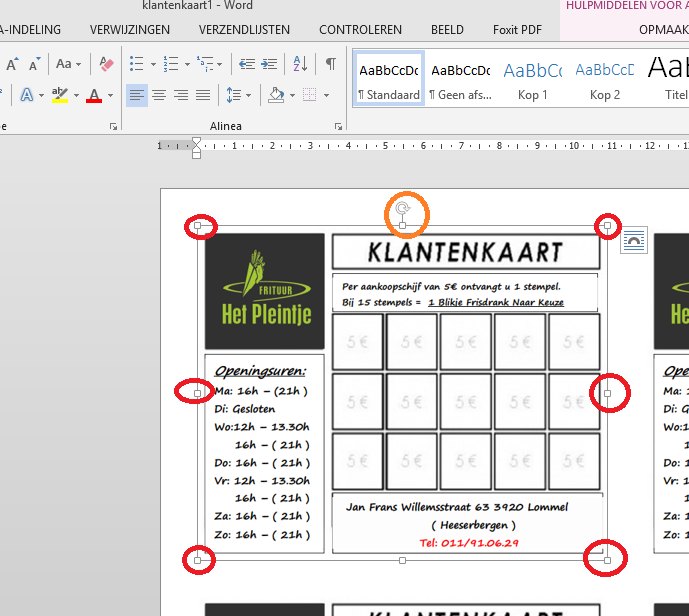
Gaat het in dit geval nog altijd over dezelfde klantenkaart? Als die afbeelding op de volgende pagina terecht komt zal het hoogstwaarschijnlijk veroorzaakt worden omdat er nog te weinig ruimte op die pagina is en of in combinatie met een te grote afbeelding. Een afbeelding kan je van afmeting veranderen door er op te klikken, je krijgt dan een selectiekader te zien met vierkantjes. Als je met de muis op zo'n vierkantje gaat staan krijg je pijltjes, je kan dan de afbeelding uitrekken of verkleinen. Bovenaan de afbeelding zie je een vierkantje met een gebogen pijltje daar kan je de afbeelding draaien.

-
Zet je PC eens terug naar een herstelpunt van juist voor je probleem begon, hoe je dat doet lees je hier.(klik erop)
-
Start eens op in veilige modus door de PC te herstarten en direct op de F8 toets te tokkelen. Je krijgt dan een zwart scherm met witte tekst. Kies er voor "laatst bekende juiste configuratie", lost dat je probleem op?
-
Het tabblad geavanceerde instellingen is ook in orde. Je kan wel nog de Firewall opnieuw instellen via de knop opnieuw instellen, dat dien je te doen op het tabblad algemene instellingen. Meer uitleg hierover is terug te vinden in deze link.
-
Indien al een juist kaartje in Word aanwezig is heb je het knipprogramma niet meer nodig. Je hoeft dan maar met de rechtermuisknop op de afbeelding te klikken en in het menu dat dan verschijnt te klikken op kopiëren. Dan klik ( rechtsklikken) je in het venster op de plaats waar de tweede (en volgende) afbeelding moet komen en kies je plakken.
-
Dag chabreef, Bedoel je met een ander toestel een PC? Ga dan eens als het kaartje in de kaartlezer op de PC naar start-> configuratiescherm-> systeembeheer-> computerbeheer-> schijfbeheer. Is daar het kaartje wel zichtbaar?
-
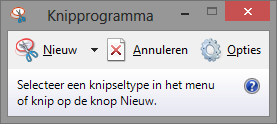
Ik weet niet welke Windows versie je op je PC staan hebt want in Windows XP is het knipprogramma niet aanwezig. In de andere versies noemt het gewoonweg "knipprogramma". Dus indien je Windows xp gebruikt is dat programma niet aanwezig. Met het knipprogramma knip je de afbeelding (of een stuk) uit een andere document of andere afbeelding. Die afbeelding kan je dan opslaan in een map en bewaren of je gebruikt de functie kopiëren in het knipprogramma en erna zoals eerder vermeld de functie plakken in Word. Zo ziet het knipprogramma er uit. Hieronder zie je een afbeelding van jouw geplaatste tekst.
-
Je had het topic afgesloten, wil dit zeggen dat je probleem ondertussen opgelost is?
-
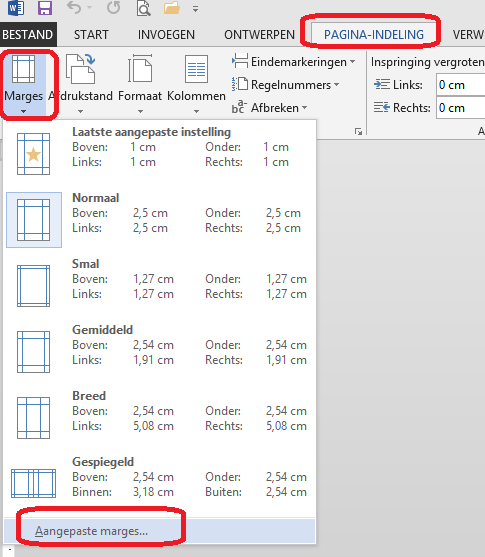
Het knipprogramma is terug te vinden via start-> programma's-> bureau- accessoires. Eenmaal je afbeelding uitgeknipt zoals je wil open je Word en klik je in het lege venster met de rechtermuisknop en kies je plakken in het menu dat dan verschijnt. Wil je de meerdere keren de zelfde afbeelding klik je nogmaals op plakken. De instellingen voor de marges zie je op onderstaande afbeelding.
-
Dag Toniolie, De algemene instellingen zoals afgebeeld in bericht 31 zijn de juiste. Kan je ook eens een printscreen maken van het tabblad geavanceerde instellingen en die in een volgend bericht plaatsen? Het kan wel een paar uurtjes duren voor ik terug reageer omdat een familielid gehospitaliseerd is en daardoor minder tijd heb.
-
Lukt het leeg maken wel via de verkenner? Als je dus dubbelklikt op de snelkoppeling geraak je in het verkenner venster waar de inhoud van de prullenbak getoond wordt.
-
We zullen eerst eens nagaan of malware of virussen de oorzaak zijn van je probleem, download in jouw geval de executable versie van Hijackthis. 1. Download HijackThis. (klik er op) De download start automatisch na 5 seconden. Bestand HijackThis.msi opslaan. Daarna kiezen voor "uitvoeren". Hijackthis wordt nu op je PC geïnstalleerd, een snelkoppeling wordt op je bureaublad geplaatst. Als je geen netwerkverbinding meer hebt, kan je de download doen met een andere PC en het bestand met een USB-stick overbrengen Als je enkel nog in veilige modus kan werken, moet je de executable (HijackThis.exe) downloaden. Dit kan je HIER doen. Sla deze op in een nieuwe map op de C schijf (bvb C:\\hijackthis) en start hijackthis dan vanaf deze map. De logjes kan je dan ook in die map terugvinden. 2. Klik op de snelkoppeling om HijackThis te starten. (lees eerst de rode tekst hieronder!) Klik ofwel op "Do a systemscan and save a logfile", ofwel eerst op "Scan" en dan op "Savelog". Er opent een kladblokvenster, hou gelijktijdig de CTRL en A-toets ingedrukt, nu is alles geselecteerd. Hou gelijktijdig de CTRL en C-toets ingedrukt, nu is alles gekopieerd. Plak nu het HJT logje in je bericht door CTRL en V-toets. Krijg je een melding ""For some reason your system denied writing to the Host file ....", klik dan gewoon door op de OK-toets. Let op : Windows Vista & 7 gebruikers dienen HijackThis als “administrator” uit te voeren via rechtermuisknop “als administrator uitvoeren". Indien dit via de snelkoppeling niet lukt voer je HijackThis als administrator uit in de volgende map : C:\\Program Files\\Trend Micro\\HiJackThis of C:\\Program Files (x86)\\Trend Micro\\HiJackThis. (Bekijk hier de afbeelding ---> Klik hier) 3. Na het plaatsen van je logje wordt dit door een expert nagekeken en hij begeleidt jou verder door het ganse proces. Tip! Wil je in woord en beeld weten hoe je een logje met HijackThis maakt en plaatst op het forum, klik dan HIER.
-
Ik heb de afbeelding in dit geval geknipt, dat kan je bijvoorbeeld met het ingebouwde knipprogramma in Windows. Dan 4x geplakt in Word, de marges heb ik op 1CM gezet maar die kan je nog veranderen als je wil. klantenkaart1.docx
-
Is het in bijlage zoals je wil? klantenkaart.docx
-
Start Windows eens op in veilige modus ( direct tijdens het herstarten op de F8 toets tokkelen). Heb je het probleem dan ook?
-
Sinds wanneer heb je dat probleem? Kan je testen met andere geluidsboxen?
-
Kan je eens vermelden wat de problemen exact zijn waarom je Windows wil (her) installeren? Normaal gezien is er altijd een functie aanwezig om de Notebook terug naar fabrieksinstellingen te zetten. Geef ook eens het merk, model en modelnummer door van die notebook..
-
Dag henny, Over welke camera gaat het (merk, model, modelnummer)? Stonden de foto's op een SD-kaartje dat in je camera zit? Op welke manier heb je ze gekopieerd? Misschien dat de verwijderde foto's nog te recupereren zijn, daarom graag bovenstaande info.
-
probeer eens of je ze verwijderd krijgt met Unlocker.
-
Op de vraag of het probleem zich ook stelt bij een muziek- cd of mp3 muziek van op de harde schijf kwam nog geen antwoord. Voer eens twee onderstaande zaken uit: We zullen eerst eens nagaan of malware of virussen de oorzaak zijn van je probleem. 1. Download HijackThis. (klik er op) De download start automatisch na 5 seconden. Bestand HijackThis.msi opslaan. Daarna kiezen voor "uitvoeren". Hijackthis wordt nu op je PC geïnstalleerd, een snelkoppeling wordt op je bureaublad geplaatst. Als je geen netwerkverbinding meer hebt, kan je de download doen met een andere PC en het bestand met een USB-stick overbrengen Als je enkel nog in veilige modus kan werken, moet je de executable (HijackThis.exe) downloaden. Dit kan je HIER doen. Sla deze op in een nieuwe map op de C schijf (bvb C:\\hijackthis) en start hijackthis dan vanaf deze map. De logjes kan je dan ook in die map terugvinden. 2. Klik op de snelkoppeling om HijackThis te starten. (lees eerst de rode tekst hieronder!) Klik ofwel op "Do a systemscan and save a logfile", ofwel eerst op "Scan" en dan op "Savelog". Er opent een kladblokvenster, hou gelijktijdig de CTRL en A-toets ingedrukt, nu is alles geselecteerd. Hou gelijktijdig de CTRL en C-toets ingedrukt, nu is alles gekopieerd. Plak nu het HJT logje in je bericht door CTRL en V-toets. Krijg je een melding ""For some reason your system denied writing to the Host file ....", klik dan gewoon door op de OK-toets. Let op : Windows Vista & 7 gebruikers dienen HijackThis als “administrator” uit te voeren via rechtermuisknop “als administrator uitvoeren". Indien dit via de snelkoppeling niet lukt voer je HijackThis als administrator uit in de volgende map : C:\\Program Files\\Trend Micro\\HiJackThis of C:\\Program Files (x86)\\Trend Micro\\HiJackThis. (Bekijk hier de afbeelding ---> Klik hier) 3. Na het plaatsen van je logje wordt dit door een expert nagekeken en hij begeleidt jou verder door het ganse proces. Tip! Wil je in woord en beeld weten hoe je een logje met HijackThis maakt en plaatst op het forum, klik dan HIER. Download en installeer Speccy. Tijdens de installatie heb je nu de mogelijkheid om Nederlands als taal te selecteren. Wanneer, tijdens het installeren van Speccy, de optie aangeboden wordt om Google Chrome of Google Toolbar "gratis" mee te installeren dien je de vinkjes weg te halen, tenzij dit een bewuste keuze is. Start nu het programma en er zal een overzicht gemaakt worden van je hardware. Als dit gereed is selecteer je bovenaan " Bestand - Publiceer Snapshot " en vervolgens bevestig je die keuze met " Ja ". In het venster dat nu opent krijg je een link te zien, kopieer nu die link en plak die in je volgende bericht. Zo krijgen we een gedetailleerd overzicht van je hardware
-
Is die Windows Xp installatie al voorzien van een service pack? Je kan deze downloaden via deze link (klik erop).
-
Probeer je de installatie uit te voeren beschreven zoals in deze handleiding?
-
aansluiten van een Flatscanner HP Scanjet 3770
clarkie reageerde op GDW's topic in Archief Windows Algemeen
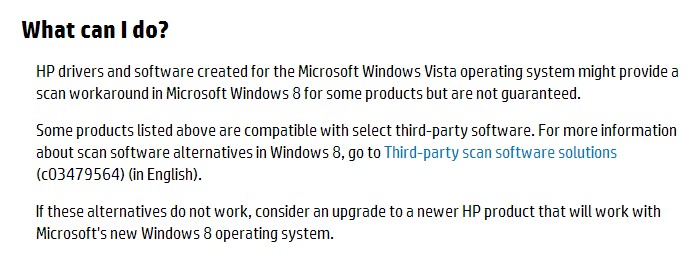
Succes is niet gegarandeerd, alle info en drivers is ook te vinden in de link die stegisoft doorgaf in bericht 2. Ook kan je de software van andere fabrikanten proberen maar weeral niet zeker dat het lukt, zie deze link.