clarkie
-
Items
26.332 -
Registratiedatum
-
Laatst bezocht
Inhoudstype
Profielen
Forums
Store
Alles dat geplaatst werd door clarkie
-
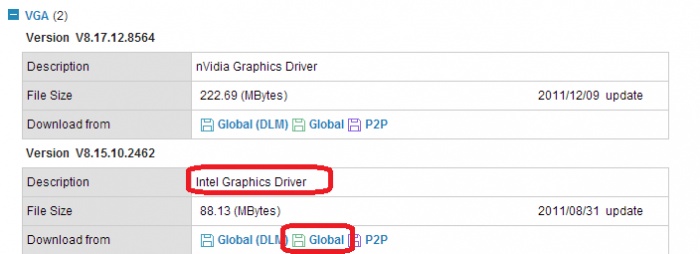
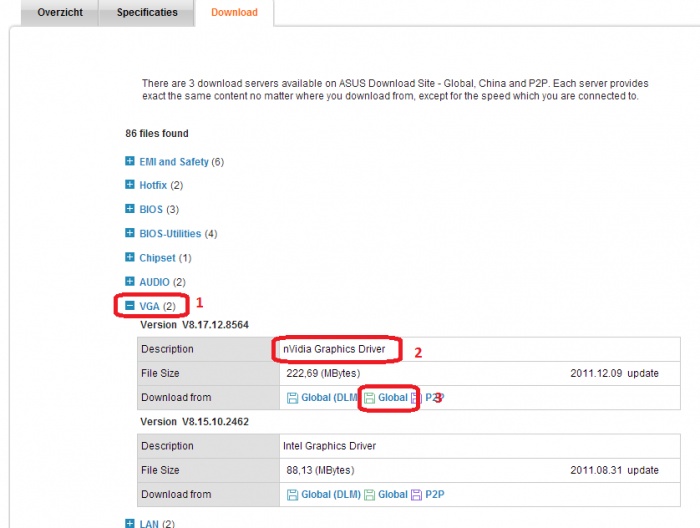
Ik heb inderdaad de verkeerde link gemarkeerd , je moet de intel driver nemen dat spreekt voor zich. Dat komt misschien omdat je in bericht 13 weer over de Nvidia driver begon zeker. xD

-
De experts zijn verwittigd, zodra ze online komen helpen ze je verder.
-
Verwijder dus Intel® HD Graphics 3000. De download vindt je wel op de site van Asus: http://www.asus.nl/Notebooks/Versatile_Performance/K53SD/#download Neem de tweede downloadlink (global).
-
Indien je de te verwijderen driver terug vindt via start-> configuratiescherm-> programma's en onderdelen verwijder je hem daar. Anders ga je via configuratiescherm naar apparaatbeheer. klik er op beeldschermadapters. Klik op je Intel HD..... met de rechtermuisknop en kies installatie ongedaan maken, herstart dan je laptop en installeer dan de driver.
-

nieuwe flashplayer adobe wil niet installeren brccmctl.
clarkie reageerde op elke71's topic in Archief Internet & Netwerk
Zorg dat Brother control center uitgeschakeld is. Verwijder en herinstalleer Adobe flashplayer, volg daarvoor deze handleiding. (klik erop) -
We zullen eerst eens nagaan of malware of virussen de oorzaak zijn van je probleem. 1. Download HijackThis. Klik op HijackThis.msi en de download start automatisch na 5 seconden. Bestand HijackThis.msi opslaan. Daarna kiezen voor "uitvoeren". Als je geen netwerkverbinding meer hebt, kan je de download doen met een andere pc en het bestand met een usb stick overbrengen Als je enkel nog in veilige modus kan werken, moet je de executable downloaden. Sla deze op in een nieuwe map op de C schijf (bvb C:\hijackthis) en start hijackthis dan vanaf deze map. De logjes kan je dan ook in die map terugvinden. 2. Klik op de snelkoppeling om HijackThis te starten (lees eerst de rode tekst!) Klik ofwel op "Do a systemscan and save a logfile", ofwel eerst op "Scan" en dan op "Savelog". Er opent een kladblokvenster, hou gelijktijdig de CTRL en A-toets ingedrukt, nu is alles geselecteerd. Hou gelijktijdig de CTRL en C-toets ingedrukt, nu is alles gekopieerd. Plak nu het HJT logje in je bericht door CTRL en V-toets. Krijg je een melding ""For some reason your system denied writing to the Host file ....", klik dan gewoon door op de OK-toets. Let op : Windows Vista & 7 gebruikers dienen HijackThis als “administrator” uit te voeren via rechtermuisknop “als administrator uitvoeren". Indien dit via de snelkoppeling niet lukt voer je HijackThis als administrator uit in de volgende map : C:\Program Files\Trend Micro\HiJackThis of C:\Program Files (x86)\Trend Micro\HiJackThis. (Bekijk hier de afbeelding ---> Bijlage 12634) Wil je in woord en beeld weten hoe je een logje met HijackThis maakt en plaatst op het forum, klik dan HIER. 3. Na het plaatsen van je logje wordt dit door een expert (Kape of Kweezie Wabbit) nagekeken en begeleidt hij jou verder door het ganse proces.
-
Heb je ook geklikt op meer herstelpunten weergeven? Anders verwijder je best de geïnstalleerde driver van Intel en installeer je die van de site van Asus uit bericht 6.
-
Verwijder de aanwezige software/ driver van je printer en herinstalleer.
-
Ik gebruik ze zelf niet, dus zal je moeten wachten op een reactie van andere leden of ze zelf uittesten.
-
Voor die foutmelding kan je alvast eens proberen of het herinstalleren van de nieuwste lexmark driver het probleem oplost. Andere tips lees je hier. Wat je e-mail probleem betreft heeft ze dat bij 1 enkele persoon of meerdere? De mogelijke oorzaken die het probleem veroorzaken die IEscape je al doorgaf maar waar nog geen antwoord op kwam zijn: Mailbox Niet Gevonden, Ongeldige mailbox, Onbekende gebruiker:Het e-mailadres dat je probeert te bereiken bestaat niet. Controleer het e-mailadres van de ontvanger. Je hebt wellicht een spelfout gemaakt, of het betreft een oud e-mailadres dat inmiddels niet meer in gebruik is. Je kunt dit verifiëren met de persoon aan wie je de mail probeert te adresseren. Mailbox niet beschikbaar: 9 van de 10 keer is deze melding gelijk aan "mailbox niet gevonden". De overige 10% kan het betekenen dat er een probleem is met het account van de ontvanger. Controleer om er zeker van te zijn dat het e-mailadres correct is, wacht even en probeer het opnieuw. Wanneer het bericht nog steeds teruggestuurd wordt, probeer dan op een andere manier contact met de betreffende persoon op te nemen. Mailbox vol of Quota overtreden: Zoals de foutmelding al aangeeft beschikt de ontvanger over een volle mailbox, waardoor de server inkomende mails niet meer accepteert. Neem op een andere manier contact op met de ontvanger en adviseer hem/haar om zijn/haar mailbox op te schonen. Onbekende host, Domain Lookup mislukt: Dit betekent dat de mail server waarnaar je de e-mail probeert te verzenden (het "hotmail.com" gedeelte in het bovenstaande voorbeeld) niet bestaat. Zorg ervoor dat je het e-mailadres van de ontvanger op de juiste manier hebt ingetypt. Een andere oorzaak kan bijvoorbeeld een naamwijziging van de ISP zijn (zoals wanneer "attbi.com" hun naam in "comcast.com" veranderde. Wanneer je een bericht naar een oud "attbi.com" e-mailadres probeert te verzenden, krijg je mogelijk dit bounce bericht terug.). Bericht te groot: Het bericht dat je probeert te verzenden is te groot of overtreed de limiet van de mailbox van de ontvanger. Dit komt doorgaans voor wanneer de host van de ontvanger een limiet heeft ingesteld op de grootte van de berichten die ontvangen kunnen worden. Verminder de grootte van het bericht. Wanneer je een bestand niet kunt verzenden, dien je deze mogelijk te compresseren, door middel van bijvoorbeeld WinZip. Tijdelijke Fouten (geen adequate servers, Connectie Timed Out, Resources tijdelijk niet beschikbaar, Out of memory): Er is een probleem met de mail server waar je waarschijnlijk geen invloed op hebt. Zoals aangegeven zijn dit tijdelijke fouten en zouden deze na verloop van tijd zelf moeten worden opgelost. Controleer het bounce bericht zorgvuldig, omdat de mail server die genoemd wordt je mogelijk het bericht blijft afleveren, zonder enige interactie van jou zelf. Blacklist Filters (fouten die het woord "blocked" of "listed in" bevatten en refereren naar sites met dingen als "spamcop", "dynablock", "blackhole", "spamhaus" etc): Dit betekent dat je bericht geblokkeerd is omdat het ontvangende systeem denk dat je mail server een bron van spam is. Neem contact op met het ondersteuningsteam van de e-mail provider van de ontvanger en vraag hen om je account of domein te deblokkeren. Voor overige bounce berichten bezoek je Delivery status notifications in Exchange Server and in Small Business Server. Bron: http://answers.microsoft.com/nl-nl/windowslive/forum/hotmail-email/hoe-interpreteer-ik-de-delivery-failure-message/f408220e-849f-4b54-acef-79fd2ca429b5
-
Voer onderstaande uit: We zullen eerst eens nagaan of malware of virussen de oorzaak zijn van je probleem. 1. Download HijackThis. Klik op HijackThis.msi en de download start automatisch na 5 seconden. Bestand HijackThis.msi opslaan. Daarna kiezen voor "uitvoeren". Als je geen netwerkverbinding meer hebt, kan je de download doen met een andere pc en het bestand met een usb stick overbrengen Als je enkel nog in veilige modus kan werken, moet je de executable downloaden. Sla deze op in een nieuwe map op de C schijf (bvb C:\hijackthis) en start hijackthis dan vanaf deze map. De logjes kan je dan ook in die map terugvinden. 2. Klik op de snelkoppeling om HijackThis te starten (lees eerst de rode tekst!) Klik ofwel op "Do a systemscan and save a logfile", ofwel eerst op "Scan" en dan op "Savelog". Er opent een kladblokvenster, hou gelijktijdig de CTRL en A-toets ingedrukt, nu is alles geselecteerd. Hou gelijktijdig de CTRL en C-toets ingedrukt, nu is alles gekopieerd. Plak nu het HJT logje in je bericht door CTRL en V-toets. Krijg je een melding ""For some reason your system denied writing to the Host file ....", klik dan gewoon door op de OK-toets. Let op : Windows Vista & 7 gebruikers dienen HijackThis als “administrator” uit te voeren via rechtermuisknop “als administrator uitvoeren". Indien dit via de snelkoppeling niet lukt voer je HijackThis als administrator uit in de volgende map : C:\Program Files\Trend Micro\HiJackThis of C:\Program Files (x86)\Trend Micro\HiJackThis. (Bekijk hier de afbeelding ---> Bijlage 12634) Wil je in woord en beeld weten hoe je een logje met HijackThis maakt en plaatst op het forum, klik dan HIER. 3. Na het plaatsen van je logje wordt dit door een expert (Kape of Kweezie Wabbit) nagekeken en begeleidt hij jou verder door het ganse proces.
-
Je zal toch meer uitleg moeten geven hoe alles aangesloten is. Wat bedoel je telkens met in het netwerk kijken? Heb je meerdere pc's in gebruik? Op welke is je printer aangesloten?
-
Probeer het eens via deze link. Als je het bestand geüpload hebt, plaats je de link naar het bestand.
-
Je hebt dus updates geïnstalleerd omdat Slimdrivers het aangaf? Indien je PC goed werkt hoef je helemaal geen updates te installeren, soms krijg je juist problemen hierdoor. Kijk eens of je bij je herstelpunten terug kan naar een datum van juist voor je problemen begonnen. Hoe je dat doet lees je hier. (klik erop)
-
Je vindt Windows mail niet goed en je bent op zoek naar andere gratis software? Via deze link vindt je er een aantal.
-
ontzettend trage acer aspire 7720zg
clarkie reageerde op Jamaihelp's topic in Archief Windows Algemeen
De experts (Kape en kweezie wabbit) zijn verwittigd, zodra ze online komen helpen ze je verder. -
Hoe je een bijlage (bestand) in een volgend bericht kan plaatsen lees je via deze link. (klik erop)
-
Je vraag gaat over de achtergrondkleur en muziek in een e-mail programma. Gebruik je Windows (live) Mial of....? Dan vraag je welke browsers dat ook kunnen??? Moet dat niet eerder zijn welke andere e-mailprogramma's?
-
Je vermeld niet wat die hersteller uitgevoerd heeft aan je PC. Installeer indien niet aanwezig op je PC alvast de software voor je toetsenbord via deze link ( kies nog de correcte bitversie).
-
ontzettend trage acer aspire 7720zg
clarkie reageerde op Jamaihelp's topic in Archief Windows Algemeen
Van Powersuite en al de andere vergelijkbare tools heb ik zo mijn eigen mening, ik gebruik ze niet. Voer alvast onderstaande uit: We zullen eerst eens nagaan of malware of virussen de oorzaak zijn van je probleem. 1. Download HijackThis. Klik op HijackThis.msi en de download start automatisch na 5 seconden. Bestand HijackThis.msi opslaan. Daarna kiezen voor "uitvoeren". Als je geen netwerkverbinding meer hebt, kan je de download doen met een andere pc en het bestand met een usb stick overbrengen Als je enkel nog in veilige modus kan werken, moet je de executable downloaden. Sla deze op in een nieuwe map op de C schijf (bvb C:\hijackthis) en start hijackthis dan vanaf deze map. De logjes kan je dan ook in die map terugvinden. 2. Klik op de snelkoppeling om HijackThis te starten (lees eerst de rode tekst!) Klik ofwel op "Do a systemscan and save a logfile", ofwel eerst op "Scan" en dan op "Savelog". Er opent een kladblokvenster, hou gelijktijdig de CTRL en A-toets ingedrukt, nu is alles geselecteerd. Hou gelijktijdig de CTRL en C-toets ingedrukt, nu is alles gekopieerd. Plak nu het HJT logje in je bericht door CTRL en V-toets. Krijg je een melding ""For some reason your system denied writing to the Host file ....", klik dan gewoon door op de OK-toets. Let op : Windows Vista & 7 gebruikers dienen HijackThis als “administrator” uit te voeren via rechtermuisknop “als administrator uitvoeren". Indien dit via de snelkoppeling niet lukt voer je HijackThis als administrator uit in de volgende map : C:\Program Files\Trend Micro\HiJackThis of C:\Program Files (x86)\Trend Micro\HiJackThis. (Bekijk hier de afbeelding ---> Bijlage 12634) Wil je in woord en beeld weten hoe je een logje met HijackThis maakt en plaatst op het forum, klik dan HIER. 3. Na het plaatsen van je logje wordt dit door een expert (Kape of Kweezie Wabbit) nagekeken en begeleidt hij jou verder door het ganse proces. -
Pc werkt trager en harddisk ratelt vaak minuten aan een stuk
clarkie reageerde op Pascal123's topic in Archief Windows Algemeen
De experts (Kape en kweezie wabbit) zijn verwittigd, zodra ze online komen helpen ze je verder. -
Dag msi, Start je PC ondertussen terug op?
-
externe harddisk zichtbaar als lokaal station
clarkie reageerde op MAXIMA's topic in Archief Hardware algemeen
Dag maxima, Heb je de bestanden op de externe schijf kunnen redden? -
ssd ziet windows niet maar bios wel
clarkie reageerde op altijdwat's topic in Archief Windows Algemeen
Dag altijdwat, Hoe ver sta je met het oplossen van je probleem? -
Dag John, Is het gelukt om de PC terug naar fabrieksinstellingen te zetten met de recovery CD?