clarkie
-
Items
26.332 -
Registratiedatum
-
Laatst bezocht
Inhoudstype
Profielen
Forums
Store
Alles dat geplaatst werd door clarkie
-

Herstelling outlook.pst - Office 2007
clarkie reageerde op Optika's topic in Archief Microsoft Office
Ga in Outlook naar bestand daar klik je op importeren en exporteren. In het volgende venster kies je: Gegevens uit een ander programma of bestand importeren.. Klik in het volgende venster op Bestand met persoonlijke mappen. In het volgende venster moet je de locatie invullen waar je de backup staan hebt, dat kan via de knop bladeren... Dan krijg je een overzicht van welke mappen het back-up bestand bevat. Klik hier op "Persoonlijke mappen" om alles terug te plaatsen of eventueel op één map om deze alleen terug te plaatsen en klik op voltooien om de back-up terug te plaatsen. -
Skype contactpersonen overzetten lukt me niet
clarkie reageerde op Johan59's topic in Archief Andere software
Ben zelf geen Skype gebruiker maar ik zie op de afbeelding in de link dat er ook importeer contactpersonen... staat. Dus het back-up bestand uit Windows 7 importeren in Windows 8 met de functie importeer contactpersonen, lukt het dan wel? -
Je kan in Word (of ander programma) een toelichtingsfiguur aanmaken dan er een printscreen van maken en zo opslaan op je harde schijf. Wil je de afbeelding gebruiken kies je in Word gewoon de functie afbeelding invoegen. Om de printscreen te maken kan je de printscreen- knop op je toetsenbord gebruiken of een stukje software zoals Gadwin printscreen (klik erop) of prtsrc. (klik erop)
-
Dan kennen we nu hoogstwaarschijnlijk ook het programma waar je mee verwijderd. Welke antivirussoftware heb/ of had je allemaal op je PC staan?
-
Skype contactpersonen overzetten lukt me niet
clarkie reageerde op Johan59's topic in Archief Andere software
Maak een Backup (exporteren) van je contacten in Skype met Windows 7 en voeg ze dan door importeren weer in Windows 8. Hoe je dat doet lees je hier. -
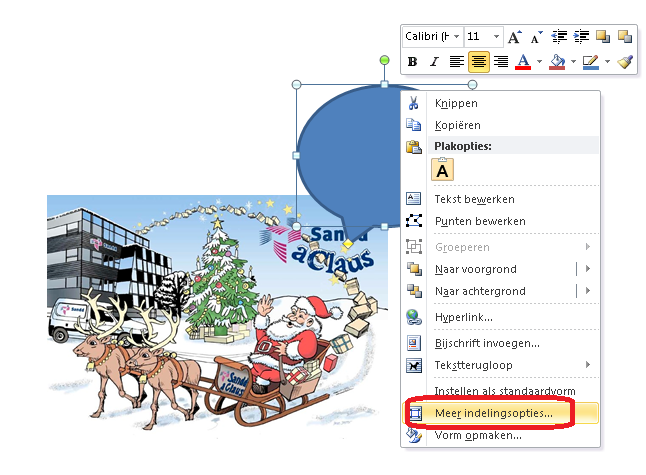
Heb het zelf even getest. Klik de cirkel aan met de rechtermuisknop Kies in het menu dat verschijnt voor meer indelingsopties ( zie bericht2). Zet een vinkje bij anker vergrendelen. Doe het zelfde met de pijl. Je zal zien dat de pijl en cirkel aan elkaar verbonden blijven, verschuif je de cirkel dan verplaatst de pijl zich mee en blijft 1 geheel als je de figuur verplaatst d.m.v. de cursor. Klik je de cirkel aan en verschuif je die met de muis zal de pijl echter NIET mee verplaatsen.
-
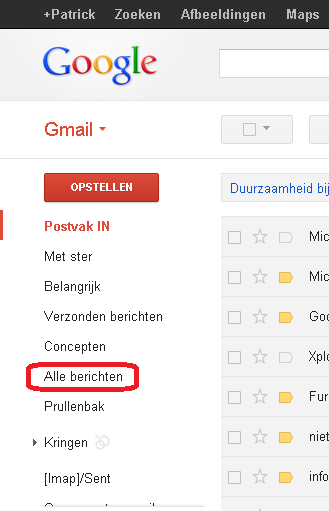
Als je more aanklikt krijg je de andere mogelijkheden in beeld. Daar zou jouw je ook de functie alle berichten moeten aantreffen. Maar ik heb zo'n vermoeden dat er geen e-mails te vinden zijn omdat je 0GB van de 10GB gebruikt hebt. Dan blijft ook nog onderstaande open:
-
Vasthangen op bureaublad (na herinstall.)
clarkie reageerde op williamoylagen's topic in Archief Windows Algemeen
De vraag is of het een software of hardwareprobleem is. Je kan het ram-geheugen en Harde schijf ook eens controleren. Om je harde schijf te controleren kan je onderstaande uitvoeren. Download HD Tune en sla het bestand op. Installeer HD Tune en start deze na de installatie op. Vervolgens ga je naar het tabblad Error Scan, selecteer de harde schijf die je wil controleren en druk op Start. De controle kan een hele tijd in beslag nemen afhankelijk van de grootte van de te controleren harde schijf. Wat is het resultaat van deze test? Voor de controle van het ram- geheugen verwijs ik je naar deze link. -
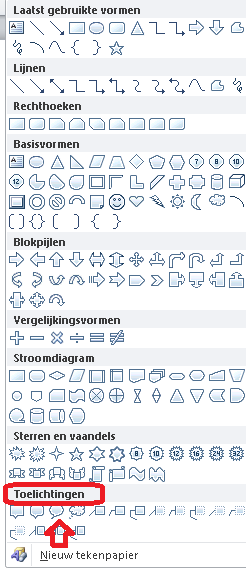
Is er bij jouw Office 2007 geen cirkel met verwijzingspijl aanwezig? De vorm, kleur, lengte pijl,... is allemaal aanpasbaar. Maar de basisvormen kan je ook verankeren zoals uitgelegd in bericht 2. Bedoel je iets anders maak er dan een printscreen van en plaats die in een volgend bericht.

-
Pak het zip-pakket uit in een andere (nieuwe map). Voer dan eens onderstaande uit: U kunt Lettertypen als volgt openen: klik op de knop Start, klik op Configuratiescherm, klik op Vormgeving aan persoonlijke voorkeur aanpassen en klik vervolgens op Lettertypen. Klik op Bestand en klik vervolgens op Nieuw lettertype installeren. Druk op ALT als u het menu Bestand niet ziet. Klik in het dialoogvenster Lettertypen toevoegen onder Stations op het station waar zich het lettertype bevindt dat u wilt installeren. Dubbelklik onder Mappen op de map met de lettertypen die u wilt toevoegen. Klik onder Lijst met lettertypen op het lettertype dat u wilt toevoegen, en klik vervolgens op Installeren.
-
Klik met de rechtermuisknop op je toelichting (tekstballon). Kies in het menu voor meer indelingsopties. Zet een vinkje bij anker vergrendelen in het tabblad positie.
-
De experts (Kape en kweezie wabbit) zijn verwittigd, zodra ze online komen helpen ze je verder.
-
Heb je Windows 8 of Windows XP als besturingssysteem? Indien je Windows xp gebruiker bent zet dan een herstelpunt terug van juist voor de verwijdering van Microsoft Security Essentials. Hoe je dat doet lees je hier. (klik erop) Laat dan weten of de foutmelding nog op je scherm verschijnt.
-
Vasthangen op bureaublad (na herinstall.)
clarkie reageerde op williamoylagen's topic in Archief Windows Algemeen
De meest recente drivers, die je meestal via download gebruikt, zijn niet altijd de beste oplossing. Controleer ook of ze geschikt zijn voor Vista en jouw bitversie (32 of 64 bit). Indien je de drivers op meegeleverde cd's hebt staan gebruik die dan liever. -
Zet eens een herstelpunt terug (via de ingebouwde functie van Windows zelf) van voor de installatie van Panda. Je bestanden zoals je foto's blijven bewaart. Hoe je een herstelpunt terug zet in Windows 8 lees je hier. (klik erop) Staat je gekochte panda versie op een schijfje of is die gedownload? Zorg ook dat je de eventueel aanwezige schijfjes uit je cd-rom verwijdert.
-
Ik kreeg nog altijd geen antwoord over het paswoord. Is het paswoord van je oude account gelijk aan het nieuwe? Indien je een nieuw paswoord hebt met welk log je in op het oude account? Heb je ook al eens gekeken aan de linkerkant bij alle berichten, of staat er nog een andere map met je oude e-mails. Als Ik er van uit ga dat je twee ( meerdere) accounts hebt, neem daarom de tips in deze link eens door. Je kan je probleem ook plaatsen in Google Groups
-
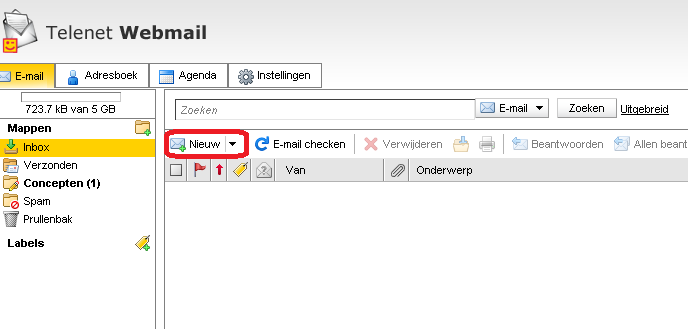
Je weet dat het ergens fout loopt, maar waar juist? Het is wel belangrijk dat je zoveel mogelijk info geeft. Als je een mail opstelt in WLM of via je webmail van telenet, je klikt dan op verzenden, hoe weet je dan dat die niet verzonden wordt? Je kan dus inloggen op je webmail van telenet en een nieuwe mail aanmaken en nog op de knop verzenden drukken? Wat gebeurt er dan? Je hebt al contact gehad met Telenet, welke instellingen/ mogelijkheden hebben ze met jouw doorlopen? Wat is volgens hun de oorzaak? Voer ook onderstaande eens uit: We zullen eens nagaan of malware of virussen de oorzaak zijn van je probleem. 1. Download HijackThis. Klik op HijackThis.msi en de download start automatisch na 5 seconden. Bestand HijackThis.msi opslaan. Daarna kiezen voor "uitvoeren". Als je geen netwerkverbinding meer hebt, kan je de download doen met een andere pc en het bestand met een usb stick overbrengen Als je enkel nog in veilige modus kan werken, moet je de executable downloaden. Sla deze op in een nieuwe map op de C schijf (bvb C:\hijackthis) en start hijackthis dan vanaf deze map. De logjes kan je dan ook in die map terugvinden. 2. Klik op de snelkoppeling om HijackThis te starten (lees eerst de rode tekst!) Klik ofwel op "Do a systemscan and save a logfile", ofwel eerst op "Scan" en dan op "Savelog". Er opent een kladblokvenster, hou gelijktijdig de CTRL en A-toets ingedrukt, nu is alles geselecteerd. Hou gelijktijdig de CTRL en C-toets ingedrukt, nu is alles gekopieerd. Plak nu het HJT logje in je bericht door CTRL en V-toets. Krijg je een melding ""For some reason your system denied writing to the Host file ....", klik dan gewoon door op de OK-toets. Let op : Windows Vista & 7 gebruikers dienen HijackThis als “administrator” uit te voeren via rechtermuisknop “als administrator uitvoeren". Indien dit via de snelkoppeling niet lukt voer je HijackThis als administrator uit in de volgende map : C:\Program Files\Trend Micro\HiJackThis of C:\Program Files (x86)\Trend Micro\HiJackThis. (Bekijk hier de afbeelding ---> Bijlage 12634) Wil je in woord en beeld weten hoe je een logje met HijackThis maakt en plaatst op het forum, klik dan HIER. 3. Na het plaatsen van je logje wordt dit door een expert (Kape of Kweezie Wabbit) nagekeken en begeleidt hij jou verder door het ganse proces.
-
Heb je een upgrade gedaan van Windows 7 naar Windows 8? Microsoft Security Essentials werkt niet in Windows 8. Houdt de Windows- toets ingedrukt en druk ook op de X-toets, je krijgt links beneden een snelmenu klik er op configuratiescherm. In het configuratiescherm klik je op programma's en onderdelen. Controleer in het volgende venster of microsoft security essentials in de lijst aanwezig is. Als dat zo is klik dan op verwijderen.
-
Microsoft Silverlight moet je NIET verwijderen. Welke Windows versie gebruik je?
-
Met welk programma heb je de verwijdering uitgevoerd?
-
Als je geen enkele mail kan versturen of ontvangen via WLM of webmail, hoe zie je dat of waaraan merk je dat ? Het moet toch ergens fout lopen?
-
Vasthangen op bureaublad (na herinstall.)
clarkie reageerde op williamoylagen's topic in Archief Windows Algemeen
En bovenstaande is ook gebeurt? -
Vasthangen op bureaublad (na herinstall.)
clarkie reageerde op williamoylagen's topic in Archief Windows Algemeen
Het is wel nodig dat de driver voor moederbord, videokaart, geluid, netwerkkaart, .... geïnstalleerd is. Heb je de correcte drivers gebruikt? Was er een speciale reden waarom je de herinstallatie uitgevoerd hebt, had je toen ook al zulke problemen? -
Lees eerst vorig bericht. Was er misschien een probleem met het volume van je mailbox want je bewaart zomaar eventjes 1500 e-mails?
-
Ben je in de mogelijkheid om via kabel je internetverbinding te testen? Indien niet voer dan al maar onderstaande uit: We zullen eerst eens nagaan of malware of virussen de oorzaak zijn van je probleem. 1. Download HijackThis. Klik op HijackThis.msi en de download start automatisch na 5 seconden. Bestand HijackThis.msi opslaan. Daarna kiezen voor "uitvoeren". Als je geen netwerkverbinding meer hebt, kan je de download doen met een andere pc en het bestand met een usb stick overbrengen Als je enkel nog in veilige modus kan werken, moet je de executable downloaden. Sla deze op in een nieuwe map op de C schijf (bvb C:\hijackthis) en start hijackthis dan vanaf deze map. De logjes kan je dan ook in die map terugvinden. 2. Klik op de snelkoppeling om HijackThis te starten (lees eerst de rode tekst!) Klik ofwel op "Do a systemscan and save a logfile", ofwel eerst op "Scan" en dan op "Savelog". Er opent een kladblokvenster, hou gelijktijdig de CTRL en A-toets ingedrukt, nu is alles geselecteerd. Hou gelijktijdig de CTRL en C-toets ingedrukt, nu is alles gekopieerd. Plak nu het HJT logje in je bericht door CTRL en V-toets. Krijg je een melding ""For some reason your system denied writing to the Host file ....", klik dan gewoon door op de OK-toets. Let op : Windows Vista & 7 gebruikers dienen HijackThis als “administrator” uit te voeren via rechtermuisknop “als administrator uitvoeren". Indien dit via de snelkoppeling niet lukt voer je HijackThis als administrator uit in de volgende map : C:\Program Files\Trend Micro\HiJackThis of C:\Program Files (x86)\Trend Micro\HiJackThis. (Bekijk hier de afbeelding ---> Bijlage 12634) Wil je in woord en beeld weten hoe je een logje met HijackThis maakt en plaatst op het forum, klik dan HIER. 3. Na het plaatsen van je logje wordt dit door een expert (Kape of Kweezie Wabbit) nagekeken en begeleidt hij jou verder door het ganse proces.