clarkie
-
Items
26.332 -
Registratiedatum
-
Laatst bezocht
Inhoudstype
Profielen
Forums
Store
Alles dat geplaatst werd door clarkie
-
Dag pareltje, Is je probleem opgelost? Als je binnen dit topic verder geen vragen of problemen meer hebt, mag je dit onderwerp afsluiten door een klik op de knop +Markeer als opgelost die je links onderaan kan terugvinden…zo blijft het voor iedereen overzichtelijk. Uiteraard kan je in geval van nieuwe/andere problemen steeds weer een nieuw topic openen…
-

Epson Stylus s22 reageert niet op inktknopal niks
clarkie reageerde op Shinigami's topic in Archief Hardware algemeen
Dag Shinigami, Hoe ver sta je met het oplossen van je probleem? -
Dag stamperken, Lukt het niet om bericht 10 uit te voeren?
-
Dag jean2, Is je probleem volledig opgelost? Als je binnen dit topic verder geen vragen of problemen meer hebt, mag je dit onderwerp afsluiten door een klik op de knop +Markeer als opgelost die je links onderaan kan terugvinden…zo blijft het voor iedereen overzichtelijk. Uiteraard kan je in geval van nieuwe/andere problemen steeds weer een nieuw topic openen…
-
Dag zellman, Is het installeren van Windows 7 gelukt? Als je binnen dit topic verder geen vragen of problemen meer hebt, mag je dit onderwerp afsluiten door een klik op de knop +Markeer als opgelost die je links onderaan kan terugvinden…zo blijft het voor iedereen overzichtelijk. Uiteraard kan je in geval van nieuwe/andere problemen steeds weer een nieuw topic openen…
-
sommige USB-aansluitingen werken niet meer
clarkie reageerde op Jive1's topic in Archief Windows Algemeen
Dag Jive1, Hoe ver sta je met het oplossen van je probleem? Als je binnen dit topic verder geen vragen of problemen meer hebt, mag je dit onderwerp afsluiten door een klik op de knop +Markeer als opgelost die je links onderaan kan terugvinden…zo blijft het voor iedereen overzichtelijk. Uiteraard kan je in geval van nieuwe/andere problemen steeds weer een nieuw topic openen… -
hoe kan ik 2 schermen aansluiten op mijn laptop
clarkie reageerde op beun_co's topic in Archief Windows Algemeen
Stegisoft bedoelt dat je een videokaart met twee uitgangen moet hebben. Jij bedoelt vermoed ik een vga splitter? Dan kloon je eigenlijk enkel het beeld op de andere monitor. -
Heb je het op deze manier (klik erop) geprobeerd? Indien zoals je al aangaf dat niet lukt kan je best Itunes volledig verwijderen en herinstalleren. Hoe je dat best doet lees je hier. (klik erop)
-
Welk bestandsformaat hebben die twee filmpjes momenteel? Ze staan dus nu ook op je PC, kan je ze van daar uit afspelen met Windows media player ? Heb je buiten Windows moviemaker ook nog Nero op je PC?
-
hijackthis werkt niet!
clarkie reageerde op Marit Broer-Buizer's topic in Archief Bestrijding malware & virussen

-
Je kan altijd een herstelpunt terug zetten van voor het probleem begon, hoe je dat doet lees je hier. verder kan/ mag ik je helaas niet verder helpen wegens de forumregels. Voor andere problemen kan je altijd een nieuw topic openen.
-
Voer je regelmatig Windows update uit, zijn er daar ook soms problemen? Je kan alvast onderstaande uitvoeren: Download CCleaner. (Als je het nog niet hebt) Installeer het (Als je niet wil dat Google Chrome op je pc als standaard webbrowser wordt geïnstalleerd, moet je de 2 vinkjes wegdoen !!!) en start CCleaner op. Klik in de linkse kolom op “Cleaner”. Klik achtereenvolgens op ‘Analyseren’ en 'Schoonmaken'. Klik vervolgens in de linkse kolom op “Register” en klik op ‘Scan naar problemen”. Als er fouten gevonden worden klik je op ”Herstel geselecteerde problemen” en ”OK”. Dan krijg je de vraag om een back-up te maken. Klik op “JA”. Kies dan “Herstel alle geselecteerde fouten”. Soms is 1 analyse niet voldoende. Deze procedure mag je herhalen tot de analyse geen fouten meer aangeeft. Sluit hierna CCleaner terug af. Wil je dit uitgebreid in beeld bekijken, klik dan hier voor de handleiding.
-
Dat zou wel eens de oorzaak kunnen zijn van je probleem en..... bekijk de forumregels (klik erop) eens bij gebruik van illegale software.
-
hijackthis werkt niet!
clarkie reageerde op Marit Broer-Buizer's topic in Archief Bestrijding malware & virussen
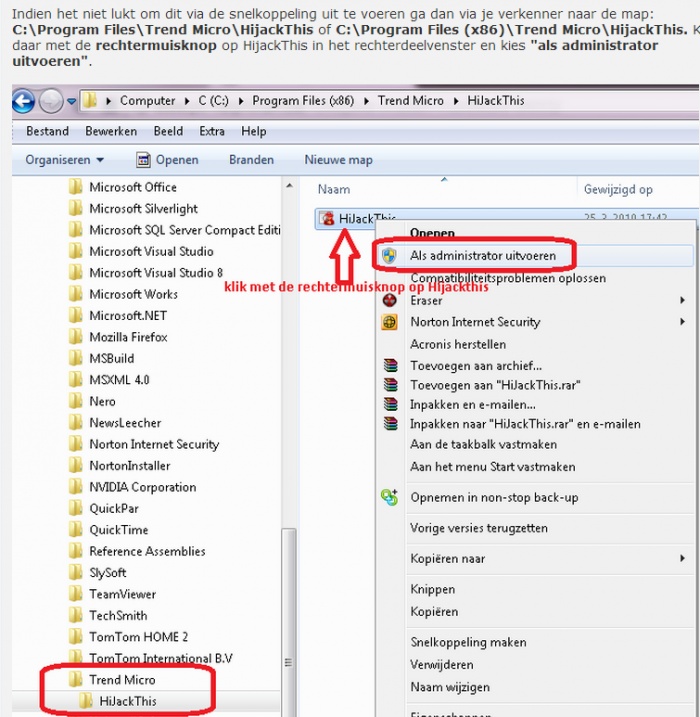
1. Download HijackThis. Klik op HijackThis.msi en de download start automatisch na 5 seconden. Bestand HijackThis.msi opslaan. Daarna kiezen voor "uitvoeren". Als je geen netwerkverbinding meer hebt, kan je de download doen met een andere pc en het bestand met een usb stick overbrengen Als je enkel nog in veilige modus kan werken, moet je de executable downloaden. Sla deze op in een nieuwe map op de C schijf (bvb C:\hijackthis) en start hijackthis dan vanaf deze map. De logjes kan je dan ook in die map terugvinden. 2. Klik op de snelkoppeling om HijackThis te starten (lees eerst de rode tekst!) Klik ofwel op "Do a systemscan and save a logfile", ofwel eerst op "Scan" en dan op "Savelog". Er opent een kladblokvenster, hou gelijktijdig de CTRL en A-toets ingedrukt, nu is alles geselecteerd. Hou gelijktijdig de CTRL en C-toets ingedrukt, nu is alles gekopieerd. Plak nu het HJT logje in je bericht door CTRL en V-toets. Krijg je een melding ""For some reason your system denied writing to the Host file ....", klik dan gewoon door op de OK-toets. Let op : Windows Vista & 7 gebruikers dienen HijackThis als “administrator” uit te voeren via rechtermuisknop “als administrator uitvoeren". Indien dit via de snelkoppeling niet lukt voer je HijackThis als administrator uit in de volgende map : C:\Program Files\Trend Micro\HiJackThis of C:\Program Files (x86)\Trend Micro\HiJackThis. (Bekijk hier de afbeelding ---> Bijlage 12634) Wil je in woord en beeld weten hoe je een logje met HijackThis maakt en plaatst op het forum, klik dan HIER. 3. Na het plaatsen van je logje wordt dit door een expert (Kape of Kweezie Wabbit) nagekeken en begeleidt hij jou verder door het ganse proces. -
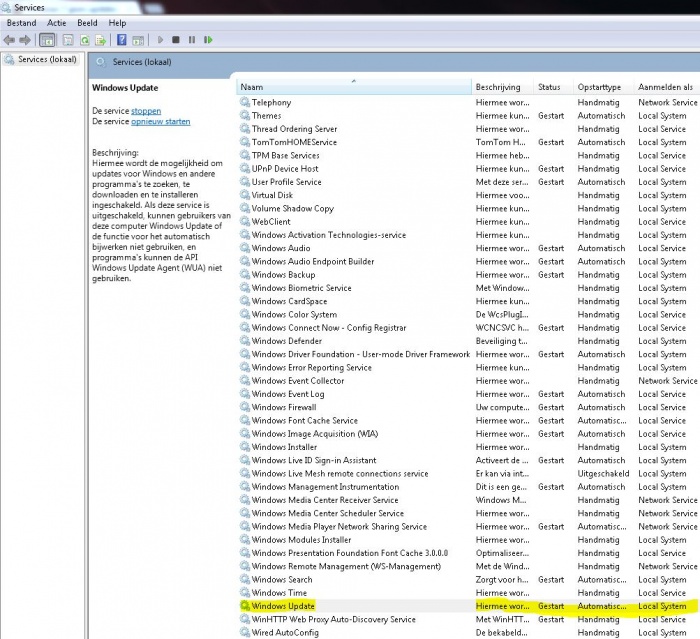
Is Windows update niet aanwezig zoals getoond in onderstaand venster? Heb je een originele Windows 7 op je PC staan? Voer de fixit in deze link eens uit. (klik op de knop microsoft fixit in die link)
-
Als je gebruik maakt van de printer via WIFI moet de laptop ook draadloos (WIFI).
-
Internet pagina's openen en invullen duurt lang
clarkie reageerde op Rikketikke's topic in Archief Internet & Netwerk
Graag gedaan. De experts (Kape en kweezie wabbit) zijn verwittigd, zodra ze online komen helpen ze je verder. -
Google Chrome kan ik niet meer installeren
clarkie reageerde op tijl3's topic in Archief Andere software
De experts (Kape en kweezie wabbit) zijn verwittigd, zodra ze online komen helpen ze je verder. -
Ik vroeg naar je antivirusprogramma omdat die shredder wel eens heel goed bij je antivirusprogramma kan horen, en zeker bij AVG. Zo veel mogelijk info doorgeven en antwoorden op de vragen maken het de hulpverleners enkel gemakkelijker om een oplossing te vinden voor de gestelde problemen. Hijackthis is heel zeker GEEN duister programmaatje, er worden op dit forum heel wat problemen mee opgelost als het over malware en virussen gaat. Als je binnen dit topic verder geen vragen of problemen meer hebt, mag je dit onderwerp afsluiten door een klik op de knop +Markeer als opgelost die je links onderaan kan terugvinden…zo blijft het voor iedereen overzichtelijk. Uiteraard kan je in geval van nieuwe/andere problemen steeds weer een nieuw topic openen…
-
Ga via start naar uitvoeren. Typ in het lege vak services.msc Klik op OK. Ga in het venster naar beneden tot dat je bij Windows update komt. Staat die op gestart en automatisch, anders even aanpassen. Lost dat je probleem niet op neem dan deze link eens door.
-
Kan je de volledige foutcode doorgeven en ook vermelden welke versie van messenger je gebruikt?
-
Windows media player en wifi werkt niet sinds installatie avg
clarkie reageerde op kammykaas's topic in Archief Multimedia
We zullen eerst eens nagaan of malware of virussen de oorzaak zijn vanje probleem. 1. Download HijackThis. Klik op HijackThis.msi en de download start automatisch na 5 seconden. Bestand HijackThis.msi opslaan. Daarna kiezen voor "uitvoeren". Als je geen netwerkverbinding meer hebt, kan je de download doen met een andere pc en het bestand met een usb stick overbrengen Als je enkel nog in veilige modus kan werken, moet je de executable downloaden. Sla deze op in een nieuwe map op de C schijf (bvb C:\hijackthis) en start hijackthis dan vanaf deze map. De logjes kan je dan ook in die map terugvinden. 2. Klik op de snelkoppeling om HijackThis te starten (lees eerst de rode tekst!) Klik ofwel op "Do a systemscan and save a logfile", ofwel eerst op "Scan" en dan op "Savelog". Er opent een kladblokvenster, hou gelijktijdig de CTRL en A-toets ingedrukt, nu is alles geselecteerd. Hou gelijktijdig de CTRL en C-toets ingedrukt, nu is alles gekopieerd. Plak nu het HJT logje in je bericht door CTRL en V-toets. Krijg je een melding ""For some reason your system denied writing to the Host file ....", klik dan gewoon door op de OK-toets. Let op : Windows Vista & 7 gebruikers dienen HijackThis als “administrator” uit te voeren via rechtermuisknop “als administrator uitvoeren". Indien dit via de snelkoppeling niet lukt voer je HijackThis als administrator uit in de volgende map : C:\Program Files\Trend Micro\HiJackThis of C:\Program Files (x86)\Trend Micro\HiJackThis. (Bekijk hier de afbeelding ---> Bijlage 12634) Wil je in woord en beeld weten hoe je een logje met HijackThis maakt en plaatst op het forum, klik dan HIER. 3. Na het plaatsen van je logje wordt dit door een expert (Kape of Kweezie Wabbit) nagekeken en begeleidt hij jou verder door het ganse proces. -
Ga via start-> configuratiescherm-> systeembeheer-> computerbeheer naar schijfbeheer en klik erop. Je schijven komen in beeld, maak er een printscreen van en plaats die afbeelding in een volgend bericht. Hoe je een printscreen kan maken lees je hier. Hoe je een afbeelding in een volgend bericht kan plaatsen lees je hier.
-
Internet pagina's openen en invullen duurt lang
clarkie reageerde op Rikketikke's topic in Archief Internet & Netwerk
1. Download HijackThis. Klik op HijackThis.msi en de download start automatisch na 5 seconden. Bestand HijackThis.msi opslaan. Daarna kiezen voor "uitvoeren". Als je geen netwerkverbinding meer hebt, kan je de download doen met een andere pc en het bestand met een usb stick overbrengen Als je enkel nog in veilige modus kan werken, moet je de executable downloaden. Sla deze op in een nieuwe map op de C schijf (bvb C:\hijackthis) en start hijackthis dan vanaf deze map. De logjes kan je dan ook in die map terugvinden. 2. Klik op de snelkoppeling om HijackThis te starten (lees eerst de rode tekst!) Klik ofwel op "Do a systemscan and save a logfile", ofwel eerst op "Scan" en dan op "Savelog". Er opent een kladblokvenster, hou gelijktijdig de CTRL en A-toets ingedrukt, nu is alles geselecteerd. Hou gelijktijdig de CTRL en C-toets ingedrukt, nu is alles gekopieerd. Plak nu het HJT logje in je bericht door CTRL en V-toets. Krijg je een melding ""For some reason your system denied writing to the Host file ....", klik dan gewoon door op de OK-toets. Let op : Windows Vista & 7 gebruikers dienen HijackThis als “administrator” uit te voeren via rechtermuisknop “als administrator uitvoeren". Indien dit via de snelkoppeling niet lukt voer je HijackThis als administrator uit in de volgende map : C:\Program Files\Trend Micro\HiJackThis of C:\Program Files (x86)\Trend Micro\HiJackThis. (Bekijk hier de afbeelding ---> Bijlage 12634) Wil je in woord en beeld weten hoe je een logje met HijackThis maakt en plaatst op het forum, klik dan HIER. 3. Na het plaatsen van je logje wordt dit door een expert (Kape of Kweezie Wabbit) nagekeken en begeleidt hij jou verder door het ganse proces. -
Je geeft jammer genoeg niet op alle vragen antwoord, zoals welk antivirusprogramma gebruik je? Voer onderstaande ook eens uit: We zullen eerst eens nagaan of malware of virussen de oorzaak zijn van je probleem. 1. Download HijackThis. Klik op HijackThis.msi en de download start automatisch na 5 seconden. Bestand HijackThis.msi opslaan. Daarna kiezen voor "uitvoeren". Als je geen netwerkverbinding meer hebt, kan je de download doen met een andere pc en het bestand met een usb stick overbrengen Als je enkel nog in veilige modus kan werken, moet je de executable downloaden. Sla deze op in een nieuwe map op de C schijf (bvb C:\hijackthis) en start hijackthis dan vanaf deze map. De logjes kan je dan ook in die map terugvinden. 2. Klik op de snelkoppeling om HijackThis te starten (lees eerst de rode tekst!) Klik ofwel op "Do a systemscan and save a logfile", ofwel eerst op "Scan" en dan op "Savelog". Er opent een kladblokvenster, hou gelijktijdig de CTRL en A-toets ingedrukt, nu is alles geselecteerd. Hou gelijktijdig de CTRL en C-toets ingedrukt, nu is alles gekopieerd. Plak nu het HJT logje in je bericht door CTRL en V-toets. Krijg je een melding ""For some reason your system denied writing to the Host file ....", klik dan gewoon door op de OK-toets. Let op : Windows Vista & 7 gebruikers dienen HijackThis als “administrator” uit te voeren via rechtermuisknop “als administrator uitvoeren". Indien dit via de snelkoppeling niet lukt voer je HijackThis als administrator uit in de volgende map : C:\Program Files\Trend Micro\HiJackThis of C:\Program Files (x86)\Trend Micro\HiJackThis. (Bekijk hier de afbeelding ---> Bijlage 12634) Wil je in woord en beeld weten hoe je een logje met HijackThis maakt en plaatst op het forum, klik dan HIER. 3. Na het plaatsen van je logje wordt dit door een expert (Kape of Kweezie Wabbit) nagekeken en begeleidt hij jou verder door het ganse proces.