clarkie
-
Items
26.332 -
Registratiedatum
-
Laatst bezocht
Inhoudstype
Profielen
Forums
Store
Alles dat geplaatst werd door clarkie
-
Als je geen andere pogingen wil ondernemen om van die melding af te geraken dan mag je dit topic afsluiten door op de knop "markeer als opgelost" (ook al is het niet opgelost) te klikken onderaan je bericht.
-

USB-stick werkt niet op DVD-speler
clarkie reageerde op Reverses's topic in Archief Windows Algemeen
Als je als test het converteren niet wil overwegen dan weet ik het ook niet meer. -
Blijkbaar alles terug OK. Als je binnen dit topic verder geen vragen of problemen meer hebt, mag je dit onderwerp afsluiten door een klik op de knop +Markeer als opgelost die je links onderaan kan terugvinden…zo blijft het voor iedereen overzichtelijk. Uiteraard kan je in geval van nieuwe/andere problemen steeds weer een nieuw topic openen…
-
USB-stick werkt niet op DVD-speler
clarkie reageerde op Reverses's topic in Archief Windows Algemeen
Gaat het hier wel om legale films? MKV bestanden zijn rips van een HD ( blu ray) film dacht ik. heb je al eens geprobeerd om een film die niet afspeelt te converteren naar een ander formaat dat je speler aan kan, speelt die dan wel af? -
Nu weten we nog altijd niet welk e-mailprogramma je gebruikt, ontvang je de e-mails via Windows live mail of outlook of bekijk je die via webmail? Voer eens ccleaner uit zoals gevraagd in bericht 5. Voer dan onderstaande uit: - Open Internet explorer. - Ga naar het menu Extra en kies Internetopties. - Op de tab Geavanceerd klik je onderaan op de knop Opnieuw instellen... - Klik nogmaals op Opnieuw instellen. - Klik op Sluiten en herstart internet explorer. Opmerking: Bovenstaande procedure kan ook volautomatisch gebeuren, door dit programma te downloaden en uit te voeren: reset IE naar standaardinstellingen (klik erop). Meer info over het opnieuw instellen van IE, vindt u hier.
-
USB-stick werkt niet op DVD-speler
clarkie reageerde op Reverses's topic in Archief Windows Algemeen
Je titel is dat de USB stick niet werkt op je dvd speler. Maar blijkbaar werkt die wel met de meeste films, behalve eentje, klopt dat? Dan moet je het probleem toch zoeken bij die ene film hoor. Ben je zeker dat het ook een mkv bestand is? Is die film misschien beveiligd? Eens converteren naar een ander formaat dat ook ondersteund wordt door je speler? -
Kan je de vragen uit bericht 4 beantwoorden? En extra vraagje:gebruik je Internet explorer als browser?
-
Probleem met windows vista herstellen
clarkie reageerde op Max L.'s topic in Archief Windows Algemeen
Voer de tip uit bericht2 van Jion eens uit en kies daar voor systeemherstel. Alle nodige uitleg vindt je in de aanwezige handleiding. In een systeemherstel lukt ben je toch al terug in je Vista en kunnen we dan verder kijken om die recovery schijfjes te maken. -
Windows live mail misschien? Kan je de volledige foutmelding ook doorgeven? Voer ook al maar eens onderstaande uit: Download CCleaner. (Als je het nog niet hebt) Installeer het (Als je niet wil dat Google Chrome op je pc als standaard webbrowser wordt geïnstalleerd, moet je de 2 vinkjes wegdoen !!!) en start CCleaner op. Klik in de linkse kolom op “Cleaner”. Klik achtereenvolgens op ‘Analyseren’ en 'Schoonmaken'. Klik vervolgens in de linkse kolom op “Register” en klik op ‘Scan naar problemen”. Als er fouten gevonden worden klik je op ”Herstel geselecteerde problemen” en ”OK”. Dan krijg je de vraag om een back-up te maken. Klik op “JA”. Kies dan “Herstel alle geselecteerde fouten”. Soms is 1 analyse niet voldoende. Deze procedure mag je herhalen tot de analyse geen fouten meer aangeeft. Sluit hierna CCleaner terug af. Wil je dit uitgebreid in beeld bekijken, klik dan hier voor de handleiding.
-
Wat bedoel je met sommige e-mails van @home? Kan het zijn dat als e-mails van @home binnengehaald worden op de laptop het probleem niet optreed, je kan ze toch ook nog binnen halen via je laptop? Vermoedelijk een instelling in je e-mailprogramma met name "berichten op de server achterlaten". Maar kan je zoon niet wat meer info geven want die heeft per slot van rekening de instellingen uitgevoerd.
-
Zou het probleem misschien bij de videokaart liggen? Download Blue Screen View. Start het programma op. Je zal nu een overzicht krijgen van de laatste foutmeldingen en MInidumps(.dmp-bestand). Dubbelklik op het .dmp-bestand dat overeenstemt met het tijdstip waarop je het laatste blauwe scherm kreeg. Je zal nu een overzicht krijgen. Geef in je volgende bericht de waarde van volgende onderdelen: bug check string bug check code caused by driver de 4 parameters Als je meerdere .dmp bestanden hebt, geef dan bovenstaande informatie voor de laatste 5. Zet er in dit geval ook de datum en tijd van de crash bij.
-
De experts (kape en kweezie wabbit) zijn verwittigd, zodra ze online komen helpen ze je verder.
-
Je kan een herstelpunt terug zetten van juist voor het probleem, hoe je dat doet lees je hier. Indien het probleem zich zo niet oplost, welk e-mailprogramma gebruik je?
-
USB-stick werkt niet op DVD-speler
clarkie reageerde op Reverses's topic in Archief Windows Algemeen
Het zou eventueel met de bestandsgrootte van de film te maken kunnen hebben. Staan die andere mkv bestanden ook op stick als ze wel afspelen? Over welk merk, model en modelnummer van DVD speler gaat het? -
Lukt onderstaande? We zullen eerst eens nagaan of malware of virussen de oorzaak zijn van je probleem. 1. Download HijackThis. Klik op HijackThis.msi en de download start automatisch na 5 seconden. Bestand HijackThis.msi opslaan. Daarna kiezen voor "uitvoeren". Als je geen netwerkverbinding meer hebt, kan je de download doen met een andere pc en het bestand met een usb stick overbrengen Als je enkel nog in veilige modus kan werken, moet je de executable downloaden. Sla deze op in een nieuwe map op de C schijf (bvb C:\hijackthis) en start hijackthis dan vanaf deze map. De logjes kan je dan ook in die map terugvinden. 2. Klik op de snelkoppeling om HijackThis te starten (lees eerst de rode tekst!) Klik ofwel op "Do a systemscan and save a logfile", ofwel eerst op "Scan" en dan op "Savelog". Er opent een kladblokvenster, hou gelijktijdig de CTRL en A-toets ingedrukt, nu is alles geselecteerd. Hou gelijktijdig de CTRL en C-toets ingedrukt, nu is alles gekopieerd. Plak nu het HJT logje in je bericht door CTRL en V-toets. Krijg je een melding ""For some reason your system denied writing to the Host file ....", klik dan gewoon door op de OK-toets. Let op : Windows Vista & 7 gebruikers dienen HijackThis als “administrator” uit te voeren via rechtermuisknop “als administrator uitvoeren". Indien dit via de snelkoppeling niet lukt voer je HijackThis als administrator uit in de volgende map : C:\Program Files\Trend Micro\HiJackThis of C:\Program Files (x86)\Trend Micro\HiJackThis. (Bekijk hier de afbeelding ---> Bijlage 12634) Wil je in woord en beeld weten hoe je een logje met HijackThis maakt en plaatst op het forum, klik dan HIER. 3. Na het plaatsen van je logje wordt dit door een expert (Kape of Kweezie Wabbit) nagekeken en begeleidt hij jou verder door het ganse proces.
-
herstel Outlook 2007 na hard disk crash
clarkie reageerde op Nico Boots's topic in Archief Windows Algemeen
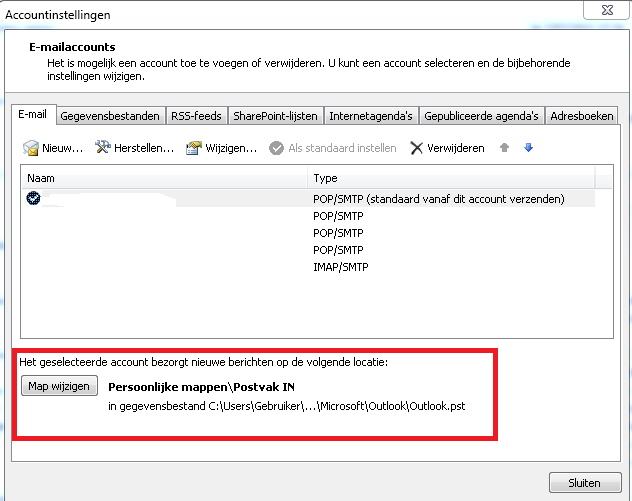
Voor dat je de mappen,....enz gaat verwijderen controleer je best even in Outlook of je PST- bestand niet bewaard wordt in een map die je wil verwijderen. Dat vindt je terug bij account instellingen. Kan je verder een printscreen maken van de bestanden die je wil verwijderen samen met een printscreen van de foutmelding en in een volgend bericht plaatsen? Hoe je een printscreen maakt lees je hier, hoe je de screen in een volgend bericht kan plaatsen lees je hier.
-
Het bericht is helaas niet zichtbaar. In bericht 10 vindt je de link naar de handleiding hoe je een logje kan maken en plaatsen. Kijk het op je gemak na. Als je een afbeelding als bijlage wil plaatsen moet je deze handleiding (klik erop) volgen.
-
AVG Master Boot Record , Hoe verwijderen?
clarkie reageerde op erwinkortekaas's topic in Archief Bestrijding malware & virussen
Dasle was sneller. ;-) Bericht verwijderd. -
Geen probleem. En volgens mij mag je vandaag toch nog iets in je virtuele brievenbus verwachten.
-
Het is gelukt De experts (kape en kweezie wabbit) worden verwittigd, zodra ze online zijn helpen ze je verder. Dus even afwachten.
-
Het moet toch ergens fout gelopen zijn want anders stond de gekopieerde tekst in je laatste bericht. Je moet dus de tekst in kladblok hier in een bericht plaatsen.
-
Nu zie je normaal een kladblokvenster met tekst erin. Klik er op bewerken en dan alles selecteren. Dan weer bewerken en kopieren. Dan ga je naar je leeg venster in een volgend bericht in dit topic en klik er met de rechtermuisknop in en kies plakken. Dan staat het log in je bericht en kunnen de experts je logje analyseren.
-
Kies opslaan.
-
Als de scan gedaan is klik je op de knop "save log".
-
Door het plakken zou je het volledig log in je volgend bericht moeten staan, dus er klopt iets niet. De handleiding is onderverdeeld in: A. Hijackthis downloaden B. Hijackthis installeren C. logje maken en plaatsen in een volgend bericht Waar loopt het dan bij jouw fout?