clarkie
-
Items
26.346 -
Registratiedatum
-
Laatst bezocht
Inhoudstype
Profielen
Forums
Store
Alles dat geplaatst werd door clarkie
-
Wat bedoel je met hij vraagt naar hardware? Ben je al terug in windows geraakt?
-
Een expert (Kape of kweezie wabbit) zal je logje nakijken. Ze zijn verwittigd, wacht tot ze je verder helpen.
-
Nu zal je nog moeten kijken of daar je probleem door opgelost geraakt is.
-
Het gaat inderdaad om een log van ccleaner. Dan zal het herstelpunt dat je terug gezet hebt van na de installatie van IE9 zijn. Kijk nog eens of je en ouder herstelpunt hebt. Via deze link vindt je een handleiding met veel afbeeldingen om je te begeleiden.
-

Beelden niet scherp in Adobe Premiere
clarkie reageerde op AnitaJanssen's topic in Archief Multimedia
Ik vrees dat het met de gebruikte software te maken zal hebben. Misschien dat je hier nog reacties krijgt van leden die zelf ervaring hebben met adobe, en dat ze je een pasklare oplossing kunnen geven. -
Beelden niet scherp in Adobe Premiere
clarkie reageerde op AnitaJanssen's topic in Archief Multimedia
Verplaats je de beelden direct van je camera naar je PC en dan bewerk je ze met adobe? -
Audio poorten in pci bracket
clarkie reageerde op Brpo'Bizzkitos's topic in Archief Aan- en verkoopadvies
Ben je op zoek naar een PCI- geluidskaart? Zoals die in deze link? -
Beelden niet scherp in Adobe Premiere
clarkie reageerde op AnitaJanssen's topic in Archief Multimedia
Omdat ik er niet zo in thuis ben, kan je me uitleggen waarom je eerst met windows movie maker moet werken en dan nog naar adobe moet importeren? -
systeempictogrammen verdwijnen in systeemvak
clarkie reageerde op joske47's topic in Archief Windows Algemeen
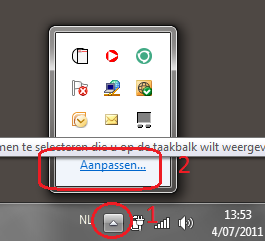
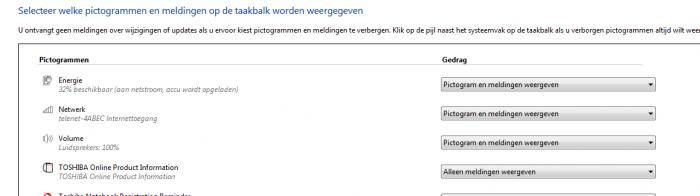
Je moet beneden langs je klok op het naarboven gericht pijltje klikken. Daar kies je aanpassen. Dan krijg je een scherm waar je de instellingen kan aanpassen.
-
Een expert ( Kape of kweezie wabbit) zal je logje nakijken. Ze zijn verwittigd, wacht tot je geholpen wordt.
-
Als datgene wat ze je doorgegeven hebben niet werkt dan wordt het wel heel moeilijk.
-
Met partition manager (klik erop) kan dat heel eenvoudig. Eerst moet je de D verkleinen. (klik erop, rechts boven kan je de handleiding instellen naar Nederlands) dan moet je de vrij gekomen toevoegen(klik erop) aan de C.
-
Als ik een e-mail maak die ik niet direct verzend maar opsla dan komt die in e map concepten. Als ik die e-mail verzend is die inderdaad weg in de map concepten maar je vindt die mail wel terug in de map verzonden items. Wil je het op basis van en sjabloon dat gaat ook met behoud van afbeeldingen en opmaak. ( zelf getest) De uitleg vindt je in onderstaande links. Een e-mailberichtsjabloon maken - Outlook - Office.com E-mailberichten verzenden op basis van een sjabloon - Outlook - Office.com
-
Je hebt je probleem doorgespeeld naar freecom maar hun reactie helpt je niet verder?
-
Dat is niet normaal. Maar ga eens naar deze computer of naar de verkenner. Klik op je C- schijf met de rechtermuisknop. Kies eigenschappen. Kies schijfopruiming, je mag alles aanvinken behalve office setup bestanden, vink zeker de tijdelijke bestanden aan zodat de temp- map leeg gemaakt wordt.
-
Beelden niet scherp in Adobe Premiere
clarkie reageerde op AnitaJanssen's topic in Archief Multimedia
IK heb totaal geen ervaring met Adobe premiere Elements maar kan het iets te maken hebben met de bestandsindeling. Als je de film in Windows live movie maker klaar hebt in welk bestandsformaat staat die dan? Als je die dan importeert in APE9 wordt die misschien omgezet naar een ander bestandsformaat waardoor er kwaliteitsverlies optreedt. -
programma's doorlaten lopen op de achtergrond(actueel houden)
clarkie reageerde op ecence's topic in Archief Windows Algemeen
Dag ecence, Blijkbaar heeft nog niemand gereageerd. Heb je ondertussen soms zelf een oplossing gevonden? -
Windows Media Player installere
clarkie reageerde op dudefreaker3's topic in Archief Windows Algemeen
Dag dudefreaker3, Is het gelukt om je windows mediaplayer te installeren? Indien je probleem opgelost is mag je op de knop "markeer als opgelost" klikken. ;-) -
Dag efekenli, Heb je nog iets kunnen redden van je bestanden?
-
Dag funyboyke, We zijn je probleem uit het oog verloren, sorry. Heb je ondertussen het probleem opgelost gekregen?
-
Dag Wardje, Is het gelukt om slideshows te maken? Als je probleem opgelost is mag je op de knop "markeer als opgelost" klikken. ;-)
-
Dag Amateurke, Lukt het om films te maken? Moet er nog verder gezocht naar een oplossing? Indien je probleem opgelost is mag je op de knop "markeer als opgelost" klikken. ;-)
-
Dag Doppie, Is je wachtwoord- probleem opgelost? Dan mag je op de knop "markeer als opgelost" klikken. ;-)
-
Dag Brahman, Is het gelukt om je laptop terug op te starten? Is je probleem opgelost dan mag je op de knop "markeer als opgelost" klikken. ;-)
-
Dag MatsDM, Is je probleem met outlook opgelost?