clarkie
-
Items
26.332 -
Registratiedatum
-
Laatst bezocht
Inhoudstype
Profielen
Forums
Store
Alles dat geplaatst werd door clarkie
-

tabblad geavanceerd ontbreekt bij netwerkinstellingen
clarkie reageerde op PChelpforumnr1's topic in Archief Hardware algemeen
Als je alles samenvat heb je het internetprobleem op jouw PC en die van je vader. Dus dan zit het probleem ergens tussen waar je internetaansluiting vertrekt tot aan je PC's en niet in je PC. Dus zal de fout eerst in alle hardware zoals een modem/router/ eventuele switch en bekabeling gezocht moeten worden. Is dat probleem gevonden en opgelost (dus een goed werkend internet) kan er eens gezocht worden hoe het komt dat je het tabblad geavanceerd er niet is. Je kan op het moment dat je verbinding weg valt contact opnemen met je provider, ze kunnen bepaalde testen uitvoeren. Vinden zij geen probleem zou je modem/ router nagekeken moeten worden, eventueel een reset en je router/ modem opnieuw instellen. Is er eventueel een defect aan je router? Heb je een switch tussen je router en de PC's? Haal dan de switch eens tussen je pc uit en koppel de netwerkkabel die aan je router vertrekt rechtstreeks aan je PC. -
Voer gerust uit wat kweezie wabbit vraagt in bericht 6. Een herstelpunt terug zetten houdt geen gevaar in voor persoonlijke documenten.......enz Je geraakt door deze bewerking geen persoonlijke bestanden kwijt. Om in veilige modus te geraken herstart je de PC, en tokkel je direct op de F8 toets tot je een zwart scherm ziet met witte tekst. Daar kan je veilige modus selecteren. Zet dan een herstelpunt terug. Hoe je dat doet lees je hier. (klik erop) Breek de bewerking niet af voor voltooiing.
-
Probeer eerst eens deze fixit (klik erop). Indien nog geen resultaat voer dan deze oplossing eens uit.
-
traag internet en music die altijd hapert
clarkie reageerde op borgoli's topic in Archief Internet & Netwerk
Een expert (Kape of kweezie wabbit) zal je logje nakijken. Ze zijn verwittigd via PB. -
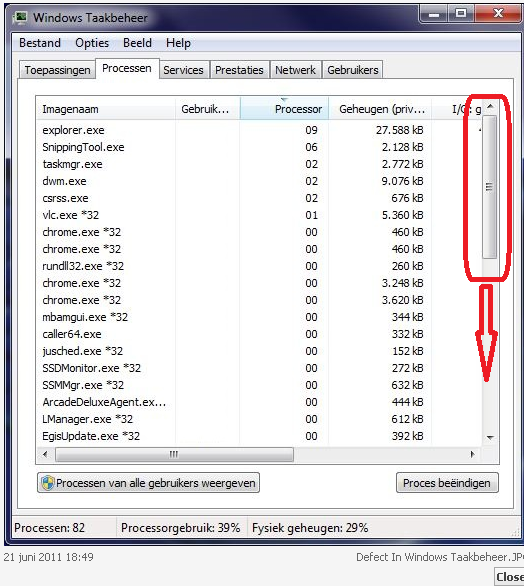
Je komt inderdaad maar tot 22%, terwijl het 39% moet zijn op jouw afbeelding. Maar daar is denk ik een logische verklaring voor. Niet alle processen zijn zichtbaar in je afbeelding. Je moet aan de rechterkant het schuifbalkje nog naar beneden schuiven om de rest van de processen te zien. Dan zal je wel aan die 39% komen. ;-)

-
MS removal tool
clarkie reageerde op The SpinDoctor's topic in Archief Bestrijding malware & virussen
Dag the spindoctor, Lukt het plaatsen van het logje niet? 1. Download HijackThis. Klik bij "HijackThis Downloads" op "Installer". Bestand HijackThis.msi opslaan. Daarna kiezen voor "uitvoeren". Hijackthis wordt nu op je PC geïnstalleerd, een snelkoppeling wordt op je bureaublad geplaatst. 2. Klik op de snelkoppeling om HijackThis te starten Klik ofwel op "Do a systemscan and save a logfile", ofwel eerst op "Scan" en dan op "Savelog". Er opent een kladblokvenster, hou gelijktijdig de CTRL en A-toets ingedrukt, nu is alles geselecteerd. Hou gelijktijdig de CTRL en C-toets ingedrukt, nu is alles gekopieerd. Plak nu het HJT logje in je bericht door CTRL en V-toets. Krijg je een melding ""For some reason your system denied writing to the Host file ....", klik dan gewoon door op de OK-toets. Let op : Windows Vista & 7 gebruikers dienen HijackThis als “administrator” uit te voeren via rechtermuisknop “als administrator uitvoeren". Indien dit via de snelkoppeling niet lukt voer je HijackThis als administrator uit in de volgende map : C:\Program Files\Trend Micro\HiJackThis of C:\Program Files (x86)\Trend Micro\HiJackThis. Dit (KLIK) filmpje kan je helpen om een hijackthis logje te plaatsen. Na het plaatsen van je logje wordt dit door een expert (Kape of Kweezie Wabbit) nagekeken en begeleidt hij jou door het ganse proces. -
Dag 95robin95, Is je probleem opgelost?
-
Hoe krijg ij windows7 van Engels naar nederlands?
clarkie reageerde op buitelaar1957's topic in Archief Windows Algemeen
Dag Buitelaar1956, Is je probleem opgelost? -
Je hebt een onbekend USB- apparaat vermeld staan. Welke USB- apparaten zijn aan je PC gekoppeld?
-
Je Office 2010 thuisgebruik en studenten is zeker een 32- bit versie? Zit daar het probleem niet?
-
traag internet en music die altijd hapert
clarkie reageerde op borgoli's topic in Archief Internet & Netwerk
We zullen eerst eens nagaan of malware of virussen de oorzaak zijn van je probleem. 1. Download HijackThis. Klik bij "HijackThis Downloads" op "Installer". Bestand HijackThis.msi opslaan. Daarna kiezen voor "uitvoeren". Hijackthis wordt nu op je PC geïnstalleerd, een snelkoppeling wordt op je bureaublad geplaatst. 2. Klik op de snelkoppeling om HijackThis te starten Klik ofwel op "Do a systemscan and save a logfile", ofwel eerst op "Scan" en dan op "Savelog". Er opent een kladblokvenster, hou gelijktijdig de CTRL en A-toets ingedrukt, nu is alles geselecteerd. Hou gelijktijdig de CTRL en C-toets ingedrukt, nu is alles gekopieerd. Plak nu het HJT logje in je bericht door CTRL en V-toets. Krijg je een melding ""For some reason your system denied writing to the Host file ....", klik dan gewoon door op de OK-toets. Let op : Windows Vista & 7 gebruikers dienen HijackThis als “administrator” uit te voeren via rechtermuisknop “als administrator uitvoeren". Indien dit via de snelkoppeling niet lukt voer je HijackThis als administrator uit in de volgende map : C:\Program Files\Trend Micro\HiJackThis of C:\Program Files (x86)\Trend Micro\HiJackThis. Dit (KLIK) filmpje kan je helpen om een hijackthis logje te plaatsen. Na het plaatsen van je logje wordt dit door een expert (Kape of Kweezie Wabbit) nagekeken en begeleidt hij jou door het ganse proces. -
Probeer als test eens een andere browser, google chrome of firefox, zodat we weten of het probleem zich alleen in internet explorer voordoet.
-
Je browser is bijvoorbeeld internet explorer, google chrome, firefox. En bij mij werkt de link perfect. Heb je nog andere problemen?
-
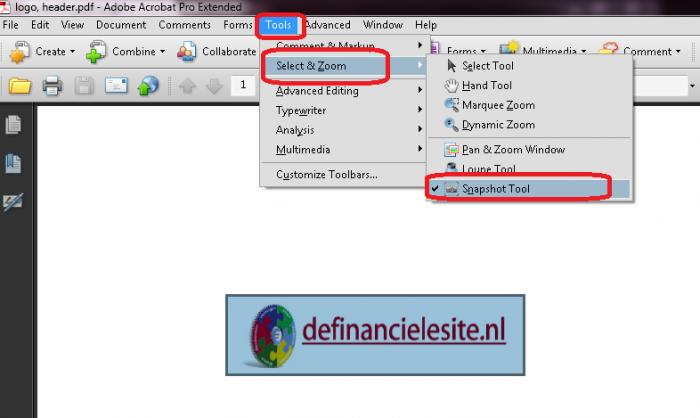
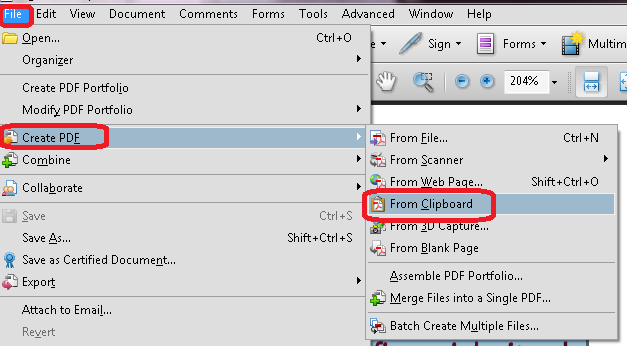
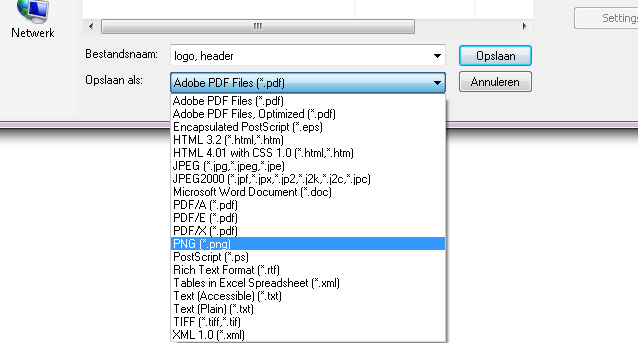
Afgezien van de tip van Asus in bericht 2 wil ik je de mogelijkheden eens laten zien die je hebt in adobe acrobat, waarover sprake in bericht 1. Je kan wel niet opslaan als .gif blijkbaar. (meest beschikbare formaten staan verderop). Ga in acrobat naar tools. Dan select & zoom. Daar kies je snapshot tool. Je kan nu de afbeelding uitknippen. Je krijgt nog een scherm waar vermeld staat dat je afbeelding op het klembord staat. Dan ga je bovenaan naar file. Dan create PDF. Dan from clipboard. Nu krijg je een nieuw scherm met je uitgeknipte afbeelding. Je kan dan ook nog kiezen voor save as. Je kan dan je afbeelding opslaan in TIFF, PNG, JPEG...
-
traag internet en music die altijd hapert
clarkie reageerde op borgoli's topic in Archief Internet & Netwerk
Dat je snelheid zo laag is kan liggen aan het feit dat je downloadlimiet overschreden is. Dat kan je controleren via de website (klik erop) van telenet. Je moet daar aanmelden met je gebruikersnaam en paswoord. eenmaal ingelogd ga je naar mijn internet en dan telemeter. -
Dit vond ik terug: First ensure that your card is activated, which is the case if you have obtained it from one of our Teleboutiques. If you received your card by post, the activation can take longer. Insert your "SIM card" in your "Vodafone Mobile Connect USB" modem (or in your laptop if it has an integrated 3G modem) Plug the "Vodafone Mobile Connect USB" modem into the USB port of your portable PC The installation will start automatically (if it does not, click the "Start" menu of your computer, and then your "Desktop" and double-click the "VMC Lite" icon. Under Vista, click the "Computer" icon on the homepage of your PC) Follow the instructions displayed on the screen. Reboot your PC* Click the "Vodafone Mobile Connect" icon on the homepage of your PC Enter the "PIN code" of your SIM card Click the "Connection" button (the available mobile network (2G/3G/3G+/GPRS) is detected automatically) Open your usual "Internet browser" or your "messaging" program. The LEDs of your USB modem indicate your network connection status: Blinking green : a GPRS network (2G) is found and the USB modem is ready to connect. Solid green : connected to a GPRS network (2G); data is sent and received. Blinking blue : a UMTS network (3G) is found and the USB modem is ready to connect. Solid blue : connected to a UMTS network (3G) *Note: When the computer is rebooting, you must unplug the modem from the USB port. Always be sure to reinsert the modem into the same USB port; this way you won't have to reinstall the software program every time you use it. Bron: http://support.en.belgacom.be/app/answers/detail/a_id/13889/~/how-to-install-the-vodafone-mobile-connect-lite-software-program%3F http://www.vodafone.nl/Vodafone/wg20/pdf/quickstartguide_usbstick_nl.pdf
-
traag internet en music die altijd hapert
clarkie reageerde op borgoli's topic in Archief Internet & Netwerk
Het is inderdaad zeer traag. Werk je draadloos of via kabel? Wat bedoel je met muziek hapert? -
je quickcam vindt je die terug op deze link? Want met die 8.4.6 kom ik er niet. Ook kan je via deze link je logitech apparaat automatisch laten detecteren. na de detectie klik je nog op je webcam en dan kan je de driver downloaden.
-
Adobe reader is een programma waarmee je pdf- bestanden kan lezen, zoals digitale handleidingen. Adobe acrobat doet hetzelfde maar je kan nog veel meer, zoals je bestand bewerken, je hebt allerlei tools tot je beschikking. Nu wat betreft je adobe reader die niet meer werkt. Je geeft aan dat het over versie 8 gaat. Via deze link kan je versie x (10) downloaden en installeren. Controleer dan of je nieuwe versie werkt. Je krijgt geen websites afgedrukt, kan je iets meer info geven. Krijg je een foutmelding? Welke browser gebruik je?
-
Maak dan een screen van het bewuste bestand en plaats het in je bericht.
-
Ik had mij ook verkeerd uitgedrukt, ook sorry dus. ;-)
-
dat bedoel ik niet, ik was vergeten er vorig bij te vermelden. Je vorig nagekeken logje dateert van 15 juni.
-
Dag swat4, De controle van je vorig logje is van 15 juni, heel recent dus. Een hoog processorgebruik kan veroorzaakt worden door een antivirusprogramma dat op de achtergrond werkt of een automatisch back-up enz..... Maar we zullen beginnen met de controle van je logje. Een expert (Kape of kweezie wabbit) zal je logje nakijken, wacht tot hij je verder helpt. Ze zijn verwittigd via PB.
-
Via deze link kan je zien wat je moet doen om je geblokkeerde account terug te kunnen gebruiken. Je krijgt via een code toegang tot een helpforum waar een moderator je zal verder helpen.
-
Ik kan enkel stegisoft bijtreden. Alles ziet er in orde uit. Als je schijf nog eens volloopt maak er dan een screen van en post die in een bericht.