clarkie
-
Items
26.346 -
Registratiedatum
-
Laatst bezocht
Inhoudstype
Profielen
Forums
Store
Alles dat geplaatst werd door clarkie
-
Dag akira, Ik heb voor je vraag een eigen topic gemaakt. Zo kunnen we je gemakkelijker helpen. Wat is juist je probleem?
-

Geen geluid op notebook medion 96038
clarkie reageerde op knotsgekkie's topic in Archief Windows Algemeen
Wacht nog eens even af. Ik ga een collega die meer weet van hardware en drivers eens vragen dat die naar je probleem kijkt. -
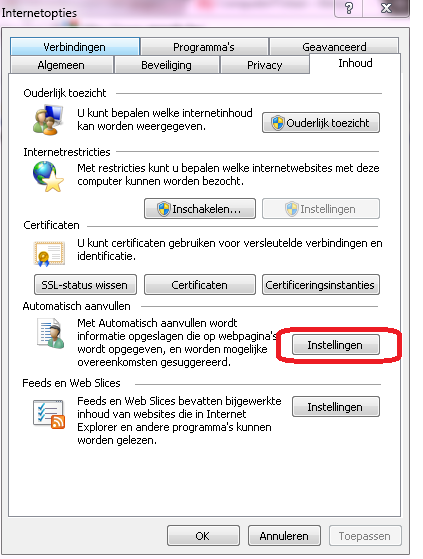
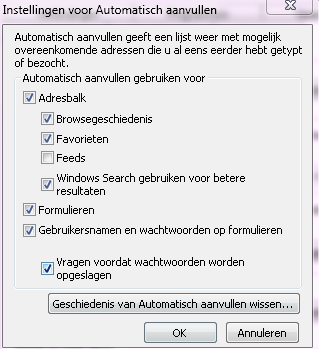
Ga in internet explorer naar extra. Dan naar internetopties. Open het tabblad inhoud. Klik daar op automatisch aanvullen (instellingen). In het volgend scherm kies je geschiedenis voor automatisch aanvullen wissen. In het daaropvolgende scherm kan je kiezen wat verwijderd moet. [ATTACH=CONFIG]11475[/ATTACH] [ATTACH=CONFIG]11474[/ATTACH] [ATTACH=CONFIG]11476[/ATTACH]
-
Het onthouden van gegevens in vista
clarkie reageerde op zwijnenberg's topic in Archief Windows Algemeen
Ga in internet explorer naar extra. Dan naar internetopties. Ga naar het tabblad inhoud. Klik daar op automatisch aanvullen. Stel de gewenste functies in . Klik op Ok, nog eens OK en op toepassen (instellingen).
-
Geen geluid op notebook medion 96038
clarkie reageerde op knotsgekkie's topic in Archief Windows Algemeen
Probeer eens via deze link , download en installeer. -
hoe kan je zien op je pc waar iemand heeft gechat
clarkie reageerde op robertpipeleers's topic in Archief Internet & Netwerk
Bij msn vindt je de geschiedenis via extra dan opties. Klik daar op geschiedenis. In het rechtervenster zie je dan waar de geschiedenis bewaart en je kan er ook instellen of je ze wel wil opslaan. -
Het onthouden van gegevens in vista
clarkie reageerde op zwijnenberg's topic in Archief Windows Algemeen
Bedoel je als je op een site gaat waar een paswoord, gebruikersnaam en dergelijke gevraagd wordt? Welke browser gebruik je? Meestal gaat het om de functie auto- aanvullen. -
Dag Ward, Ik denk dat alle mogelijkheden gebruikt zijn. Indien je verder over dit topic geen vragen meer hebt mag je afsluiten door op de knop "markeer als opgelost" te klikken. Groetjes, Clarkie.
-
Je hebt het hier dus over het ingegeven van je e-mailadres in een formulier op een site? Welke browser gebruik je hiervoor?
-
Welke versie van Office gebruik je?
-
Internetverbinding valt steeds weg. Modem stekker 10 sec.
clarkie reageerde op PChelpforumnr1's topic in Archief Internet & Netwerk
Deze vraag komt ook voor in dit topic. Daar zal je probleem verder bekeken worden, zo blijft alles overzichtelijker, dit topic wordt afgesloten. -
van 100 Mbit/s naar 10 Mbit/s
clarkie reageerde op PChelpforumnr1's topic in Archief Internet & Netwerk
Het zijn dus maar liefst 3 topics over het zelfde onderwerp. http://www.pc-helpforum.be/f168/internetverbinding-valt-steeds-weg-modem-stekker-34332/ http://www.pc-helpforum.be/f168/van-100-mbit-s-naar-10-a-34331/ http://www.pc-helpforum.be/f111/tabblad-geavanceerd-ontbreekt-bij-netwerkinstellingen-33214/ We gaan je probleem verder afhandelen in dit topic. Dit topic wordt afgesloten. -
Dtegisoft bedoelt het volgende: De LAN is je bekabeld internet. De driver voor je 64 bit-systeem kan je via deze link downloaden (klik erop), downloaden start automatisch. Draadloos is je wifi. De driver kan je via deze link downloaden. (klik erop), downloaden start automatisch. Installeer de drivers (drivers zijn nodig om je hardware correct te laten werken) en herstart je PC. knopje forwarden: Op je laptop heb je meestal een bepaalde toetsencombinatie of een schakelaar om je internet uit te schakelen/ inschakelen.
-
tabblad geavanceerd ontbreekt bij netwerkinstellingen
clarkie reageerde op PChelpforumnr1's topic in Archief Hardware algemeen
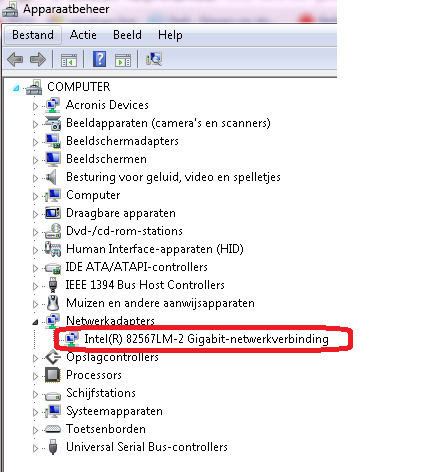
@Dasle, In dit topic komt zijn probleem ook terug. Dit zijn de problemen die PChelpforumnr1 heeft: @PChelpforumnr1, Verwijder bij apparaatbeheer eens je driver voor je netwerkadaptor, klik erop met de rechtermuisknop. Kies installatie ongedaan maken. Herstart je PC. Download deze driver (klik erop) en installeer.
-
Heb je deze oplossing handmatig geprobeerd van bericht13? Wel exact uitvoeren wat er staat. Klik op Start en vervolgens op Uitvoeren. Typ regedit in het vak Openen en klik op OK. Zoek in het navigatievenster naar de volgende registersubsleutel en klik vervolgens op deze registersubsleutel: HKEY_LOCAL_MACHINE\SYSTEM\CurrentControlSet\Control\Class\{4D36E965-E325-11CE-BFC1-08002BE10318} Klik in het rechterdeelvenster op UpperFilters. Opmerking Mogelijk wordt ook de registervermelding UpperFilters.bak weergegeven. Als dat het geval is, hoeft u die vermelding niet te verwijderen. Klik alleen op UpperFilters. Als de registervermelding UpperFilters niet wordt weergegeven, moet u mogelijk toch de registervermelding LowerFilters verwijderen. Hiertoe gaat u verder met stap 7. Open het menu Bewerken en klik op Verwijderen. Wanneer u wordt gevraagd de opdracht te bevestigen, klikt u op Ja. Klik in het rechterdeelvenster op LowerFilters. Opmerking Als de registervermelding LowerFilters niet wordt weergegeven, kan het probleem helaas niet met behulp van deze inhoud worden opgelost. Ga in dat geval naar de sectie Volgende stappen voor informatie over hoe u kunt zoeken naar andere oplossingen of naar meer Help op de Microsoft-website. Open het menu Bewerken en klik op Verwijderen. Wanneer u wordt gevraagd de opdracht te bevestigen, klikt u op Ja. Sluit de Register-editor af. Start de computer opnieuw op. Helpt dat niet moet je het volgende doen: Klik op Start, klik op Deze computer en controleer vervolgens of het station wordt weergegeven. Als het station wordt weergegeven: probeer of u een cd of dvd kunt afspelen of openen. Als u een cd of dvd kunt afspelen of openen, bent u klaar met dit artikel. Als u geen cd of dvd kunt afspelen, moet u sommige programma's mogelijk opnieuw installeren. Sommige programma's kunnen mogelijk geen gebruikmaken van uw cd-rom-station of dvd-station, totdat u deze programma's opnieuw installeert. Als het probleem opnieuw optreedt wanneer u deze programma's opnieuw installeert of verwijdert, moet u contact opnemen met de fabrikant van het desbetreffende programma, zodat u kunt navragen of er een update beschikbaar is waarmee dit probleem kan worden opgelost. Voorbeelden van programma's waarop dit van toepassing is, zijn: iTunes-software van Apple Nero-software van Nero Inc Roxio Creator-software van Sonic Solutions Zune-software van Microsoft Als u een cd of dvd kunt afspelen of openen nadat u uw programma's opnieuw hebt geïnstalleerd, bent u klaar met dit artikel. Als het station niet wordt weergegeven: verwijder de bestaande stuurprogramma's en installeer deze opnieuw. Klik op Start en klik vervolgens op Configuratiescherm. Klik op Systeem en onderhoud en klik op Systeem. Open het tabblad Hardware en klik op Apparaatbeheer. Als u naar een beheerderswachtwoord of een bevestiging wordt gevraagd, typt u het wachtwoord of klikt u op Toestaan. Vouw in Apparaatbeheer het item Dvd-/cd-rom-stations uit, klik met de rechtermuisknop op een cd-rom- of dvd-station en klik vervolgens op Installatie ongedaan maken. Klik op OK wanneer wordt gevraagd of u het apparaat daadwerkelijk wilt verwijderen. Start de computer opnieuw op. Nadat de computer opnieuw wordt opgestart, worden de stuurprogramma's automatisch opnieuw geïnstalleerd.
-
klik in de ontvangen e-mail op Doorsturen. Kan je als je nu de mail opent wel de afbeelding zien?
-
Laptop springt aan vanuit slaapstand
clarkie reageerde op societyiswrong's topic in Archief Windows Algemeen
Een expert zal je logje nakijken, wacht to hij je verder helpt. -
Aankoopadvies nieuwe pc -> vanaf 18/6 in Aldi??
clarkie reageerde op Noahfem7's topic in Archief Aan- en verkoopadvies
Dat heb je goed begrepen -
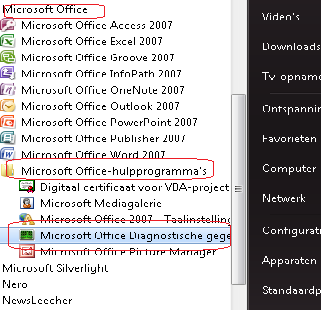
Voordat je bericht 6 uitvoert kan je volgende eens proberen: Je kan om Office 2007 terug aan de praat te krijgen via start naar Microsoft Office gaan, en open de map. Open dan de map Microsoft Office- hulpprogramma's. Klik daar op Microsoft diagnostische gegevens en voer uit. helpen tips6 en 7 niet voer dan onderstaande uit want je hebt blijkbaar ook problemen met andere software: Download HijackThis. Klik bij "HijackThis Downloads" op "Installer". Bestand HijackThis.msi opslaan. Daarna kiezen voor "uitvoeren". Hijackthis wordt nu op je PC geïnstalleerd, een snelkoppeling wordt op je bureaublad geplaatst. Klik op de snelkoppeling om HijackThis te starten Klik ofwel op "Do a systemscan and save a logfile", ofwel eerst op "Scan" en dan op "Savelog". Er opent een kladblokvenster, hou gelijktijdig de CTRL en A-toets ingedrukt, nu is alles geselecteerd. Hou gelijktijdig de CTRL en C-toets ingedrukt, nu is alles gekopieerd. Plak nu het HJT logje in je bericht door CTRL en V-toets. Krijg je een melding ""For some reason your system denied writing to the Host file ....", klik dan gewoon door op de OK-toets. Let op : Windows Vista & 7 gebruikers dienen HijackThis als “administrator” uit te voeren via rechtermuisknop “als administrator uitvoeren". Indien dit via de snelkoppeling niet lukt voer je HijackThis als administrator uit in de volgende map : C:\Program Files\Trend Micro\HiJackThis of C:\Program Files (x86)\Trend Micro\HiJackThis. Dit (KLIK) filmpje kan je helpen om een hijackthis logje te plaatsen.
-
Als je de harde schijf gaat formatteren en een herinstallatie van windows doet moeten er heel zeker drivers geïnstalleerd worden. Kan je nog eens het volgende doen: Download en installeer Speccy. Start het programma en er zal nu een overzicht gemaakt worden van je hardware. Als dit gereed is selecteer je bovenaan " File - Publish Snapshot " en vervolgens bevestig je die keuze met " Yes ". In het venster dat nu opent krijg je een link te zien, kopieer nu die link en plak die in je volgende bericht. Dit (KLIK) filmpje laat zien hoe je een Speccy-logje moet plakken in je antwoord.
-
Via onderstaande link kan je ook nog vergelijken: [url=http://www.alternate.be/html/categoryListing.html?cat1=58&cat2=63&cat3=0&bfbox=1&bfId=269&bfValue=1&&tn=HARDWARE&l1=Monitoren&l2=LCD&l3=19+inch&<br /><br />'> http://www.computerstore.be/keuzehulp/1133?51=17-19.7 http://www.alternate.be/html/categoryListing.html?cat1=58&cat2=63&cat3=0&bfbox=1&bfId=269&bfValue=1&&tn=HARDWARE&l1=Monitoren&l2=LCD&l3=19+inch&
-
Doe eerst wat in bericht 2 gevraagd wordt en voer ook onderstaande uit, en plaats het in een volgend bericht. Download en installeer Speccy. Start het programma en er zal nu een overzicht gemaakt worden van je hardware. Als dit gereed is selecteer je bovenaan " File - Publish Snapshot " en vervolgens bevestig je die keuze met " Yes ". In het venster dat nu opent krijg je een link te zien, kopieer nu die link en plak die in je volgende bericht. Dit (KLIK) filmpje laat zien hoe je een Speccy-logje moet plakken in je antwoord.
-
Geen geluid op notebook medion 96038
clarkie reageerde op knotsgekkie's topic in Archief Windows Algemeen
Op de site van medion vindt ik geen drivers. Voer onderstaande daarom eens uit: Download en installeer Speccy. Start het programma en er zal nu een overzicht gemaakt worden van je hardware. Als dit gereed is selecteer je bovenaan " File - Publish Snapshot " en vervolgens bevestig je die keuze met " Yes ". In het venster dat nu opent krijg je een link te zien, kopieer nu die link en plak die in je volgende bericht. Dit (KLIK) filmpje laat zien hoe je een Speccy-logje moet plakken in je antwoord. -
Installatie van HP Media Smart op HP 620
clarkie reageerde op Leo Camerlynck's topic in Archief Multimedia
We zullen er van uit moeten gaan dat het over windows xp pro gaat. -
Geen geluid op notebook medion 96038
clarkie reageerde op knotsgekkie's topic in Archief Windows Algemeen
Kan je het msn- nummer van je medion eens doorgeven? Weet je het niet te vinden, klik dan op deze link voor meer info.