
Dasle
-
Items
9.765 -
Registratiedatum
-
Laatst bezocht
Inhoudstype
Profielen
Forums
Store
Alles dat geplaatst werd door Dasle
-
Hoe is het gesteld met de sata kabels, en dan vooral de connectoren. Daar er eerder een stukje was afgebroken en de connector geen goed contact maakte bestaat misschien de mogelijkheid dat de connector slecht contact maakt daar je schijf dan wel en dan weer niet zichtbaar is. Heb je een andere sata kabel om te proberen?
-
Gaat het om dezelfde pc als deze in dit topic?
-
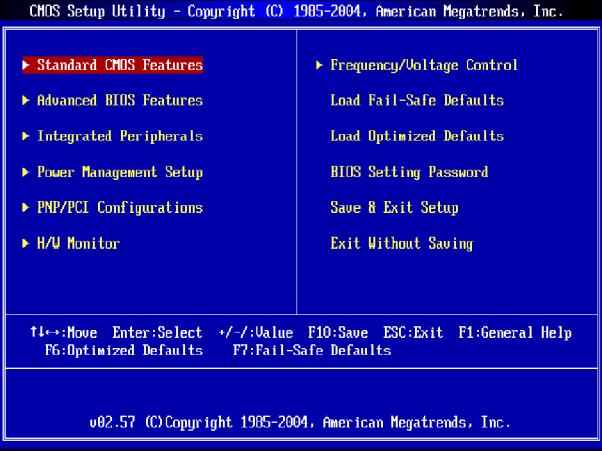
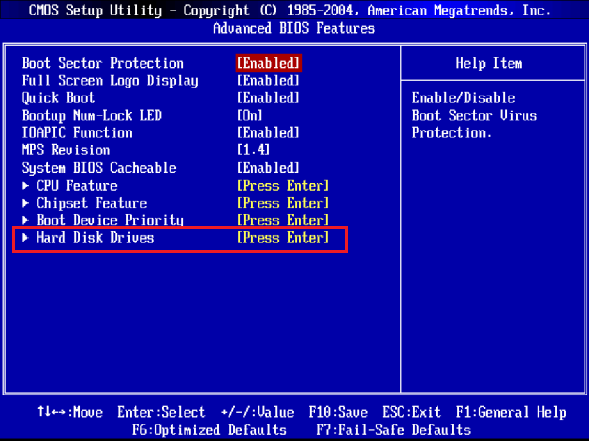
Zover ik kan terug vinden is AHCI niet aanwezig op dit MSI moederbord en heeft deze enkel SATA 150 poorten of zeg maar SATA van de eerste generatie. Als je in je BIOS komt zie je dit scherm als het goed is. Navigeer nu naar Advanced BIOS Features en druk op Enter. Vervolgens navigeer je nu naar Hard Disk Drives en druk op Enter. Stel nu je SSD in als eerste harddisk en sla de wijzigingen op. Sluit je pc af en voor de zekerheid kan je de andere harde schijf los koppelen als je Windows op je SSD gaat installeren zodat met deze schijf zeker niets mis kan lopen.

-
 Dan houd ons maar op de hoogte hoe het verder verloopt. ;-)
 -
Je kan de koeler van je grafische kaart eens stofvrij maken mocht je dat nog niet gedaan hebben. Hoe je dit uitvoert lees je hier. Gaat het hier om een geforceerde koeling d.m.v een fan of bestaat deze enkel uit een aluminium koelblok? De exemplaren zonder fan worden wel warmer dan deze met een fan erop. Ik ga op zoek naar een manual van je systeem om je door het BIOS te loodsen. ;-)
-
Op de achtergrond is de Google-updater actief, gebruik je buiten je startpagina verder nog software van Google? Als dit niet zo is kan deze updater gestopt worden. Ga via Start naar Uitvoeren en typ in het uitvoervenster services.msc en druk op Enter. In het venster wat opent zoek je nu naar GoogleUpdate, mocht je niet zeker zijn plaats dan even een screenshot dan kijk ik even met je mee. Rechtsklik op deze service en kies Eigenschappen, bij Opstarttype wijzig je deze naar Uitgeschakeld en bevestig dit door te klikken op Toepassen en OK. Mogelijk is een herstart nodig om deze wijziging door te voeren. Mocht dit niet veel helpen zou ik AVG verwijderen en om te proberen eens Avast Free installeren wat je gratis kan gebruiken.
-
Is het mogelijk om Speccy uit te voeren in normale modus en dan een logje te plaatsen?
-
We zullen eerst eens nagaan of malware of virussen de oorzaak zijn van je probleem. 1. Download HijackThis. (klik er op) Klik op HijackThis.msi en de download start automatisch na 5 seconden. Bestand HijackThis.msi opslaan. Daarna kiezen voor "uitvoeren". Hijackthis wordt nu op je PC geïnstalleerd, een snelkoppeling wordt op je bureaublad geplaatst. Als je geen netwerkverbinding meer hebt, kan je de download doen met een andere pc en het bestand met een usb stick overbrengen Als je enkel nog in veilige modus kan werken, moet je de executable (HijackThis.exe) downloaden. Sla deze op in een nieuwe map op de C schijf (bvb C:\hijackthis) en start hijackthis dan vanaf deze map. De logjes kan je dan ook in die map terugvinden. 2. Klik op de snelkoppeling om HijackThis te starten. (lees eerst de rode tekst hieronder!) Klik ofwel op "Do a systemscan and save a logfile", ofwel eerst op "Scan" en dan op "Savelog". Er opent een kladblokvenster, hou gelijktijdig de CTRL en A-toets ingedrukt, nu is alles geselecteerd. Hou gelijktijdig de CTRL en C-toets ingedrukt, nu is alles gekopieerd. Plak nu het HJT logje in je bericht door CTRL en V-toets. Krijg je een melding ""For some reason your system denied writing to the Host file ....", klik dan gewoon door op de OK-toets. Let op : Windows Vista & 7 gebruikers dienen HijackThis als “administrator” uit te voeren via rechtermuisknop “als administrator uitvoeren". Indien dit via de snelkoppeling niet lukt voer je HijackThis als administrator uit in de volgende map : C:\Program Files\Trend Micro\HiJackThis of C:\Program Files (x86)\Trend Micro\HiJackThis. (Bekijk hier de afbeelding ---> Klik hier) 3. Na het plaatsen van je logje wordt dit door een expert (Kape of Kweezie Wabbit) nagekeken en begeleidt hij jou verder door het ganse proces. Tip! Wil je in woord en beeld weten hoe je een logje met HijackThis maakt en plaatst op het forum, klik dan HIER.
-
Windows instalatie loopt telkens vast of vind geen HDD
Dasle reageerde op iCantResist's topic in Archief Windows Algemeen
Welk moederbord en type heb je in deze pc zitten? -
Download en installeer Speccy. Tijdens de installatie heb je nu de mogelijkheid om Nederlands als taal te selecteren. Als je niet wil dat Google Chrome op je pc als standaard webbrowser wordt geïnstalleerd, moet je de 2 vinkjes wegdoen !!! Start nu het programma en er zal een overzicht gemaakt worden van je hardware. Als dit gereed is selecteer je bovenaan " Bestand - Publiceer Snapshot " en vervolgens bevestig je die keuze met " Ja ". In het venster dat nu opent krijg je een link te zien, kopieer nu die link en plak die in je volgende bericht. Wil je in woord en beeld zien hoe je een logje van Speccy maakt en plaatst kun je dat Hier lezen. Ook Dit (KLIK) filmpje laat zien hoe je een Speccy-logje kan plakken in je antwoord. Zo krijgen we een gedetailleerd overzicht van je hardware ;-)
-
Dus in principe kun je de gemaakte wijzigingen niet opslaan of worden deze niet opgeslagen? Hoe zit het met de datum en tijd die ingesteld zijn in het BIOS?
-
Vermeld eens het juiste merk en type van je moederbord of voer onderstaande even uit. Download en installeer Speccy. Tijdens de installatie heb je nu de mogelijkheid om Nederlands als taal te selecteren. Als je niet wil dat Google Chrome op je pc als standaard webbrowser wordt geïnstalleerd, moet je de 2 vinkjes wegdoen !!! Start nu het programma en er zal een overzicht gemaakt worden van je hardware. Als dit gereed is selecteer je bovenaan " Bestand - Publiceer Snapshot " en vervolgens bevestig je die keuze met " Ja ". In het venster dat nu opent krijg je een link te zien, kopieer nu die link en plak die in je volgende bericht. Wil je in woord en beeld zien hoe je een logje van Speccy maakt en plaatst kun je dat Hier lezen. Ook Dit (KLIK) filmpje laat zien hoe je een Speccy-logje kan plakken in je antwoord. Zo krijgen we een gedetailleerd overzicht van je hardware ;-)
-
Neem de automatisch opstartende programma's eens onderhanden met Soluto Download Soluto. (klik er op) Klik op I Agree – Install. Wacht in het scherm wat daarop volgt. Na 30 seconden verdwijnt dit scherm en installeert Soluto verder. Tijdens dit proces kan je je pc normaal gebruiken. Als je wilt zien hoever Soluto is met installeren druk je met de rechtermuisknop op het icoontje rechts onderin op de taakbalk en kies je voor ‘Open’. Als de installatie voltooid is zal Soluto vragen om opnieuw op te starten. Sla alle programma’s die je open hebt staan op, en klik op Reboot PC Now. Als de pc opnieuw opgestart is open je Soluto en klik je op ‘Chop Boot’. Daar kan je programma’s uitsluiten van het opstarten. Voor een uitgebreide handleiding hierover klik je Hier. (klik er op)
-
Je bent vergeten te klikken op Processen van alle gebruikers weergeven. Post hierna opnieuw een screenshot aub. Voer tevens even onderstaande uit. Ga via Start > Alle programma's > Bureau-accessoires en rechtsklik op de opdrachtprompt en kies voor Als administrator uitvoeren. Typ in de opdrachtprompt tasklist /svc >C:\tasklist.txt en druk op Enter Ga naar de root van je C-schijf waar je het tekst bestand tasklist.txt terug vind en plaats de inhoud in je volgende bericht.
-
Zodra de experts (Kape & Kweezie Wabbit) online komen analyseren ze je logje en helpen ze je verder. ;-)
-
Kijk eens in de desbetreffende map of er bestanden in staan en zo ja welke.
-
Dat lijkt toch erop dat dit om een foutcode gaat, kun je verder niets vinden van type aanduiding op het moederbord. Bij MSI word dat vermeld als MS-7501 VER.1.0 of zo iets in die trend.
-
Is Shockwave Flash project het enige wat is ingeschakeld? Welke startpagina heb je, hoe zit het met het laden van de startpagina als je opstart in veilige modus met netwerkmogelijkheden? Mocht je een startpagina gebruiken als MSN.com willen de afbeeldingen wel eens voor vertraging zorgen.
-
Het logje is niet compleet, voer het eens uit zoals aangegeven. 1. Download HijackThis. (klik er op) Klik op HijackThis.msi en de download start automatisch na 5 seconden. Bestand HijackThis.msi opslaan. Daarna kiezen voor "uitvoeren". Hijackthis wordt nu op je PC geïnstalleerd, een snelkoppeling wordt op je bureaublad geplaatst. Als je geen netwerkverbinding meer hebt, kan je de download doen met een andere pc en het bestand met een usb stick overbrengen Als je enkel nog in veilige modus kan werken, moet je de executable (HijackThis.exe) downloaden. Sla deze op in een nieuwe map op de C schijf (bvb C:\hijackthis) en start hijackthis dan vanaf deze map. De logjes kan je dan ook in die map terugvinden. 2. Klik op de snelkoppeling om HijackThis te starten. (lees eerst de rode tekst hieronder!) Klik ofwel op "Do a systemscan and save a logfile", ofwel eerst op "Scan" en dan op "Savelog". Er opent een kladblokvenster, hou gelijktijdig de CTRL en A-toets ingedrukt, nu is alles geselecteerd. Hou gelijktijdig de CTRL en C-toets ingedrukt, nu is alles gekopieerd. Plak nu het HJT logje in je bericht door CTRL en V-toets. Krijg je een melding ""For some reason your system denied writing to the Host file ....", klik dan gewoon door op de OK-toets. Let op : Windows Vista & 7 gebruikers dienen HijackThis als “administrator” uit te voeren via rechtermuisknop “als administrator uitvoeren". Indien dit via de snelkoppeling niet lukt voer je HijackThis als administrator uit in de volgende map : C:\Program Files\Trend Micro\HiJackThis of C:\Program Files (x86)\Trend Micro\HiJackThis. (Bekijk hier de afbeelding ---> Klik hier) 3. Na het plaatsen van je logje wordt dit door een expert (Kape of Kweezie Wabbit) nagekeken en begeleidt hij jou verder door het ganse proces. Tip! Wil je in woord en beeld weten hoe je een logje met HijackThis maakt en plaatst op het forum, klik dan HIER.
-
Heb je de driver van bij HP vandaan? En welke driver heb je gedownload?
-
Maar je hebt wel een chipset driver geïnstalleerd gehad? Vreemd dat na een driver update van je grafische kaart je 2 uur probleemloos hebt kunnen spelen
-
ukash 'politie' virus heeft pc geblokkeerd
Dasle reageerde op extremie's topic in Archief Windows Algemeen
1. Download HijackThis. (klik er op) Klik op HijackThis.msi en de download start automatisch na 5 seconden. Bestand HijackThis.msi opslaan. Daarna kiezen voor "uitvoeren". Hijackthis wordt nu op je PC geïnstalleerd, een snelkoppeling wordt op je bureaublad geplaatst. Als je geen netwerkverbinding meer hebt, kan je de download doen met een andere pc en het bestand met een usb stick overbrengen Als je enkel nog in veilige modus kan werken, moet je de executable (HijackThis.exe) downloaden. Sla deze op in een nieuwe map op de C schijf (bvb C:\hijackthis) en start hijackthis dan vanaf deze map. De logjes kan je dan ook in die map terugvinden. 2. Klik op de snelkoppeling om HijackThis te starten. (lees eerst de rode tekst hieronder!) Klik ofwel op "Do a systemscan and save a logfile", ofwel eerst op "Scan" en dan op "Savelog". Er opent een kladblokvenster, hou gelijktijdig de CTRL en A-toets ingedrukt, nu is alles geselecteerd. Hou gelijktijdig de CTRL en C-toets ingedrukt, nu is alles gekopieerd. Plak nu het HJT logje in je bericht door CTRL en V-toets. Krijg je een melding ""For some reason your system denied writing to the Host file ....", klik dan gewoon door op de OK-toets. Let op : Windows Vista & 7 gebruikers dienen HijackThis als “administrator” uit te voeren via rechtermuisknop “als administrator uitvoeren". Indien dit via de snelkoppeling niet lukt voer je HijackThis als administrator uit in de volgende map : C:\Program Files\Trend Micro\HiJackThis of C:\Program Files (x86)\Trend Micro\HiJackThis. (Bekijk hier de afbeelding ---> Klik hier) 3. Na het plaatsen van je logje wordt dit door een expert (Kape of Kweezie Wabbit) nagekeken en begeleidt hij jou verder door het ganse proces. Tip! Wil je in woord en beeld weten hoe je een logje met HijackThis maakt en plaatst op het forum, klik dan HIER. -
Druk gelijktijdig de toetsen Ctrl-Alt en Delete in en kies nu "Taakbeheer starten". Selecteer de Tab Processen en klik vervolgens onderaan op "Processen van alle gebruikers weergeven". Klik nu op de hoofding van de kolom "processor" tot de processen die cpu verbruiken bovenaan staan. Zo zie je welk proces het meeste van je cpu kracht vraagt. Maak nu van je Taakbeheer een afbeelding en voeg dit toe als bijlage in je volgende bericht zodat wij kunnen zien welk Proces/Processen zorgt voor een mogelijke de hoge CPU belasting.;-)
-
Download Blue Screen View. Start het programma op. Je zal nu een overzicht krijgen van de laatste foutmeldingen en Minidumps (.dmp-bestand). Dubbelklik op het .dmp-bestand dat overeenstemt met het tijdstip waarop je het laatste blauwe scherm kreeg. Je zal nu een overzicht krijgen. Geef in je volgende bericht de waarde van volgende onderdelen: bug check string bug check code caused by driver de 4 parameters Als je meerdere .dmp bestanden hebt, geef dan bovenstaande informatie voor de laatste 5. Zet er in dit geval ook de datum en tijd van de crash bij. Dan zal ik ook eens op zoek gaan naar een handleiding waar je BIOS beschreven staat.
-
Welke invoegtoepassingen gebruik je in je browser? In Internet Explorer 9 ga je via Extra > Internetopties > naar het tabblad Programma's Vervolgens klik je op Invoegtoepassingen beheren, en klik je op Werkbalken en uitbreidingen Maak hier eens een screenshot van en voeg deze toe aan je volgend bericht.