
Dasle
-
Items
9.765 -
Registratiedatum
-
Laatst bezocht
Inhoudstype
Profielen
Forums
Store
Alles dat geplaatst werd door Dasle
-

VTX 3D Radeon HD 5450 werkt niet zwart beeld!
Dasle reageerde opeen topic in Archief Hardware algemeen
Je pc maak tevens gebruik van een onboard grafische kaart, zijn er in het BIOS instellingen voorhanden om een keuze te maken tussen de onboard of de grafische kaart in het PCIe slot? Heb je de mogelijkheid om de kaart eens in een andere pc te proberen? -
hoe sluit ik mijn Ati Radeo hd 2400 Pro aan op mijn Sony TV
Dasle reageerde op wim peters's topic in Archief Hardware algemeen
Dit is de aansluiting die je bedoelt vermoed ik >> https://en.wikipedia.org/wiki/Video-in_video-out_%28VIVO%29 Van welke aansluitingen is je TV voorzien? -
Nvidia GT520 problemen CPU speed spikes
Dasle reageerde op Gavino's topic in Archief Hardware algemeen
Kun je een screenshot plaatsen van de gegevens uit ASrock utility. ;-) -
VTX 3D Radeon HD 5450 werkt niet zwart beeld!
Dasle reageerde opeen topic in Archief Hardware algemeen
Heb je de mogelijkheid om de grafische kaart eens in een andere pc te proberen? Download en installeer Speccy. Tijdens de installatie heb je nu de mogelijkheid om Nederlands als taal te selecteren. Start nu het programma en er zal een overzicht gemaakt worden van je hardware. Als dit gereed is selecteer je bovenaan " Bestand - Publiceer Snapshot " en vervolgens bevestig je die keuze met " Ja ". In het venster dat nu opent krijg je een link te zien, kopieer nu die link en plak die in je volgende bericht. Wil je in woord en beeld zien hoe je een logje van Speccy maakt en plaatst kun je dat Hier lezen. Ook Dit (KLIK) filmpje laat zien hoe je een Speccy-logje kan plakken in je antwoord. Zo krijgen we een gedetailleerd overzicht van je hardware ;-). -
En als je de bij de ene bijgeleverde driver installeert en van de ander een nieuwe driver download van de fabrikant. Misschien heb je het al geprobeerd, maar je zou op de bijgeleverde software cd eens kunnen laten zoeken naar een geschikte driver via apparaatbeheer.
-
Heb je een productcode ingevuld tijdens de installatie, neem deze handleiding even door vanaf stap 4 ;-)
-
Om meer info over het geheugen te achterhalen kun je gebruik maken van CPU-Z welke je hier(klik erop) kan downloaden. Kies naargelang je een 32bits of 64bits OS hebt de versie (.zip, no installation) welke een portable versie is die geen installatie behoeft. Pak het bestand uit en dubbelklik op cpuz_32.exe om het programma te starten en ga na het tabblad SPD. Nu word er meestal wel een partnumber vermeld.
-
Zit er op de geheugenmodules een sticker met een serienummer of iets dergelijks, zijn ze van het zelfde merk?
-
De drivers die je in dit bericht(klik erop) vermeld geïnstalleerd te hebben voor de USB-controllers, heb je deze gedownload of zijn dit drivers die op een cd bij de hardware meegeleverd zijn?
-
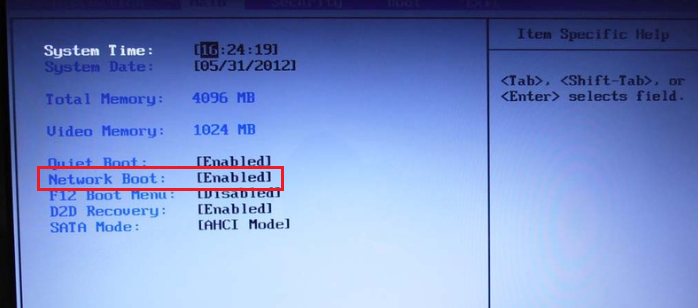
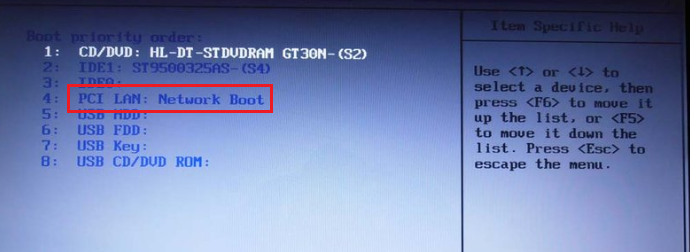
In je eerste afb is te zien dat het booten via het netwerk geactiveerd is. Het booten vanuit het netwerk staat als vierde optie, dus als er geen opstartbaar medium in je cd-dvd drive zit zou deze horen te starten van je harde schijf die als tweede staat > IDE1: ST9500325AS-(S4) Het lijkt erop dat er wat mis kan zijn met je harde schijf. Om je harddisk op fouten te controleren kun je het volgende uitvoeren. Je dient wel een andere werkende pc/laptop ter beschikking te hebben. Download Seatools for DOS ISO image op een andere pc. Brand de ISO als image op een lege cd. Stel in je BIOS je cd/dvd-rom in als first boot device en leg de cd in je drive. Start nu je pc/laptop op vanaf deze cd. Als de tool is opgestart accepteer je de gebruikersovereenkomst en zie je een venster waarin je jou HD kunt selecteren. Klik in de linker bovenhoek op Basic tests en in het keuze menu kies je voor Long test. Wat geeft dit als resultaat? Een handleiding voor het gebruik van Seatool for DOS vind je hier.

-
We zullen eerst eens nagaan of malware of virussen de oorzaak zijn van je probleem. 1. Download HijackThis. (klik er op) Klik op HijackThis.msi en de download start automatisch na 5 seconden. Bestand HijackThis.msi opslaan. Daarna kiezen voor "uitvoeren". Hijackthis wordt nu op je PC geïnstalleerd, een snelkoppeling wordt op je bureaublad geplaatst. Als je geen netwerkverbinding meer hebt, kan je de download doen met een andere pc en het bestand met een usb stick overbrengen Als je enkel nog in veilige modus kan werken, moet je de executable (HijackThis.exe) downloaden. Sla deze op in een nieuwe map op de C schijf (bvb C:\hijackthis) en start hijackthis dan vanaf deze map. De logjes kan je dan ook in die map terugvinden. 2. Klik op de snelkoppeling om HijackThis te starten. (lees eerst de rode tekst hieronder!) Klik ofwel op "Do a systemscan and save a logfile", ofwel eerst op "Scan" en dan op "Savelog". Er opent een kladblokvenster, hou gelijktijdig de CTRL en A-toets ingedrukt, nu is alles geselecteerd. Hou gelijktijdig de CTRL en C-toets ingedrukt, nu is alles gekopieerd. Plak nu het HJT logje in je bericht door CTRL en V-toets. Krijg je een melding ""For some reason your system denied writing to the Host file ....", klik dan gewoon door op de OK-toets. Let op : Windows Vista & 7 gebruikers dienen HijackThis als “administrator” uit te voeren via rechtermuisknop “als administrator uitvoeren". Indien dit via de snelkoppeling niet lukt voer je HijackThis als administrator uit in de volgende map : C:\Program Files\Trend Micro\HiJackThis of C:\Program Files (x86)\Trend Micro\HiJackThis. (Bekijk hier de afbeelding ---> Klik hier) 3. Na het plaatsen van je logje wordt dit door een expert (Kape of Kweezie Wabbit) nagekeken en begeleidt hij jou verder door het ganse proces. Tip! Wil je in woord en beeld weten hoe je een logje met HijackThis maakt en plaatst op het forum, klik dan HIER.
-
Een voeding doormeten is niet zo moeilijk, maar het kan voorkomen dat als je een voeding doormeet met weinig belasting dat je denkt dat ze goed is. Maar onder zware belasting kunnen de voltages wel eens inzakken, dus probeer ze altijd onder belasting door te meten. ;-)
-
Hoi beppie55, Ben je zeker dat de foutcode die je vermeld klopt en zou je misschien ergens een Windows XP cd kunnen lenen?
-
Hoi reddevel, De melding die je krijgt wil zeggen dat je laptop wil starten vanuit het netwerk. Kijk eens in je BIOS op het tabblad MAIN of je harddisk daar word weergegeven. Het zou kunnen betekenen daar je systeem je HD niet vind dat je laptop wil opstarten vanuit het netwerk omdat deze optie één van de volgende boot mogelijkheden kan zijn.
-
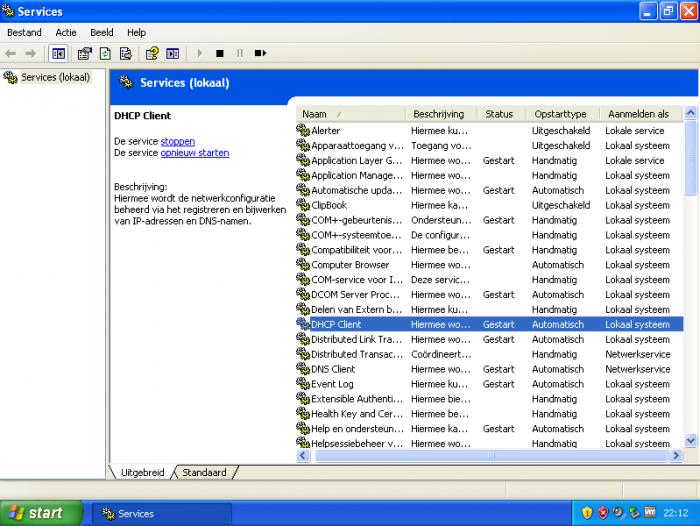
Maar wat staat er vermeld bij de services DHCP Client?
-
Wat je ook eens kan proberen is het volgende. Rechtsklik in apparaatbeheer op het apparaat PLX PCIe 8609 DMA Controller en kies Installatie ongedaan maken. Volg de verdere aanwijzingen en laat de pc opnieuw opstarten. Het apparaat zal nu herkend worden en de drivers zullen overnieuw worden geïnstalleerd, lukt het nu wel?
-
Laptop valt om onverklaarbare reden uit
Dasle reageerde op mich281's topic in Archief Hardware algemeen
Download en installeer Speccy. Tijdens de installatie heb je nu de mogelijkheid om Nederlands als taal te selecteren. Start nu het programma en er zal een overzicht gemaakt worden van je hardware. Als dit gereed is selecteer je bovenaan " Bestand - Publiceer Snapshot " en vervolgens bevestig je die keuze met " Ja ". In het venster dat nu opent krijg je een link te zien, kopieer nu die link en plak die in je volgende bericht. Wil je in woord en beeld zien hoe je een logje van Speccy maakt en plaatst kun je dat Hier lezen. Ook Dit (KLIK) filmpje laat zien hoe je een Speccy-logje kan plakken in je antwoord. Zo krijgen we een gedetailleerd overzicht van je hardware ;-) -
Hoi beppie55, welkom op PCH, Ik heb je bericht naar een eigen topic verplaatst omdat het reageren in andermans topic met een soortgelijk probleem vaak voor verwarring en misverstanden zorgt.
-
Kan geen antivirusprogramma installeren
Dasle reageerde op mikkedw's topic in Archief Andere software
De experts (Kape & Kweezie Wabbit) zijn verwittigd, zodra ze online komen analyseren ze je logje en helpen ze je verder. ;-) -
Hoi marcelloes, Ga via Start naar Uitvoeren en typ in het uitvoervenster services.msc en druk op Enter. In het scherm wat opent zoek je naar DHCP Client Wat is de status van deze services en welk opstarttype wordt vermeld?
-
Download en installeer Speccy. Tijdens de installatie heb je nu de mogelijkheid om Nederlands als taal te selecteren. Start nu het programma en er zal een overzicht gemaakt worden van je hardware. Als dit gereed is selecteer je bovenaan " Bestand - Publiceer Snapshot " en vervolgens bevestig je die keuze met " Ja ". In het venster dat nu opent krijg je een link te zien, kopieer nu die link en plak die in je volgende bericht. Wil je in woord en beeld zien hoe je een logje van Speccy maakt en plaatst kun je dat Hier lezen. Ook Dit (KLIK) filmpje laat zien hoe je een Speccy-logje kan plakken in je antwoord. Zo krijgen we een gedetailleerd overzicht van je hardware ;-)
-
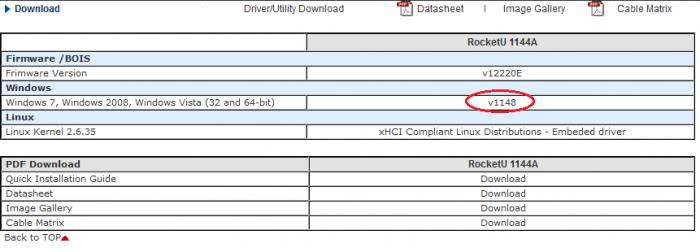
Ja in de USB kaart USB 3.0RocketU 1144A zit idd een PEX 8609 chip van PLX. Heb je de onderstaande driver geïnstalleerd Anders kun je de driver hier(klik erop) vinden en hij zou geschikt zijn voor Windows 7, Windows 2008, Windows Vista (32 and 64-bit) Heb je de pc al opnieuw opgestart?
-
Hoi jakke2, welkom op PCH 1. Download HijackThis. (klik er op) Klik op HijackThis.msi en de download start automatisch na 5 seconden. Bestand HijackThis.msi opslaan. Daarna kiezen voor "uitvoeren". Hijackthis wordt nu op je PC geïnstalleerd, een snelkoppeling wordt op je bureaublad geplaatst. Als je geen netwerkverbinding meer hebt, kan je de download doen met een andere pc en het bestand met een usb stick overbrengen Als je enkel nog in veilige modus kan werken, moet je de executable (HijackThis.exe) downloaden. Sla deze op in een nieuwe map op de C schijf (bvb C:\hijackthis) en start hijackthis dan vanaf deze map. De logjes kan je dan ook in die map terugvinden. 2. Klik op de snelkoppeling om HijackThis te starten. (lees eerst de rode tekst hieronder!) Klik ofwel op "Do a systemscan and save a logfile", ofwel eerst op "Scan" en dan op "Savelog". Er opent een kladblokvenster, hou gelijktijdig de CTRL en A-toets ingedrukt, nu is alles geselecteerd. Hou gelijktijdig de CTRL en C-toets ingedrukt, nu is alles gekopieerd. Plak nu het HJT logje in je bericht door CTRL en V-toets. Krijg je een melding ""For some reason your system denied writing to the Host file ....", klik dan gewoon door op de OK-toets. Let op : Windows Vista & 7 gebruikers dienen HijackThis als “administrator” uit te voeren via rechtermuisknop “als administrator uitvoeren". Indien dit via de snelkoppeling niet lukt voer je HijackThis als administrator uit in de volgende map : C:\Program Files\Trend Micro\HiJackThis of C:\Program Files (x86)\Trend Micro\HiJackThis. (Bekijk hier de afbeelding ---> Klik hier) 3. Na het plaatsen van je logje wordt dit door een expert (Kape of Kweezie Wabbit) nagekeken en begeleidt hij jou verder door het ganse proces. Tip! Wil je in woord en beeld weten hoe je een logje met HijackThis maakt en plaatst op het forum, klik dan HIER.
-
Het was eigenlijk men bedoeling om er zo achter te komen welke harddisk er in je systeem zou zitten. Kun je tijdens het opstarten eens kijken in het POST scherm welk merk en type van harddisk er vermeld wordt?
-
Je apparaat word wel degelijk vermeld, enkel word er bij vermeld dat er geen driver beschikbaar is. Weet je zeker dat het probleem nog niet aanwezig was voor je de upgrade uitvoerde? He zou in ieder geval gaan om een PEX 8609 chip van PLX technologie, nu nog enkel erachter zien te komen in welk onderdeel of delen deze zit in jou systeem.