porrelaar
-
Items
4.360 -
Registratiedatum
Inhoudstype
Profielen
Forums
Store
Alles dat geplaatst werd door porrelaar
-
Volgens mij is er nog niets aan de hand. Het betekent dat van de totale levensduur van je SSD nu 2% is afgeknabbeld. Dit is normale slijtage van een SSD. Slijtage ontstaat door schrijven naar de SSD. Een SSD heeft maar een beperkt aantal schrijfacties per cel. Volgens CrystalDiskInfo is er tot nu toe 7912 GB aan data weggeschreven naar die SSD. Veel daarvan zijn tijdelijke bestanden. Dat kun je alleen maar voorkomen door de SSD niet te gebruiken. En daar heb je hem niet voor. Maar ik weet eerlijk gezegd niet tot hoe laag de gezondheidsstatus mag zakken bij een SSD, voordat het echt zorgwekkend wordt. Voorlopig is dat bij jouw SSD nog niet het geval. Zorg er in ieder geval voor dat de SSD niet te vol staat. Houd bij voorkeur altijd 20% van de opslagruimte vrij. In jouw geval dus circa 50 GB. Waarom? Om te snelle slijtage van cellen te voorkomen worden steeds andere cellen gebruikt om data naar weg te schrijven. Dan moeten er wel genoeg vrije cellen zijn.
-
Een disassembly (demonteer) video van de HP HQ TRE 71004 heb ik (nog) niet gevonden. Wel onderstaande video over het demonteren van de HP HQ TRE 71025: Misschien lijkt die meer op de laptop van je schoonbroer dan de HP Pavilion 15-p047nl, waarvan jij de disassembly video gebruikt hebt? Op 2 minuten en 23 seconden van de video wordt de schroef die in het midden van de cover zit, verwijderd. En daardoor kan het cd-station verwijderd worden. Maar dat is eigenlijk geen schroef die je over het hoofd kunt zien.
-
Ben je nu met Microsoft Word aan het werken? Welke versie? Zelf gebruik ik Microsoft Office 2016 Als ik op het naar beneden gerichte driehoekje achter mijn standaardprinter klik, krijg ik dit te zien: Daar zit dus wel Microsoft Print to PDF bij (en nog een paar andere virtuele printers) Werk jij misschien online (via een web app)? Klik anders in die blauwe linker kolom eens niet op Afdrukken, maar op Exporteren. Dan hoor je ook de mogelijkheid te krijgen om het bestand op te slaan als PDF:
-
@djdanvan Maak eens een screenshot van wat jij dan wel te zien krijgt, wanneer je klikt op Bestand > Afdrukken.
-
Misschien kan het nog wel, maar krijg jij die mogelijkheid niet direct te zien, omdat niet alle (virtuele) printers in het venster passen. Als ik deze website open heb staan in Firefox en dan klik op Bestand > Afdrukken, dan krijg ik het volgende te zien: Het lijkt dan net of er maar twee afdrukmogelijkheden zijn. Er zijn er echter meer. Als ik die grijze schuifbalk wat naar links trek, dan krijg ik het onderstaande te zien: Sleep ik die grijze balk helemaal naar links, dan zie ik het onderstaande: Probeer dat ook eens. En in plaats van aan die schuifbalk te trekken, mag je ook klikken op de pijl naar links of de pijl naar rechts, die aan weerszijden van die schuifbalk staan. Of je gebruikt de pijl naar rechts en pijl naar links, die op je toetsenbord staan. Krijg je dan wel de mogelijkheid om naar PDF te printen?
-
Welkom op het forum, Tim! Ik vermoed dat dit probleem veroorzaakt wordt door een update van Windows. Tal van mensen hebben dit probleem gerapporteerd. Intussen heeft Microsoft een update beschikbaar gesteld die dit printprobleem oplost. Deze nieuwe update krijg je niet automatisch binnen via Windows Update. Je moet hem zelf ophalen bij de Microsoft Update Catalogus. En je mag hem alleen installeren op de pc waarmee jij die printproblemen hebt. Voor verschillende versies van Windows zijn er ook verschillende updates beschikbaar. Vertel daarom welke versie van Windows 10 jij gebruikt op de pc waarmee jij printproblemen hebt. De versie van Windows 10 (1809, 1903, 1909 of 2004) kun je zo achterhalen: klik op Start of klik op de zoekknop die naast Start staat; typ dan winver en druk op Enter. Vertel ook of jouw Windows 32 bit of 64 bit is.
-

Meerdere Handtekening instellen bij app Mail (Windows 10)
porrelaar reageerde op nolikomaaseik's topic in Archief E-mailprogramma's
Ja, dat meende ik al begrepen te hebben. De app Mail van Windows 10 is een eenvoudig e-mailprogramma en het heeft zijn beperkingen. In Outlook (onderdeel van Microsoft Office) kan wel wat jij wilt, maar Microsoft Office is niet gratis. -
Meerdere Handtekening instellen bij app Mail (Windows 10)
porrelaar reageerde op nolikomaaseik's topic in Archief E-mailprogramma's
Per e-mailaccount kun je slechts 1 handtekening aanmaken in de app Mail. Natuurlijk kun je in de app Mail meerdere e-mailaccounts opnemen: eentje van Telenet, een van outlook.com, een van gmail. En die verschillende accounts kun je dan ieder een eigen handtekening geven. Maar wat jij wilt: voor één e-mailaccount verschillende handtekeningen aanmaken, dat kan volgens mij niet in de app Mail van Windows 10. Hier vind je wat meer informatie over het maken en het gebruik van een handtekening in de app Mail: https://www.lifewire.com/use-signatures-in-windows-10-mail-4123784 -
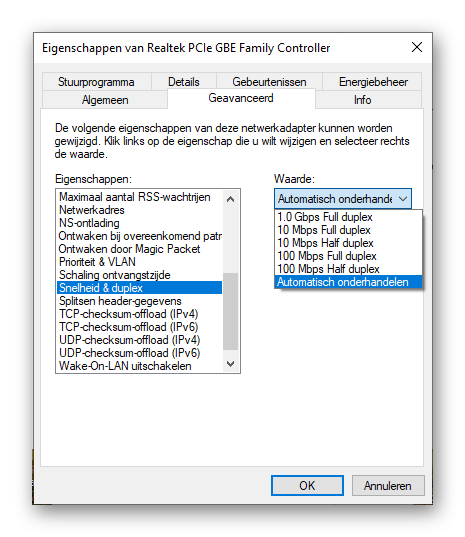
Theo, de handleiding die jij in je startpost hebt overgenomen, stamt volgens mij uit de tijd van Windows XP. Hier staat zo'n zelfde handleiding: https://www.kennisglas.nl/nl/support/solutions/articles/7000051838-wat-moet-ik-doen-als-het-internet-niet-werkt- Die is bestemd voor Windows 2000 en Windows XP. Dus zeker niet voor Windows 10. Ik heb even gekeken hoe ik dat op mijn pc (draaiend op Windows 10!) zou moeten aanpassen. Dan zou ik onder Eigenschappen moeten klikken op Snelheid & duplex: In de afbeelding van jouw netwerkadapter zie ik Snelheid & duplex niet staan. Maar ook als dat er wel stond, dan moet je die handleiding echt niet gaan volgen! Jij hebt verdorie net als ik een gigabit adapter (dat betekent een snelheid tot 1.000 mbps), en dan zou je de snelheid bewust omlaag gaan brengen tot maximaal 10 mbps. Dan zou je toch wel gek zijn, als je dat deed. Je internetverbinding wordt dan vreselijk traag. Hoe je probleem wél opgelost moet worden weet ik helaas niet. Maar ik weet wel dat je die antieke handleiding snel moet vergeten.

-
Graag gedaan, Laurens. Heb je nog vragen of mag dit topic worden afgesloten door een lid van het PCH team?
-
Goed gedaan, Laurens! 👍 Je hebt nu 16 GB RAM van het juiste type in je laptop. Meer RAM kan er ook niet in.
-
NIet toegewezen ruimte niet te gebruiken
porrelaar reageerde op Alec1991's topic in Archief Windows 10
Er zitten twee harde schijven in deze pc: 1. Schijf 0: Een SSD (merk OCZ) van 120 GB, dat is een GPT schijf 2. Schijf 2: een gewone harde schijf (merk Western Digital) van 3TB. Dat is een MBR schijf. Die harde schijf van 3TB is een MBR schijf. MBR ondersteunt maximaal 2 TB. En dat kun je goed zien: Partitie D is nu 2048GB. Dat is exact 2TB. Het maximum dus. Daarom moet je van die 3TB schijf een GPT schijf van maken. GPT ondersteunt wél meer dan 2 TB. Lees daarvoor het volgende artikel: https://docs.microsoft.com/nl-nl/windows-server/storage/disk-management/change-an-mbr-disk-into-a-gpt-disk- 6 antwoorden
-
- 3
-

-
- partitioneren
- partitieprobleem
- (en 1 meer)
-
Het gaat om een M2 SSD. Die adapters zullen wel bestaan. Misschien zoiets: https://nl.aliexpress.com/item/4001066864573.html?spm=a2g0z.search0302.3.22.170372e4rxNOZp&s=p&ws_ab_test=searchweb0_0,searchweb201602_0,searchweb201603_0,ppcSwitch_0&algo_pvid=d77c045b-1eb4-49e0-8409-9ddae01cc2f9&algo_expid=d77c045b-1eb4-49e0-8409-9ddae01cc2f9-3 Maar is die M2 SSD ook niet zichtbaar in schijfbeheer? Klik met de rechter muisknop op Start en klik dan op Schijfbeheer.
-
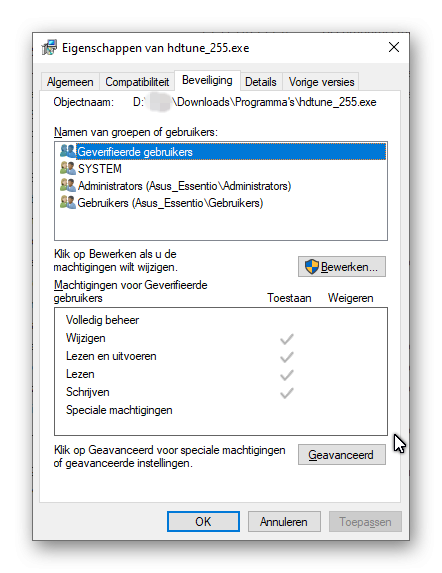
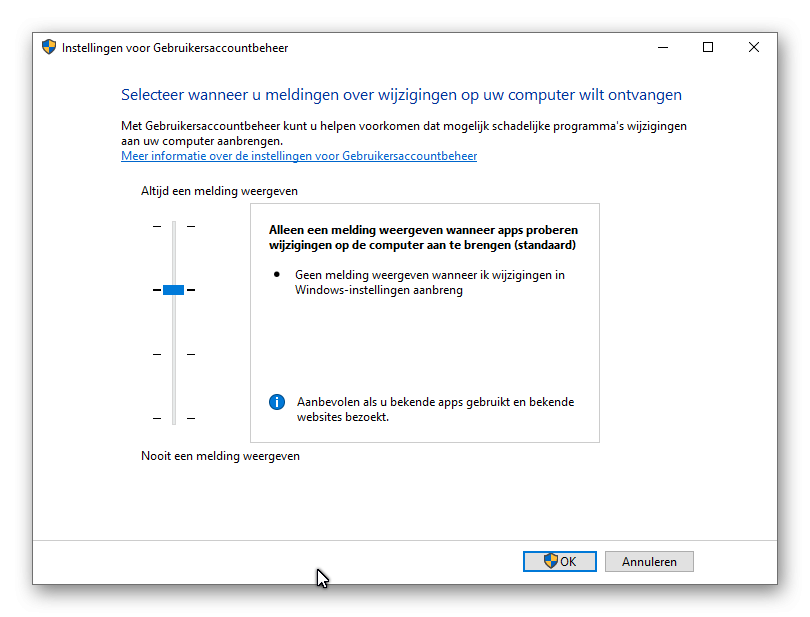
Ook al gebruik jij zelf een administrator account, er is altijd nog een administrator met meer rechten dan jij. Dat is de verborgen administrator. Als ik op mijn pc de Eigenschappen > tabblad Beveiliging opvraag van een programma dat ik heb opgeslagen in de map Downloads, dan zie ik dit: Bij mij staat er dus niet zo'n Onbekend account bij, met daarachter een hoop tekens tussen twee ronde haken. Wie dat Onbekend account is, weet ik niet. Toch zou ik dat account niet zomaar gaan verwijderen. De melding die jij krijgt is van Gebruikersaccountbeheer. Je zou als proef Gebruikersaccountbeheer eens even helemaal uit kunnen schakelen. Dan kijken of je Partition Master wel gewoon kunt installeren en gebruiken. Controleer hoe Gebruikersaccountbeheer bij jou nu is ingesteld. Bij mij ziet dat er zo uit: Dat is de normale instelling van Gebruikersaccountbeheer: het blauwe balkje staat op de op een na hoogste instelling. Als je dat blauwe balkje helemaal naar beneden trekt, dan is Gebruikersaccountbeheer uitgeschakeld. Hoe kom je bij die instelling? Open het configuratiescherm > klik op het onderdeel Gebruikersaccounts > klik op de optie Instellingen voor Gebruikersaccountbeheer wijzigen > zet de schuifregelaar voor het waarschuwingsniveau een treetje lager. Gebruikersaccountbeheer kan ook helemaal worden uitgeschakeld door de schuifregelaar op Nooit een melding weergeven in te stellen. Lees hier (veel) meer over het Gebruikersaccountbeheer in Windows 10: https://www.schoonepc.nl/windows10/gebruikersaccountbeheer_beheerrechten.html
-
Ik heb je weer graag geholpen, Bernard. Tot een volgende keer. Hier heb je een stel hangsloten. Wees gerust zo vrij om ze te kopiëren. Dan kun je voortaan zelf je topic sluiten met zo’n slotje...
-
Als je 16 GB werkgeheugen wil hebben dan moet je de 16 GB kit aanschaffen, Dat is een set van 2 bij elkaar horende modules. Iedere module is 8 GB. Samen dus 16 GB. Je bent dan absoluut zeker dat die modules goed samenwerken in dual channel. De goede samenwerking is dan gegarandeerd. Zoals je ziet is er eigenlijk geen prijsverschil tussen 2 losse modules van 8 GB en een kit van 16 GB. En dan moet je zeker voor de kit gaan. Aan een kit zitten geen nadelen. Als je werkgeheugen bijplaatst of vervangt, dan hoeft Windows niet opnieuw geïnstalleerd te worden. Wat ga je merken als je een module van 4 GB erbij plaatst? Wanneer je veel programma's tegelijkertijd geopend hebt, dan zul je met (in totaal 8 GB werkgeheugen) minder vaak merken dat de pc wat trager wordt. Er is dan immers genoeg werkgeheugen om alles aan te kunnen. Jij twijfelt nog tussen 4 GB erbij plaatsen (waardoor je in totaal 8 GB werkgeheugen krijgt) of het werkgeheugen vervangen door een kit van 16 GB (= 2x8GB). Zul je dat verschil gaan merken? Dat ligt eraan hoe geheugenintensief de programma's zijn die jij op dat moment geopend hebt. Zelf heb ik 8 GB werkgeheugen in mijn pc en dat is voor mij absoluut voldoende. Maar ik heb meestal niet meer dan 3 programma's tegelijk geopend, en dat zijn eenvoudige programma's die niet al teveel werkgeheugen vragen, bijvoorbeeld Thunderbird, Firefox en een fotobewerkingsprogramma, zoals Adobe Photoshop Elements. Die heb ik nu ook tegelijk open staan. Mijn werkgeheugengebruik is nu 3,7 GB. Dat betekent dat er nog circa 4,2 à 4,3 GB werkgeheugen beschikbaar is. Ik gebruik nu dus nog niet eens de helft van mijn werkgeheugen. Voor mij zou het totale onzin zijn om 16 GB RAM te gaan installeren in mijn pc. Het is niet zo dat je pc altijd sneller wordt door meer werkgeheugen. Dat gebeurt alleen wanneer je eerst eigenlijk te weinig werkgeheugen had. Ik schreef het al eerder: in een pc waarmee je de gewone dingen doet is 8 GB werkgeheugen voldoende, 16 GB RAM is alleen zinvol, wanneer de programma's die jij tegelijkertijd gebruikt, samen meer dan 8 GB aan werkgeheugen nodig hebben. Jij wilde een aantal dingen tegelijk doen, zoals muziek converteren, en dan tegelijk naar muziek luisteren en nog wat anders doen. Ik heb eerlijk gezegd geen idee hoeveel geheugen het rippen van cd's vraagt. Dat kun je zelf nagaan: als je aan het rippen bent, dan klik je met de rechter muisknop op een lege plek in de taakbalk. Je kiest dan Taakbeheer. Als taakbeheer geopend is, dan klik je op het tabblad Prestaties, en daarna in de linker kolom op Geheugen. Je ziet dan direct hoeveel werkgeheugen er op dat moment in gebruik is, en hoeveel er nog beschikbaar is.
-
Aha, je bedoelt natuurlijk versie 1909 van Windows 10 die bij jou nooit werd aangeboden. Best mogelijk dat jij die versie over kunt slaan, omdat wanneer je Windows Update start, de melding kan verschijnen dat versie 2004 al beschikbaar is voor jouw computer. Dan kun je direct van versie 1903 naar versie 2004 gaan. Ik had werkgeheugen van het merk Crucial aangeraden, maar het merk is eigenlijk niet van belang. Het zou bijvoorbeeld ook werkgeheugen van Kingston mogen zijn, als het maar het juiste type werkgeheugen is: DDR3L-1600 SODIMM; DDR3 PC3-12800. Daar gaat het om. Ja, met die twee aanduidingen wordt hetzelfde type werkgeheugen genoemd. Veel mensen vinden dat verwarrend en dat vind ik eigenlijk ook wel. Als je naar een pc winkel gaat, dan zeg je dat je DDR3L-1600 werkgeheugen nodig hebt, met CAS latency 11. Die geheugenmodule moet jij NIET kopen. Dat is een losse module van 8 GB. Jij moet de volgende keus maken: Je koopt ofwel een module van 4 GB, of je koopt een kit / set van 2 bij elkaar horende modules van 8 GB, die dus samen 16 GB zijn. Met die kit bedoelde ik deze kit: https://www.crucial.com/memory/ddr3/ct2kit102464bf160b/ct8204516 Maar ingaand op jouw vraag: DDR3L-1600 SODIMM is het type werkgeheugen. Dat zegt dus nog niets over het merk. Configuration ID: CT8204489 mag je vergeten; is niet belangrijk CT102464BF160B is het onderdeelnummer van Crucial, waarbij de letter C voor Crucial staat. Op dat onderdeelnummer kun je zoeken met Google. Als jij het werkgeheugen er zelf in gaat zetten, dan kun je het werkgeheugen toch gewoon bij een webwinkel bestellen? Bij de pc-boer op de hoek zal het zeker duurder zijn. Die man moet er immers ook wat op verdienen. En ik had je al de juiste links gegeven. Als je op die links klikte, dan zag je op de website van Tweakers bij welke webwinkels je dat werkgeheugen kon aanschaffen, waarbij de goedkoopste bovenaan staat. De webwinkel Amazon.nl is het goedkoopst. Wat heb je eigenlijk besloten? Ga je er een module van 4 GB bijzetten, zodat je daarna in totaal 8 GB werkgeheugen hebt, of wil je een set van 2 x 8 GB kopen, zodat je daarna in totaal 16 GB werkgeheugen hebt? Dat is erg eenvoudig: eerst de accu eruit halen en dan 2 schroefjes losmaken, waarna je een toegangsklep kunt verwijderen. Het werkgeheugen is dan direct zichtbaar. Kijk maar op onderstaande video:
-
De handleiding van Seniorweb mag je vergeten. Die is niet van toepassing, omdat jij Norton 360 gebruikt als antivirus. Controlled Folder Access hoort bij Windows Defender, en Defender wordt automatisch uitgeschakeld wanneer je een antivirusprogramma van derden gebruikt, zoals Norton. Jouw probleem wordt dus niet veroorzaakt door Controlled Folder Access. Je tweede afbeelding laat zien dat Gebruikersaccountbeheer verantwoordelijk is voor de melding. Twee vragen: 1. Ben jij wel administrator op jouw pc? Controleer dat zo: klik op Start > Instellingen > Accounts. In de linker kolom moet Uw info geselecteerd zijn. In het rechter paneel moet onder jouw gebruikersnaam Administrator staan. Klopt dat? 2. Hoe probeer jij het programma EASEUS Partition Master te starten? Doe jij dat door een dubbelklik op de snelkoppeling naar dat programma? Doe het dan eens anders, namelijk zo: rechtsklik op de snelkoppeling, en kies dan Als administrator uitvoeren. Lukt het dan wel? Ik zie dat jij wel een erg oude versie van Partition Master gebruikt, namelijk versie 7.0.1. We zijn intussen bij versie 14.0: https://www.easeus.com/partition-manager/epm-free.html
-
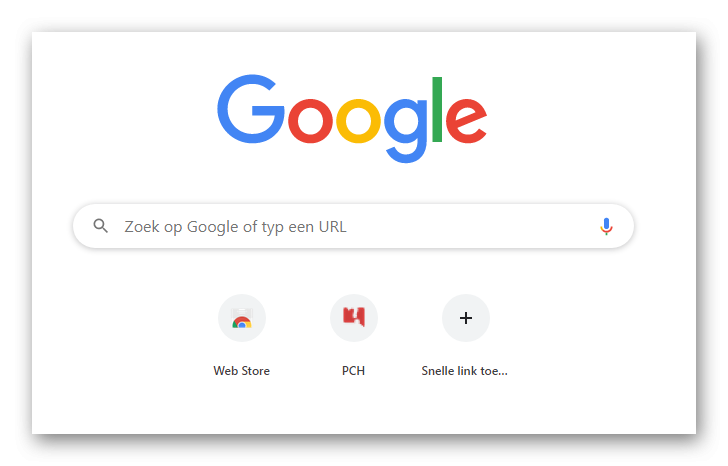
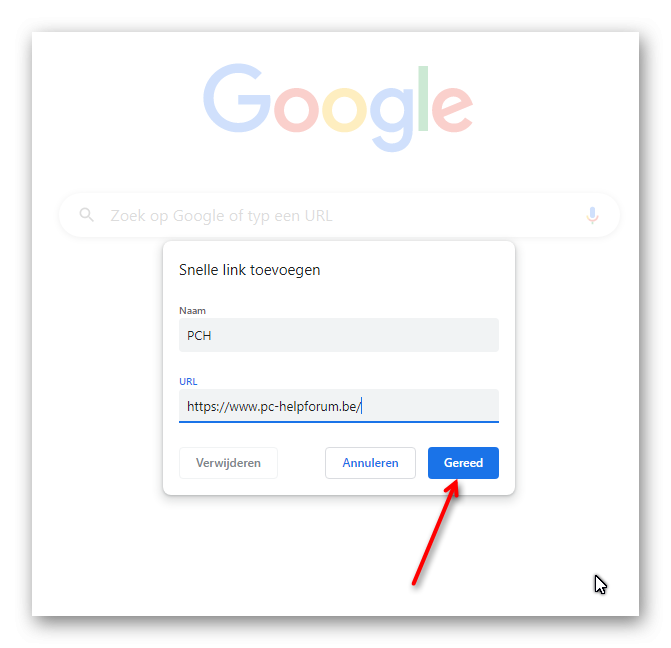
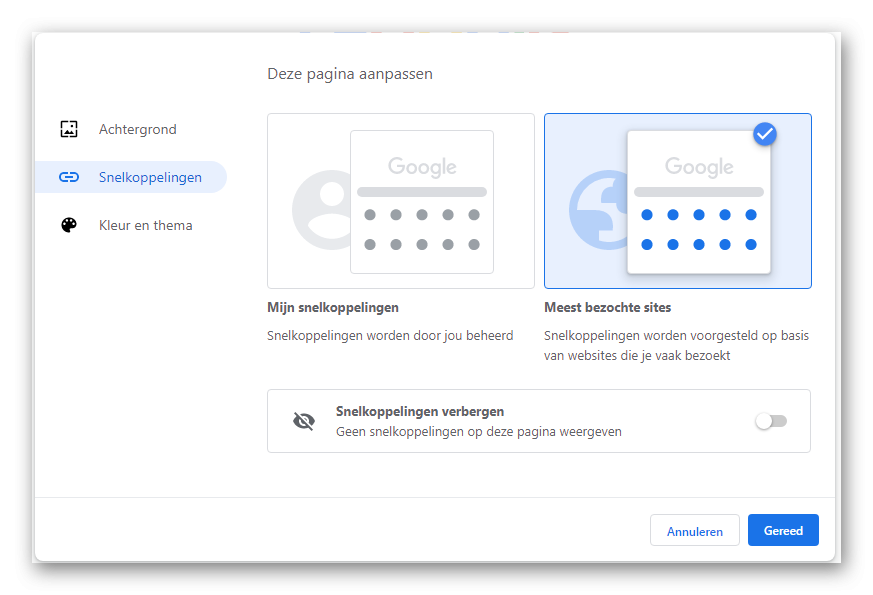
Niet meer doen dan, hè... Het gaat toch over de browser Chrome? Onder dat zoekvak staan recent bezochte websites. En als jij je browsegeschiedenis wist, dan wis je natuurlijk al die recent bezochte websites. Hoe haal je die terug? Nou, echt terughalen, dat kan niet. Dus laten we het anders formuleren: hoe krijg je die links onder het zoekvak terug? Staat er nu helemaal niets onder het zoekvak dat in het midden van de pagina staat? Of staat daar misschien toch iets, namelijk een cirkel met een + erin (= Snelle link toevoegen) Bij mij stond onder het zoekvak alleen de link naar de Web Store. Hoe heb ik dan die link naar PCH (het forum waar we nu op zitten) toegevoegd? Ik klikte op de knop met het plusteken en kreeg toen dit te zien: Onder Naam vulde ik PCH in. En onder URL vulde ik het webadres van dit forum in. Daarna klikte ik op Gereed. En daarmee stond de link naar PCH onder de zoekbalk. Nu hoef je dit niet zo te doen hoor. Je kunt ook instellen dat vaak bezochte websites automatisch onder de zoekbalk komen te staan. Open een nieuw tabblad en klik dan op Aanpassen (staat helemaal rechts onderaan). In het venstertje dat opent klik je op Snelkoppelingen: En dan kies je voor Meest bezochte sites. Daarna nog wel even klikken op Gereed om de wijzigingen op te slaan. Dan komen de snelkoppelingen naar websites die jij vaak bezoekt, na verloop van tijd vanzelf onder de zoekbalk te staan. Let op: zodra jij de browsergeschiedenis wist, dan ben je natuurlijk weer al die snelkoppelingen kwijt. Dan moet je eerst weer zelf die websites gaan bezoeken. En daarna pas komen ze onder de zoekbalk te staan. Speel er maar even mee. Veel plezier!
-
Zelf gebrande cd's en dvd's moet je liefst koel en donker bewaren. En dan nog is het mogelijk dat ze na een paar jaar niet meer leesbaar zijn. Branden op een lage snelheid voorkomt brandfouten (of zorgt voor minder brandfouten) en kan er voor zorgen dat zelf gebrande cd's/dvd's langer leesbaar blijven. Of cd's en dvd's eruit gaan? Tja, op veel nieuwe laptops en ook wel op sommige nieuwe desktop pc's is helemaal geen cd/dvd station meer aanwezig. In die zin gaan ze er wel uit, ja. Cd's en dvd's om zelf bestanden op te branden zijn nog steeds te koop; en dat blijft ook nog wel even zo. Maar er zijn veel mensen die nooit meer iets branden op cd of dvd. Zij slaan een back-up van hun bestanden op op een externe harde schijf of ze doen dat in de cloud. Wat dat aangaat, zullen de cd en dvd op den duur het lot volgen van de diskette. Heb jij nog een diskettestation in je laptop zitten? Vast en zeker niet. Ik ken geen enkele nieuwe pc of laptop die uitgevoerd is met een diskettestation. Toch kun je nog wel diskettes kopen: https://www.otto-office.com/bn/Opslagmedia/Diskettes-3,5/205504/s
-
Toetsenbord werkt niet meer na heropstart programma's
porrelaar reageerde op Buffalodiehard's topic in Archief Hardware algemeen
Graag gedaan. Ook namens de andere helpers in dit topic. Ik sluit niets af. Dat kunnen gewone gebruikers zoals jij en ik niet. Een lid van het PCH team zal dit topic afsluiten. Prettige avond! 🙋♂️ -
Ik vermoed dat Windows Defender SmartScreen bij jou is ingeschakeld en dat die jou dwars zit. Als je er zeker van bent dat het programma veilig is, dan kun je SmartScreen uitschakelen. Hoe? Dat wordt hier uitgelegd: https://www.windows10help.nl/smartscreen/index.html En hier nog een andere manier om SmartScreen uit te schakelen: https://www.pc-tips.info/tips/deze-app-is-voor-uw-veiligheid-geblokkeerd/ Er staat wel een heel klein foutje in die handleiding: Er staat namelijk: "Als u SmartScreen wilt uitschakelen, gaat u naar zoeken en typt u “App en browserbeheer” en klikt u op het resultaat “App en browserbeheer” om het te openen." Daar moet staan: "Als u SmartScreen wilt uitschakelen, gaat u naar zoeken en typt u “App- en browserbeheer” en klikt u op het resultaat “App- en browserbeheer” om het te openen. Zonder dat weglatingsteken (-) achter het woord App zal er niets gevonden worden. Ook is het mogelijk dat je in Windows Defender zelf nog moet aangeven dat dit programma veilig is. Gebruik daarvoor de volgende handleiding: https://www.seniorweb.nl/tip/veilig-programma-defender
-
Toetsenbord werkt niet meer na heropstart programma's
porrelaar reageerde op Buffalodiehard's topic in Archief Hardware algemeen
Dat zijn dezelfde problemen die Speccy ook al aangaf. Het gebeurt wel vaker dat er sectors op de harde schijf defect raken. Doorgaans worden die sectors dan uitgeschakeld en worden er in plaats van die defecte sectors reserve-sectors ingeschakeld. Bij jouw harde schijf gebeurt dat laatste blijkbaar niet. De Reallocated Sectors Count blijft namelijk op 0 (nul) staan. Als het blijft bij 8 oncorrigeerbare sectors, dan valt het mee. Maar dat weet je niet. Het kunnen er zomaar meer worden. En als sectors beschadigd raken waarop essentiële bestanden van Windows staan, dan zal je laptop niet meer kunnen opstarten. Je moet dit dus zien als een waarschuwing dat je harde schijf niet echt betrouwbaar meer is. -
Download onderstaande bijlage (een .pdf bestand). Open daarna dat bestand en druk het af. Wat komt er op het papier te staan? a) alle regels b) alle gekleurde regels, maar niet de zwarte. c) er wordt helemaal niets afgedrukt. Dit is een testprint waarbij alle kleuren gebruikt moeten worden.pdf
-
Toetsenbord werkt niet meer na heropstart programma's
porrelaar reageerde op Buffalodiehard's topic in Archief Hardware algemeen
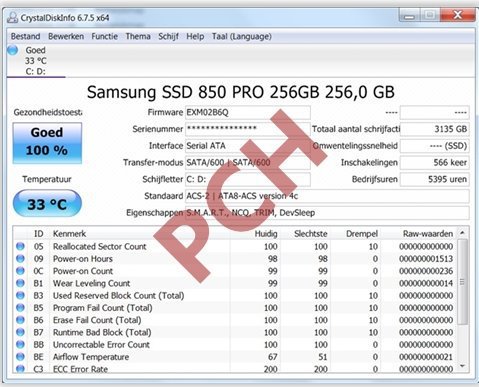
Fijn dat je de laptop voorlopig nog kunt blijven gebruiken. Als je hiermee tevreden bent, dan laat je het zo. Ik vermoedde dat de harde schijf gebreken vertoont. Misschien zit ik ernaast. Als je het zeker wilt weten, dan doe je het onderstaande: Download CrystalDiskInfo naar het bureaublad (het downloaden begint automatisch een vijftal seconden nadat je op de link hebt geklikt !! ). Dubbelklik op CrystalDiskInfoPortable_x.x.0.paf.exe en klik vervolgens op OK. Kies Nederlands en klik vervolgens op OK, nu wordt het programma uitgepakt in een nieuwe map op je bureaublad. Plaats nu een vinkje bij de optie CrystalDiskInfo Portable starten en klik op Voltooien. Of open de aangemaakte map en klik met de rechtermuisknop op CrystalDiskInfoPortable.exe en kies voor Als administrator uitvoeren. Wanneer het programma geopend is, zal het gegevens van je harde schijf tonen. Let op: Vergroot het venster zodat alle informatie goed zichtbaar is. Wat is het resultaat van deze test? ... maak er met het knipprogramma een afbeelding van, die kan je dan in je volgend bericht hier in je topic plaatsen. Het zal er ongeveer zo uit zien: Wanneer alle bolletjes blauw zijn, dan is alles OK. Wanneer een of meer bolletjes geel zijn, dan is dat een waarschuwing.