
Asus
-
Items
22.090 -
Registratiedatum
-
Laatst bezocht
Inhoudstype
Profielen
Forums
Store
Alles dat geplaatst werd door Asus
-
De aanduidingen van de huisnummers zijn een benadering...echt 100% waterdicht is dat dus niet. Als de woningen verbouwd zijn wordt het nog moeilijker aangezien het meeste materiaal maximum zo'n dikke 2 jaar oud is en eigenlijk dus vrij recent te noemen is. Misschien levert een zoektocht in foto-albums wel een aantal extra gegevens op die je zoektocht gaan vereenvoudigen.
-
Prima, zoals je verkiest... Als je binnen dit topic verder geen vragen of problemen meer hebt, mag je dit onderwerp afsluiten door een klik op de knop +Markeer als opgelost die je links onderaan kan terugvinden…zo blijft het voor iedereen overzichtelijk. Uiteraard kan je in geval van nieuwe/andere problemen steeds weer een nieuw topic openen…
-

probleem met AGSearcHooh class invoegtoepassingen
Asus reageerde op momy's topic in Archief Bestrijding malware & virussen
De malware-specialisten worden verwittigd...zodra ze online zijn analyseren ze je logje en begeleiden ze je verder... -
Dat ziet er alvast goed uit... Speccy was uiteraard geen verplichting...zoals reeds aangehaald was mijn bedoeling een inzicht te krijgen in de temperaturen. Laat het topic nog maar eventjes open staan, als de problemen zich niet meer herhalen kan je dit afsluiten... ;-)
-
Okidoki, op die manier krijgen we ook de nodige info wat betreft de temperaturen. Voor je gaat updaten maak je best manueel een herstelpunt aan, handleiding hier. De driver uit post 1 is de juiste...de drivers die je bij Nvidia ophaalt zijn quasi altijd veel recenter dan diegene die de fabrikant van het complete systeem aanbiedt.
-
Graag nog een antwoord op post 4...
-
Kan je het onderstaande ook eens uitvoeren ?... Download en installeer Speccy. Tijdens de installatie heb je nu de mogelijkheid om Nederlands als taal te selecteren. Start nu het programma en er zal een overzicht gemaakt worden van je hardware. Als dit gereed is selecteer je bovenaan " Bestand - Publiceer Snapshot " en vervolgens bevestig je die keuze met " Ja ". In het venster dat nu opent krijg je een link te zien, kopieer nu die link en plak die in je volgende bericht. Wil je in woord en beeld zien hoe je een logje van Speccy maakt en plaatst kun je dat Hier lezen. Ook Dit (KLIK) filmpje laat zien hoe je een Speccy-logje kan plakken in je antwoord.
-
Net gecheckt in IE 9 (die ik eigenlijk nooit gebruik) : hier blijft de kleur dezelfde...welke versie van IE staat er op jouw systeem ?...
-
Kan je het onderstaande uitvoeren ?... Download en installeer Speccy. Tijdens de installatie heb je nu de mogelijkheid om Nederlands als taal te selecteren. Start nu het programma en er zal een overzicht gemaakt worden van je hardware. Als dit gereed is selecteer je bovenaan " Bestand - Publiceer Snapshot " en vervolgens bevestig je die keuze met " Ja ". In het venster dat nu opent krijg je een link te zien, kopieer nu die link en plak die in je volgende bericht. Wil je in woord en beeld zien hoe je een logje van Speccy maakt en plaatst kun je dat Hier lezen. Ook Dit (KLIK) filmpje laat zien hoe je een Speccy-logje kan plakken in je antwoord.
-
Ik vrees dat je in een straatje zonder einde zit... Als je pc virusvrij is, je je wachtwoord en beveiligingsvraag hebt gewijzigd heb je eigenlijk alle mogelijke stappen ondernomen tegen professionele spammers. Wanneer echter het spammen blijft aanhouden en je wil er helemaal komaf mee maken dan is er een (vrij radicale) oplossing : maak een nieuw account aan, verwittig al je contactpersonen, exporteer je contactpersonen zodat je die kan importeren in je nieuw account en vernietig je bestaande account. Het bestaande Hotmail-account vernietigen doe je op volgende manier : Wanneer je bent ingelogd ga naar je 'postvak IN' --> klik rechts bovenaan onder je naam op 'opties' en selecteer 'meer opties'. In het nieuwe scherm dat zich nu opent klik je op 'Accountgegevens (wachtwoord, aliassen, tijdzones)' , je vindt dit onder 'Account beheren'. Nu krijg je een nieuw scherm, je 'Accountoverzicht'. Hier kan je onderaan bij 'Andere opties' kiezen voor 'Het account sluiten'. Wanneer je je account hebt gesloten worden alle mails verwijderd en kan je ook geen mails meer ontvangen. Hotmail reserveert je e-mailadres echter nog 270 dagen : binnen die termijn kun je je mailbox opnieuw activeren mocht je je nog bedenken. Na die 270 dagen wordt het account weer vrijgegeven zodat iemand anders een Hotmail-account kan aanmaken op dat adres. Een Gmail-account (klik er op) geeft minder problemen.
-
Webpagina's worden te klein weergegeven op beeldscherm
Asus reageerde op koalaM's topic in Archief Internet & Netwerk
Klopt, dit verduidelijkt al één en ander... ;-) Installeer deze add-on : Default FullZoom Level (klik er op). -
In deze workshop (klik er op) kan je alles in 8 stappen van naderbij bekijken.
-
Webpagina's worden te klein weergegeven op beeldscherm
Asus reageerde op koalaM's topic in Archief Internet & Netwerk
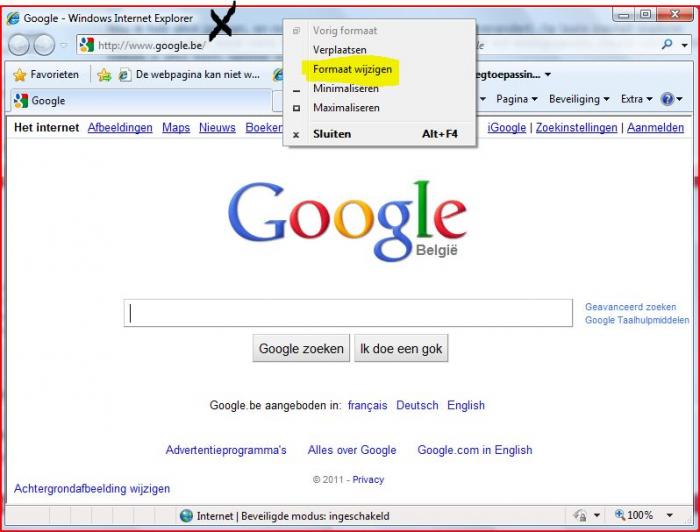
Hoi koalaM, welkom op PCH... ;-) Open je Internet Explorer en zet je cursor in het verkleinde venster van Internet Explorer ter hoogte van het kruisje dat ik gemarkeerd heb op de afbeelding hier onder. Nu klik je met je rechter muisknop en je selecteert dan 'formaat wijzigen'. De cursor verandert nu van uitzicht. Je neemt nu telkens één zijde van het venster 'vast' (met de gewijzigde cursor) en sleept het venster tot op de maximale grootte. Voor elke wijziging van de grootte (naar links, rechts, boven...) klik je opnieuw bovenaan en selecteer je opnieuw 'formaat wijzigen', tot dat je terug op normale venstergrootte zit. Als je ganse scherm gevuld is met Internet Explorer, sluit je het scherm af. Wanneer je nu Internet Explorer opent moet het scherm meteen maximaal openen.
-
probleem met AGSearcHooh class invoegtoepassingen
Asus reageerde op momy's topic in Archief Bestrijding malware & virussen
Neen, dat mag je niet verwijderen...da's je Internet Explorer...enable dep betekent dat DEP is ingeschakeld. DEP staat voor Data Execution Prevention of Preventie van gegevensuitvoering, je vindt er meer info over als je hier klikt. -
Website wordt niet goed weergegeven
Asus reageerde op mrcold07's topic in Archief Internet & Netwerk
Wordt vervolgd dus... -
Audio piept steeds des te harder ik het geluid zet!
Asus reageerde op wessel229's topic in Archief Windows Algemeen
Hoi wessel229, welkom op PCH... Indien het probleem reeds van in het begin aanwezig is, zou ik een recovery (terugzetten naar fabrieksinstellingen) overwegen...hoe oud is het toestel ?... -
Virussen en trojaanse paarden
Asus reageerde op Souad's topic in Archief Bestrijding malware & virussen
Het heeft geen zin meerdere topics te openen over éénzelfde probleem, zie ook de forumregels. Dit topic wordt helaas afgesloten wegens dubbelpost. -
Wat was het resultaat van het hulpprogramma System Update Readiness ?...
-
Deze belangrijke vraag werd nog niet beantwoord :
-
-
Avast en outlook/exchange
Asus reageerde op liandre's topic in Archief Bestrijding malware & virussen
Je maakt dus eerst een herstelpunt...hoe je dat doet kan je bekijken door hier te klikken. Wat de downloads betreft : je kiest voor opslaan...nadien vind je je downloads terug via start --> naam gebruiker --> downloads. -
Eerlijk gezegd ben ik ook wel méér dan benieuwd naar het antwoord op deze vraag...xD In post 19 staat dit : Maar : de download-link uit post 17 heeft nooit gewerkt... Rest dus nog het antwoord op de vraag : hoe werd dit dan opgelost ?...
-
Dat kan bekeken worden...dan is het aangewezen dat je post 16 uitvoert :
-
Website wordt niet goed weergegeven
Asus reageerde op mrcold07's topic in Archief Internet & Netwerk
Ben je er ondertussen in geslaagd de boosdoener te onderscheppen ?... -
Indien de recovery-partitie nog aanwezig is op je laptop kan je hem terugzetten naar de fabrieksinstellingen, dan staat ie weer zoals op 'dag 1', zoals je hem kocht dus. Probeer wel nog eerst de belangrijke persoonlijke gegevens te kopiëren naar een externe HDD (foto's, documenten, contactpersonen, enz...)...indien dit niet lukt via Windows kan je dat proberen met een Ubuntu Live CD (klik er op).