stegisoft
-
Items
32.336 -
Registratiedatum
-
Laatst bezocht
Inhoudstype
Profielen
Forums
Store
Alles dat geplaatst werd door stegisoft
-

windows update zoekt niet meer naar updates
stegisoft reageerde op Cindy1986's topic in Archief Windows 7
Klik op uitvoeren en typ dit: services.msc Scroll naar beneden en zoek daar Windows update en met de rechtermuisknop op stoppen klikken Ga naar C:\Windows\SoftwareDistribution en maak de mappen Datastore en Download leeg Herstart Windows update in services Nu zal Windows opnieuw downloaden en installeren. Je hoeft niks te doen. -
Ik zal nog navraag doen in verband met mqsvc.exe Kan je ook doen tasklist /fi “pid eq 484“
-
Ga naar deze pagina en vul daar in de eerste vak dit: 60302764076 Je de serie nummer ook kopiëren zodat het juist is. Je ziet daar 2 VGA driver: intel en Nvidia en je moet beiden installeren. Intel is voor de processor videokaart Nvida is voor de aparte videokaart als dat nodig is.
-
Je moet besturingssysteem op SD installeren.
-
Kan niet verbinden met telenethomespot
stegisoft reageerde op Soekie's topic in Archief Internet & Netwerk
Ga naar netwerkcentruml Rechts ziet je draadloos netwerk beheren en klik daarop. Nu ziet je meerdere verbinding. dubbelklik op de vreemde verbinding en daar uitvinken: deze computer mag automatisch verbinding maken met dat netwerk of zo. Alleen uw verbinding mag aangevinkt worden. Nu zal Windows alleen de signaal van Telenet router gebruiken en niet van Telenethomespot -
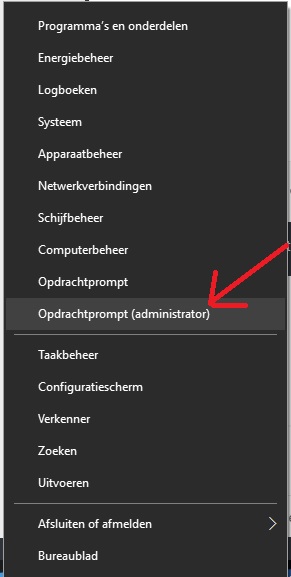
Je doet het niet goed: Je dient cmd te openen als administrator en dan ziet je de naam Fred niet. netstat -ano|find “21“ Daarna kan je dit doen: tasklist /fi “pid eq 2128“ tasklist /fi “pid eq 964“

-
Als je code bedoeld dan zou deze pagina een mogelijke oplossing zijn
-
Hoe pc laten opspstarten met een wachtwoord
stegisoft reageerde op kristof28's topic in Archief Windows 10
Is het opgelost? -
Je hebt geen cdrom nodig. Download Windows 10 iso Brand de iso bestand met rufus op usb-stick
-
Fijn om te horen dat je tip van Droske prima is. Zal deze topic sluiten.
-
Het zou zoiets moeten zijn zoals Aspire F15 F5-571-NXG9ZEH.001
-
Ik werk niet met meerdere account maar waarschijnlijk moet je Windows toets / instellingen / accounts / familie en andere gebruikers
-
Hoe pc laten opspstarten met een wachtwoord
stegisoft reageerde op kristof28's topic in Archief Windows 10
Als je login bedoeld van Windows 10 dan kan je op windows toets / instelling / account / aanmeldingsoptie Als je vroeger login had uitgeschakeld dan kan je op deze pagina zien -
Uitvoeren typen: shutdown -S
-
Kan niet verbinden met telenethomespot
stegisoft reageerde op Soekie's topic in Archief Internet & Netwerk
Ga naar configuratiescherm / systeem Daar ziet je dan welke Windows je hebt en welke Bits 32 of 64 -
Wanneer je iets verandert in uw data (geen Windows) kan je best een back-up maken. Ik zal deze topic dan ook sluiten.
-
Dan kan je deze pagina doen als dat mogelijk is Er staat wel Windows 8 maar dat geldt ook voor Windows 10
-
Is de CD-rom nog aangesloten? Zo ja, dan zou ik dat eerst ontkoppelen en testen.
-
Je zegt niet hoeveel je wilt besteden maar deze laptop is erg licht en toch zeer goed. Voordeel is wel SSD en dus snel maar nadeel is dat het slechts 256 GB is maar in principe kan dat voldoende zijn. Deze laptop is vergelijkbaar maar er zit een zwaarder videokaart in maar ook een IPS scherm en dat geeft mooier beeld.
-
Kan je mijn vorige bericht lezen en antwoorden?
-
Je moet wel wifi hebben op uw laptop anders werkt het niet doch je moet geen internet hebben.
-
catalyst control center werkt niet meer.
stegisoft reageerde op Mr Red's topic in Archief Multimedia
Ik heb even gedownload en daar staat inderdaad 64 bits. Standaard kijk ik ook naar 64 bits want dat is de meest gevraagd driver doch ik dacht dat het ook geschikt was voor 32 bits. Beetje misleiding van AMD Gelukkig is dat nu opgelost. Zal deze topic sluiten -
Kan niet verbinden met telenethomespot
stegisoft reageerde op Soekie's topic in Archief Internet & Netwerk
Welke Windows heb je? -
Nee, volgens mij is dit wel standaard maar mogelijk een oplossing Rechts onderaan op vergrootglas en dan Geavanceerde systeeminstellingen typen Klik op onderste instelling en daar vink je computer automatisch opnieuw opstarten uit. Maar kijk eerst in de bios zoals deze pagina aanstaat want dat moet uit. Als de HP driver installeerd is verwijdert dan in Configuratiescherm / programma en onderdelen. Download van deze pagina HP LaserJet Full Feature Software and Driver en installeert het
-
Kan niet verbinden met telenethomespot
stegisoft reageerde op Soekie's topic in Archief Internet & Netwerk
Ik denk dat je verkeerd Telenet wifi gebruik. Ga naar Mijn Telenet (klik) Ga naar internet Dan draadloze instellingen / instellingen Klik op beveiliging en daar je uw eigen modem/router van Telenet. Je ziet daar ook de wachtwoord. Kan je zo verbinding doen met uw router?