kweezie wabbit
-
Items
38.418 -
Registratiedatum
-
Laatst bezocht
Inhoudstype
Profielen
Forums
Store
Alles dat geplaatst werd door kweezie wabbit
-

Wifi router plaatsen achter telenet router
kweezie wabbit reageerde op mysticfist's topic in Archief Internet & Netwerk
Het instellen van de E2000 is dus gelukt en je kan ermee op internet? De afbeelding is helaas onleesbaar. Wat je kan doen is de afbeeldingen opnieuw maken en ze in een word document plakken en dan het word document toevoegen als bijlage. Kon je voordien wel op de wifi met de IPad's? Heb je de wifi van de E2000 ingesteld zoals de wifi van telenet wat betreft SSID, paswoord, protocol en encryptie? -
Ga naar start - alle programma's - bureauaccesoires. Zoek het icoon van het opdrachtprompt en klik er op met de rechter muisknop en kies dan in het lijstje voor uitvoeren als administrator om het opdrachtprompt te openen. In het opdrachtprompt typ je ipconfig /all > c:\ipconfig.txt en druk enter. Let op de spatie voor de / en voor en na de >. C is de schijfletter van de systeemschijf; deze kan je aanpasssen indien de systeemschijf niet de letter C heeft. Open de verkenner en klik op de C schijf. Open het bestand ipconfig.txt en plak de inhoud in je volgend bericht of voeg het bestand ipconfig.txt toe aan je volgend bericht. Hoe je een bijlage toevoegt aan een bericht, kan je lezen in deze handleiding.
-
hostcenter werkt niet
kweezie wabbit reageerde op kpo's topic in Archief Bestrijding malware & virussen
Download Windows Repair all in One. Dubbelklik op het bestand tweaking.com_windows_repair_aio_setup.exe om de installatie te starten Gebruikers van Vista, Windows 7 en Windows 8: rechtsklik -> uitvoeren als Administrator. Na de installatie kan je aangeven om het programma te starten. Ga naar tabblad met step 4. Bij System Restore klik je op de knop create en wacht tot het herstelpunt is aangemaakt. Dan klik je bij Registry Backup op de knop backup. Klik dan op next en vervolgens op start. Zet de vinkjes zoals op de afbeelding. Windows 8 gebruikers mogen ook de opties 27 en 28 aanvinken. Zet ook een vinkje aan de rechterkant bij Restart/Shutdown system when finished en selecteer vervolgens Restart System. Schakel je antivirusprogramma uit (zie Antivirus (tijdelijk) uitschakelen) en klik op Start. Controleer daarna of het hostcenter werkt. -
Probeer dan eens of het lukt met deze fix-it.
-
Beelscherm rare kleuren??
kweezie wabbit reageerde op Mrsparrow's topic in Archief Hardware algemeen
Het gaat hier duidelijk om een hardware probleem en daarom heb ik je vraag naar dat forumonderdeel verplaatst. Zo wordt je sneller geholpen. -
Pc opeens traag en blijft vaak hangen
kweezie wabbit reageerde op Jorik's topic in Archief Windows 7
In het speccy logje wordt de toestand van de harde schijf met een Warning gegeven. De beslissing om de schijf te vervangen ligt natuurlijk volledig bij jou maar persoonlijk zou ik het risico niet nemen om deze schijf te blijven gebruiken. Daarbij is de kans groot dat de problemen van traagheid en blijven hangen, opgelost zijn met een nieuwe schijf. -
Weer de videokaart of drivers. Installeer de nieuwste drivers en kijk of dat iets oplost.
-
Wifi router plaatsen achter telenet router
kweezie wabbit reageerde op mysticfist's topic in Archief Internet & Netwerk
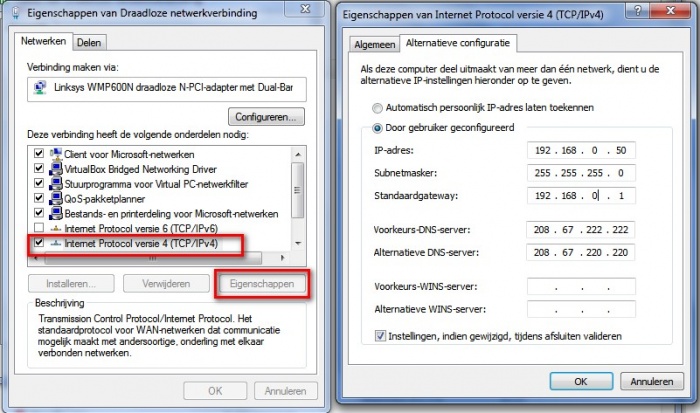
Stond de E2000 aan? Open het netwerkcentrum en klik aan de linkerkant op Adapterinstellingen wijzigen. Dubbelklik dan op de LAN verbinding. Selecteer Internet Protocol versie 4 en klk op eigenschappen. Ga dan naar de tab alternative configuratie en stel deze in zoals op de bijgevoegde afbeelding. Sluit de vensters met de OK knop. Ga naar start - alle programma's - bureauaccesoires. Zoek het icoon van het opdrachtprompt en klik er op met de rechter muisknop en kies dan in het lijstje voor uitvoeren als administrator om het opdrachtprompt te openen. In het opdrachtprompt typ je ipconfig /renew en druk enter. Let op de spatie voor de / Laat het opdrachtpromt nog even open staan en probeer of je nu kan inloggen op de E2000. Als het lukt, mag je het opdrachtpromt sluiten. Anders ga je weer naar het opdrachtpromt en doe het volgende. Typ nu del c:\ipconfig.txt en bevestig gevraagd. Typ dan ipconfig /all > c:\ipconfig.txt en druk enter. Let op de spatie voor de / en voor en na de >. C is de schijfletter van de systeemschijf; deze kan je aanpasssen indien de systeemschijf niet de letter C heeft. Open de verkenner en klik op de C schijf. Open het bestand ipconfig.txt en plak de inhoud in je volgend bericht of voeg het bestand ipconfig.txt toe aan je volgend bericht.
-
notebook verliest snelheidswedstrijd van slak
kweezie wabbit reageerde op pelle's topic in Archief Bestrijding malware & virussen
Na verder onderzoek blijkt dat F-Secure en Computer Security deel uitmaken van UPC Smart Guard, het beveiligingspakket van UPC. Je kan beide dus rustig laten staan maar het heeft ons aanvankelijk wel op het verkeerde been gezet. Download CCleaner. (Als je het nog niet hebt) Installeer het (Als je niet wil dat Google Chrome op je pc als standaard webbrowser wordt geïnstalleerd, moet je de 2 vinkjes wegdoen !!!) en start CCleaner op. Klik in de linkse kolom op "Gereedschap". Klik achtereenvolgens op "Opstarten". Selecteer het tabblad Windows. Klik vervolgens rechtsonder in het programmavenster op "Opslaan als tekstdocument..." Browse naar de door jou gewenste locatie en klik op "Opslaan" Voeg dit tekstbestand als bijlage toe in je volgende bericht. -
Trage computer door hoog processor gebruik
kweezie wabbit reageerde op fsleeking's topic in Archief Windows 7
Dan rest ons nog 1 kleine opruiming. Download Delfix by Xplode naar het bureaublad. Dubbelklik op Delfix.exe om de tool te starten. Zet nu vinkjes voor de volgende items: Remove disinfection tools Purge System Restore Reset system settings Klik nu op "Run" en wacht geduldig tot de tool gereed is. Wanneer de tool gereed is wordt er een logbestand aangemaakt. Dit hoeft u echter niet te plaatsen. -
Je kan ook Defraggler gebruiken. Die kan je wel in het nederlands installeren. Na de installatie het programma opstarten. De gewenste schijf of partitie aanklikken (selecteren). Onderaan klikken op "analyseren". Als de schijf minder dan 10% gefragmenteerd is, is een defragmentatie niet echt nodig. Indien je toch wil defragmenteren, gewoon op de knop "defragmenteren" klikken om te starten. De duur hangt af van de grootte van de schijf en de mate van fragmentatie.
-
Pc opeens traag en blijft vaak hangen
kweezie wabbit reageerde op Jorik's topic in Archief Windows 7
Waren er rode blokjes te zien na de scan?Ik zou je toch aanraden om de harde schijf te vervangen want volgens de gegevens in het speccy logje, en ook in HD Tune, is er wel degelijk iets mis met de schijf. 05 Attribute name: Reallocated Sectors Count - Real value: 92 BB Attribute name: Reported Uncorrectable Errors - Real value: 56 Er werden reeds 92 sectoren van de harde schijf verplaatst wegens fouten op de originele lokatie van de schijf. Ook kunnen 56 van deze fouten niet hersteld worden. Met een schijfcontrole door windows (zoals hierboven aangegeven), kan je de zaak nog even rekken maar uiteindelijk zal de schijf het volledig opgeven. Conclusie: de harde schijf is aan vervanging toe en best zo snel mogelijk. Je kan alvast beginnen met van de gegevens en bestanden die je niet wil verliezen, een back-up op een extern medium te zetten. -
We hebben nu zowat alles nagekeken en bijgesteld wat met het opstarten te maken heeft maar toch blijven er grote verschillen in de opstarttijden. Meer kunnen we denk ik niet mer doen. Mijn ideeënbus is leeg Misschien dat iemand anders nog een gouden tip heeft.
-
notebook verliest snelheidswedstrijd van slak
kweezie wabbit reageerde op pelle's topic in Archief Bestrijding malware & virussen
Volgens het speccy logje heb je ook 2 actieve virusscanners: F-Secure Anti-Virus en Computer Security 2 virusscanners kunnen elkaar in de weg zitten en aldus het ganse systeem vertragen. Verwijder dus 1 van de 2 scanners. Ik stel voor om de F-Secure te houden en de Computer Security te verwijderen. -
notebook verliest snelheidswedstrijd van slak
kweezie wabbit reageerde op pelle's topic in Archief Bestrijding malware & virussen
Probeer eens om het SP1 apart te installeren. Je kan het Service Pack 1 downloaden op deze pagina. Klik op downloaden, scroll dan helemaal naar onder en vink het bestand windows6.1-KB976932-X86.exe aan en klik dan op volgende (next). Na de download dubbelklikken op het bestand om de installatie te starten. Als je op een of ander moment een foutmelding krijgt, kan je daar dan een afbeelding van maken en als bijlage toevoegen aan een volgend bericht. Een afbeelding kan je maken met het knipprogramma. Hoe je een bijlage toevoegt aan een bericht, kan je lezen in deze handleiding. -
We zullen eerst de malware opruiming afwerken, misschien zijn daarmee ook andere problemen opgelost. Schakel je antivirus- en antispywareprogramma's uit, mogelijk kunnen ze conflicteren met zoek.exe (hier en hier) kan je lezen hoe je dat doet. Start Zoek.exe nogmaals met het onderstaande script. Dubbelklik op Zoek.exe om de tool te starten. Windows Vista, 7 en 8 gebruikers dienen de tool als "administrator" uit te voeren door middel van de rechtermuisknop en kiezen voor Als Administrator uitvoeren. Kopieer nu onderstaande code en plak die in het grote invulvenster: Note: Dit script is speciaal bedoeld voor deze PC, gebruik dit dan ook niet op andere PC's met een gelijkaardig probleem. [HKEY_LOCAL_MACHINE\Software\Microsoft\Windows\CurrentVersion\Run];r "vProt"=-;r C:\Program Files\Common Files\AVG Secure Search;fs C:\Program Files\AVG\AVG10;fs vToolbarUpdater3.2.0;s AVG Security Toolbar Service;s emptyclsid; chromelook; firefoxlook; emptyfolderscheck;delete startupall; filesrcm; standardsearch; autoclean; installedprogs; Klik nu op de knop "Run script". Wacht nu geduldig af tot er een logje opent (dit kan na een herstart zijn als deze benodigd is). Mocht er geen logje verschijnen, start zoek.exe dan opnieuw en klik op de knop zoek-results.log, de log verschijnt dan alsnog. Post het geopende logje in het volgende bericht als bijlage. Zoek.exe logbestand plaatsen Voeg het logbestand met de naam "Zoek-results.log" als bijlage toe aan het volgende bericht. (Dit logbestand kunt u tevens terug vinden op de systeemschijf als C:\\Zoek-results.log.) Hoe u een bijlage kunt toevoegen aan het bericht leest u hier.
-
Wifi router plaatsen achter telenet router
kweezie wabbit reageerde op mysticfist's topic in Archief Internet & Netwerk
Sluit de E2000 met een kabeltje aan op een pc/laptop (blauwe poort op de E2000). Ga dan naar start - alle programma's - bureauaccesoires. Zoek het icoon van het opdrachtprompt en klik er op met de rechter muisknop en kies dan in het lijstje voor uitvoeren als administrator om het opdrachtprompt te openen. In het opdrachtprompt typ je ipconfig /all > c:\ipconfig.txt en druk enter. Let op de spatie voor de / en voor en na de >. C is de schijfletter van de systeemschijf; deze kan je aanpasssen indien de systeemschijf niet de letter C heeft. Open de verkenner en klik op de C schijf. Open het bestand ipconfig.txt en plak de inhoud in je volgend bericht of voeg het bestand ipconfig.txt toe aan je volgend bericht. Hoe je een bijlage toevoegt aan een bericht, kan je lezen in deze handleiding. -
hostcenter werkt niet
kweezie wabbit reageerde op kpo's topic in Archief Bestrijding malware & virussen
Dat is het bestandje dat ik moet hebben. Eigenlijk is het wel cbs.log maar bij jou zijn de gekende extenties verborgen en daarom zie je de .log niet bij de bestandsnaam. Je klik er op met rechts en kies dan in het menu voor kopieren naar en vervolgens gecomprimeerd bestand. Dan krijg je het bestand cbs.zip Dat bestand kan je normaal wel toevoegen als bijlage. -
slechte verbinding internet
kweezie wabbit reageerde op g4s racerke's topic in Archief Internet & Netwerk
Indien je bepaalde software niet verwijderd krijgt, kan je altijd eens REVO uninstaller (klik erop) proberen. Handleiding in bijlage. HANDLEIDING REVO UNINSTALLER.pdf Je Java software is verouderd. Oudere versies hebben lekken die malware de kans geeft om zich te installeren op je systeem. Ga naar Java en download daar de correcte Java versie. Klik op "Gratis Java-download". Ga akkoord met de licentiebepalingen en klik op de button voor de gratis download. Het bestand JavaSetup wordt aangeboden - kies hier voor "bestand opslaan". Sluit alle programma's die eventueel open zijn - zeker je web browser! Ga dan naar Start > Configuratiescherm > Software en verwijder alle oudere versies van Java uit de Softwarelijst. Vink alles aan met Java Runtime Environment (JRE of J2SE of JAVA) in de naam. Klik dan op Verwijderen of op de Wijzig/Verwijder knop. Herhaal dit tot alle oudere versies verdwenen zijn. Na het verwijderen van alle oudere versies, herstart je pc. Klik vervolgens op JavaSetup om de nieuwste versie van Java te installeren. Vink de installatie van de Ask toolbar uit en ga dan verder met de installatie. Schakel je antivirus- en antispywareprogramma's uit, mogelijk kunnen ze conflicteren met zoek.exe (hier en hier) kan je lezen hoe je dat doet. Start Zoek.exe nogmaals met het onderstaande script. Dubbelklik op Zoek.exe om de tool te starten. Windows Vista, 7 en 8 gebruikers dienen de tool als "administrator" uit te voeren door middel van de rechtermuisknop en kiezen voor Als Administrator uitvoeren. Kopieer nu onderstaande code en plak die in het grote invulvenster: Note: Dit script is speciaal bedoeld voor deze PC, gebruik dit dan ook niet op andere PC's met een gelijkaardig probleem. C:\Users\win vista\AppData\Roaming\LavasoftStatistics;fs chromelook; installedprogs; autoclean; standardsearch; lavasoft;z ad-aware;z ad aware;z adaware;z Klik nu op de knop "Run script". Wacht nu geduldig af tot er een logje opent (dit kan na een herstart zijn als deze benodigd is). Mocht er geen logje verschijnen, start zoek.exe dan opnieuw en klik op de knop zoek-results.log, de log verschijnt dan alsnog. Post het geopende logje in het volgende bericht als bijlage. Zoek.exe logbestand plaatsen Voeg het logbestand met de naam "Zoek-results.log" als bijlage toe aan het volgende bericht. (Dit logbestand kunt u tevens terug vinden op de systeemschijf als C:\\Zoek-results.log.) Hoe u een bijlage kunt toevoegen aan het bericht leest u hier. -
Schakel je antivirus- en antispywareprogramma's uit, mogelijk kunnen ze conflicteren met zoek.exe (hier en hier) kan je lezen hoe je dat doet. Download Zoek.exe naar het bureaublad (niet de .zip- of .rar-versie) Wanneer Internet Explorer of een andere browser of virusscanner melding geeft dat dit bestand onveilig zou zijn kun je negeren, dit is namelijk een onterechte waarschuwing. Dubbelklik op Zoek.exe om de tool te starten. Windows Vista, 7 en 8 gebruikers dienen de tool als "administrator" uit te voeren door middel van de rechtermuisknop en kiezen voor Als Administrator uitvoeren. Kopieer nu onderstaande code en plak die in het grote invulvenster: Note: Dit script is speciaal bedoeld voor deze PC, gebruik dit dan ook niet op andere PC's met een gelijkaardig probleem. [HKEY_LOCAL_MACHINE\Software\Microsoft\Windows\CurrentVersion\Run];r "vProt"=-;r C:\Program Files\Common Files\AVG Secure Search;fs C:\Program Files\AVG\AVG10;fs vToolbarUpdater3.2.0;s AVG Security Toolbar Service;s emptyclsid; chromelook; firefoxlook; emptyfolderscheck;delete startupall; filesrcm; Klik op de knop "More options" en vink nu de onderstaande opties aan. Do a Deep Scan Installed Programs Auto Clean De optie "Scan All Users" staat standaard aangevinkt. Klik nu op de knop "Run script". Wacht nu geduldig af tot er een logje opent (dit kan na een herstart zijn als deze benodigd is). Mocht er geen logje verschijnen, start zoek.exe dan opnieuw en klik op de knop zoek-results.log, de log verschijnt dan alsnog. Post het geopende logje in het volgende bericht als bijlage. Zoek.exe logbestand plaatsen Voeg het logbestand met de naam "Zoek-results.log" als bijlage toe aan het volgende bericht. (Dit logbestand kunt u tevens terug vinden op de systeemschijf als C:\\Zoek-results.log.) Hoe u een bijlage kunt toevoegen aan het bericht leest u hier.
-
Wifi router plaatsen achter telenet router
kweezie wabbit reageerde op mysticfist's topic in Archief Internet & Netwerk
Probeer de E2000 te resetten naar de fabrieksinstellingen. Druk hiervoor 5 seconden op het rode knopje (reset) aan de achterkant. Probeer daarna opnieuw de router in te stellen zoals aangegeven in mijn vorig bericht. -
Pc opeens traag en blijft vaak hangen
kweezie wabbit reageerde op Jorik's topic in Archief Windows 7
Start HD-Tune op en ga aar de tab Health. Maak daarvan een afbeelding en voeg deze als bijlage toe aan een volgend bericht. Open de verkenner en klik met rechts op de C schijf. Kies in het menu onderaan voor eigenschappen en open dan de tab extra. Bovenaan bij foutcontrole klik je op nu controleren. Vink beide vakjes aan en klik op start. Dan krijg je de melding dat de schijf in gebruik is en ook de vraag om de controle uit te voeren bij de volgende opstart. Klik hier op ja, sluit alle openstaande programma's en herstart de pc. De schijfcontrole zal nu worden uitgevoerd alvorens Windows op te starten. Na afloop krijg je een overzicht van de toestand van de schijf. Doe nu hetzelfde voor de D en de E schijf. -
Hoog CPU gebruik door gebruik torrent
kweezie wabbit reageerde op Pinjo's topic in Archief Bestrijding malware & virussen
Als je verder geen vragen of problemen meer hebt, mag je dit onderwerp afsluiten door een klik op de knop +Markeer als opgelost. Nog veel computerplezier -
Ga naar start - alle programma's - bureauaccesoires. Zoek het icoon van het opdrachtprompt en klik er op met de rechter muisknop en kies dan in het lijstje voor uitvoeren als administrator om het opdrachtprompt te openen. Type netsh winsock reset en druk op Enter. Type netsh winsock reset catalog en druk op Enter. Type netsh int ipv4 reset reset.log en druk op Enter. Type netsh int ipv6 reset reset.log en druk op Enter. Type exit en druk op Enter om het opdrachtprompt te sluiten. Herstart de pc.
-
hostcenter werkt niet
kweezie wabbit reageerde op kpo's topic in Archief Bestrijding malware & virussen
En wat is de naam van dat tekstbestand in de map C:\Windows\Logs\CBS?