kweezie wabbit
-
Items
38.419 -
Registratiedatum
-
Laatst bezocht
Inhoudstype
Profielen
Forums
Store
Alles dat geplaatst werd door kweezie wabbit
-

Windows wordt onverwacht afgesloten
kweezie wabbit reageerde op widem's topic in Archief Windows Algemeen
AdwCleaner heeft nog heel wat opgeruimd en het hijackthis logje ziet er nu OK uit. De naam Aladdin Knowledge Systems zegt je dus niks? En HASP Licence manager ook niet? Is dit een eigen gekochte pc/laptop of is er eentje van op je werk? In het laatste geval kan je eens informeren bij de IT verantwoordelijke van het bedrijf of zij Aladin of HASP kennen. -
Probeer het eens met deze code. If Not esender Is Nothing Then [b]If oContact.Email1Address = oMail.SenderEmailAddress Or oContact.Email2Address = oMail.SenderEmailAddress Or oContact.Email3Address = oMail.SenderEmailAddress Then 'MsgBox "Gevonden in contacts: " & sSenderName Exit For End If[/b] Else
-
windows xp en virtual box probleem
kweezie wabbit reageerde op angela12345's topic in Archief Windows Algemeen
OK. Je host is dus een windows 7 systeem. Je hebt virtual box geinstalleerd en een virtuele pc (gast) aangemaakt en daar windows xp op geïnstalleerd. Die virtuele pc is eigenlijk een volwaardige aparte pc en dus moet je daar ook alle software en programma's op installeren die je er wil op gebruiken. Je moet op de host ook het extention pack te installeren en op de gast moet je de virtual box add-ins installeren. Dit is nodig om je gast en je host vlotter de laten samenwerken en dan kan je de gast naadloos integreren in de host. Verder moet je er ook rekening mee houden dat de systeembronnen die je aan de gast toekent (CPU en geheugen) van de systeembronnen van de host worden afgenomen zodra je de gast opstart. Je host moet dus voldoende systeembronnen overhouden om zelf ook nog vlot te werken. Normaal worden de cd/dvd stations van de host automatisch gedeeld met de gast. Als je een installatiecd voor een of ander programma (bvb office) in de lade doet, zal eerst de host hierop reageren maar dit mag je negeren. In de gast klik je dan in de menubalk op "apparaten" en dan kies je het cd/dvd station met installatieschijf voor het programma. Dan zal het autorun systeem de cd/dvd automatisch openen in de gast en kan je de toepassing in de gast installeren. Je kan ook mappen delen tussen de host en de gast. Deze map moet je op de gast wel instellen als netwerkschijf en dan is deze steeds beschkibaar als je de verkenner opent. Als je alle installatiebestanden in die map zet, kan je vanuit die map ook de nodige software installeren. Werk genoeg om te beginnen dacht ik zo Als je nog vragen hebt, laat ze dan maar komen. -
Het hijackthis logje ziet er goed uit en AdwCleaner heeft ook nog een boel opgeruimd. Je mag regelmatig AdwCleaner laten scannen met de knop verwijderen.Je moet wel telkens de nieuwe versie downloaden want AdwCleaner doet geen automatische updates. Neen, dat is omdat hijackthis niet echt aangepast is aan een 64 bits windows.Als je een 64 bits versie hebt van windows (zoals jij) moet je hiermee dus geen rekening houden. Dat is niet in 1 2 3 uitgelegd hoor. Het is een deel opleiding en een deel ervaring en een deel goed opzoekwerk. Op HijackThis.nl kan je je inschrijven voor een opleiding.
-
Zijn je bestanden nu terug op je bureaublad? Indien niet, kan je onderstaande nog eens proberen. Download Unhide.exe naar het bureaublad, als u een melding krijgt dat het bestand mogelijk onveilig is kunt u dit negeren. Dubbelklik op "Unhide.exe" om de tool te starten. Let op!!! Windows Vista & 7 gebruikers dienen "Unhide.exe" als administrator uit te voeren "Rechtermuisknop uitvoeren als administrator", Wacht rustig af totdat de tool gereed is en doe in de tussentijd verder niets op de computer. Als de tool gereed is krijgt u het onderstaande scherm te zien, met de melding "Your files should now be visible" [*]Vermeld in uw volgende bericht of u deze melding heeft gekregen en of de bestanden inderdaad terug zichtbaar zijn.
-
Download zoek.exe naar het bureaublad. Schakel je antivirus- en antispywareprogramma's uit, mogelijk kunnen ze conflicteren met zoek.exe (hier of hier) kan je lezen hoe je dat doet. Dubbelklik op Zoek.exe om de tool te starten. Windows Vista, 7 en 8 gebruikers dienen de tool als "administrator" uit te voeren door middel van de rechtermuisknop en kiezen voor Als Administrator uitvoeren. Kopieer nu onderstaande code en plak die in het grote invulvenster: Note: Dit script is speciaal bedoeld voor deze PC, gebruik dit dan ook niet op andere PC's met een gelijkwaardig probleem. startupall; filesrcm; Klik op de knop "Options" en vink nu de onderstaande opties aan. Running processes Installed Programs Firefox Look Chrome Look Auto Clean [*] Klik daarna op de knop "Run script". [*] Wacht nu geduldig af tot er een logje opent (dit kan na een herstart zijn als deze benodigd is). [*] Mocht na de herstart geen logje verschijnen, start zoek.exe dan opnieuw, de log verschijnt dan alsnog. [*] Post nu de inhoud van het geopende logje in het volgende bericht.
-
De malwareopruiming is goed gegaan. Heb je nu nog problemen met de netwerkverbinding?
-
PC met externe harde schijf doet niets meer
kweezie wabbit reageerde op TapeHavo's topic in Archief Windows Algemeen
In vele gevallen is dit inderdaad verstandiger, vooral als het defecte moederbord al enkele jaren oud is. De kans is groot dat de andere (oude) componenten (cpu, ram, HD, ...) niet meer compatibel zijn met het nieuwe moederbord. Als je dan alles moet gaan vervangen, wordt het al snel een kostelijke operatie. -
Windows 7 NIET op C installeren
kweezie wabbit reageerde op Fred__'s topic in Archief Windows Algemeen
Waarschijnlijk is dit pas vanaf win 7 het geval. -
Windows wordt onverwacht afgesloten
kweezie wabbit reageerde op widem's topic in Archief Windows Algemeen
Kan je eens kijken je of het vetgedrukte bestand kan vinden. C:\Windows\system32\hasplms.exe Let op : Windows Vista & 7 gebruikers dienen HijackThis als “administrator” uit te voeren via rechtermuisknop “als administrator uitvoeren". Indien dit via de snelkoppeling niet lukt voer je HijackThis als administrator uit in de volgende map : C:\\Program Files\\Trend Micro\\HiJackThis of C:\\Program Files (x86)\\Trend Micro\\HiJackThis. Start Hijackthis op. Selecteer “Scan”. Selecteer alleen de items die hieronder zijn genoemd: O2 - BHO: btorbit.com - {000123B4-9B42-4900-B3F7-F4B073EFC214} - C:\Program Files (x86)\Orbitdownloader\orbitcth.dll Klik op 'Fix checked' om de items te verwijderen. Download AdwCleaner by Xplode naar je bureaublad. Sluit alle openstaande vensters. Vista en Windows 7 gebruikers: Rechtsklik op AdwCleaner en selecteer als Administrator uitvoeren... Voor XP: Gewoon dubbelklikken op AdwCleaner. Klik vervolgens op Verwijderen. Klik bij AdwCleaner – Informatie op OK Klik bij AdwCleaner – Herstarten Noodzakelijk op OK Dat tijdens de actie de snelkoppelingen verdwijnen, is normaal. Nadat de PC opnieuw is opgestart, opent een logfile. Post de inhoud van dit log in je volgende bericht samen met een nieuw hijackthis logje. -
Heb je dit kunnen oplossen met de gegeven tip? Ik heb de snelheid van de adapter op het moederbord niet kunnen achterhalen Merk je zelf verschil in snelheid? Het 3Com kaartje dat je nu gebruikt, kan 10 Mbps aan. Welk internetabonnement heb je? Als de snelheid van je internetabonnement hoger is dan 10 Mbps, kan je misschein beter uitkijken naar een sneller netwerkkaartje dat geschikt is voor XP.
-
Windows 7 NIET op C installeren
kweezie wabbit reageerde op Fred__'s topic in Archief Windows Algemeen
Dit "fenomeen" is heel normaal bij een dual boot systeem. Het operating system dat je opstart, beschouwt de eigen schijf als C schijf en zal de andere partities automatisch andere letters toekennen. De partities op de fysieke schijf blijven ongewijzigd maar de schijfletters kunnen dus veranderen naargelang de windows versie waarmee je opstart. Je kan dit eenvoudig testen door een bestand op de schijven te plaatsen. Je start op met xp en je plaatst bvb een bestand met opvallende naam in een map op de F schijf. Herstart de pc en start nu op met win 7 en je zal dat bestand terugvinden op de C schijf. Verplaats in win 7 dan dat bestand bvb naar de F schijf (Data). Herstart de pc opnieuw en start weer op met xp; je zal nu zien dat het bestand op de E schijf staat. Je kan ook opstarten in Win 7 en manueel de schijfletters aanpassen zodat D en E hetzelfde zijn als in xp en dan F toekennen aan de partitie met xp. Dan worden deze wel behouden na een herstart in win 7. -
windows xp en virtual box probleem
kweezie wabbit reageerde op angela12345's topic in Archief Windows Algemeen
Welke windows staat er op de echte pc? Wat is de bedoeling van je virtuele pc? Wat wil je er mee doen? -
Windows wordt onverwacht afgesloten
kweezie wabbit reageerde op widem's topic in Archief Windows Algemeen
We zullen eens nagaan of er malware of virussen in het spel is. 1. Download HijackThis. (klik er op) Klik op HijackThis.msi en de download start automatisch na 5 seconden. Bestand HijackThis.msi opslaan. Daarna kiezen voor "uitvoeren". Hijackthis wordt nu op je PC geïnstalleerd, een snelkoppeling wordt op je bureaublad geplaatst. Als je geen netwerkverbinding meer hebt, kan je de download doen met een andere pc en het bestand met een usb stick overbrengen Als je enkel nog in veilige modus kan werken, moet je de executable (HijackThis.exe) downloaden. Sla deze op in een nieuwe map op de C schijf (bvb C:\\hijackthis) en start hijackthis dan vanaf deze map. De logjes kan je dan ook in die map terugvinden. 2. Klik op de snelkoppeling om HijackThis te starten. (lees eerst de rode tekst hieronder!) Klik ofwel op "Do a systemscan and save a logfile", ofwel eerst op "Scan" en dan op "Savelog". Er opent een kladblokvenster, hou gelijktijdig de CTRL en A-toets ingedrukt, nu is alles geselecteerd. Hou gelijktijdig de CTRL en C-toets ingedrukt, nu is alles gekopieerd. Plak nu het HJT logje in je bericht door CTRL en V-toets. Krijg je een melding ""For some reason your system denied writing to the Host file ....", klik dan gewoon door op de OK-toets. Let op : Windows Vista & 7 gebruikers dienen HijackThis als “administrator” uit te voeren via rechtermuisknop “als administrator uitvoeren". Indien dit via de snelkoppeling niet lukt voer je HijackThis als administrator uit in de volgende map : C:\\Program Files\\Trend Micro\\HiJackThis of C:\\Program Files (x86)\\Trend Micro\\HiJackThis. (Bekijk hier de afbeelding ---> Klik hier) 3. Na het plaatsen van je logje wordt dit door een expert nagekeken en hij begeleidt jou verder door het ganse proces. Tip! Wil je in woord en beeld weten hoe je een logje met HijackThis maakt en plaatst op het forum, klik dan HIER. -
Er is blijkbaar 1 lijntje aan de fix ontsnapt. Deze mag je nog fixen met hijackthis O3 - Toolbar: Bing Bar - {8dcb7100-df86-4384-8842-8fa844297b3f} - "C:\Program Files (x86)\Microsoft\BingBar\BingExt.dll" (file missing) En nu nog een laatste controle. Download AdwCleaner by Xplode naar je bureaublad. Sluit alle openstaande vensters. Vista en Windows 7 gebruikers: Rechtsklik op AdwCleaner en selecteer als Administrator uitvoeren... Voor XP: Gewoon dubbelklikken op AdwCleaner. Klik vervolgens op Verwijderen. Klik bij AdwCleaner – Informatie op OK Klik bij AdwCleaner – Herstarten Noodzakelijk op OK Dat tijdens de actie de snelkoppelingen verdwijnen, is normaal. Nadat de PC opnieuw is opgestart, opent een logfile. Post de inhoud van dit log in je volgende bericht.
-
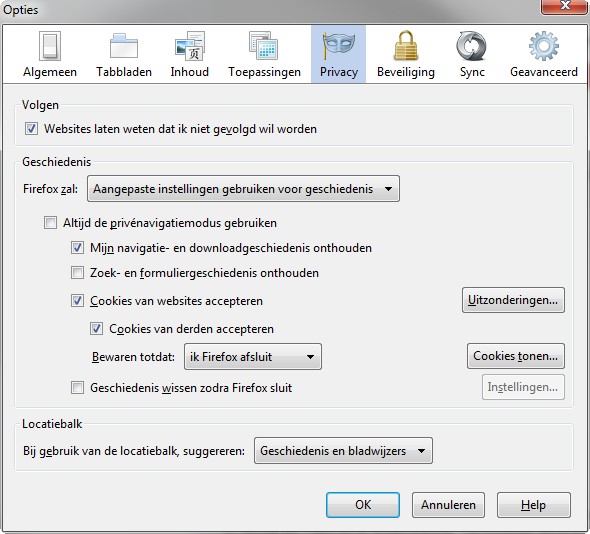
Mijn instellingen staan zoals hieronder aangegeven en ik heb geen problemen met inloggen. Cookie instellingen voor internet explorer. Open de internet instellingen en ga naar de tab privacy. Zet de instellingen op medium. Sluit met OK en herstart internet explorer. Voor Firefox. Ga naar extra - opties en open de tab privacy. Stel in zoals op de afbeelding. Voor Chrome weet ik het niet van buiten en ik kan het nu ook niet nakijken.

-
Als je verder geen vragen of problemen meer hebt, mag je dit onderwerp afsluiten door een klik op de knop +Markeer als opgelost.
-
PC met externe harde schijf doet niets meer
kweezie wabbit reageerde op TapeHavo's topic in Archief Windows Algemeen
Geen piepje is meestal slecht nieuws. Dit kan betekenen dat het moederbord geen stroom krijgt of dat het defect is. Gezien deze opmerking, vrees ik dat het moederbord defect is.Best mee naar de winkel gaan om te laten nakijken. Vraag eerst een bestek voor een eventuele herstelling want soms is het prijsverschil tussen een herstelling en een nieuwe pc zo klein dat je beter een nieuwe koopt. -
Hoe staat het met de aanmeldproblemen? Als je nog foutmeldingen krijgt, maak er dan een afbeelding van en voeg deze toe als bijlage aan een volgend bericht. Een afbeelding kan je maken met het knipprogramma. Hoe je een bijlage toevoegt aan een bericht, kan je lezen in deze handleiding.
-
Windows wordt onverwacht afgesloten
kweezie wabbit reageerde op widem's topic in Archief Windows Algemeen
De fout wordt veroorzaakt door aksfridge.sys een driver van Aladdin Knowledge Systems bij gebruik van Sentinel HASP Fridge Komt dit bekend voor? -
PC met externe harde schijf doet niets meer
kweezie wabbit reageerde op TapeHavo's topic in Archief Windows Algemeen
Normaal geeft de pc bij het opstarten 1 korte piep. Is dat bij jou ook zo, krijg je meerdere piepjes of krijg je helemaal geen piepje. Als je meerdere piepjes krijgt, kan je die dan noteren zoals een morse code (lang - kort met eventueel een pauze tussen de piepjes) en deze dan aan ons doorgeven. Geef, indien gekend, ook aan welk BIOS je hebt (AMI, Phoenix, Award, ...) of het merk, model en type van je pc. -
Heb je al geprobeerd om de windows installer opnieuw te installeren? Eventueel een nieuwe versie downloaden om te installeren.
-
Ukash Rogue-virus
kweezie wabbit reageerde op Yvontje82's topic in Archief Bestrijding malware & virussen
Dit is waarschijnlijk het wachtwoord voor herstel naar de fabrieksinstellingen. Als je dit zelf niet hebt aangepast/ingesteld is dit het standaard wachtwoord van de fabrikant en dat kan je normaal terugvinden in de handleiding van de pc bij de instructies voor het herstellen naar de fabrieksinstellingen. -
Let op : Windows Vista & 7 gebruikers dienen HijackThis als “administrator” uit te voeren via rechtermuisknop “als administrator uitvoeren". Indien dit via de snelkoppeling niet lukt voer je HijackThis als administrator uit in de volgende map : C:\\Program Files\\Trend Micro\\HiJackThis of C:\\Program Files (x86)\\Trend Micro\\HiJackThis. Start Hijackthis op. Selecteer “Scan”. Selecteer alleen de items die hieronder zijn genoemd: R1 - HKCU\Software\Microsoft\Internet Explorer\Main,Search Bar = (1) {searchTerms - Web Search Results} R1 - HKCU\Software\Microsoft\Internet Explorer\Main,Search Page = (1) {searchTerms - Web Search Results} R1 - HKCU\Software\Microsoft\Internet Explorer\Search,Default_Search_URL = (1) {searchTerms - Web Search Results} R1 - HKCU\Software\Microsoft\Internet Explorer\Search,SearchAssistant = (1) {searchTerms - Web Search Results} R0 - HKLM\Software\Microsoft\Internet Explorer\Search,SearchAssistant = R0 - HKLM\Software\Microsoft\Internet Explorer\Search,CustomizeSearch = R0 - HKCU\Software\Microsoft\Internet Explorer\Toolbar,LinksFolderName = O2 - BHO: (no name) - {5C255C8A-E604-49b4-9D64-90988571CECB} - (no file) O2 - BHO: scriptproxy - {7DB2D5A0-7241-4E79-B68D-6309F01C5231} - (no file) O2 - BHO: Bing Bar Helper - {d2ce3e00-f94a-4740-988e-03dc2f38c34f} - "C:\Program Files (x86)\Microsoft\BingBar\BingExt.dll" (file missing) O3 - Toolbar: ICQToolBar - {855F3B16-6D32-4FE6-8A56-BBB695989046} - C:\Program Files (x86)\ICQ6Toolbar\ICQToolBar.dll O3 - Toolbar: Bing Bar - {8dcb7100-df86-4384-8842-8fa844297b3f} - "C:\Program Files (x86)\Microsoft\BingBar\BingExt.dll" (file missing) O3 - Toolbar: (no name) - {ae07101b-46d4-4a98-af68-0333ea26e113} - (no file) O9 - Extra button: ICQ7.5 - {7578ADEA-D65F-4C89-A249-B1C88B6FFC20} - C:\Users\Boogert\Documents\sanne\mezelf\spelletjes\wewaii\ICQ7.5\ICQ.exe (file missing) O9 - Extra 'Tools' menuitem: ICQ7.5 - {7578ADEA-D65F-4C89-A249-B1C88B6FFC20} - C:\Users\Boogert\Documents\sanne\mezelf\spelletjes\wewaii\ICQ7.5\ICQ.exe (file missing) Klik op 'Fix checked' om de items te verwijderen. Download MBAM (Malwarebytes Anti-Malware) Dubbelklik op mbam-setup.exe om het programma te installeren. Zorg ervoor dat er een vinkje geplaatst is voor Update Malwarebytes' Anti-Malware en Start Malwarebytes' Anti-Malware, Klik daarna op "Voltooien". Indien een update gevonden werd, zal die gedownload en geïnstalleerd worden. Wanneer het programma volledig up to date is, selecteer dan in het tabblad Scanner : "Snelle Scan", daarna klik op Scan. Het scannen kan een tijdje duren, dus wees geduldig. Wanneer de scan voltooid is, klik op OK, daarna "Bekijk Resultaten" om de resultaten te zien. Zorg ervoor dat daar alles aangevinkt is, daarna klik op: Verwijder geselecteerde. Na het verwijderen zal een log openen en zal er gevraagd worden om de computer opnieuw op te starten. (Zie verder). Indien er de rootkit (TDSS) aanwezig is, zal MBAM vragen te herstarten. Doe dit dan ook. MBAM zal na de herstart opnieuw scannen en de rootkit verwijderen. Het log wordt automatisch bewaard door MBAM en kan je terugvinden door op de "Logs" tab te klikken in het programma. Indien MBAM moeilijkheden heeft met het verwijderen van bepaalde bestanden zal het enkele meldingen geven waar je OK moet klikken. Daarna zal het vragen om de computer opnieuw op te starten... dus sta toe dat MBAM de computer opnieuw opstart. Plak de inhoud van het logje in je volgende bericht, samen met een nieuw hijackths logje.
-
Kan iemand aub mijn logje nakijken.
kweezie wabbit reageerde op retlawv's topic in Archief Bestrijding malware & virussen
Let op : Windows Vista & 7 gebruikers dienen HijackThis als “administrator” uit te voeren via rechtermuisknop “als administrator uitvoeren". Indien dit via de snelkoppeling niet lukt voer je HijackThis als administrator uit in de volgende map : C:\\Program Files\\Trend Micro\\HiJackThis of C:\\Program Files (x86)\\Trend Micro\\HiJackThis. Start Hijackthis op. Selecteer “Scan”. Selecteer alleen de items die hieronder zijn genoemd: R0 - HKCU\Software\Microsoft\Internet Explorer\Toolbar,LinksFolderName = R3 - URLSearchHook: DVDVideoSoftTB Toolbar - {872b5b88-9db5-4310-bdd0-ac189557e5f5} - C:\Program Files (x86)\DVDVideoSoftTB\prxtbDVD0.dll R3 - URLSearchHook: (no name) - {22dfbf5b-a7cd-4b25-9471-3dc68c71855f} - (no file) R3 - URLSearchHook: (no name) - {ebd898f8-fcf6-4694-bc3b-eabc7271eeb1} - (no file) O2 - BHO: (no name) - {761497BB-D6F0-462C-B6EB-D4DAF1D92D43} - (no file) O2 - BHO: DVDVideoSoftTB - {872b5b88-9db5-4310-bdd0-ac189557e5f5} - C:\Program Files (x86)\DVDVideoSoftTB\prxtbDVD0.dll O2 - BHO: (no name) - {DBC80044-A445-435b-BC74-9C25C1C588A9} - (no file) O3 - Toolbar: DVDVideoSoftTB Toolbar - {872b5b88-9db5-4310-bdd0-ac189557e5f5} - C:\Program Files (x86)\DVDVideoSoftTB\prxtbDVD0.dll O9 - Extra button: @C:\Program Files (x86)\Evernote\Evernote\Resource.dll,-101 - {A95fe080-8f5d-11d2-a20b-00aa003c157a} - res://C:\Program Files (x86)\Evernote\Evernote\EvernoteIE.dll/204 (file missing) O9 - Extra 'Tools' menuitem: @C:\Program Files (x86)\Evernote\Evernote\Resource.dll,-101 - {A95fe080-8f5d-11d2-a20b-00aa003c157a} - res://C:\Program Files (x86)\Evernote\Evernote\EvernoteIE.dll/204 (file missing) Klik op 'Fix checked' om de items te verwijderen. Download MBAM (Malwarebytes Anti-Malware) Dubbelklik op mbam-setup.exe om het programma te installeren. Zorg ervoor dat er een vinkje geplaatst is voor Update Malwarebytes' Anti-Malware en Start Malwarebytes' Anti-Malware, Klik daarna op "Voltooien". Indien een update gevonden werd, zal die gedownload en geïnstalleerd worden. Wanneer het programma volledig up to date is, selecteer dan in het tabblad Scanner : "Snelle Scan", daarna klik op Scan. Het scannen kan een tijdje duren, dus wees geduldig. Wanneer de scan voltooid is, klik op OK, daarna "Bekijk Resultaten" om de resultaten te zien. Zorg ervoor dat daar alles aangevinkt is, daarna klik op: Verwijder geselecteerde. Na het verwijderen zal een log openen en zal er gevraagd worden om de computer opnieuw op te starten. (Zie verder). Indien er de rootkit (TDSS) aanwezig is, zal MBAM vragen te herstarten. Doe dit dan ook. MBAM zal na de herstart opnieuw scannen en de rootkit verwijderen. Het log wordt automatisch bewaard door MBAM en kan je terugvinden door op de "Logs" tab te klikken in het programma. Indien MBAM moeilijkheden heeft met het verwijderen van bepaalde bestanden zal het enkele meldingen geven waar je OK moet klikken. Daarna zal het vragen om de computer opnieuw op te starten... dus sta toe dat MBAM de computer opnieuw opstart. Plak de inhoud van het logje in je volgende bericht samen met een nieuw hijackthis logje.