kweezie wabbit
-
Items
38.417 -
Registratiedatum
-
Laatst bezocht
Inhoudstype
Profielen
Forums
Store
Alles dat geplaatst werd door kweezie wabbit
-
Geen aanduidingen van malware. Enkel een restje van een vorige Avast versie. Ga naar start - alle programma's - bureauaccesoires. Zoek het icoon van het opdrachtprompt en klik er op met de rechter muisknop en kies dan in het lijstje voor uitvoeren als administrator om het opdrachtprompt te openen. Tik in: sc stop aswUpdSv en druk op Enter. Tik in: sc delete aswUpdSv en druk op Enter.
-

link naar internet in e-mail werkt niet
kweezie wabbit reageerde op franciscus1's topic in Archief Internet & Netwerk
Heb je dit al geprobeerd? 1. Sluit alle geopende programma's af. 2. Klik op Start en klik op Uitvoeren. 3. typ cmd en druk enter 4. Typ regsvr32 urlmon.dll en klik op OK. 5. Als het bericht 'DllRegisterServer van urlmon.dll geslaagd' wordt weergegeven, klikt u op OK. Meestal is dit al voldoende, anders verder gaan zoals hieronder beschreven. Als het probleem nog niet is opgelost, herhaalt u stappen 2-4 voor de volgende bestanden (vervang in stap 3 Urlmon.dll steeds door de naam van een van de bestanden hieronder): Shdocvw.dll Msjava.dll Actxprxy.dll Oleaut32.dll Mshtml.dll Browseui.dll -
Probeer ook eens of het volgende een oplossing biedt. Verwijder de windows installer. Download een nieuwe versie Neem de Windows6.0-KB942288-v2-x64.msu voor een 64 biyts windows of Windows6.0-KB942288-v2-x86.msu voor een 32 bits windows Installeer de nieuwe versie.
-
Originele naam van filmbestand terugvinden
kweezie wabbit reageerde op Steens Tim's topic in Archief Multimedia
Als het volledige films zijn, komt de naam toch in de aftiteling of niet? Start de film, kijk tot je de titel hebt gezien, stop de film en wijzig de naam van het bestand. -
Jezelf anti-statisch maken doe je door bvb even een radiator van de verwarming of de aarding van een stopcontact aan te raken zodat de statische electriciteit uit je lichaam kan wegvloeien. Door systeemherstel te doen heb je inderdaad ook de "slechte" files teruggeplaatst. We zullen dus hijackthis en malwarebytes opnieuw moeten uitvoeren. Als je de installatiebestanden nog hebt, kan je de beide programma's gewoon opnieuw installeren en uitvoeren zoals reeds is uitgelegd. Als je de installatiebestanden niet mer hebt, kan je ze opnieuw downloaden met de links die in vorige berichten werden gegeven. Plaats dus nieuwe logjes van malwarebytes en hijackthis zodat we de situatie kunnen bekijken.
-
internetverbinding stopt om de 1 minuut
kweezie wabbit reageerde op PChelpforumnr1's topic in Archief Internet & Netwerk
De modem of modem-router combinatie is het kastje waar de internet verbinding binnen komt. Bij een adsl of vdsl aansluiting is dit toestel verbonden aan de telefoonaansluiting en bij een kabelverbinding aan de kabel aansluiting. Als er geen aan/uit knopje op zit, kan je herstarten door de stekker uit te trekken, 5 minuten wachten en de stekker weer insteken. -
internetverbinding stopt om de 1 minuut
kweezie wabbit reageerde op PChelpforumnr1's topic in Archief Internet & Netwerk
Herstart de modem/router eens en kijk of dit invloed heeft op het surfen. Welke browser gebruik je? -
Normaal kan je die pst-files gewoon importeren in Live Mail. Heb je beide mail programma's op dezelfde pc, dan importeer je gewoon van de actuele locatie. De standaard lokatie is C:\Documents and Settings\XYZ\Local Settings\Application Data\Microsoft\Outlook waarbij XYZ je account is. Je kan de bestanden ook met een usb stick van/naar een andere pc overzetten.
-
onbekende melding op een vriend zijn pc(windows 7)
kweezie wabbit reageerde op anatool's topic in Archief Windows Algemeen
Ga naar start - alle programma's - bureauaccesoires. Zoek het icoon van het opdrachtprompt en klik er op met de rechter muisknop en kies dan in het lijstje voor uitvoeren als administrator om het opdrachtprompt te openen. Tik in: sc stop "Bandoo Coordinator" en druk op Enter. Tik in: sc delete "Bandoo Coordinator" en druk op Enter. Start Hijackthis op. Ben je gebruiker van Vista of windows 7, klik dan met de rechter muisknop op de icoon en kies dan voor “Run as administrator" of "Uitvoeren als administrator". Selecteer “Do a system scan only”. Vink alleen de items aan die hieronder zijn genoemd: R1 - HKCU\Software\Microsoft\Internet Explorer\Main,Search Page = 301 Moved Permanently R1 - HKLM\Software\Microsoft\Internet Explorer\Main,Search Page = 301 Moved Permanently R0 - HKLM\Software\Microsoft\Internet Explorer\Main,Start Page = 301 Moved Permanently R0 - HKLM\Software\Microsoft\Internet Explorer\Search,SearchAssistant = Babylon Search R0 - HKLM\Software\Microsoft\Internet Explorer\Search,CustomizeSearch = R0 - HKCU\Software\Microsoft\Internet Explorer\Toolbar,LinksFolderName = R3 - URLSearchHook: YouTube Downloader Toolbar - {F3FEE66E-E034-436a-86E4-9690573BEE8A} - C:\Program Files\YouTube Downloader Toolbar\IE\4.7\youtubedownloaderToolbarIE.dll R3 - URLSearchHook: (no name) - {D7BE8ED1-B138-48FD-BB22-9779A39130B1} - (no file) R3 - URLSearchHook: DVDVideoSoftTB Toolbar - {872b5b88-9db5-4310-bdd0-ac189557e5f5} - C:\Program Files\DVDVideoSoftTB\prxtbDVDV.dll R3 - URLSearchHook: (no name) - {46735dee-f862-49d1-876d-6382794dc625} - (no file) O2 - BHO: Conduit Engine - {30F9B915-B755-4826-820B-08FBA6BD249D} - C:\Program Files\ConduitEngine\prxConduitEngine.dll O2 - BHO: DVDVideoSoftTB - {872b5b88-9db5-4310-bdd0-ac189557e5f5} - C:\Program Files\DVDVideoSoftTB\prxtbDVDV.dll O2 - BHO: Bing Bar Helper - {d2ce3e00-f94a-4740-988e-03dc2f38c34f} - "C:\Program Files\Microsoft\BingBar\BingExt.dll" (file missing) O2 - BHO: Bandoo IE Plugin - {EB5CEE80-030A-4ED8-8E20-454E9C68380F} - C:\Program Files\Bandoo\Plugins\IE\ieplugin.dll O2 - BHO: YouTube Downloader Toolbar - {F3FEE66E-E034-436a-86E4-9690573BEE8A} - C:\Program Files\YouTube Downloader Toolbar\IE\4.7\youtubedownloaderToolbarIE.dll O3 - Toolbar: DVDVideoSoftTB Toolbar - {872b5b88-9db5-4310-bdd0-ac189557e5f5} - C:\Program Files\DVDVideoSoftTB\prxtbDVDV.dll O3 - Toolbar: Conduit Engine - {30F9B915-B755-4826-820B-08FBA6BD249D} - C:\Program Files\ConduitEngine\prxConduitEngine.dll O3 - Toolbar: Bing Bar - {8dcb7100-df86-4384-8842-8fa844297b3f} - "C:\Program Files\Microsoft\BingBar\BingExt.dll" (file missing) O3 - Toolbar: YouTube Downloader Toolbar - {F3FEE66E-E034-436a-86E4-9690573BEE8A} - C:\Program Files\YouTube Downloader Toolbar\IE\4.7\youtubedownloaderToolbarIE.dll O20 - AppInit_DLLs: c:\progra~1\bandoo\bndhook.dll Klik op 'Fix checked' om de items te verwijderen. Download MBAM (Malwarebytes Anti-Malware) Dubbelklik op mbam-setup.exe om het programma te installeren. Zorg ervoor dat er een vinkje geplaatst is voor Update Malwarebytes' Anti-Malware en Start Malwarebytes' Anti-Malware, Klik daarna op "Voltooien". Indien een update gevonden werd, zal die gedownload en geïnstalleerd worden. Wanneer het programma volledig up to date is, selecteer dan in het tabblad Scanner : "Snelle Scan", daarna klik op Scan. Het scannen kan een tijdje duren, dus wees geduldig. Wanneer de scan voltooid is, klik op OK, daarna "Bekijk Resultaten" om de resultaten te zien. Zorg ervoor dat daar alles aangevinkt is, daarna klik op: Verwijder geselecteerde. Na het verwijderen zal een log openen en zal er gevraagd worden om de computer opnieuw op te starten. (Zie verder). Indien er de rootkit (TDSS) aanwezig is, zal MBAM vragen te herstarten. Doe dit dan ook. MBAM zal na de herstart opnieuw scannen en de rootkit verwijderen. Het log wordt automatisch bewaard door MBAM en kan je terugvinden door op de "Logs" tab te klikken in het programma. Indien MBAM moeilijkheden heeft met het verwijderen van bepaalde bestanden zal het enkele meldingen geven waar je OK moet klikken. Daarna zal het vragen om de computer opnieuw op te starten... Dus sta toe dat MBAM de computer opnieuw opstart. Plak de inhoud van het logje in je volgende bericht, samen met een nieuw HijackThis log. -
Windows 7 blijft herstelprocedure opstarten
kweezie wabbit reageerde op tobetje's topic in Archief Windows Algemeen
Ik heb onze contactpersoon bij Microsoft gevraagd of hij dit eens kan bekijken. We zullen dus wachten op zijn reactie. -
Als je de nieuwste versie van VB hebt, moet je bij stap 3 van de handleidung (link in post nr 1) wel kiezen voor Windows 8 en NIET voor windows 7. Ik heb gekozen voor 2 cpu's , 1 GB Ram en een dynamische harde schijf van 60 GB. Voor het beeldscherm heb ik 64 MB geheugen voorzien. Bij het installeren moet je wel de harde schijf nog "mounten" en formatteren. Ik heb verder bij de installatie geen problemen ondervonden. Er hangt natuurlijk ook veel af van de je echte machine (host). Weet dat het toegekende geheugen en CPU van de virtuele machine onbeschikbaar wordt op de host als de virtuele machine opstart. Misschien is je host net niet krachtig genoeg om er een virtuele Win 8 op te draaien.
-
Dat lossen we later wel op; eerst de fix doen met hijackthis. Dat is geen probleem. Voer dan gewoon de volgende instructie uit in het opdrachtprompt. Voer dan de instructies uit voor het fixen met hijackthis en plaats daarna een nieuw logje.
-
Je computer helemaal opnieuw installeren is niet nodig. Dat is met een kanon schieten op een (vervelende) mug, of bug in dit geval. Je hebt het probleem dus in alle browsers en enkel op de site van rtl.nl Heb je het probleem bij alle filmpjes of slechts bij enkele? Welke versie van flashplayer heb je geinstalleerd? Welke java versie gebruik je?
-
Sorry, even uit het oog verloren En nu? Nu gaan we verder Download ComboFix van één van deze locaties: Link 1 Link 2 * BELANGRIJK !!! Sla ComboFix.exe op je Bureaublad op Schakel alle antivirus- en antispywareprogramma's uit, want anders kunnen ze misschien conflicteren met ComboFix. Hier is een handleiding over hoe je ze kan uitschakelen: Klik hier Als het je niet lukt om ze uit te schakelen, ga dan gewoon door naar de volgende stap. Dubbelklik op ComboFix.exe en volg de meldingen op het scherm. ComboFix zal controleren of dat de Microsoft Windows Recovery Console reeds is geïnstalleerd. **Let op: Als de Microsoft Windows Recovery Console al is geïnstalleerd, dan krijg je de volgende schermen niet te zien en zal ComboFix automatisch verder gaan met het scannen naar malware. Volg de meldingen op het scherm om ComboFix de Microsoft Windows Recovery Console te laten downloaden en installeren. Je krijgt de volgende melding te zien wanneer ComboFix de Microsoft Windows Recovery Console succesvol heeft geïnstalleerd: Klik op Ja om verder te gaan met het scannen naar malware. Noot !!! Als er een error wordt getoond met de melding "Illegal operation attempted on a registery key that has been marked for deletion", herstart dan de computer. Wanneer ComboFix klaar is, zal het het een logbestand voor je maken. Post de inhoud van dit logbestand (te vinden als C:\ComboFix.txt) in je volgende bericht. Indien je problemen hebt bij het uitvoeren van ComboFix, gelieve dit te melden.
-
Runtime error bij het uitvoeren van Speccy
kweezie wabbit reageerde op edc's topic in Archief Hardware algemeen
Op deze pagina vind je nog oudere versies van speccy. Verwijder speccy en probeer of je met een oudere versie ook deze foutmelding krijgt. -
Op deze manier gaat het lang duren voor we weten wat er eigenlijk op de D schijf staat We gaan het dus anders aanpakken. Ga naar start - alle programma's - bureauaccesoires en open het opdrachtprompt. Tik in:dir d: /s > c:\filelistD.txt en druk op Enter. Let op de spaties. Open de C schijf en je zal het bestand filelistD.txt zien staan. Voeg dit bestand toe als bijlage aan je volgend bericht. Als het bestand te groot is om als bijlage toe te voegen, kan je er eerst een zip bestand van maken en dan het zip bestand toevoegen als bijlage. Hoe je een bijlage toevoegt aan een bericht, kan je lezen in deze handleiding.
-
USB valt uit telkens ik een harde schijf aansluit
kweezie wabbit reageerde opeen topic in Archief Hardware algemeen
Als je hijackthis opgestart hebt, moet je de knop do a system scan and save a logfile gebruiken. Dan wordt het log bestand automatisch aangemaakt, opgeslagen en geopend in een kladblokvenster. Vanuit dit kladblokvenster kan je dan alles selecteren, kopieren en hier in een reactie plakken. -
Runtime error bij het uitvoeren van Speccy
kweezie wabbit reageerde op edc's topic in Archief Hardware algemeen
Heb je nog andere programma's die een foutmelding geven over de C++ runtime library? -
De bestanden zelf stellen niet zo veel voor. De map WindowsImageBackup bevat de bestanden van je automatische backup. Misschien kunnen daar een aantal oude backups verwijderd worden. Wil je hierover zekerheid, maak dan een leesbare afbeelding van de inhoud van die map.
-
USB valt uit telkens ik een harde schijf aansluit
kweezie wabbit reageerde opeen topic in Archief Hardware algemeen
Ja dus Nieuwer materiaal is gevoeliger voor spanningsverschillen en -pieken. Ze zijn wel beter beschermt tegen de gevolgen doordat ze onderdelen of helemaal uitschakelen. Het kan ook een hardware fout zijn die dit fenomeen veroorzaakt. De beste manier om hier achter te komen is om de laptop en schijf mee te nemen naar de pc boer en daar te tonen wat er gebeurt. Die mensen hebben de mogelijkheden om onderdelen na te meten en te testen. PS: heb je al een hijackthis logje kunnen maken? -
Verbinding maken met draadloos netwerk.
kweezie wabbit reageerde op svmitch's topic in Archief Internet & Netwerk
Controleer eens of de draadloze functie wel is ingeschakeld. Connecteer de toestellen eens met een kabel aan de BBox. Krijg je dan netwerktoegang? -
Runtime error bij het uitvoeren van Speccy
kweezie wabbit reageerde op edc's topic in Archief Hardware algemeen
En dit krijg je telkens je speccy uitvoert? Verwijder Speccy, download een nieuwe versie en probeer het daarmee. -
Dan ga je de schijf zelf moeten aflopen en kijken wat er weg mag.Met defragmenteren kan je ook wat plaats winnen maar dat zal niet zo veel zijn en dat doe je best pas na de opruiming.
-
USB valt uit telkens ik een harde schijf aansluit
kweezie wabbit reageerde opeen topic in Archief Hardware algemeen
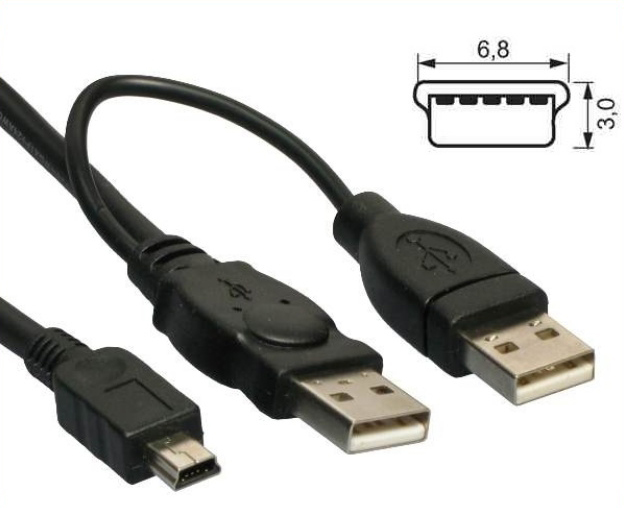
Het heet een USB Y kabel en ziet er zo uit. Bij een goede pc boer kan je die wel kopen. Misschien ligt het aan de leeftijd van de laptop.
-
Ga naar start - alle programma's - bureauaccesoires. Zoek het icoon van het opdrachtprompt en klik er op met de rechter muisknop en kies dan in het lijstje voor uitvoeren als administrator om het opdrachtprompt te openen. Tik in: sc stop stllssvr en druk op Enter. Tik in: sc delete stllssvr en druk op Enter. Start Hijackthis op. Ben je gebruiker van Vista of windows 7, klik dan met de rechter muisknop op de icoon en kies dan voor “Run as administrator" of "Uitvoeren als administrator". Indien dit via de snelkoppeling niet lukt, blader je naar de map : C:\Program Files\Trend Micro\HiJackThis. klik dan met de rechter muisknop op HijackThis.exe en kies dan voor "Uitvoeren als administrator". Selecteer “Do a system scan only”. Vink alleen de items aan die hieronder zijn genoemd: R0 - HKLM\Software\Microsoft\Internet Explorer\Search,SearchAssistant = R0 - HKLM\Software\Microsoft\Internet Explorer\Search,CustomizeSearch = R0 - HKCU\Software\Microsoft\Internet Explorer\Toolbar,LinksFolderName = R3 - URLSearchHook: UrlSearchHook Class - {00000000-6E41-4FD3-8538-502F5495E5FC} - C:\Program Files\Ask.com\GenericAskToolbar.dll R3 - URLSearchHook: (no name) - {1392b8d2-5c05-419f-a8f6-b9f15a596612} - (no file) O2 - BHO: Ask Toolbar BHO - {D4027C7F-154A-4066-A1AD-4243D8127440} - C:\Program Files\Ask.com\GenericAskToolbar.dll O3 - Toolbar: LimeWire Toolbar - {D4027C7F-154A-4066-A1AD-4243D8127440} - C:\Program Files\Ask.com\GenericAskToolbar.dll O9 - Extra button: PokerStars.be - {878AC5FC-BE78-4bae-896C-7F75B790A71E} - C:\Program Files\PokerStars.BE\PokerStarsUpdate.exe (file missing) Klik op 'Fix checked' om de items te verwijderen. Sluit hijackthis. Verwijder het programma Ask.com via Software (indien aanwezig) of verwijder anders volgende vetgedrukte map : C:\Program Files\Ask.com Download MBAM (Malwarebytes Anti-Malware) Dubbelklik op mbam-setup.exe om het programma te installeren. Zorg ervoor dat er een vinkje geplaatst is voor Update Malwarebytes' Anti-Malware en Start Malwarebytes' Anti-Malware, Klik daarna op "Voltooien". Indien een update gevonden werd, zal die gedownload en geïnstalleerd worden. Wanneer het programma volledig up to date is, selecteer dan in het tabblad Scanner : "Snelle Scan", daarna klik op Scan. Het scannen kan een tijdje duren, dus wees geduldig. Wanneer de scan voltooid is, klik op OK, daarna "Bekijk Resultaten" om de resultaten te zien. Zorg ervoor dat daar alles aangevinkt is, daarna klik op: Verwijder geselecteerde. Na het verwijderen zal een log openen en zal er gevraagd worden om de computer opnieuw op te starten. (Zie verder). Indien er de rootkit (TDSS) aanwezig is, zal MBAM vragen te herstarten. Doe dit dan ook. MBAM zal na de herstart opnieuw scannen en de rootkit verwijderen. Het log wordt automatisch bewaard door MBAM en kan je terugvinden door op de "Logs" tab te klikken in het programma. Indien MBAM moeilijkheden heeft met het verwijderen van bepaalde bestanden zal het enkele meldingen geven waar je OK moet klikken. Daarna zal het vragen om de computer opnieuw op te starten... Dus sta toe dat MBAM de computer opnieuw opstart. Plak de inhoud van het logje in je volgende bericht, samen met een nieuw HijackThis log.