clarkie
-
Items
26.332 -
Registratiedatum
-
Laatst bezocht
Inhoudstype
Profielen
Forums
Store
Alles dat geplaatst werd door clarkie
-

Je pc vernieuwen zonder dat dit invloed heeft op je bestanden in Windows 10
clarkie reageerde op clarkie's topic in Windows 10
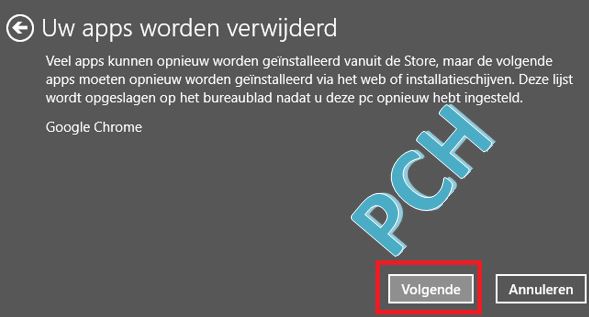
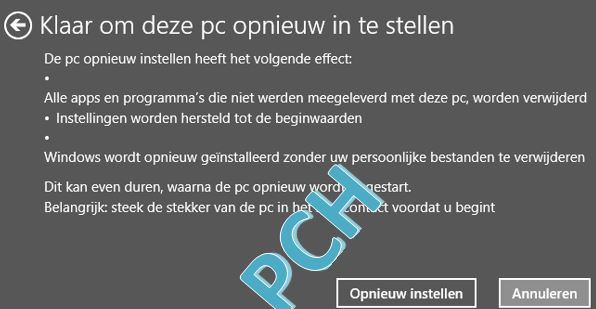
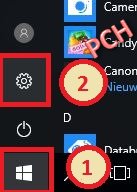
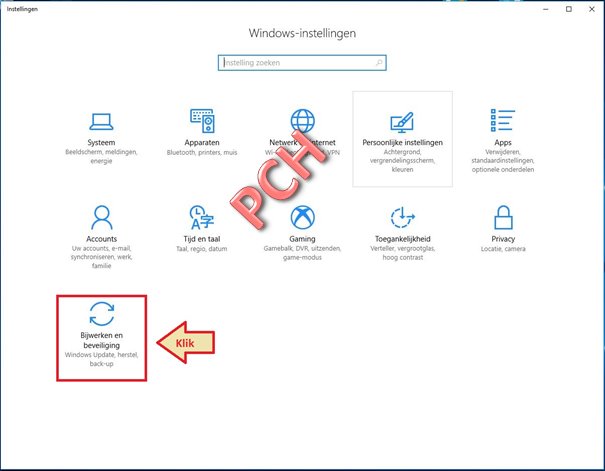
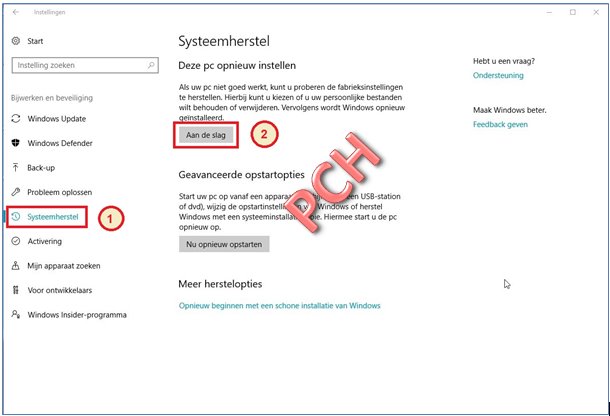
De pc opnieuw instellen vanuit de Windows omgeving Ga naar start (1) -> Instellingen (2) In het scherm dat je dan krijgt klik je op Bijwerken en beveiliging. Dan klik je op Systeemherstel (1) -> Aan de slag (2). In het volgend scherm kies je Mijn bestanden behouden. In het scherm dat je dan krijgt worden de programma’s vermeld die je opnieuw dient te installeren na het vernieuwen. De lijst wordt ook opgeslagen op het bureaublad. Klik op Volgende. Klik in het volgend scherm op Opnieuw instellen. Windows opnieuw geïnstalleerd en de computer wordt herstart.
-
Je pc vernieuwen zonder dat dit invloed heeft op je bestanden in Windows 10
clarkie plaatste een topic in Windows 10
Je pc vernieuwen zonder dat dit invloed heeft op je bestanden in Windows 10 Als je computer niet meer goed werkt en je wil de pc terug naar de dag waarop de installatie van Windows 10 uitgevoerd is zetten zonder persoonlijke bestanden te verwijderen of je instellingen te wijzigen kan je de PC vernieuwen. Het is mogelijk dat je wordt gevraagd schijven of herstelmedia te plaatsen die bij je pc zijn geleverd. Indien je niet in het bezit bent van een Windows 10 installatieschijf of systeemherstelschijf lees je via onderstaande links hoe je die kan aanmaken op een schijf of USB- stick. Windows 10 gratis en legaal downloaden. Een systeemherstelschijf aanmaken in Windows 10. Een herstelstation aanmaken op een USB- stick in Windows 10. Programma’s die je hebt geïnstalleerd na de installatie van Windows 10 worden verwijderd. Apps uit de Windows store blijf je behouden. Je krijgt ook een lijst van programma’s te zien tijdens het proces die je achteraf moet herinstalleren. Maak ook eerst een back- up en zorg dat ook alle persoonlijke bestanden op een ander medium staan. Hieronder enkele back-up programma’s met handleiding. Paragon backup and recovery free EaseUS Todo Backup Free Macrium reflect free AOMEI Backupper Free Hoe voer je het vernieuwen zonder gegevensverlies uit? Via de functie Deze pc opnieuw instellen vanuit de Windows omgeving. Klik hier voor de handleiding. Via Geavanceerde opstartopties vanuit de Windows omgeving. Klik hier voor de handleiding. Via de Windows 10 installatieschijf of Windows 10 installatiemedium (USB- stick). Klik hier voor de handleiding. Via de Windows 10 systeemherstelschijf of herstelstation ( USB- stick). Klik hier voor de handleiding. Via Media CreationTool vanuit de Windows omgeving. Klik hier voor de handleiding. -
Welke bestandsextensie hebben ze? Heb je iets gedownload (of geprobeerd?) waardoor die bestanden op het bureaublad terecht zijn gekomen?
-
Heb je de luidsprekers in de juiste ingang geplaatst op de achterkant van de computer? Ga naar configuratiescherm-> geluid-> tabblad afspelen. Staan daar de instellingen correct?
-
Lijkt me niet logisch dat je regelmatig beschadigde filmpjes hebt als je de camera gebruikt. Best eens uitzoeken hoe dat komt lijkt me. Wat het repareren betreft als je het gratis wil houden.... Divfix++ http://www.pcmweb.nl/workshop/corrupte-bestanden-repareren.html
-
En waarom niet? Dat Windows 10 wel of niet op de computer staat heeft geen belang. Het kan altijd via die Media Creation Tool, het is bovendien een gemakkelijkere manier dan via de bestanden op je computer.
-
Je kan Windows 10 downloaden en branden op DVD of een opstartbare stick aanmaken. Hoe lees je hier.
-
Zwart scherm na downgraden Windows 10 naar Windows 8.1
clarkie reageerde op ruudhot's topic in Archief Windows 10
Ga naar configuratiescherm-> energiebeheer-> gedrag aan/ uit- knoppen bepalen. In het volgend scherm klik je op instellingen wijzigen die momenteel niet beschikbaar zijn. Verwijder het vinkje bij snel opstarten inschakelen. Klik op wijzigingen opslaan. -
Is jaren geleden dat ik het nog gezien en gebruikt heb maar kan je daar rechts instellen via welke aansluitingen je werkt? Back panel gaat over de aansluitingen op de achterkant, front de aansluitingen aan de voorkant.
-
Eventuele inlogproblemen met wachtwoord in W 10.
clarkie reageerde op Rolle Gmail's topic in Archief Windows 10
Hebben Rolle en passer het hier wel over het zelfde? Zou het kunnen dat Rolle het heeft over het "paswoord" dat je ingeeft als je wil inloggen in Windows? Passer heeft het hier over het ingeven van de Windows productcode die je ingeeft tijdens een Windows installatie. -
Persoonlijk gebruik ik de handmatige methode waardoor ik zelf kan bepalen welke Updates ik installeer en wanneer ik dat doe. Maar dat is dus persoonlijke voorkeur.
-
Naast mogelijke hardwareproblemen (zoals drum die beschadigt is) waar we je vanaf hier niet mee kunnen helpen kan je enkel het correct reinigen/ tests uitvoeren die beschreven staan in de handleiding. Gebruik ook altijd origineel materiaal. http://www.nldit.com/hardware/computer-printers/201309/24047.html
-
Niks verbied je om toch onderstaande uit te voeren. Controlelijst voor afdrukkwaliteit Algemene problemen in verband met de afdrukkwaliteit kunt u aan de hand van de volgende controlelijst oplossen. Controleer of het papier of ander afdrukmateriaal aan de specificaties voldoet. Over het algemeen geldt dat hoe gladder het papier, hoe beter de resultaten. Druk altijd af op soort bij speciale afdrukmaterialen zoals etiketten, transparanten, glanzend papier of briefhoofdpapier. Druk een configuratiepagina en een pagina Status benodigdheden af. Zie Informatiepagina’s afdrukken. Controleer de pagina met de status van benodigdheden om te zien of sommige benodigdheden leeg of bijna leeg zijn. Over printcartridges van een ander merk dan HP wordt geen informatie verstrekt. Als de pagina's niet correct worden afgedrukt, ligt het probleem bij de hardware. Neem contact op met HP Klantenondersteuning. Zie HP Klantenondersteuning of raadpleeg de brochure die bij het product is geleverd. Druk een demopagina af vanuit de Werkset HP Color LaserJet CP1210-serie. Als de pagina wel wordt afgedrukt, ligt het probleem bij de printerdriver. Probeer af te drukken vanuit een ander programma. Als de pagina correct wordt afgedrukt, ligt het probleem bij het programma van waaruit u afdrukt. Start de computer en het product opnieuw op en probeer nogmaals af te drukken. Als het probleem dan niet is opgelost, kiest u een van de volgende mogelijkheden: Als het probleem geldt voor alle afgedrukte pagina's, raadpleegt u Algemene problemen met de afdrukkwaliteit. Als het probleem geldt voor alleen de afgedrukte pagina's in kleur, raadpleegt u Problemen met kleurendocumenten oplossenproblemen oplossenkleurkleurproblemen oplossen.
-
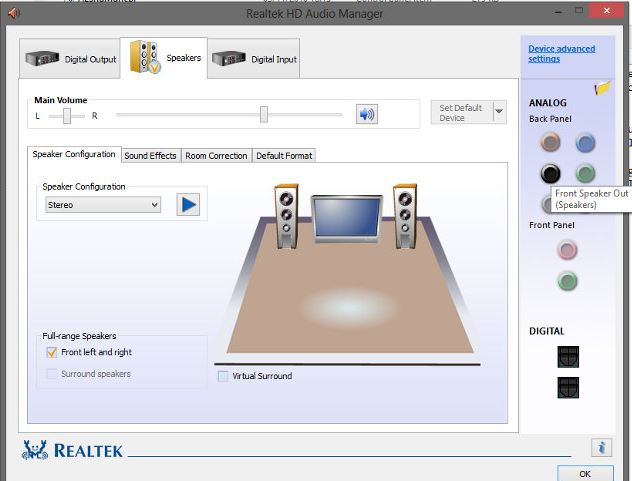
Je hebt realtek geïnstalleerd, kijk eens of je bij programma's er iets van terug vindt. Je zou onderstaande scherm krijgen waarin je instellingen kan aanpassen.
-
Heb je de tips in deze link al eens doorgenomen?
-
De eerste foutmelding is dat er eentje zoals in deze link? Voer de tips uit die er aanwezig zijn, wat levert dat op?
-
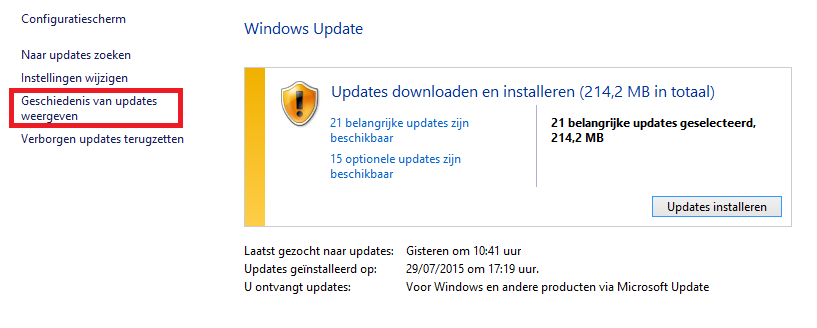
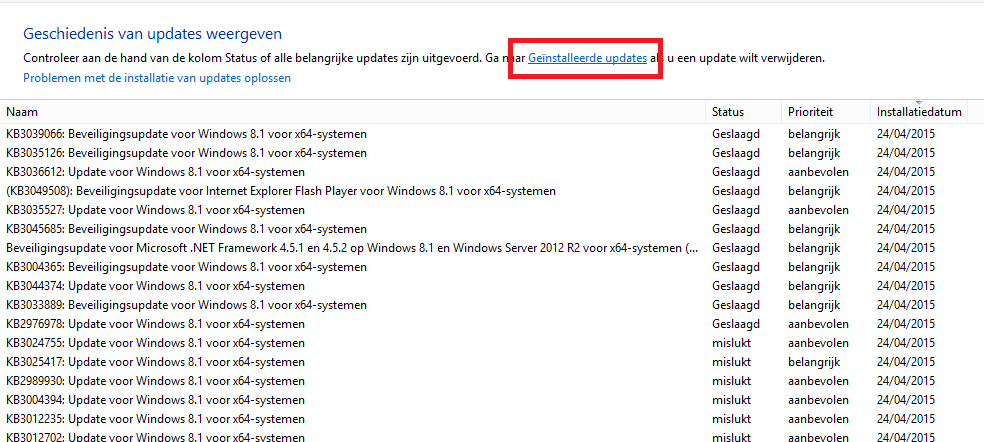
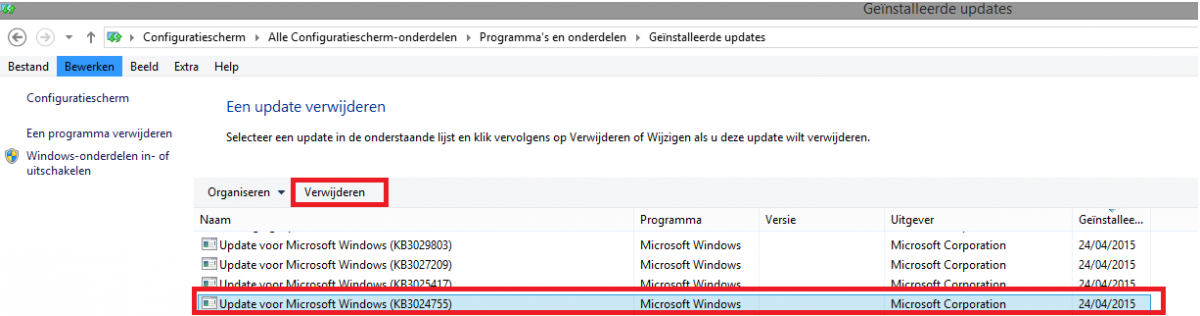
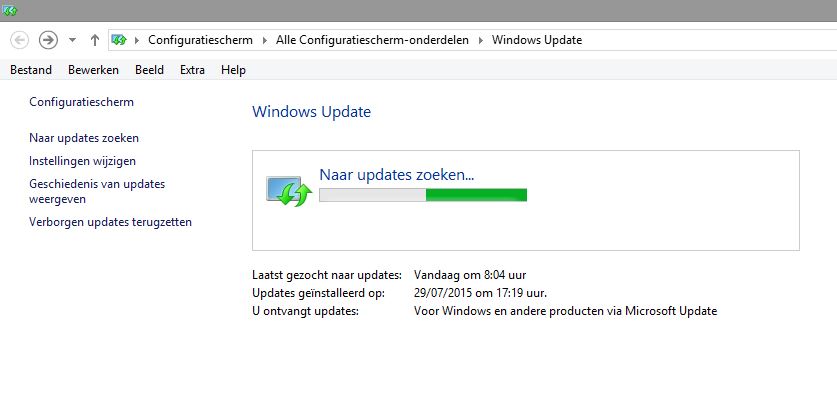
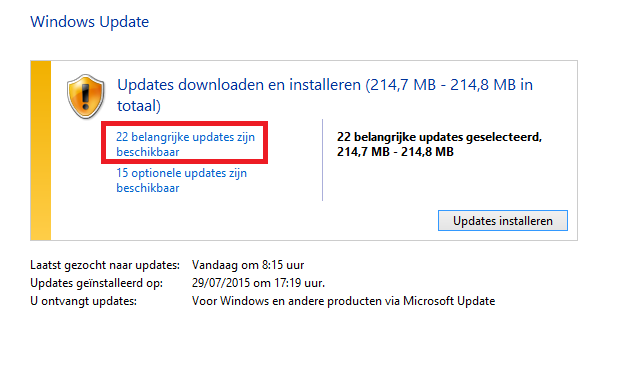
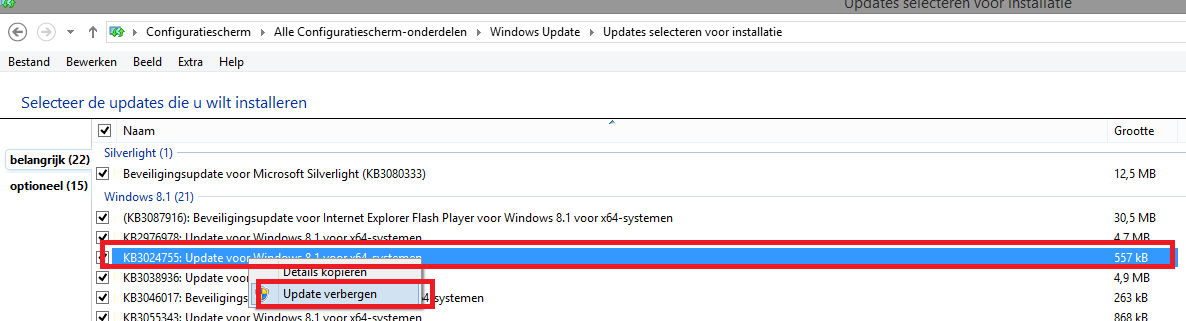
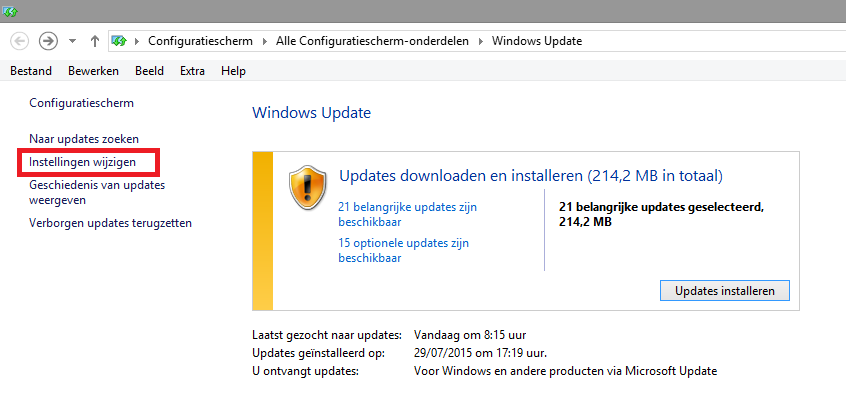
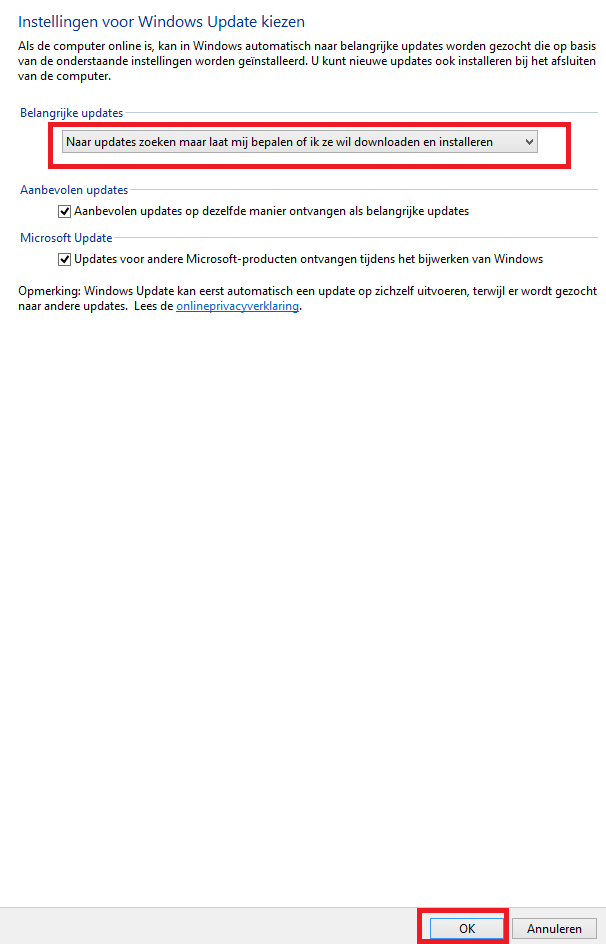
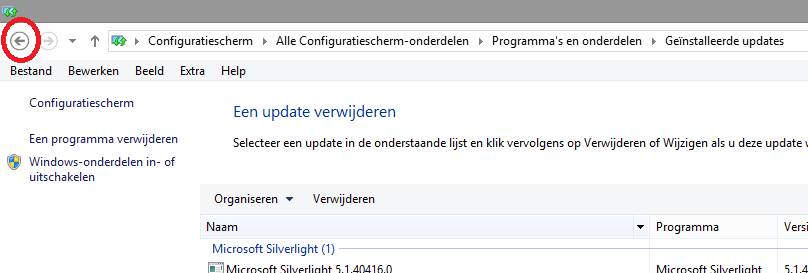
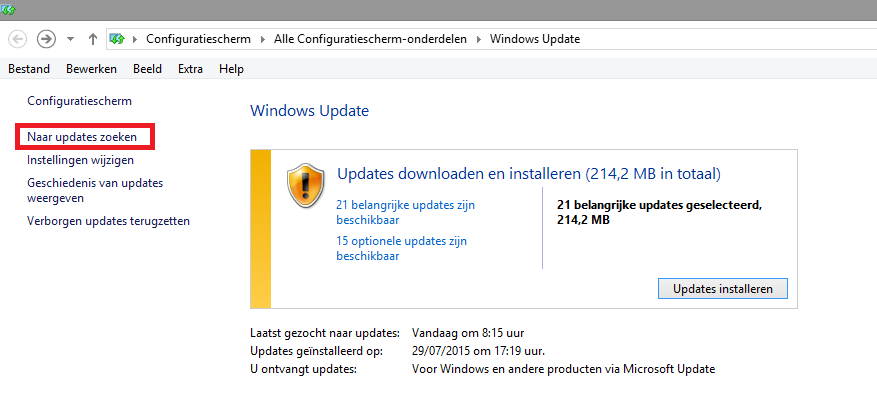
Dus je hebt onderstaande uitgevoerd en toch blijft de Update terug komen? Ga naar Windows Update-> instellingen wijzigen. Kies er voor naar Updates zoeken maar laat mij bepalen of ik ze wil downloaden en installeren. Klik op OK. Ga naar geschiedenis van Updates weergeven. Noteer het KB, omschrijving, datum van update die telkens mislukt of die je niet geïnstalleerd wil hebben. Klik bovenaan het venster op Ga naar geïnstalleerde Updates. Zoek in het venster dat je dan krijgt naar de bewuste update en kies verwijderen. Klik dan bovenaan het venster 2x op het pijltje (naar links) zodat je terug naar het Windows Update venster gaat. Klik op naar Updates zoeken. Als het zoeken voltooid is klik je op xx belangrijke Updates zijn beschikbaar. De lijst met beschikbare Updates worden weergegeven, zoek terug de bewuste Update die telkens mislukt of die je niet wil installeren en klik er met de rechtermuisknop op en kies Update verbergen. Indien je er voor gekozen had om de updates automatisch uit te voeren dien je dat terug in te stellen in Windows Update bij instellingen wijzigen.
-
Er zijn wel meer personen die hetzelfde probleem hebben, zie deze en deze link. Er worden mogelijke oplossingen gebracht die voor de een wel werkt en voor een ander weer niet.
-
Je kan die Update verwijderen en verbergen, de uitleg hoe je dat moet doen vind je hier.
-
De experts zijn verwittigd, zodra ze online komen wordt het logje geanalyseerd en ontvang je verdere instructies.
-
Als ik het goed begrijp heb je die "strepen" als je een browser gebruikt? Welke browser gebruik je? Heb je als test al een andere browser gebruikt? Valt ook op dat je bepaalde software geïnstalleerd hebt waardoor je malware kan binnen halen. Download RSIT van de onderstaande locaties en sla deze op het bureaublad op. Hoe je controleert of je met een 32- of 64-bitversie van Windows werkt kan je hier bekijken. RSIT 32 bit (RSIT.exe) RSIT 64 bit (RSITx64.exe) Dubbelklik op RSIT.exe om de tool te starten. Windows Vista, 7 en 8 gebruikers dienen de tool als "administrator" uit te voeren door middel van de rechtermuisknop en kiezen voor Als Administrator uitvoeren. Vervolgens wordt de "Disclaimer of warranty" getoond, klik vervolgens op "Continue" Wanneer de tool gereed is worden er twee kladblok bestanden geopend genaamd "Log.txt" en "Info.txt" . RSIT Logbestanden plaatsen Voeg het logbestand met de naam "Log.txt" als bijlage toe aan het volgende bericht. (Dit logbestand kunt u tevens terug vinden in de map ""C:\\rsit") Het logbestand met de naam "Info.txt" wat geminimaliseerd is hoeft u niet te plaatsen. (Dit logbestand wordt enkel de eerst keer bij het uitvoeren aangemaakt). Hoe u een bijlage kunt toevoegen aan het bericht leest u hier. De handleiding voor het gebruik van RSIT kan je HIER bekijken en we hebben ook nog een .
-
Graag gedaan en juist op tijd in orde blijkbaar. Veel kijkplezier namiddag. Deze gaat dan ook op .
-
Gebruik je Windows defender? Indien niet... is die update ook niet nodig. Update: ik was vergeten te vermelden hoe je dat Icoon en de Updates van Windows 10 kan verwijderen, bij deze http://www.pc-helpforum.be/topic/59438-gwx-get-windows-10-icoontje-in-je-taakbalk-uitschakelen/
-
Welke programma's?
-
Hoe kom je aan die info? Hier? Dan staat het antwoord er ook al!