clarkie
-
Items
26.332 -
Registratiedatum
-
Laatst bezocht
Inhoudstype
Profielen
Forums
Store
Alles dat geplaatst werd door clarkie
-
Dan mag hier een op.
-
Maar heb je ervoor gekozen om over te gaan naar Windows 10, heb je een update gereserveerd? Gebruik je software zoals bittorent om bestanden te downloaden?
-
Een volledige handleiding hoe je Windows 10 kan downloaden en op stick plaatsen lees je in deze link.
-
Ben je toevallig een Windows 7 of 8 (1) gebruiker? En heb je gekozen om de update naar Windows 10 te ontvangen? Misschien is dan de update naar Windows 10 gearriveerd.
-
De link zou het moeten doen en zeker als je ingelogd bent op PCH ( indien niet ingelogd zou nu ook moeten werken, je krijgt wel geen afbeeldingen te zien.... dus inloggen)
-
Had je onderstaande ook uitgevoerd?

-
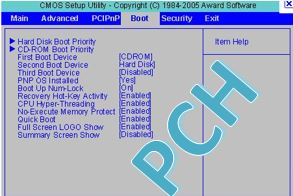
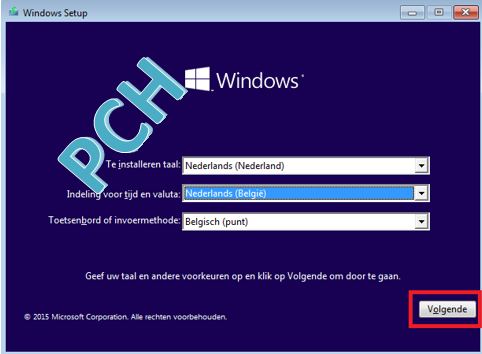
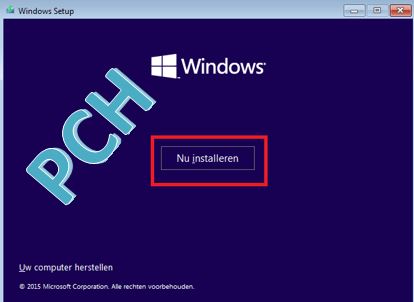
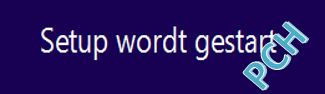
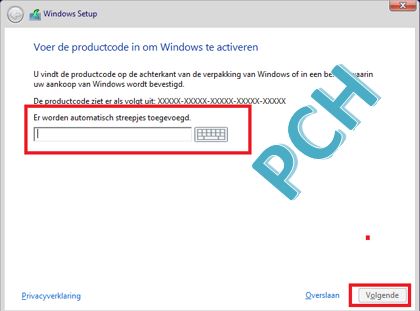
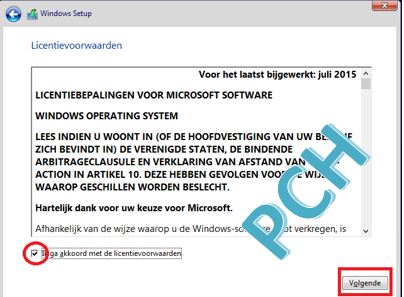
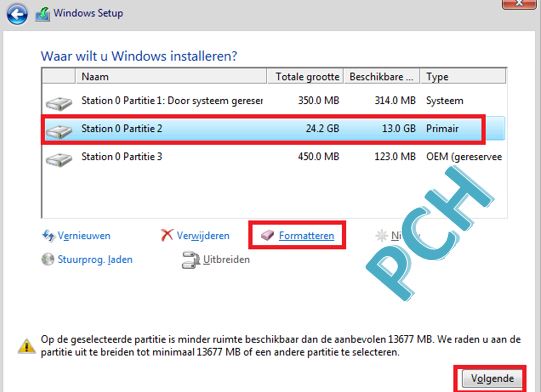
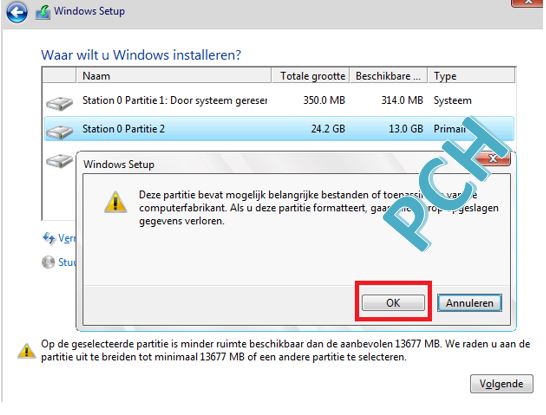
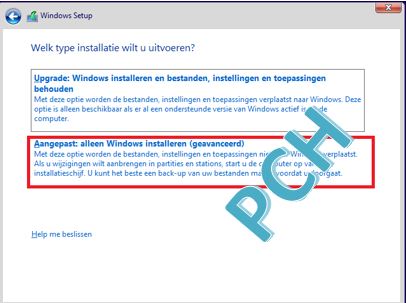
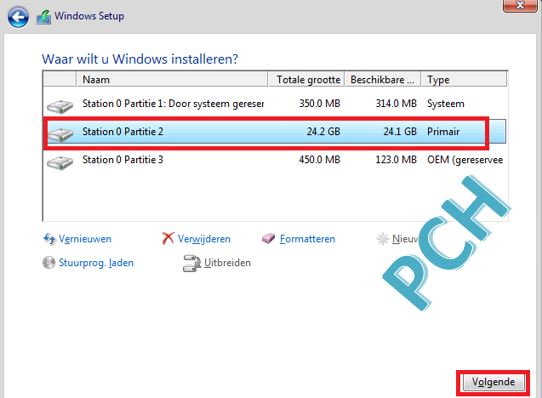
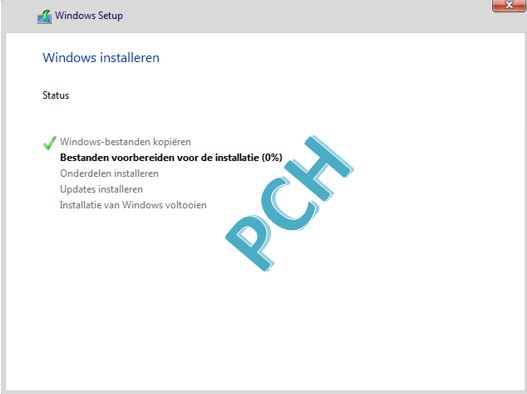
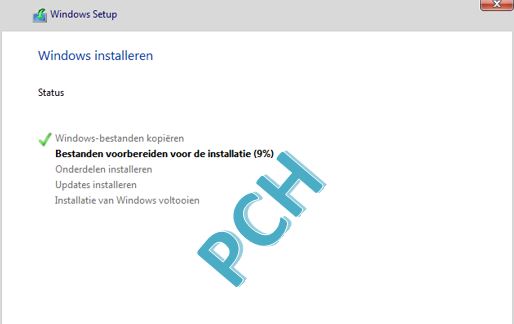
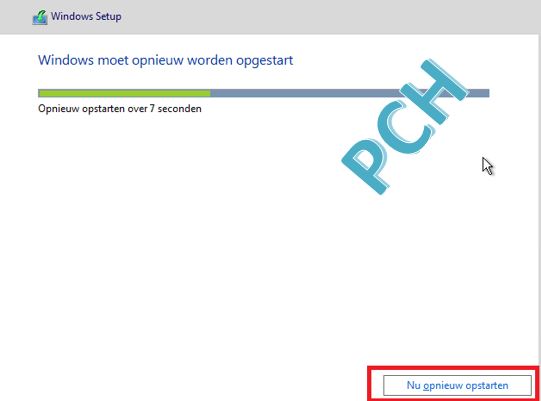
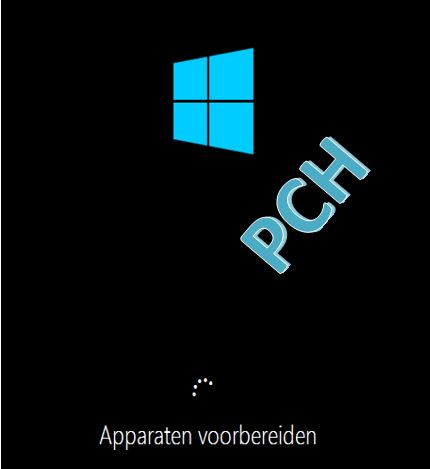
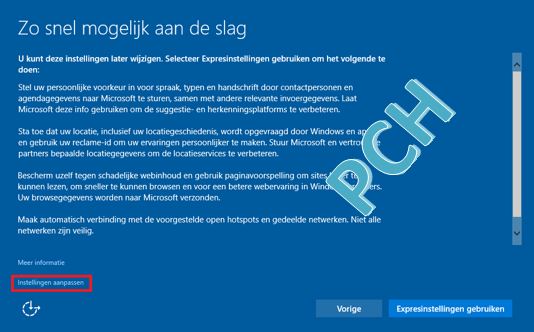
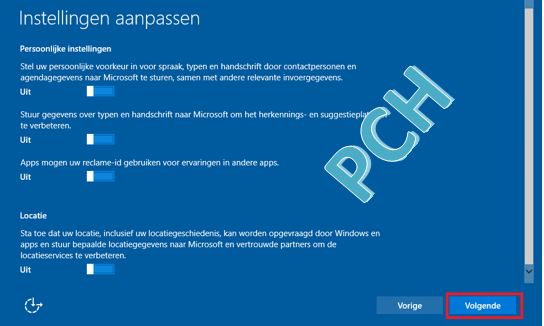
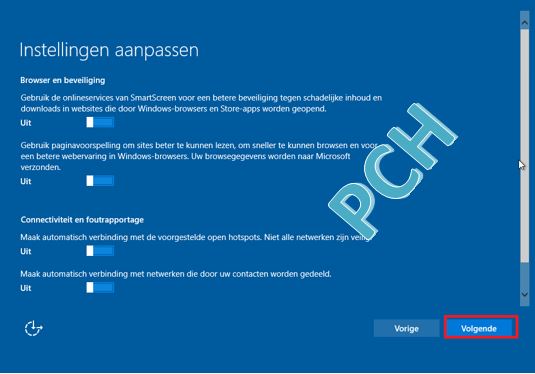
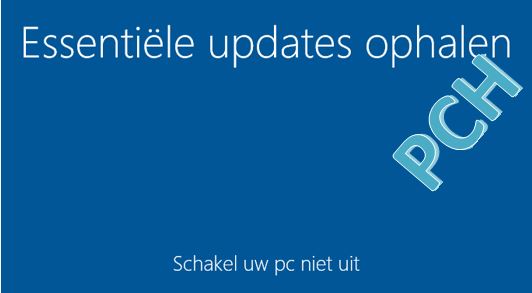
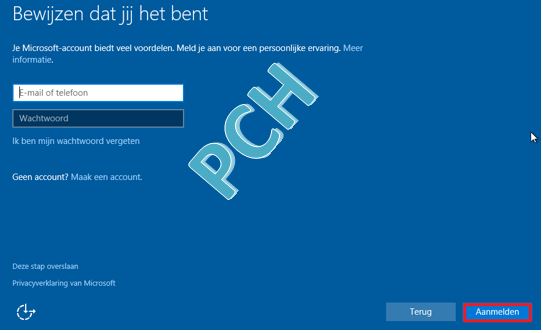
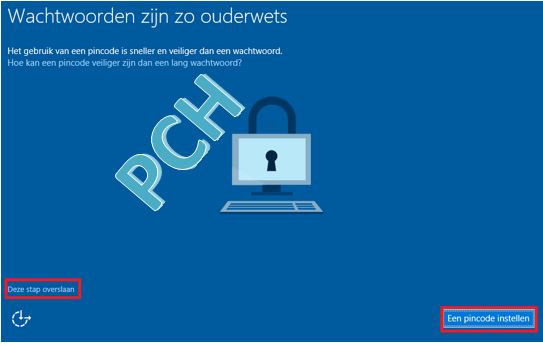
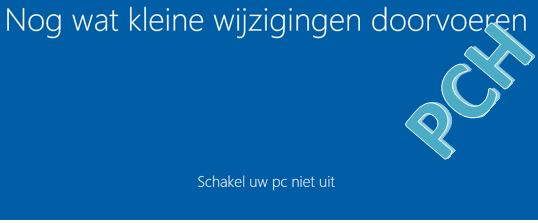
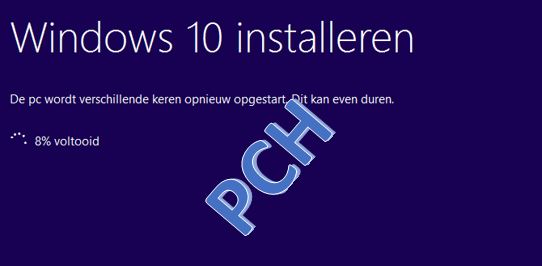
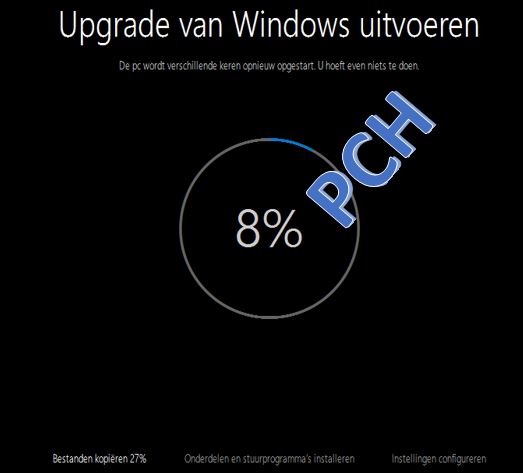
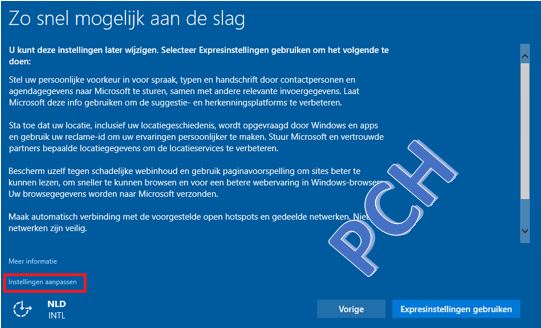
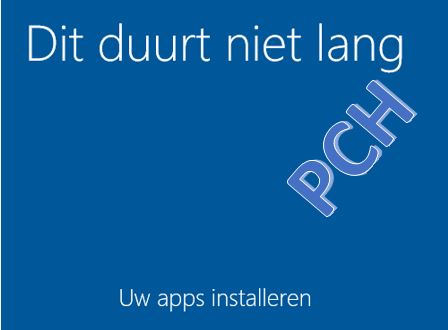
Windows 10 installeren Systeemvereisten Zie deze link Installatie van Windows 10 Onderstaande handleiding betreft een zuivere installatie van Windows 10 waarvoor een productcode vereist is. Ben je niet in het bezit van een Windows 10 installatie- Dvd kan je die zelf downloaden en aanmaken aan de hand van deze handleiding. Als er reeds een Windows versie geïnstalleerd is en je wenst Windows 10 erop te plaatsen hou er dan rekening mee dat bij een Aangepaste installatie het aanwezige besturingssysteem wordt verwijderd en vervangen door Windows 10. Je bent alles kwijt wat op de pc stond. Maak dus eerst een backup van je gegevens. Als er geen waardevolle documenten of programma's op de pc staan, hoef je natuurlijk geen backup te maken. Plaats de Windows 10 DVD in je computer en start de computer opnieuw op. Normaal gezien moet je nu de melding "DRUK OP EEN TOETS ALS U DE COMPUTER VANAF EEN CD OF DVD WILT STARTEN" krijgen. Indien je deze tekst niet krijgt bij het opstarten, wil dit zeggen dat de Windows 10-DVD bij het opstarten niet gelezen is. In dat geval moet je de opstartvolgorde in je BIOS veranderen. Hoe je dit doet, staat hieronder. Om in het BIOS te geraken moet je enkele seconden na het aanzetten van de PC op een toets drukken (als de melding van je BIOS merk in beeld komt). Welke toets je moet indrukken, hangt af van je moederbord. Je kan dit aflezen tijdens het opstarten of je kan het opzoeken in de handleiding van je moederbord. Meestal is het de F1 toets of DEL toets. In het BIOS moet je de DVD als eerste opstartmedium zetten (First Boot) Als alles goed gaat, en je hebt je pc dus opgestart met de Windows 10-dvd, krijg je de boodschap "DRUK OP EEN TOETS ALS U DE COMPUTER VANAF EEN CD OF DVD WILT STARTEN". Druk dan gewoon op een willekeurige toets (druk bijvoorbeeld op de spatiebalk). In het eerste venster dat verschijnt moet je de taal en de indeling voor tijd en toetsenbordindeling ingeven. Voer deze gegevens in: - Te Installeren taal: Nederlands - Indeling voor tijd en valuta: Nederlands (België) - Toetsenbord of invoermethode:Belgisch (punt) Druk op Volgende. Dan krijg je dit scherm. Klik op "Nu installeren". Dan volgt de melding dat de Setup gestart wordt. In het volgende scherm dien je de productcode in te voeren. Het is heel belangrijk dat je de juiste code ingeeft. Hou bijvoorbeeld rekening met de letter O en het cijfer 0 !!! De streepjes worden automatisch toegevoegd. Druk dan op Volgende. Nu krijg je een scherm met de licentievoorwaarden. Klik op "Ik ga akkoord met de licentievoorwaarden". Druk op Volgende. Vervolgens moet je het type installatie opgeven. Je hebt de keuze tussen "Een upgrade uitvoeren" en "Aangepaste Installatie". Een upgrade uitvoeren Eigenlijk is deze optie NIET aan te raden. Deze optie wordt soms gebruikt om bijvoorbeeld een aanwezige Windows 7 of 8(1) versie bij te werken tot Windows 10. Je computer kan er erg instabiel van worden. Aangepaste installatie Deze optie is WEL aan te raden. Is er nog een Windows versie aanwezig op je pc, dan wordt die onherroepelijk verwijderd! Dat is eigenlijk wat we willen, een propere Windows! We kiezen voor "Aangepast: alleen Windows installeren (geavanceerd)". Nu moet je gaan selecteren op welke schijf/partitie Windows 10 terecht moet komen. Meestal is dit de C: partitie. Heb je meerdere partities, kan je Windows bijvoorbeeld op een C-schijf zetten en je documenten op de D-schijf. Selecteer de C: partitie (ook wel Schijf 0 genoemd, zie rode lange kader in de afbeelding hieronder) en druk op de knop "Stationsopties (geavanceerd)". In het volgende venster kan je dan op de knop Formatteren drukken indien er reeds een Windows versie aanwezig is op je computer. Klik op Volgende. Klik in het volgende scherm op OK. In het volgend scherm selecteer je op welke schijf/ partitie de installatie uitgevoerd moet worden. Klik op volgende. Windows wordt nu geïnstalleerd. Tijdens de installatie wordt je computer verschillende keren opnieuw opgestart. Je ziet na het opnieuw opstarten telkens ook de tekst “ DRUK OP EEN TOETS ALS U DE COMPUTER VANAF EEN CD OF DVD WILT STARTEN” verschijnen. Druk dan zeker NIET op een toets. Klik in het volgend scherm op Nu opnieuw opstarten. Onderstaande scherm verschijnen. In het scherm Instellingen heb je de keuze tussen Expressinstellingen gebruiken en instellingen Aanpassen. Druk op instellingen Aanpassen ( Je kan de instellingen later nog altijd aanpassen). Kies de door jouw gewenste instellingen en druk telkens in ieder scherm op Volgende. Nu worden Updates gedownload. Maak je keuze in volgend scherm en klik op Volgende. In het volgend scherm geef je de gegevens van je Microsoft- account in indien je er al eentje hebt, je kan ook eentje aanmaken door op Maak een account te klikken. (Wil je geen account aanmaken klik dan op Deze stap overslaan.) Klik op Aanmelden. In het volgend scherm kan je een pincode instellen, wil je dit liever niet klik dan op Deze stap overslaan. Er verschijnt ook een melding dat de Updates uitgevoerd zijn. Apps worden nu geïnstalleerd. De Windows 10 installatie is voltooid en het bureaublad verschijnt. Belangrijk!!!! Maak direct na de installatie een image (back-up) aan op een ander medium en bewaar die op een veilige plaats. Na de installatie van je eigen software maak je best nog eens een image aan.
-
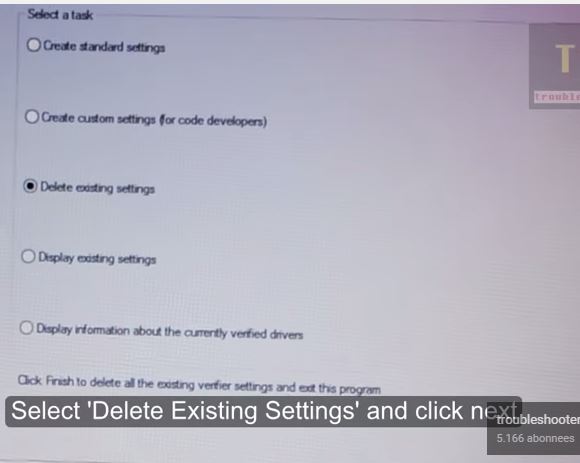
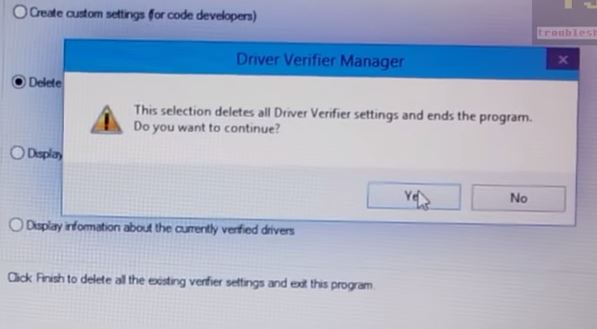
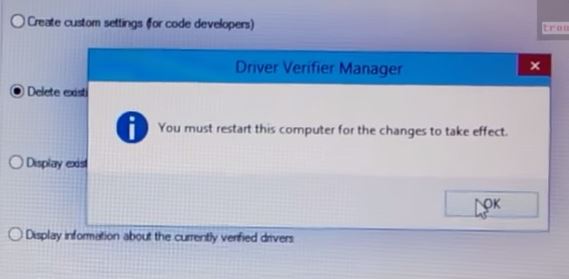
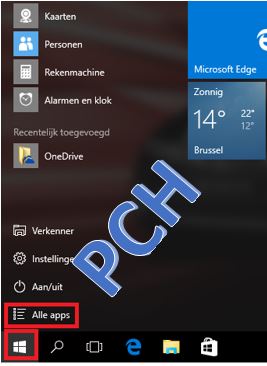
Zal even meegeven wat in het filmpje getoond wordt, heb het dus zelf niet uitgevoerd. Ga in Windows 10 naar start-> Alle apps-> systeem-> opdrachtprompt. In het venster dat je dan krijgt typ je virifier en druk op enter. Voer dan verder uit wat in het filmpje getoond wordt.
-
Om dit topic overzichtelijk te houden sluiten we het af want topic starter heeft besloten om nog even te wachten met het uitvoeren van de update. Leden die vragen of problemen hebben met of over Windows 10 kunnen telkens zelf een nieuw topic starten met hun vraag.
-
Dag ruud, Ik heb voor jouw vraag een eigen topic aangemaakt zodat alles overzichtelijker blijt. Mijn persoonlijke mening is dat je best nog even afwacht, er komen immers toch nog foutjes naar boven die dan via updates opgelost worden. Je kan alvast de tips en handleidingen bekijken in handleidingen en tips Windows 10 . Heb je dan nog vragen lezen we het hier wel.
-

Gratis Windows 10 Upgrade uitvoeren vanaf een Windows 10 installatie Dvd
clarkie plaatste een topic in Windows 10
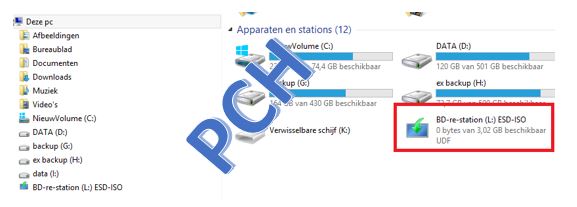
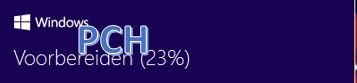
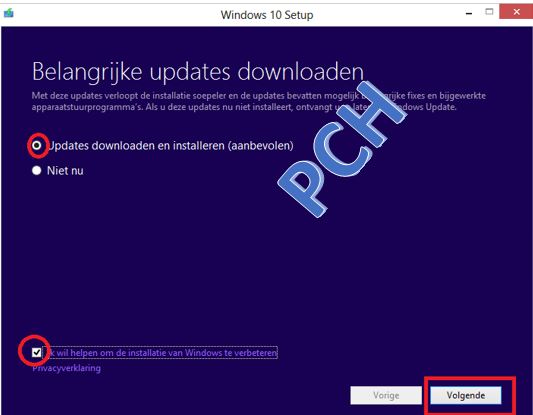
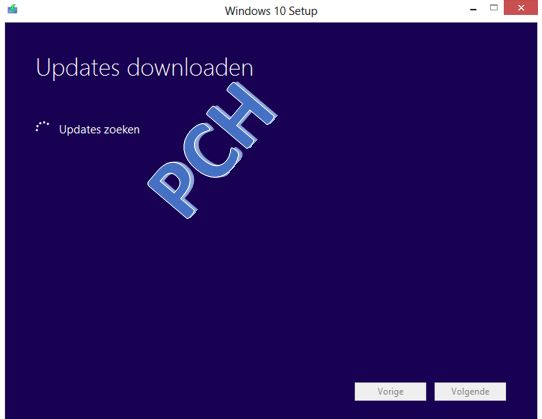
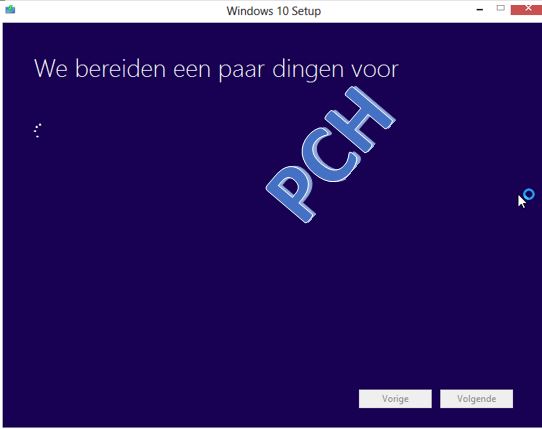
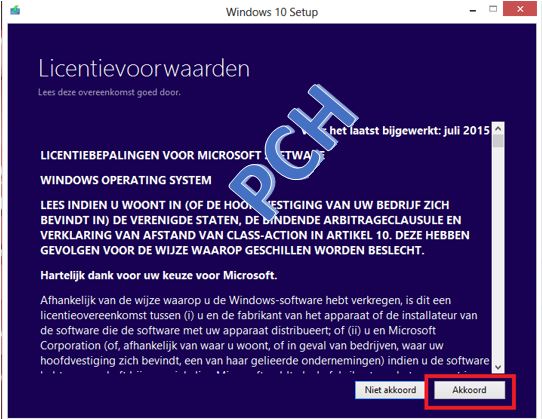
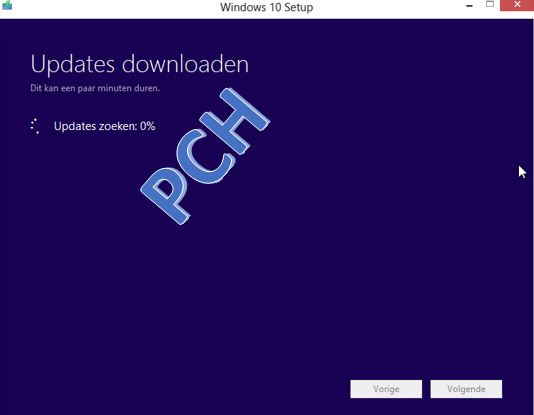
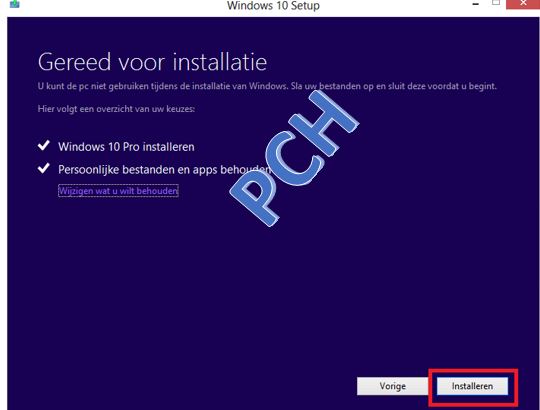
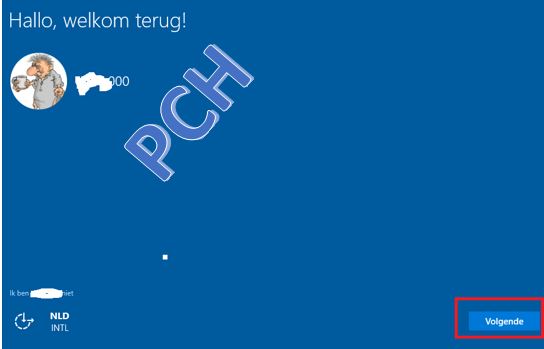
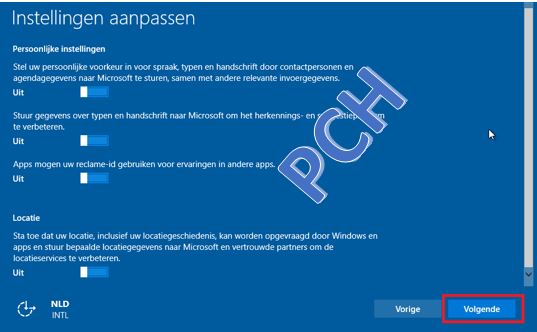
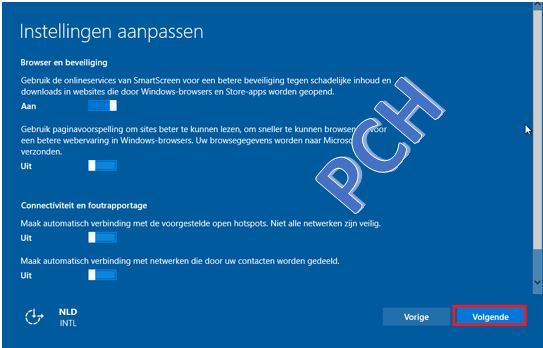
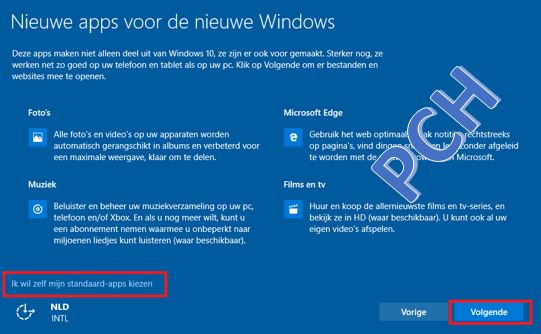
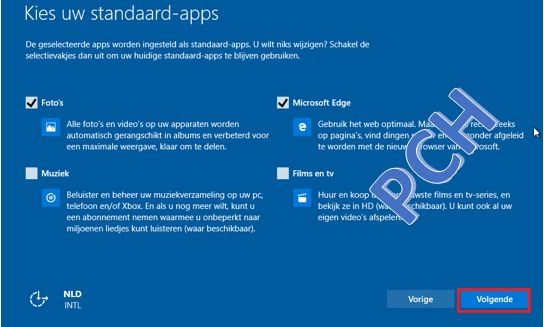
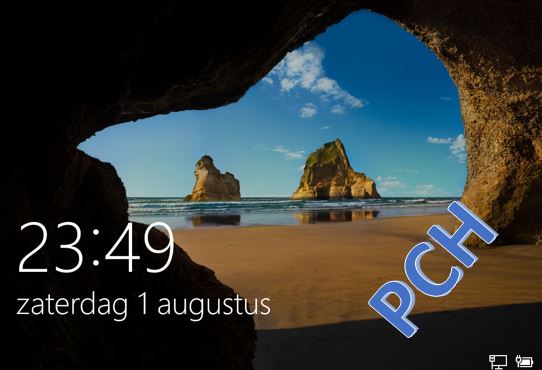
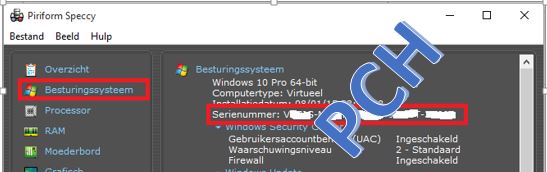
Gratis Windows 10 Upgrade uitvoeren vanaf een Windows 10 installatie Dvd Maak best eerst een image van je huidige systeempartitie, persoonlijke bestanden,… en bewaar die op een ander (extern) medium. Hoe je een image kan maken en met welke gratis software lees je in onderstaande links. http://www.pc-helpforum.be/topic/43025-paragon-backup-and-recovery-free-2011-handleiding/ http://www.pc-helpforum.be/topic/32136-easeus-todo-backup-free/ http://www.pc-helpforum.be/topic/21688-macrium-reflect-gratis-volledige-backup-maken-van-je-computer/ Windows 10 Upgrade installeren op een computer met Windows 7, 8 of 8.1 aan boord Beschik je nog niet over een Windows 10 installatieschijf? Hier kan je lezen hoe je een Windows 10 medium kan downloaden en aanmaken. Start je huidige Windows 7 of 8 (.1) systeem op en plaats dan de Windows 10 installatie Dvd. Indien de Dvd niet vanzelf opstart ga je naar de verkenner en dubbelklik je op het Dvd station in het rechter deelvenster. De Windows 10 bestanden worden geladen. Zet een vinkje bij Updates downloaden en installeren (aanbevolen), klik op Volgende. Bij onderstaand scherm klik je op Akkoord. Als het scherm Gereed voor installatie verschijnt klik je op Installeren. De computer wordt tijdens de installatie enkele keren herstart. Op een zwart scherm kan dan de volgende mededeling even verschijnen: “”druk op een toets om op te starten vanaf CD of DVD”, druk dan NIET op een toets ( je hoeft dus niets te doen). In onderstaande scherm klik je op Volgende. In het volgend scherm kan je drukken op Instellingen aanpassen of de Expressinstellingen gebruiken. Ik koos voor instellingen aanpassen. Je ziet in onderstaande afbeeldingen dat ik een aantal opties uitgeschakeld heb. Je kan die instellingen trouwens ook na de installatie nog aanpassen. Eenmaal je voorkeur gekozen klik je op Volgende. In onderstaand scherm koos ik voor ik wil zelf mijn standaard-apps kiezen. Je krijgt dan onderstaand scherm waar je jouw voorkeur kan aanvinken. Bevestig met Volgende. Nu kom je in het vergrendelingsscherm, dubbelklik erop. Onderstaand scherm verschijnt nog en even later zie je het Windows 10 bureaublad. De Upgrade is uitgevoerd, maak nu terug een image aan en bewaar die op een extern medium. Belangrijk!!!!! Ga nu ook op zoek naar de productsleutel van je pas geïnstalleerde Windows 10. Die sleutel heb je immers nodig indien je om de een of andere reden een nieuwe installatie van Windows 10 moet/ wil uitvoeren. Je kan Speccy gebruiken om die productsleutel veilig te stellen. Download en installeer Speccy. Speccy is er ook in Nederlandstalige versie, bij de installatie (of update) kan je de taal wijzigen van Engels naar Nederlands ... als je op het driehoekje klikt, krijg je een uitrolmenu waarin je Nederlandskan selecteren. Wanneer, tijdens het installeren van Speccy, de optie aangeboden wordt om Google Chrome of Google Toolbar "gratis" mee te installeren dien je de vinkjes weg te halen, tenzij dit een bewuste keuze is. Start nu het programma en er zal een overzicht gemaakt worden van je hardware. Klik dan op Besturingssysteem, het serienummer zie je nu staan in het linker deelvenster. Noteer het serienummer ( eventueel op de installatieschijf) en bewaar het op een veilige plaats.
-
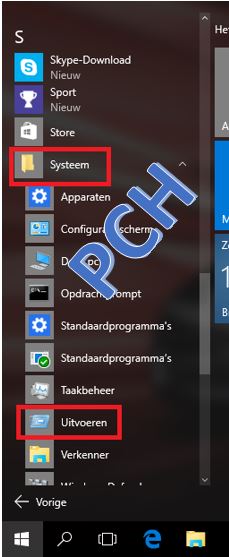
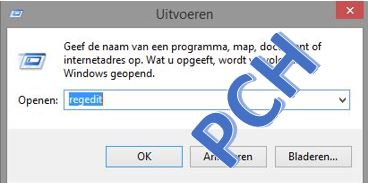
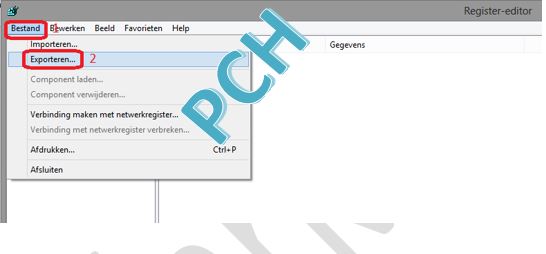
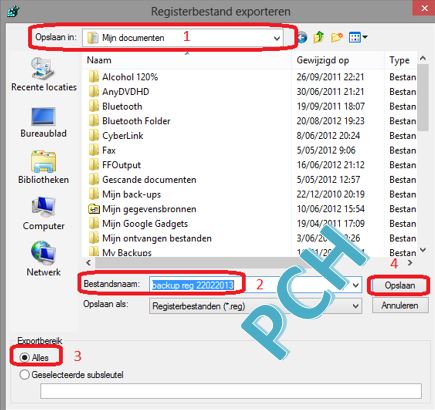
Volledige back-up maken van het register in Windows 10 Ga naar start-> Alle apps. Ga dan naar Systeem-> uitvoeren. Typ in het venster dat je dan krijgt regedit. Klik in het venster Register-editor op bestand (1) en op exporteren (2) Kies in het verkenner- venster de locatie waar je de back-up wil opslaan (1) Kies ook een bestandsnaam (2) Zet bij exportbereik een vinkje bij alles (3) Klik op opslaan (4)
-
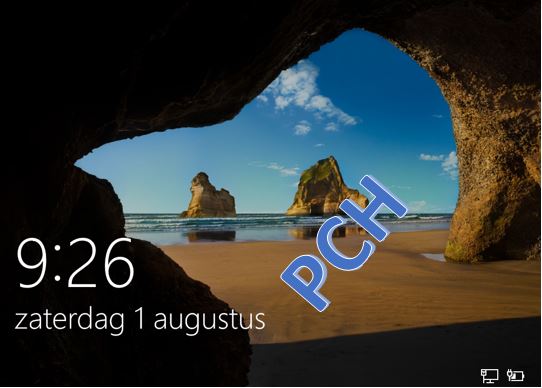
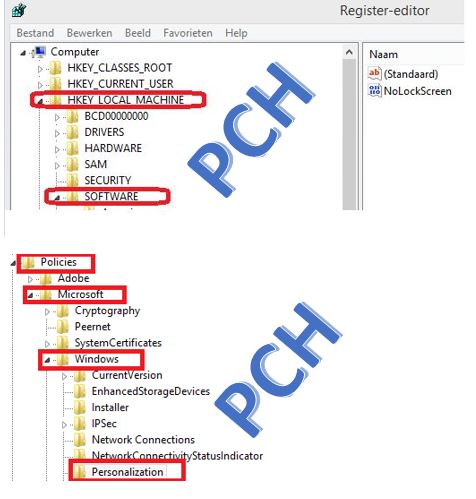
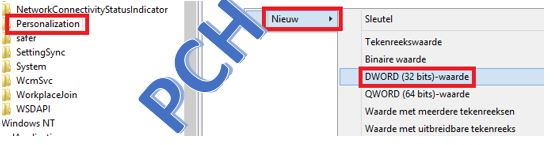
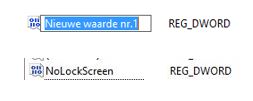
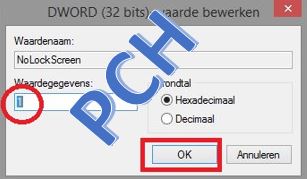
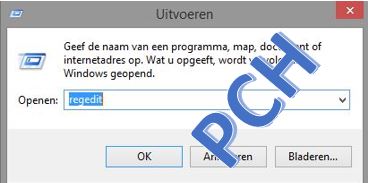
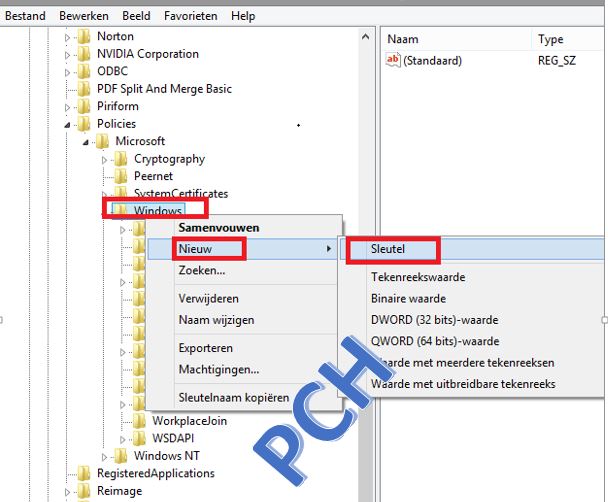
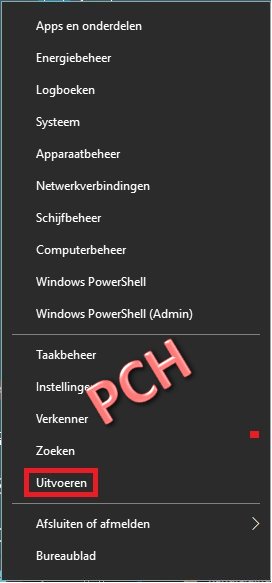
Het vergrendelingsscherm uitschakelen in Windows 10 Wil je liever direct naar het Windows venster door gaan in plaats van onderstaand vergrendelingsscherm te ontgrendelen? Dat Kan. Klik met de rechtermuisknop op START en kies Uitvoeren. Typ in het venster regedit en klik op OK. Nu zie je het venster register- editor. Voordat je een verandering in het register aanbrengt maak je best eerst een back-up. Hoe je dat doet lees je hier. (klik erop) Ga naar volgende locatie: HKEY_LOCAL_MACHINE\SOFTWARE\Policies\Microsoft\Windows\Personalization Is de map Personalization NIET aanwezig moet deze nog handmatig aangemaakt worden. Klik dan met de rechtermuisknop op de map Windows. Selecteer dan Nieuw-> sleutel en geef de sleutel de naam Personalization. Klik op de map Personalization, klik dan op een lege plaats in het rechterdeelvenster met de rechtermuisknop. Selecteer nieuw dan DWORD (32 bits)-waarde. Typ in het venster waar nieuwe waarde staat NoLockScreen. Dubbelklik op NoLockScreen en verander de waarde in 1 en klik op OK. Sluit het register scherm.
-
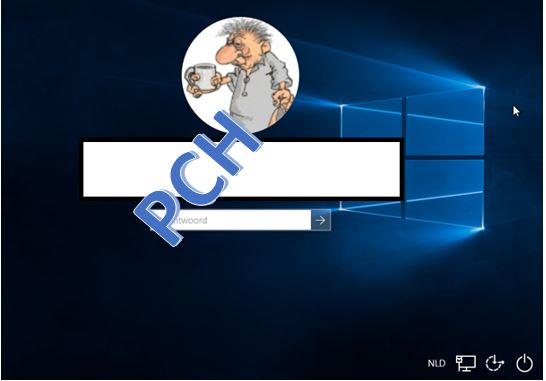
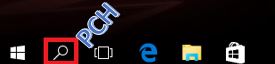
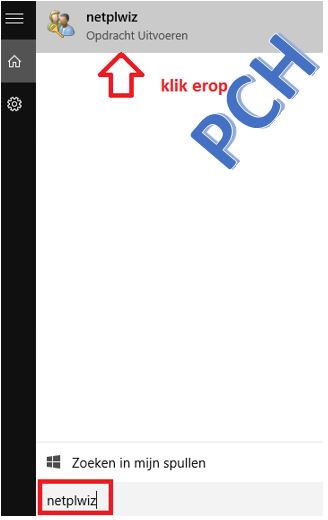
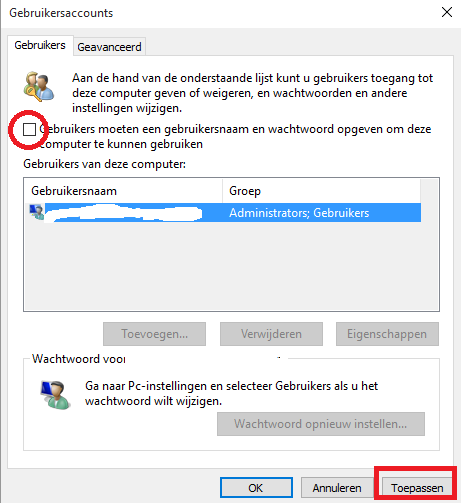
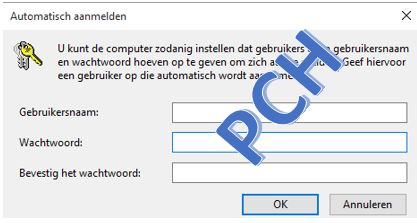
Automatisch inloggen in Windows 10 Wil je liever niet telkens het paswoord ingeven maar rechtstreeks naar het Windows venster door gaan? Dat kan. Open zoeken op de startbalk. Typ in het venster netplwiz. Klik op het zoekresultaat. IN het volgende scherm dat verschijnt verwijder je het vinkje bij Gebruikers moeten een gebruikersnaam en wachtwoord opgeven om deze computer te gebruiken. Klik op Toepassen. In het volgende venster geef je tweemaal het wachtwoord in en klik op OK. Klik in het nog openstaand scherm op OK en herstart de computer.
-
W10: oproepen Instellingen-scherm gaat niet
clarkie reageerde op radarhv's topic in Archief Windows 10
Bedankt voor het plaatsen van de link die naar de oplossing leid. Op dit topic mag dan een . -
Enorme hoeveelheid berichten van mail delivery System
clarkie reageerde op henkbruijn's topic in Archief Bestrijding malware & virussen
Heb je soms een e-mail willen versturen die niet verstuurd geraakt? -
Verdwijnen mijn emails als ik windows 10 installeer?
clarkie reageerde op kristof28's topic in Archief Windows 10
Als je enkel de update uitvoert zou alles bewaart moeten blijven, ook je aanwezige software blijft behouden. Maak voor je de update uitvoert eerst een image aan en een back-up van je persoonlijke bestanden, iets wat je regelmatig zou moeten uitvoeren trouwens. -
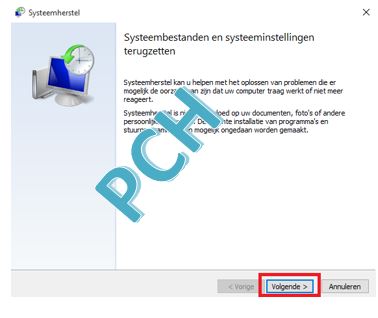
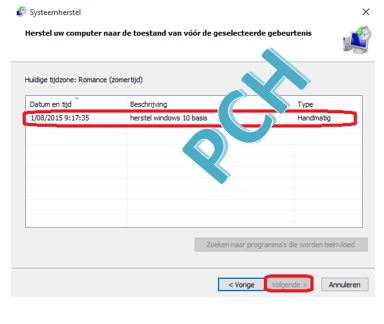
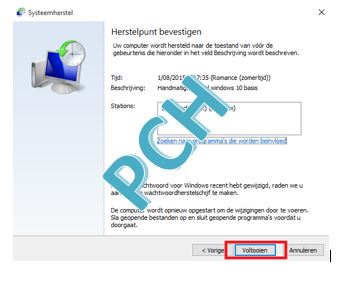
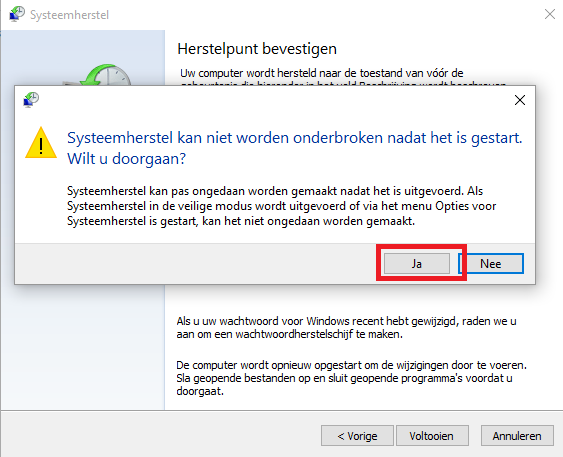
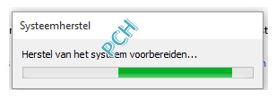
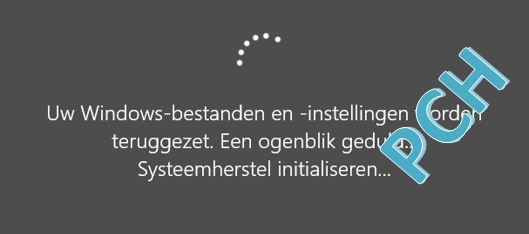
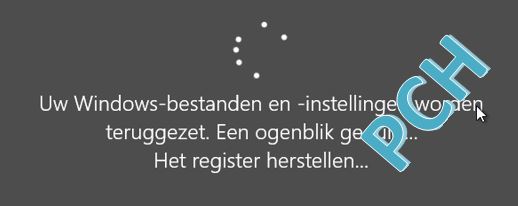
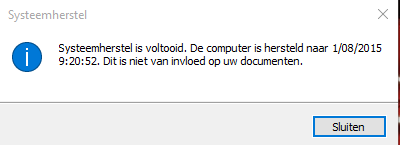
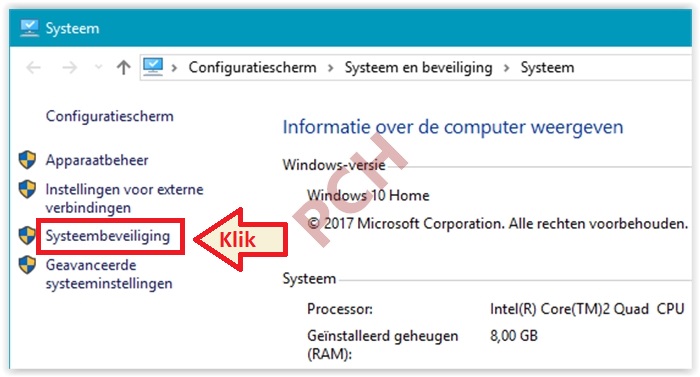
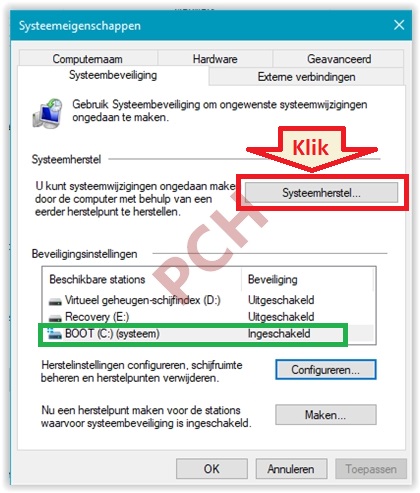
Een herstelpunt terugzetten in Windows 10 Klik in de verkenner met de rechter muisknop op Deze pc (computer) (1) en kies Eigenschappen (2). Klik op Systeembeveiliging. Klik op Systeemherstel... indien systeemherstel op de Windows partitie (C:) is ingeschakeld (zie groene kader). Klik nu op Volgende. In het volgend scherm selecteer je het herstelpunt en klik op Volgende. Dan klik je op Voltooien. In het volgend scherm bevestig je met Ja. Onderstaande schermen verschijnen nog, de computer wordt ook herstart.
-
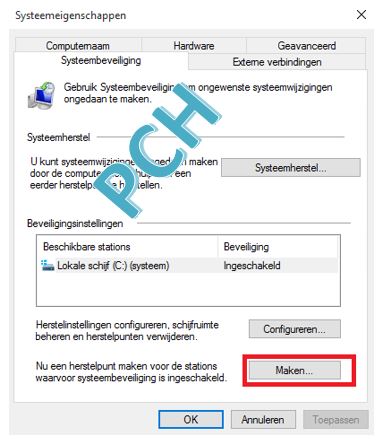
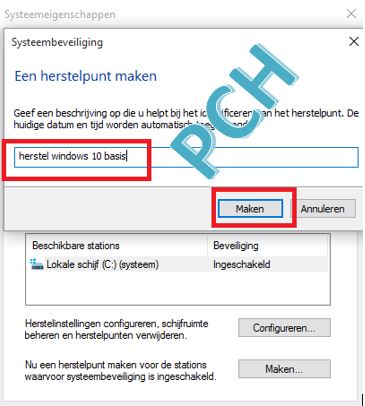
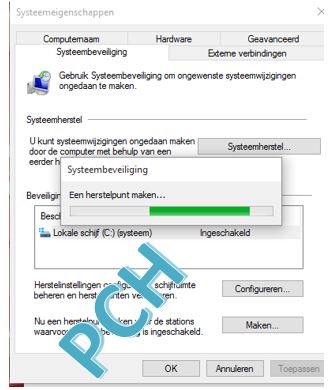
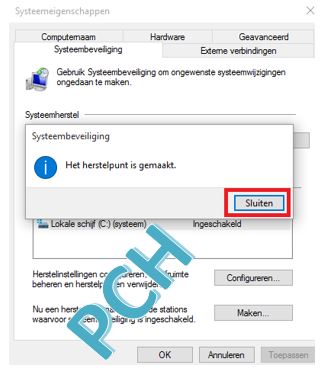
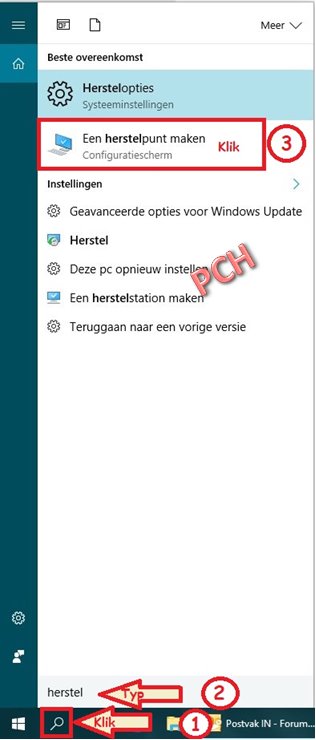
Een herstelpunt aanmaken in Windows 10 Klik op Zoeken in Windows (1) Type Herstel (2) Klik op Een herstelpunt maken (3) Dan klik je op Maken…. In het volgend scherm geef je een naam in voor het herstelpunt en klik op Maken. Het herstelpunt wordt aangemaakt, dan klik je op sluiten.
-
- 2
-

-
W10: oproepen Instellingen-scherm gaat niet
clarkie reageerde op radarhv's topic in Archief Windows 10
Kan je ook de link in je volgend bericht plaatsen waar je de oplossing gevonden hebt? Is altijd handig voor andere leden die ook dit probleem tegen komen. -
Kan deze tip je verder helpen?
-
DPC WATCHDOG VIOLATION tijdens upgrade nar windows 10
clarkie reageerde op volcom's topic in Archief Windows 10
Als je alle drivers geïnstalleerd hebt kan je de installatie nog eens proberen uitvoeren, zoals reeds eerder vermeld best met netwerkkabel aangesloten en zonder extern toetsenbord en muis of andere randapparatuur.. -
DPC WATCHDOG VIOLATION tijdens upgrade nar windows 10
clarkie reageerde op volcom's topic in Archief Windows 10
Download en installeer de Audio driver en de video driver(AMD) zie link uit bericht 6 en deze gigabit ethernet driver. Controleer ook eens of er een firmware update aanwezig is voor de SSD schijf, info via deze link. Voer de update uit via netwerkkabel en zonder extern toetsenbord en muis. -
DPC WATCHDOG VIOLATION tijdens upgrade nar windows 10
clarkie reageerde op volcom's topic in Archief Windows 10
Je mag via deze link alvast de chipset driver downloaden en installeren. Voer ook onderstaande uit. Download en installeer Speccy. Speccy is er ook in Nederlandstalige versie, bij de installatie (of update) kan je de taal wijzigen van Engels naar Nederlands ... als je op het driehoekje klikt, krijg je een uitrolmenu waarin je Nederlandskan selecteren. Wanneer, tijdens het installeren van Speccy, de optie aangeboden wordt om Google Chrome of Google Toolbar "gratis" mee te installeren dien je de vinkjes weg te halen, tenzij dit een bewuste keuze is. Start nu het programma en er zal een overzicht gemaakt worden van je hardware. Als dit gereed is selecteer je bovenaan "Bestand - Publiceer Snapshot" en vervolgens bevestig je die keuze met " Ja ". In het venster dat nu opent krijg je een link te zien, kopieer nu die link en plak die in je volgende bericht. Zo krijgen we een gedetailleerd overzicht van je hardware. Meer info over deze procedure lees je HIER. -
Seagate BUP Slim 1TB niet meer zichtbaar
clarkie reageerde op thepjpollie's topic in Archief Hardware algemeen
Zorg dat de externe schijf aangesloten is. Schijbeheer bereik je via de de Windows en- X toetsencombinatie. in het snelmenu dat je dan krijgt klik je op schijfbeheer. Maak een printscreen van schijfbeheer en plaats die afbeelding in je volgend bericht. Hoe je een printscreen kan maken lees je hier, hoe je die in je volgend bericht kan plaatsen hier.