clarkie
-
Items
26.346 -
Registratiedatum
-
Laatst bezocht
Inhoudstype
Profielen
Forums
Store
Alles dat geplaatst werd door clarkie
-
Als ik het goed begrijp verstuur je een e-mail op de normale manier maar krijg je de mail terug als bijlage in een lege e-mail? Heb je dat probleem naar meerdere e-mailadressen of bij eentje? Welke Outlook versie gebruik je?
-
Als je binnen dit topic verder geen vragen of problemen meer hebt, mag je dit onderwerp afsluiten door een klik op de knop "Markeer als opgelost", die je links onderaan kan terugvinden … zo blijft het voor iedereen overzichtelijk.
-
Waarom wil je de printer opnieuw installeren? Waarom heb je Windows herstelt en hoe?
-

Foto's kan ik niet meer openen. Lijken beschadigd.
clarkie reageerde op Sabine03's topic in Archief Multimedia
Van zodra 1 van de experts online is zal deze je zeker verder helpen aangaande je vraag/probleem.;-) -
Indien dit allemaal probleemloos verlopen is en je binnen dit topic verder geen vragen of problemen meer hebt, mag je dit onderwerp afsluiten door een klik op de knop "Markeer als opgelost", die je links onderaan kan terugvinden … zo blijft het voor iedereen overzichtelijk. ;-)
-
Volgens schijfbeheer niet. (afbeelding bericht 5) Je hebt aan de partitie die aangemaakt wordt tijdens de installatie van Windows achteraf een stationsletter toegekend, de letter E en is 350MB groot, dat is te zien in de afbeelding uit bericht 5. Normaal is die niet voorzien van een letter en dus ook niet zichtbaar in je verkenner. Maar door die letter wel dus. De D schijf is je tweede schijf. Hoeveel schijven heb je aangesloten op het moment dat je de afbeelding uit bericht 7 gemaakt hebt? Meer dan in bericht 5? Voer ook onderstaande uit met de externe schijf aangesloten. Download en installeer Speccy. Speccy is er ook in Nederlandstalige versie, bij de installatie (of update) kan je de taal wijzigen van Engels naar Nederlands ... als je op het driehoekje klikt, krijg je een uitrolmenu waarin je Nederlands kan selecteren. Wanneer, tijdens het installeren van Speccy, de optie aangeboden wordt om Google Chrome of Google Toolbar "gratis" mee te installeren dien je de vinkjes weg te halen, tenzij dit een bewuste keuze is. Start nu het programma en er zal een overzicht gemaakt worden van je hardware. Als dit gereed is selecteer je bovenaan "Bestand - Publiceer Snapshot" en vervolgens bevestig je die keuze met " Ja ". In het venster dat nu opent krijg je een link te zien, kopieer nu die link en plak die in je volgende bericht. Zo krijgen we een gedetailleerd overzicht van je hardware. Meer info over deze procedure lees je HIER.
-
Welke repair tool? En je moet eerst downloaden voor je kan opslaan. Of zie ik het fout? Dus graag wat meer info.
-
Welke printer (merk, model en modelnummer) probeer je te installeren? Voer je de installatie uit vanaf een cd-rom of .......? Welke instructies heb je opgevolgd? Voer je regelmatig de Windows Update uit?
-
Schakel als test even je antivirus/ firewall uit en probeer dan nog eens. Indien het niet lukt.... is er sprake van bijlages bij die e-mails? Hoe groot is de bestandsgrootte? Welke foutmeldingscode krijg je?
-
Oke. Dan mag je het topic weer afsluiten. xD
-
Verbindingsproblemen met interne
clarkie reageerde op 010890falcon's topic in Archief Internet & Netwerk
Van zodra 1 van de experts online is zal deze je zeker verder helpen aangaande je vraag/probleem.;-) -
Verbindingsproblemen met interne
clarkie reageerde op 010890falcon's topic in Archief Internet & Netwerk
Download RSIT van de onderstaande locaties en sla deze op het bureaublad op. Hoe je controleert of je met een 32- of 64-bitversie van Windows werkt kan je hier bekijken. RSIT 32 bit (RSIT.exe) RSIT 64 bit (RSITx64.exe) Dubbelklik op RSIT.exe om de tool te starten. Windows Vista, 7 en 8 gebruikers dienen de tool als "administrator" uit te voeren door middel van de rechtermuisknop en kiezen voor Als Administrator uitvoeren. Vervolgens wordt de "Disclaimer of warranty" getoond, klik vervolgens op "Continue" Wanneer de tool gereed is worden er twee kladblok bestanden geopend genaamd "Log.txt" en "Info.txt" . RSIT Logbestanden plaatsen Voeg het logbestand met de naam "Log.txt" als bijlage toe aan het volgende bericht. (Dit logbestand kunt u tevens terug vinden in de map ""C:\\rsit") Het logbestand met de naam "Info.txt" wat geminimaliseerd is hoeft u niet te plaatsen. (Dit logbestand wordt enkel de eerst keer bij het uitvoeren aangemaakt). Hoe u een bijlage kunt toevoegen aan het bericht leest u hier. De handleiding voor het gebruik van RSIT kan je HIER bekijken en we hebben ook nog een instructievideo. -
Bij naam verandering van foto, verdwijnt foto.
clarkie reageerde op cdj's topic in Archief Windows XP
Maak eens een printscreen van zo'n bestand in je verkenner waarvan je de naam wil veranderen en plaats die afbeelding in je volgend bericht. Voorbeeld. of
-
De eerste partitie (E) van schijf 0 daar blijf je best vanaf die wordt gemaakt tijdens de installatie van Windows. Normaal is die ook niet voorzien van een stationsletter. Dan heb je nog een schijf 1 (D) die volledig leeg is, ze staat vermeld als dynamische schijf wat ook standaard had mogen zijn. Verder is alles in orde.
-
Je probleem is niet opgelost maar je sluit het wel af? Wat bedoel je met hij herkent mijn mail niet meer?
-
Foto's kan ik niet meer openen. Lijken beschadigd.
clarkie reageerde op Sabine03's topic in Archief Multimedia
Om zeker te zijn dat er geen malware op je computer aanwezig is mag je onderstaande uitvoeren. Download RSIT van de onderstaande locaties en sla deze op het bureaublad op. Hoe je controleert of je met een 32- of 64-bitversie van Windows werkt kan je hier bekijken. RSIT 32 bit (RSIT.exe) RSIT 64 bit (RSITx64.exe) Dubbelklik op RSIT.exe om de tool te starten. Windows Vista, 7 en 8 gebruikers dienen de tool als "administrator" uit te voeren door middel van de rechtermuisknop en kiezen voor Als Administrator uitvoeren. Vervolgens wordt de "Disclaimer of warranty" getoond, klik vervolgens op "Continue" Wanneer de tool gereed is worden er twee kladblok bestanden geopend genaamd "Log.txt" en "Info.txt" . RSIT Logbestanden plaatsen Voeg het logbestand met de naam "Log.txt" als bijlage toe aan het volgende bericht. (Dit logbestand kunt u tevens terug vinden in de map ""C:\\rsit") Het logbestand met de naam "Info.txt" wat geminimaliseerd is hoeft u niet te plaatsen. (Dit logbestand wordt enkel de eerst keer bij het uitvoeren aangemaakt). Hoe u een bijlage kunt toevoegen aan het bericht leest u hier. De handleiding voor het gebruik van RSIT kan je HIER bekijken en we hebben ook nog een instructievideo. -
Sorry, een typfout het moest Windows + X zijn. Het is inderdaad de correcte afbeelding maar ik kan niet alle schijven zien, vergroot je afbeelding tot alle schijven zichtbaar zijn en maak een nieuwe printscreen en plaats die in je volgend bericht.
-
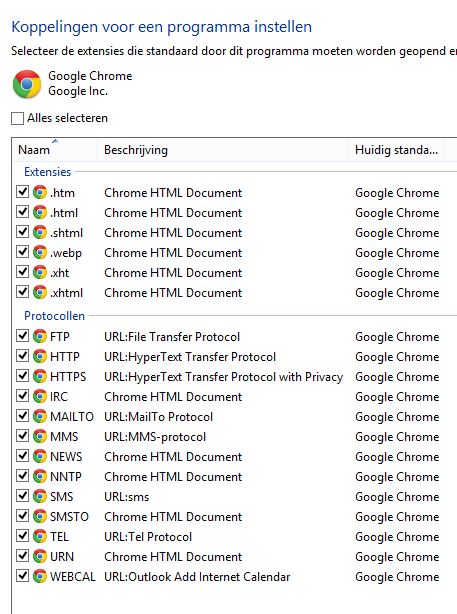
Is Google Chrome je standaard browser? start-> configuratiescherm-> standaardprogramma's-> uw standaardprogramma's instellen. Dan dit programma als standaard instellen. Indien het je probleem niet oplost plaats dan zo'n link in je volgende bericht.
-
Bij naam verandering van foto, verdwijnt foto.
clarkie reageerde op cdj's topic in Archief Windows XP
Ik vermoed dat in de bestandsnaam ook de bestandsextensie zichtbaar is, voorbeeld foto.jpg Verwijder of verander je .jpg dan is je foto helaas niet meer te bekijken. Je moet dan enkel de benaming voor de bestandsextensie wijzigen zoals foto.jpg naar feest.jpg Wil je bovenstaand probleem voorkomen moet je in de verkenner bij mapopties extensies voor bekende bestandstypen verbergen aanvinken. -
Kan deze link (klik erop) je verder helpen?
-
Foto's kan ik niet meer openen. Lijken beschadigd.
clarkie reageerde op Sabine03's topic in Archief Multimedia
Welke bestandsextensies hebben die foto's? Jpeg, png, Tiff,.....? Heb je al geprobeerd of je de foto's die nog op het kaartje staan op een andere computer kan openen? -
De partitie "door het systeem gereserveerd" zal niet je externe schijf zijn, die partitie wordt aangemaakt bij de installatie van Windows. via de toetsencombinatie Windows+ R krijg je een snelmenu links onderaan je scherm. Klik er op schijfbeheer. Maak een printscreen van schijfbeheer en plaats die afbeelding in je volgend bericht. Hoe je een printscreen kan maken lees je hier, hoe je die in een volgend bericht plaatst hier.
-
Ga naar start-> configuratiescherm-> standaardprogramma's-> uw standaardprogramma's instellen. Selecteer in het linker venster Google Chrome, dan klik je op selecteer wat standaard met dit programma wordt geopend. Zorg dat in het volgende venster alles geselecteerd is en klik op opslaan.
-
Naar wat zou die link moeten leiden, een website? Welke browser gebruik je?
-
De download kan je uit voeren via deze link. Het betreft een Trial waar je jouw installatiecode wel terug zal kunnen ingeven.