clarkie
-
Items
26.346 -
Registratiedatum
-
Laatst bezocht
Inhoudstype
Profielen
Forums
Store
Alles dat geplaatst werd door clarkie
-
Dag bkk, Ik heb je vraag verplaatst naar Aan- en verkoopadvies, zo blijft alles overzichtelijker en wordt je bovendien sneller geholpen. ;-)
-

Kan niet meer inloggen als gebruiker op windows vista
clarkie reageerde op koeksel's topic in Archief Windows Vista
Van zodra 1 van de experts online is zal deze je zeker verder helpen aangaande je vraag/probleem.;-) -
vind geen wizard bestandsoverdracht bluetooth
clarkie reageerde op louis14's topic in Archief Windows 7
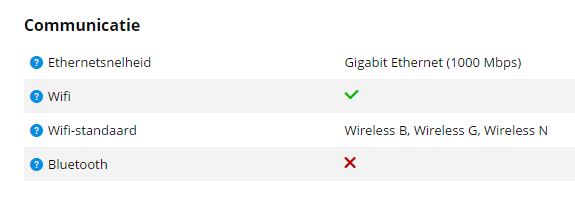
Volgens de info die ik hier en hier terug vindt wordt bleutooth op jouw computer niet ondersteund.
-
Die link helpt me helaas niet verder. Kan je eens een printscreen maken van de gedownloade bestanden en die afbeelding in je volgend bericht plaatsen.
-
Met welke Office versie werk je?
-
Controleer eens of de tijd nog correct ingesteld staat op je computer.
-
Is het enkel dat ene document dat je niet meer kan openen? Wat bedoel je met downloaden, want het bestand staat toch al op je computer? Met welke Office versie werk je? Maak ook een printscreen van die melding en in je volgend bericht plaatsen.
-
vind geen wizard bestandsoverdracht bluetooth
clarkie reageerde op louis14's topic in Archief Windows 7
Kan je in je volgende bericht het merk, model en modelnummer van je laptop vermelden! -
Dag Elly, Wat versta je onder opgeschoond? Welke Windows versie staat op je PC?
-
Mijn desktop van Windows 8 opent niet meer
clarkie reageerde op Ptj1204's topic in Archief Windows 8
Kijk eens of je in de mogelijkheid bent om een herstelpunt terug te plaatsen naar een datum voor je zoon het opschonen uitgevoerd heeft. Hoe je dat moet doen lees je hier (klik erop). -
Om van je eigen draadloos netwerk gebruik te maken heb je dan toch een paswoord moeten ingeven. Gaat het om een desktop of laptop? Want in een desktop zit meestal geen wifi netwerkkaart ingebouwd. Als je naast je klok op het netwerkicoon klikt zie je over welke verbinding het gaat. Wat staat er bij jouw vermeld?
-
Kan niet meer inloggen als gebruiker op windows vista
clarkie reageerde op koeksel's topic in Archief Windows Vista
Als je een extern toetsenbord gebruikt heb je het probleem dan ook? Download RSIT van de onderstaande locaties en sla deze op het bureaublad op. Hoe je controleert of je met een 32- of 64-bitversie van Windows werkt kan je hier bekijken. RSIT 32 bit (RSIT.exe) RSIT 64 bit (RSITx64.exe) Dubbelklik op RSIT.exe om de tool te starten. Windows Vista, 7 en 8 gebruikers dienen de tool als "administrator" uit te voeren door middel van de rechtermuisknop en kiezen voor Als Administrator uitvoeren. Vervolgens wordt de "Disclaimer of warranty" getoond, klik vervolgens op "Continue" Wanneer de tool gereed is worden er twee kladblok bestanden geopend genaamd "Log.txt" en "Info.txt" . RSIT Logbestanden plaatsen Voeg het logbestand met de naam "Log.txt" als bijlage toe aan het volgende bericht. (Dit logbestand kunt u tevens terug vinden in de map ""C:\\rsit") Het logbestand met de naam "Info.txt" wat geminimaliseerd is hoeft u niet te plaatsen. (Dit logbestand wordt enkel de eerst keer bij het uitvoeren aangemaakt). Hoe u een bijlage kunt toevoegen aan het bericht leest u hier. De handleiding voor het gebruik van RSIT kan je HIER bekijken en we hebben ook nog een instructievideo. -
Van zodra 1 van de experts online is zal deze je zeker verder helpen aangaande je vraag/probleem.;-)
-
Best eerst eens controleren op malware. Download RSIT van de onderstaande locaties en sla deze op het bureaublad op. Hoe je controleert of je met een 32- of 64-bitversie van Windows werkt kan je hier bekijken. RSIT 32 bit (RSIT.exe) RSIT 64 bit (RSITx64.exe) Dubbelklik op RSIT.exe om de tool te starten. Windows Vista, 7 en 8 gebruikers dienen de tool als "administrator" uit te voeren door middel van de rechtermuisknop en kiezen voor Als Administrator uitvoeren. Vervolgens wordt de "Disclaimer of warranty" getoond, klik vervolgens op "Continue" Wanneer de tool gereed is worden er twee kladblok bestanden geopend genaamd "Log.txt" en "Info.txt" . RSIT Logbestanden plaatsen Voeg het logbestand met de naam "Log.txt" als bijlage toe aan het volgende bericht. (Dit logbestand kunt u tevens terug vinden in de map ""C:\\rsit") Het logbestand met de naam "Info.txt" wat geminimaliseerd is hoeft u niet te plaatsen. (Dit logbestand wordt enkel de eerst keer bij het uitvoeren aangemaakt). Hoe u een bijlage kunt toevoegen aan het bericht leest u hier. De handleiding voor het gebruik van RSIT kan je HIER bekijken en we hebben ook nog een instructievideo.
-
Welke laptop hebben jullie en zijn jullie er tevreden over?
clarkie reageerde op Kurtt's topic in Archief Aan- en verkoopadvies
Pdf's, Office bestanden,... het is allemaal mogelijk als je even kijkt op https://play.google.com/store/apps https://play.google.com/store/search?q=pdf&c=apps&hl=nl_BE https://play.google.com/store/apps/details?id=com.infraware.office.link&hl=nl_BE -
Download en installeer Speccy. Speccy is er ook in Nederlandstalige versie, bij de installatie (of update) kan je de taal wijzigen van Engels naar Nederlands ... als je op het driehoekje klikt, krijg je een uitrolmenu waarin je Nederlands kan selecteren. Wanneer, tijdens het installeren van Speccy, de optie aangeboden wordt om Google Chrome of Google Toolbar "gratis" mee te installeren dien je de vinkjes weg te halen, tenzij dit een bewuste keuze is. Start nu het programma en er zal een overzicht gemaakt worden van je hardware. Als dit gereed is selecteer je bovenaan "Bestand - Publiceer Snapshot" en vervolgens bevestig je die keuze met " Ja ". In het venster dat nu opent krijg je een link te zien, kopieer nu die link en plak die in je volgende bericht. Zo krijgen we een gedetailleerd overzicht van je hardware. Meer info over deze procedure lees je HIER.
-
Windows 7 is dus werkend en je kan via je browser gewoon op internet? Via welke website heb je die W8 gekocht? Vermeld ook over welke Windows versie het gaat, voeg eventueel de link toe in je volgend bericht. Het downloaden via die site lukt dus niet?
-
Wi-Fi verbinding Telenet valt steeds weg en Homespot neemt over....
clarkie reageerde op Fonzer's topic in Archief Internet & Netwerk
Afhankelijk van je instellingen schakelt je toestel altijd over naar de beste verbinding. Wil je niet dat telenet Homespot gebruikt wordt zal je de instellingen moeten aanpassen of Homespot uitschakelen. -
Heb pas Win8 en 8.1 geïnstalleerd en connectieprobleem
clarkie reageerde op EYES-T's topic in Archief Windows 8.1
Uit je manier van schrijven kan men wel iets afleiden. In het speccy logje staat als moederbord inderdaad vermeld Emachines EL1870 maar NIET dat het om een Acer gaat. Door te zoeken op Google kwam ik uit bij Acer, vindt je het dan niet normaal dat ik graag bevestiging heb? Als nieuwe drivers zijn de driver voor Netwerkkaart geïnstalleerd maar niet die van het moederbord. De installatie van de chipsetdrivers zijn wel belangrijk en die heb je voor zover ik weet NIET geïnstalleerd. De drivers voor jouw Acer dien je in principe te downloaden van de website van Acer en niet via andere methodes. Maar als jij denkt dat het niet hoeft laat ik het verder graag aan de andere leden over, misschien hebben zei dan nog tips. Update: voor de drivers moet je NIET op de site van Acer zijn maar op http://www.emachines.be/ec/nl/BE/content/drivers -
Ongeldige installatiekopie
clarkie reageerde op Jorg90's topic in Archief Bestrijding malware & virussen
Van zodra 1 van de experts online is zal deze je zeker verder helpen aangaande je vraag/probleem.;-) -
Belangrijkste is dat je probleem zich opgelost heeft. Als je binnen dit topic verder geen vragen of problemen meer hebt, mag je dit onderwerp afsluiten door een klik op de knop "Markeer als opgelost", die je links onderaan kan terugvinden … zo blijft het voor iedereen overzichtelijk. ;-)
-
Ongeldige installatiekopie
clarkie reageerde op Jorg90's topic in Archief Bestrijding malware & virussen
Download RSIT van de onderstaande locaties en sla deze op het bureaublad op. Hoe je controleert of je met een 32- of 64-bitversie van Windows werkt kan je hier bekijken. RSIT 32 bit (RSIT.exe) RSIT 64 bit (RSITx64.exe) Dubbelklik op RSIT.exe om de tool te starten. Windows Vista, 7 en 8 gebruikers dienen de tool als "administrator" uit te voeren door middel van de rechtermuisknop en kiezen voor Als Administrator uitvoeren. Vervolgens wordt de "Disclaimer of warranty" getoond, klik vervolgens op "Continue" Wanneer de tool gereed is worden er twee kladblok bestanden geopend genaamd "Log.txt" en "Info.txt" . RSIT Logbestanden plaatsen Voeg het logbestand met de naam "Log.txt" als bijlage toe aan het volgende bericht. (Dit logbestand kunt u tevens terug vinden in de map ""C:\\rsit") Het logbestand met de naam "Info.txt" wat geminimaliseerd is hoeft u niet te plaatsen. (Dit logbestand wordt enkel de eerst keer bij het uitvoeren aangemaakt). Hoe u een bijlage kunt toevoegen aan het bericht leest u hier. De handleiding voor het gebruik van RSIT kan je HIER bekijken en we hebben ook nog een instructievideo. -
De link doet het niet bij mij. Ook moest je twee zaken uitvoeren, een RSIT logje was ook gevraagd.
-
Windows vernieuwen zonder bestandsverlies werkt niet
clarkie reageerde op jmn's topic in Archief Windows 8.1
Je hebt een herinstallatie uitgevoerd en de correcte drivers via de site van Dell geïnstalleerd? En je computer draait als een zonnetje. Als je computer goed werkt -dus geen hardware problemen- moet je achteraf niet meer naar andere drivers gaan zoeken (updates) enkel als er zich een hardwareprobleem zich stelt. Maar dan kijk je best op de site van Dell zelf of op de site van de hardwarefabrikant maar gebruik liefst geen andere software om naar drivers te zoeken. Als je binnen dit topic verder geen vragen of problemen meer hebt, mag je dit onderwerp afsluiten door een klik op de knop "Markeer als opgelost", die je links onderaan kan terugvinden … zo blijft het voor iedereen overzichtelijk. ;-) -
Heb pas Win8 en 8.1 geïnstalleerd en connectieprobleem
clarkie reageerde op EYES-T's topic in Archief Windows 8.1
Komen we terug bij het begin. Als je een ander besturingssysteem installeert moet je eerst al nagaan of de hardwarevereisten in orde zijn. Dan zoek je op de website van de hardware fabrikant/ leverancier of er drivers aanwezig zijn voor jouw Windows versie, in dit geval voor Windows 8 (.1). Indien bovenstaande in orde is begin je pas aan de installatie. Jij hebt naar drivers "laten" zoeken door een stukje software, dat is naar mijn mening fout. En misschien moet je daar ook het probleem zoeken. De drivers voor je moederbord te beginnen met de chipsetdrivers installeer je als eerste dan volgt die voor je videokaart,..... enz. Jouw desktop is dat een Acer emachines.....? Indien merk computer geef dan merk, model en volledig modelnummer door.