clarkie
-
Items
26.346 -
Registratiedatum
-
Laatst bezocht
Inhoudstype
Profielen
Forums
Store
Alles dat geplaatst werd door clarkie
-
Van zo'n melding heb ik nog nooit gehoord. Ga eens naar je webmail, kan je daar de e-mail verwijderen?
-

Windows Live mail: indeling inkomende mails
clarkie reageerde op vaes's topic in Archief E-mailprogramma's
Je hebt het antwoord zelf al gegeven. Het is in jouw geval niet mogelijk om regels aan te maken.
-
hoe kan ik mijn skynet email activeren op een nieuwe computer
clarkie reageerde op mstruyven's topic in Archief E-mailprogramma's
Dag mstruyven, Ik heb je vraag verplaatst naar Mailprogramma's ( behalve Microsoft Office Outlook). In welk e-mailprogramma wil je het skynet account aanmaken? Ik hoop niet in Outlook want dan heb ik je vraag naar het verkeerde forum verplaatst. Welke Windows versie gebruik je? -
Nog steeds Blauwe Schermen na Windows herinstalatie
clarkie reageerde op SireStefan's topic in Archief Andere software
Je laat het resultaat maar weten. ;-) -
Voer de twee onderstaande zaken uit. Download en installeer Speccy. Speccy is er ook in Nederlandstalige versie, bij de installatie (of update) kan je de taal wijzigen van Engels naar Nederlands ... als je op het driehoekje klikt, krijg je een uitrolmenu waarin je Nederlands kan selecteren. Wanneer, tijdens het installeren van Speccy, de optie aangeboden wordt om Google Chrome of Google Toolbar "gratis" mee te installeren dien je de vinkjes weg te halen, tenzij dit een bewuste keuze is. Start nu het programma en er zal een overzicht gemaakt worden van je hardware. Als dit gereed is selecteer je bovenaan "Bestand - Publiceer Snapshot" en vervolgens bevestig je die keuze met " Ja ". In het venster dat nu opent krijg je een link te zien, kopieer nu die link en plak die in je volgende bericht. Zo krijgen we een gedetailleerd overzicht van je hardware. Meer info over deze procedure lees je HIER. Download RSIT van de onderstaande locaties en sla deze op het bureaublad op. Hoe je controleert of je met een 32- of 64-bitversie van Windows werkt kan je hier bekijken. RSIT 32 bit (RSIT.exe) RSIT 64 bit (RSITx64.exe) Dubbelklik op RSIT.exe om de tool te starten. Windows Vista, 7 en 8 gebruikers dienen de tool als "administrator" uit te voeren door middel van de rechtermuisknop en kiezen voor Als Administrator uitvoeren. Vervolgens wordt de "Disclaimer of warranty" getoond, klik vervolgens op "Continue" Wanneer de tool gereed is worden er twee kladblok bestanden geopend genaamd "Log.txt" en "Info.txt" . RSIT Logbestanden plaatsen Voeg het logbestand met de naam "Log.txt" als bijlage toe aan het volgende bericht. (Dit logbestand kunt u tevens terug vinden in de map ""C:\\rsit") Het logbestand met de naam "Info.txt" wat geminimaliseerd is hoeft u niet te plaatsen. (Dit logbestand wordt enkel de eerst keer bij het uitvoeren aangemaakt). Hoe u een bijlage kunt toevoegen aan het bericht leest u hier. De handleiding voor het gebruik van RSIT kan je HIER bekijken en we hebben ook nog een instructievideo.
-
Dus samengevat..... je foto's zijn niet verwijderd, ze staan enkel niet in een bepaald album maar welk bedoel je? Onderstaande is voor mij helaas chinees op het moment en dat zal wel komen omdat ik niet met die software werk. Kan je Speccy eens uitvoeren zoals in bericht 9 gevraagd?
-
Heb pas Win8 en 8.1 geïnstalleerd en connectieprobleem
clarkie reageerde op EYES-T's topic in Archief Windows 8.1
Dat is wat mij betreft nog zo eentje die ik heel zeker niet zou installeren, ik kwam eerder het onderdeel Turbo boost tegen in het speccy logje. Turbo Boost is ook een onderdeel van bovengenoemde als ik goed voor heb, en die andere mogelijkheden die het bied.... ik krijg er de rillingen van. Zulke software belooft zo veel maar zorgt er vaker voor dat je problemen krijgt in plaats van iets op te lossen. Je hebt pas Windows geïnstalleerd maar je mag altijd eens een RSIT logje plaatsen, de malware experts controleren dan op eventuele aanwezigheid van ongewenste bestanden. Download RSIT van de onderstaande locaties en sla deze op het bureaublad op. Hoe je controleert of je met een 32- of 64-bitversie van Windows werkt kan je hier bekijken. RSIT 32 bit (RSIT.exe) RSIT 64 bit (RSITx64.exe) Dubbelklik op RSIT.exe om de tool te starten. Windows Vista, 7 en 8 gebruikers dienen de tool als "administrator" uit te voeren door middel van de rechtermuisknop en kiezen voor Als Administrator uitvoeren. Vervolgens wordt de "Disclaimer of warranty" getoond, klik vervolgens op "Continue" Wanneer de tool gereed is worden er twee kladblok bestanden geopend genaamd "Log.txt" en "Info.txt" . RSIT Logbestanden plaatsen Voeg het logbestand met de naam "Log.txt" als bijlage toe aan het volgende bericht. (Dit logbestand kunt u tevens terug vinden in de map ""C:\\rsit") Het logbestand met de naam "Info.txt" wat geminimaliseerd is hoeft u niet te plaatsen. (Dit logbestand wordt enkel de eerst keer bij het uitvoeren aangemaakt). Hoe u een bijlage kunt toevoegen aan het bericht leest u hier. De handleiding voor het gebruik van RSIT kan je HIER bekijken en we hebben ook nog een instructievideo. -
Nog steeds Blauwe Schermen na Windows herinstalatie
clarkie reageerde op SireStefan's topic in Archief Andere software
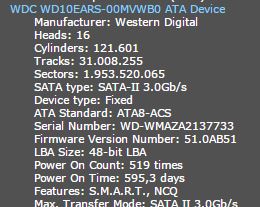
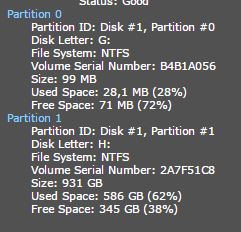
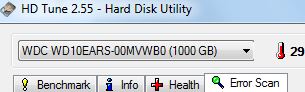
Die schijf dient inderdaad vervangen te worden. Het gaat NIET om de schijf met de drie partities (C-D-E) maar volgens het speccy logje om de andere (G-H).
-
Het lijkt me zeer onwaarschijnlijk dat je door het uitvoeren van de update van Windows 8 naar 8.1 programma's zou kwijt geraken. Er moet iets anders gebeurd zijn. Trouwens software terug halen door het gebruik van recovery software zal niet lukken. Wel eventuele verwijderde foto's zou je dan kunnen redden. En als ik het goed begrijp zijn je foto's nog wel aanwezig maar is iets veranderd aan .. de bestandsextensie of zo? Het is normaal dat bepaalde extensies een ander icoon krijgen als het bijhorende programma niet meer aanwezig is als dat het probleem zou kunnen zijn. Kan je onderstaande ook eens uitvoeren. Download en installeer Speccy. Speccy is er ook in Nederlandstalige versie, bij de installatie (of update) kan je de taal wijzigen van Engels naar Nederlands ... als je op het driehoekje klikt, krijg je een uitrolmenu waarin je Nederlands kan selecteren. Wanneer, tijdens het installeren van Speccy, de optie aangeboden wordt om Google Chrome of Google Toolbar "gratis" mee te installeren dien je de vinkjes weg te halen, tenzij dit een bewuste keuze is. Start nu het programma en er zal een overzicht gemaakt worden van je hardware. Als dit gereed is selecteer je bovenaan "Bestand - Publiceer Snapshot" en vervolgens bevestig je die keuze met " Ja ". In het venster dat nu opent krijg je een link te zien, kopieer nu die link en plak die in je volgende bericht. Zo krijgen we een gedetailleerd overzicht van je hardware. Meer info over deze procedure lees je HIER.
-
Heb pas Win8 en 8.1 geïnstalleerd en connectieprobleem
clarkie reageerde op EYES-T's topic in Archief Windows 8.1
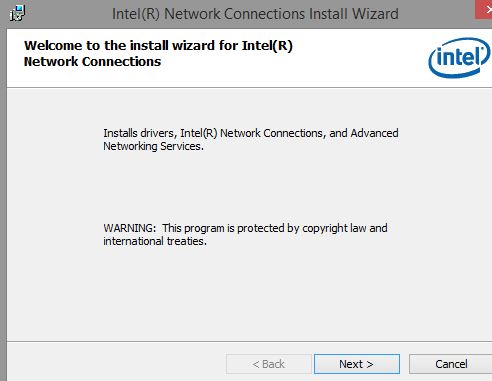
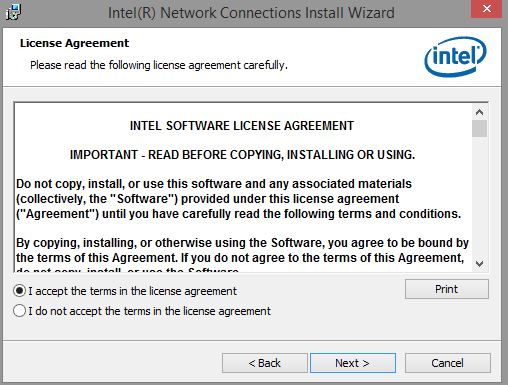
Bovenstaande bewering is niet correct. Als je de download uitvoert vanaf de link door mij aangeboden wordt Driver Navigator NIET geïnstalleerd en moet je niks betalen. De installatie wordt perfect uitgevoerd. Indien dat bij jouw wel is komt het door het feit dat je allerlei software installeert die je helemaal niet nodig hebt om o.a. naar drivers te zoeken. Ik begin me zelfs af te vragen of je met malware opgezadeld zit. Hieronder de eerste twee vensters van de installatie.
-
Heb je nu bericht 9 proberen uitvoeren?
-
Welke e-mailprogramma gebruik je? De App Mail vermoed ik? Is standaard zo en niet te veranderen. Hier kan ik niet volgen. Je bedoelt dat je een link naar een website ontvangt in een e-mail, je klikt erop...... maar dan volg ik niet meer. Best maak je er een printscreen van en plaatst die in je volgend bericht. Hoe je in Windows 8 een printscreen kan maken lees je hier, hoe je die in je volgend bericht moet plaatsen hier. Ik wil je er ook nog op wijzen dat die App mail zeer beperkt is in gebruik ten opzichte van bijvoorbeeld Windows Live Mail.
-
na gebruik fotoserviceprogramma geen verbinding meer met internet.
clarkie reageerde op wilco38's topic in Archief Internet & Netwerk
Van zodra 1 van de experts online is zal deze je zeker verder helpen aangaande je vraag/probleem.;-) -
Heb je ook de computer herstart en dan gekeken in apparaatbeheer ?
-
Windows 8 vervangen door Windows 7
clarkie reageerde op koeneb55's topic in Archief Hardware algemeen
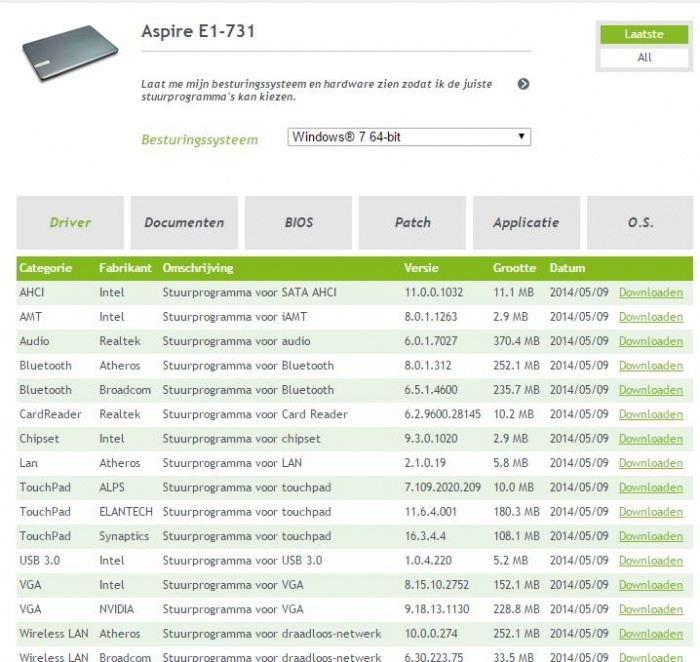
Euh.... je kan die Windows versie niet meer op een andere computer installeren. Best installeer je ook een Windows 7 64 bit versie en dus niet de 32 bit, de hardware drivers voor een Windows 7 64 bit zijn terug te vinden via deze link (klik erop), wel nog je model en modelnummer selecteren. Ben je in het bezit van een recovery disk om je laptop terug naar fabrieksinstellingen te zetten? Best maak je een image van je huidige systeempartitie, moest er een probleem zijn kan je die nog altijd terug zetten. Als je Windows 7 installeert formatteer dan enkel de partitie waar Windows op staat, in principe de C. De handleiding hoe je best Windows 7 kan installeren vindt je terug via deze link.
-
Heb pas Win8 en 8.1 geïnstalleerd en connectieprobleem
clarkie reageerde op EYES-T's topic in Archief Windows 8.1
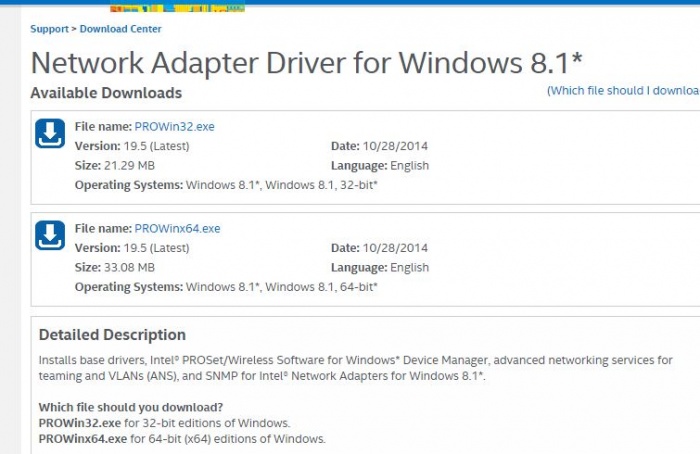
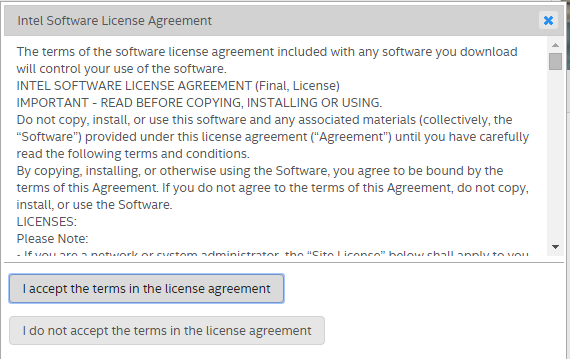
Heb je onderstaande geklikt? Dan geraak je op volgende pagina. Daar kies je de 64 bit versie. Klik dan op I accept ...... Dan start de Download. Maar je kan ook op deze link klikken om de download binnen te halen (heb hem zelf gedownload en geupload).
-
Werd in bericht 13 uitgevoerd, blijkbaar zonder resultaat.
-
Selecteer je ook de juiste aansluiting als het dialoogvenster van Realtek verschijnt? Kan je daar de aansluiting testen?
-
Heb pas Win8 en 8.1 geïnstalleerd en connectieprobleem
clarkie reageerde op EYES-T's topic in Archief Windows 8.1
Je hebt Tools op je computer staan die ik zelf liever niet gebruik, zoals driver Booster en Driver Navigator. Als je een Windows installatie uitgevoerd hebt ga je best de drivers voor hardware downloaden bij de fabrikant zelf. Op welke manier ben jij aan de drivers geraakt en welke heb je geïnstalleerd? De meest recente driver voor je netwerkkaart vindt je via deze link. Selecteer wel nog het correcte besturingssysteem bovenaan het venster ( Windows 8.1 64 bit). Of dat je probleem oplost? Heb je misschien nog andere tools geïnstalleerd die voor bepaalde verassingen kunnen zorgen? -
Windows 8 vervangen door Windows 7
clarkie reageerde op koeneb55's topic in Archief Hardware algemeen
Kan je het model en modelnummer van je acer vermelden in je volgend bericht? Vermeld ook welke Windows 7 versie je bezit (32 of 64 bit) die je wil installeren. -
Heb pas Win8 en 8.1 geïnstalleerd en connectieprobleem
clarkie reageerde op EYES-T's topic in Archief Windows 8.1
Ik gebruik die stand niet omdat reeds vermeld er heel vaak problemen optreden bij het gebruik ervan en........ zie hieronder. Je computer laten aanstaan met een veel lager energieverbruik en dat terwijl je hem niet gebruikt? Dan schakel ik hem liever volledig uit en verbruikt hij niks, dat is pas een laag verbruik. ;-) Heb je dat probleem enkel als je op Accu werkt of ook via stroomkabel? Voer ook onderstaande uit. Download en installeer Speccy. Speccy is er ook in Nederlandstalige versie, bij de installatie (of update) kan je de taal wijzigen van Engels naar Nederlands ... als je op het driehoekje klikt, krijg je een uitrolmenu waarin je Nederlands kan selecteren. Wanneer, tijdens het installeren van Speccy, de optie aangeboden wordt om Google Chrome of Google Toolbar "gratis" mee te installeren dien je de vinkjes weg te halen, tenzij dit een bewuste keuze is. Start nu het programma en er zal een overzicht gemaakt worden van je hardware. Als dit gereed is selecteer je bovenaan "Bestand - Publiceer Snapshot" en vervolgens bevestig je die keuze met " Ja ". In het venster dat nu opent krijg je een link te zien, kopieer nu die link en plak die in je volgende bericht. Zo krijgen we een gedetailleerd overzicht van je hardware. Meer info over deze procedure lees je HIER. -
Windows vernieuwen zonder bestandsverlies werkt niet
clarkie reageerde op jmn's topic in Archief Windows 8.1
Van zodra 1 van de experts online is zal deze je zeker verder helpen aangaande je vraag/probleem.;-) -
Je kan door het terug zetten van een herstelpunt naar een datum gaan van juist voor het probleem. Hoe je dat moet doen lees je hier.
-
na gebruik fotoserviceprogramma geen verbinding meer met internet.
clarkie reageerde op wilco38's topic in Archief Internet & Netwerk
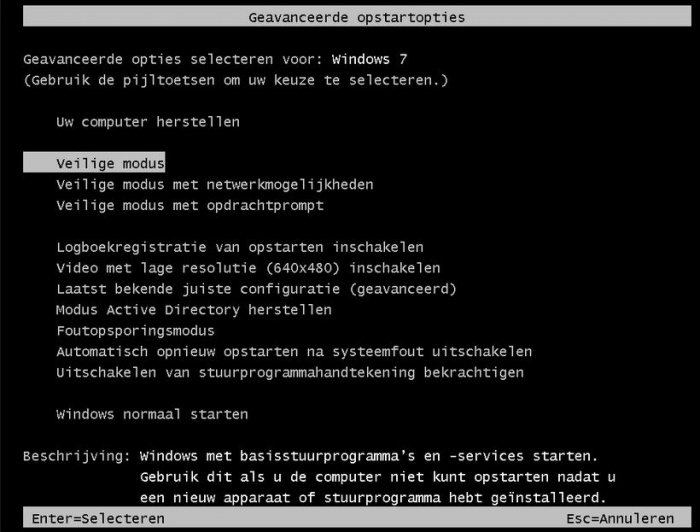
Probeer eens RSIT uit te voeren in veilige modus. Om in veilige modus te geraken dien je direct op de F8- toets te tokkelen als je de computer herstart. Je krijgt dan onderstaand venster. Selecteer veilige modus met netwerkmogelijkheden.
-
Heb pas Win8 en 8.1 geïnstalleerd en connectieprobleem
clarkie reageerde op EYES-T's topic in Archief Windows 8.1
Als je PC naar bed moet schakel je hem best volledig uit. Trouwens de slaapstand is een van de eerste zaken die ik uitschakel als ik een nieuwe pc heb of als ik een Windows installatie uitvoer. De slaapstand zorgt bovendien vaak voor allerlei problemen. Wil je de slaapstand toch gebruiken vindt je in deze link heel wat tips.