clarkie
-
Items
26.346 -
Registratiedatum
-
Laatst bezocht
Inhoudstype
Profielen
Forums
Store
Alles dat geplaatst werd door clarkie
-
Als we weten welke bit versie je Windows 8 heeft zou je een herstelschijf kunnen gebruiken maar je kan blijkbaar ook geen herstelschijf aan maken op een andere computer? Normaal gezien heb je de herstelschijf nodig maar probeer eens of je de computer terug kan opstarten door in de opdrachtprompt bootrec.exe /fixmbr in te geven (Let op de spatie achter exe) en dan de computer te herstarten.

-

Hp Pavilion HDMI werkt niet
clarkie reageerde op MauriceZandvoort's topic in Archief Windows Algemeen
Volgens deze handleiding op blz. 28-29 zou je de F4- toets moeten gebruiken om te schakelen tussen de verschillende weergave mogelijkheden. -
harde schijf seagate barracuda wordt niet herkend
clarkie reageerde op annickp1's topic in Archief Hardware algemeen
Is de schijf nog zichtbaar in schijfbeheer? Staat ze er als NTFS, Fat32 of RAW? -
Aan de hand van een Windows 8 installatie schijf of herstelschijf kan dat probleem wel opgelost maar je hebt er geen. Waar komt die Windows 8 van en zou toch de bit- versie moeten kennen.
-
Gaat het hier over dezelfde computer als in dit topic? In je vorige topic gaat het over een Windows Vista en nu een Windows 8.1???
-
Weet je hoeveel ram- geheugen in je computer aanwezig is? Of kan je eventueel navraag doen bij de verkoper welke Windows versie aanwezig is op je computer? Heb je die computer tweedehands gekocht of.....?
-
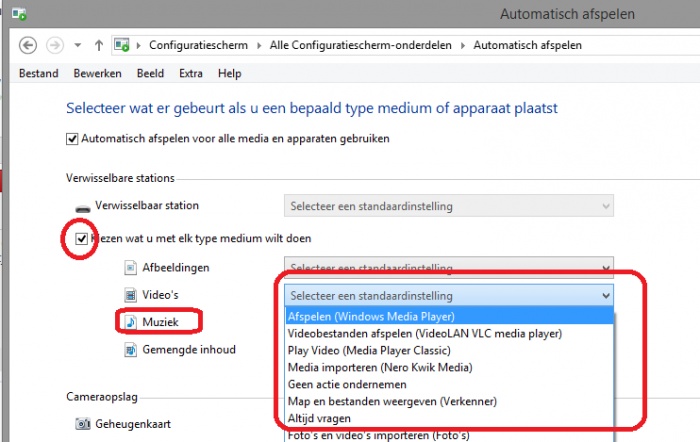
Misschien is USB extension iets voor jouw als je een snelkoppeling naar je stick wil? Indien enkel muziek op die stick staat kan je er ook voor zorgen dat de inhoud automatisch afgespeeld wordt als je de stick inplugt. Ga naar start-> configuratiescherm-> standaardprogramma's-> instellingen voor automatisch afspelen wijzigen. Hoe je de instellingen kan wijzigen zie je op onderstaande afbeelding.
-
Met andere (ook gratis) software heb je meer mogelijkheden wat back-up functies betreft maar wat nog belangrijker is dat als je Windows totaal niet meer werkt je via een opstartmedium - dat je aanmaakt via de software- de gemaakte back- up nog kan terug zetten. Enkele programma's met handleiding die aan bovenstaande beantwoorden vindt je terug in onderstaande links. http://www.pc-helpforum.be/f259/easeus-todo-backup-free-42198/ http://www.pc-helpforum.be/f259/macrium-reflect-gratis-volledige-backup-maken-30218/
-
Welke Bit- versie heeft die Windows 8 (32 of 64 bit)?
-
Hp Pavilion HDMI werkt niet
clarkie reageerde op MauriceZandvoort's topic in Archief Windows Algemeen
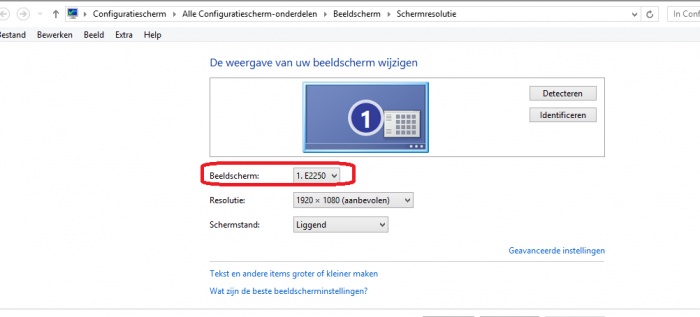
Het probleem is dus dat je het beeld vanop je laptop totaal niet op je TV krijgt? Zorg dat je TV aangesloten is op je laptop, klik dan met de rechtermuisknop op een lege plaats van je bureaublad. Kies in het menu dat je dan krijgt voor schermresolutie. Kan je daar het TV scherm terug vinden? Geef indien je probleem nog niet opgelost ook het volledig modelnummer van je laptop.
-
Is dat het enige dat in de foutmelding vermeld wordt? krijg je die foutmelding na een bepaalde handeling, welke?
-
Van zodra 1 van de experts online is zal deze je zeker verder helpen aangaande je vraag/probleem.;-)
-
Gaat het om deze stick? Antenne is voorzien, DVB-T signaal is wat je krijgt. Ik zou niet weten op welke plaats je een coax kabel zou aansluiten en volgens mij dient de stick dus niet om tv te kijken via kabel op een computer als je dat bedoelt. Deze stick kan dat wel neem ik aan maar is dan ook duurder. Best vraag je toch wat meer info aan de verkoper voor dat je over gaat tot aankoop.
-
Inderdaad. Wat levert dat op?
-
Bericht 3 was wel degelijk een antwoord op je vraag uit bericht 1. Nadat er een volledige back- up van je systeem gemaakt is wordt de volgende keer enkel dat gene wat nieuw of aangepast is toegevoegd. Er wordt dus niet telkens een volledige back- up gemaakt. Er is dus niks fout gegaan tijdens het maken van je back- up. Persoonlijk kies ik voor andere back- up software dan Windows back-up maar dat is jouw persoonlijke keuze.
-
Fijn dat je probleem opgelost is. Indien dit allemaal probleemloos verlopen is en je binnen dit topic verder geen vragen of problemen meer hebt, mag je dit onderwerp afsluiten door een klik op de knop "Markeer als opgelost", die je links onderaan kan terugvinden … zo blijft het voor iedereen overzichtelijk.
-
Fabrieksherstel lukt niet altijd via een systeemherstelschijf. Op onderstaande kwam nog geen antwoord. Indien een merk computer geef dan merk, model en modelnummer door.
-
Computer start niet op - defect in register
clarkie reageerde op kranalre's topic in Archief Windows 7
Je hebt verschillende mogelijkheden om tot een oplossing te komen. Laatst bekende juiste configuratie via veilige modus. Opstartherstel via systeemherstelschijf. Een herstelpunt terug zetten via de systeemherstelschijf. Je vermeld na bijna een maand stilte dat opstartherstel niet lukt. Hoe zit het met de andere opties? -
Ik heb je bericht naar het reeds bestaande topic verplaatst.
-
Hp Pavilion HDMI werkt niet
clarkie reageerde op MauriceZandvoort's topic in Archief Windows Algemeen
Wat probeer je op die laptop aan te sluiten via de HDMI poort? Stond Windows 7 bij aankoop op die laptop? Hoe oud is je laptop want je vermeld vanaf de eerste keer..... dus is er nog garantie op je laptop? -
Mijn USB moet geformateerd worden
clarkie reageerde op Marc1230's topic in Archief Hardware algemeen
Tot op dit moment weten we nog altijd niet of het gaat om een USB- stick of externe schijf. Toch een USB- stick? Zorg dat je probleem hardware aangesloten is en ga naar schijfbeheer ( te bereiken via het snelmenu dat je krijgt als je de Windows+ X toetsencombinatie gebruikt). Staat je hardware daar vermeld als RAW? -
Dag elsjem, Waren opstartherstel en systeemherstel ook aanwezig in het menu en werd geprobeerd om het uit te voeren? Had je voordien al problemen? zo ja, welke? Ben je in het bezit van een Windows 8 installatieschijf of kan je er eentje lenen?
-
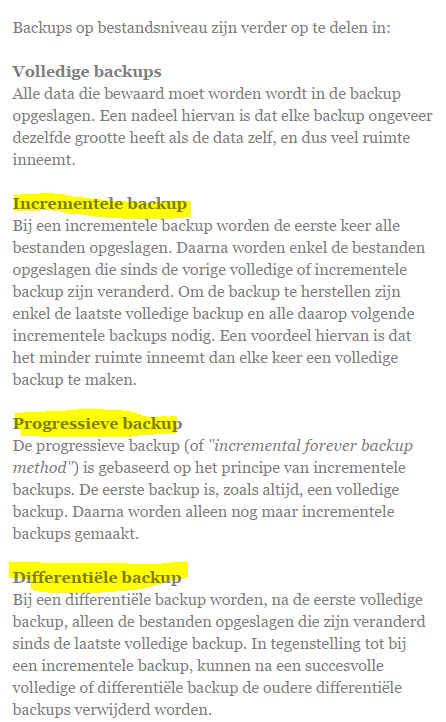
Na de eerste keer wordt er in jouw geval geen volledige back- up meer gemaakt maar enkel van de nieuwe/ veranderde bestanden. Hier kan je er meer over lezen.
-
Kan tip 1 in deze link je probleem oplossen?
-
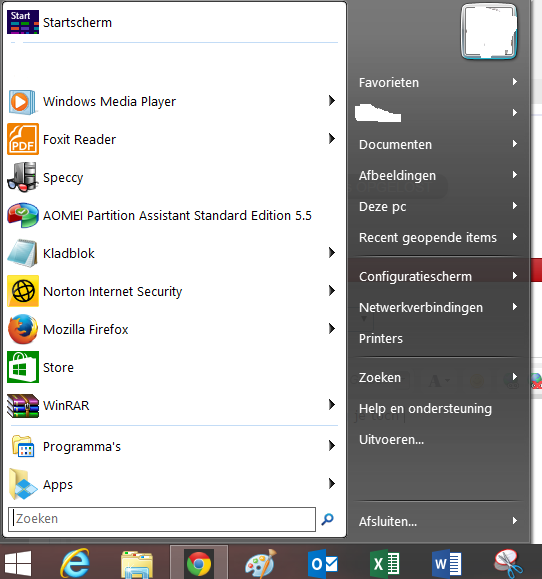
Als je op de "oude start knop" klikt krijg je toch iets vergelijkbaar met hieronder te zien op een Windows besturingssysteem of niet? En wat je zelf laat zien is toch een snelkoppeling, een toepassing die je kan opstarten.