clarkie
-
Items
26.332 -
Registratiedatum
-
Laatst bezocht
Inhoudstype
Profielen
Forums
Store
Alles dat geplaatst werd door clarkie
-
Je mag het resultaat achteraf hier altijd vermelden, is altijd nuttig voor andere andere leden.
-
Bedoel je dat je via de zoeken functie Internet explorer opent? En waarom doe je dat via die weg? Indien je enkel Internet Explorer op je systeem hebt staan kan je twee versies van IE openen en dat is de App IE of de bureaublad versie van IE. En het is best dat je de laatste versie gebruikt van IE.

-
ik heb je topic even heropend omdat het als opgelost aangeduid is, mogen we daar uit besluiten dat je probleem opgelost is?
-
Wat versta je onder de knop "starten"? Ik ga er van uit dat je het probleem enkel op webpagina's hebt? Welke browser gebruik je? Vermeld ook je Windows versie.
-
Hoor je nog geluid uit een of andere stukje hardware komen? Indien totaal geen stroom zou de voeding wel stuk kunnen zijn. En als het dus hardwarematig is kan je best een PC hersteller contacteren die een juiste diagnose kan stellen.
-
Neem alvast onderstaande link eens door. Installeer de nieuwste Update voor Windows 8.1 - Windows Help Lost dat je probleem niet op maak dan een printscreen van de foutmelding en plaats die in je volgende bericht. Voer dan ook onderstaande uit. Download en installeer Speccy. Speccy is er ook in Nederlandstalige versie, bij de installatie (of update) kan je de taal wijzigen van Engels naar Nederlands ... als je op het driehoekje klikt, krijg je een uitrolmenu waarin je Nederlands kan selecteren. Wanneer, tijdens het installeren van Speccy, de optie aangeboden wordt om Google Chrome of Google Toolbar "gratis" mee te installeren dien je de vinkjes weg te halen, tenzij dit een bewuste keuze is. Start nu het programma en er zal een overzicht gemaakt worden van je hardware. Als dit gereed is selecteer je bovenaan "Bestand - Publiceer Snapshot" en vervolgens bevestig je die keuze met " Ja ". In het venster dat nu opent krijg je een link te zien, kopieer nu die link en plak die in je volgende bericht. Zo krijgen we een gedetailleerd overzicht van je hardware. Meer info over deze procedure lees je HIER.
-

Mail delivery failed: returning message to sender
clarkie reageerde op Johan Vancoillie's topic in Archief Internet & Netwerk
Van zodra 1 van de experts online is zal deze je zeker verder helpen aangaande je vraag/probleem.;-) -
Hieronder vindt je heel wat lectuur over de bibliotheken in Windows 7. Windows 7: bibliotheken maken en aanpassen - ComputerTotaal Organiseer uw bestanden met bibliotheken | Computer Idee https://www.schoonepc.nl/windows7/windows-verkenner.html Windows Bibliotheken in Windows 7 (muziek, afbeeldingen, documenten, video's ...) - Schakel, verbergen, herstellen en How To - STEALTH INSTELLINGEN
-
Dag yester, Ik heb je vraag verplaatst naar het correcte forum, zo blijft alles overzichtelijk en wordt je bovendien sneller geholpen door de hardware experts.
-
inhoud van een programma venster is wazig.
clarkie reageerde op jens's topic in Archief Windows Algemeen
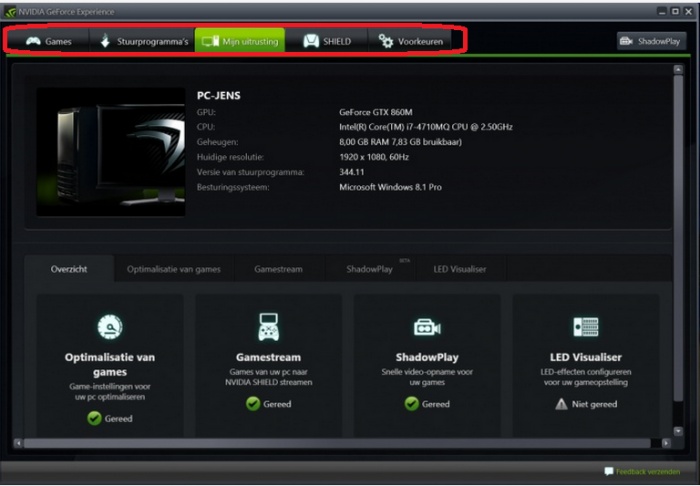
Op je afbeelding uit bericht 9 valt te zien dat je versie 344.11 gebruikt voor je Nvidia kaart, heb je die zelf gedownload of was die standaard aanwezig bij de aankoop? Grafisch is ook een Intel HD Graphics 4600 aanwezig of het daar iets mee te maken heeft?? Maar je laptop is pas aangekocht, je neemt bij problemen best contact op met de verkoper wegens je garantie. -
Mail delivery failed: returning message to sender
clarkie reageerde op Johan Vancoillie's topic in Archief Internet & Netwerk
Het best neem je contact op met Telenet omtrent het probleem. Maar we kunnen wel nog eerst een controle doen op malware voor je contact opneemt met Telenet. Download RSIT van de onderstaande locaties en sla deze op het bureaublad op. Hoe je controleert of je met een 32- of 64-bitversie van Windows werkt kan je hier bekijken. RSIT 32 bit (RSIT.exe) RSIT 64 bit (RSITx64.exe) Dubbelklik op RSIT.exe om de tool te starten. Windows Vista, 7 en 8 gebruikers dienen de tool als "administrator" uit te voeren door middel van de rechtermuisknop en kiezen voor Als Administrator uitvoeren. Vervolgens wordt de "Disclaimer of warranty" getoond, klik vervolgens op "Continue" Wanneer de tool gereed is worden er twee kladblok bestanden geopend genaamd "Log.txt" en "Info.txt" . RSIT Logbestanden plaatsen Voeg het logbestand met de naam "Log.txt" als bijlage toe aan het volgende bericht. (Dit logbestand kunt u tevens terug vinden in de map ""C:\\rsit") Het logbestand met de naam "Info.txt" wat geminimaliseerd is hoeft u niet te plaatsen. (Dit logbestand wordt enkel de eerst keer bij het uitvoeren aangemaakt). Hoe u een bijlage kunt toevoegen aan het bericht leest u hier. De handleiding voor het gebruik van RSIT kan je HIER bekijken en we hebben ook nog een instructievideo. -
inhoud van een programma venster is wazig.
clarkie reageerde op jens's topic in Archief Windows Algemeen
In je eerste bericht vermeld je dat je net 8.1 geïnstalleerd hebt jij antwoord nu dat er 8.1 pro op staat, dat wist ik inderdaad al. De vraag was welke Windows versie stond er voordien op en dat antwoord heb ik nog niet. Windows 7 zoals op de site vermeld? Gaat het om een originele Windows 8.1 Pro? -
Zwart scherm bij opstarten na download van Vistalizator en taal installatie
clarkie reageerde op Danny_DC's topic in Archief Windows 7
Je moet op de F8 toets tokkelen vanaf het moment dat je de computer herstart, en dan is het inderdaad nog een zwart beeld. Op onderstaande kwam nog geen antwoord. -
Mail delivery failed: returning message to sender
clarkie reageerde op Johan Vancoillie's topic in Archief Internet & Netwerk
Je moet controleren of de e-mail die je verstuurd hebt nog in het postvak- uit staat van je webmail en indien daar aanwezig verwijderen. En is het ook op de webmail van Telenet dat je telkens die melding binnenkrijgt of op een e-mailprogramma dat op je computer staat? -
Geraak je nog tot in Windows? Voer dan onderstaande uit. Download HD Tune en sla het bestand op. Installeer HD Tune en start deze na de installatie op. Vervolgens ga je naar het tabblad Error Scan, selecteer de harde schijf die je wil controleren en druk op Start. De controle kan een hele tijd in beslag nemen afhankelijk van de grootte van de te controleren harde schijf. Wat is het resultaat van deze test?
-
inhoud van een programma venster is wazig.
clarkie reageerde op jens's topic in Archief Windows Algemeen
-
Mail delivery failed: returning message to sender
clarkie reageerde op Johan Vancoillie's topic in Archief Internet & Netwerk
Staat de te versturen e-mail nog altijd in je e-mailprogramma dat je trouwens nog niet vermeld hebt in je bericht. Indien ja, schakel even je internetverbinding uit en verwijder de e-mail. Indien niet aanwezig in je software ga dan naar de webmail en kijk of je die e-mail daar kan verwijderen. -
Functie rechtermuisknop startmenu gewijzigd
clarkie reageerde op svlsduran's topic in Archief Windows 8.1
Zoals reeds vermeld is in plaats van de balk nu het contextmenu aanwezig.Dus de balk is verdwenen en voor zover ik weet niet te veranderen. -
Voer de twee onderstaande zaken eens uit. Download HD Tune en sla het bestand op. Installeer HD Tune en start deze na de installatie op. Vervolgens ga je naar het tabblad Error Scan, selecteer de harde schijf die je wil controleren en druk op Start. De controle kan een hele tijd in beslag nemen afhankelijk van de grootte van de te controleren harde schijf. Wat is het resultaat van deze test? Doe eens een geheugentest met Memtest86+ Alle informatie hierover vind je in deze handleiding. - - - Updated - - - Dag Ataky, Ik heb je vraag verplaatst naar het onderdeel Windows, voer verder bericht 2 uit.
-
Heb je al eens geprobeerd de tweede optie te gebruiken?
-
externe hardeschijf niet kunnen lezen
clarkie reageerde op koenverschuren's topic in Archief Hardware algemeen
Voer deze tips eens uit. -
Om je harddisk op fouten te controleren kun je het volgende uitvoeren. Je dient wel een andere werkende pc/laptop ter beschikking te hebben. Download Seatools for DOS ISO image op een andere pc. Brand de ISO als image op een lege cd. Stel in je BIOS je cd/dvd-rom in als first boot device en leg de cd in je drive. Start nu je pc/laptop op vanaf deze cd. Als de tool is opgestart accepteer je de gebruikersovereenkomst en zie je een venster waarin je jou HD kunt selecteren. Klik in de linker bovenhoek op Basic tests en in het keuze menu kies je voor Long test. Wat geeft dit als resultaat? Een handleiding voor het gebruik van Seatool for DOS vind je hier.
-
Zwart scherm bij opstarten na download van Vistalizator en taal installatie
clarkie reageerde op Danny_DC's topic in Archief Windows 7
Heb je al meerdere malen herstart en telkens het zelfde resultaat? Wat levert opstarten in veilige modus op, F-8 toets tokkelen als je PC herstart? Gaat het om een laptop of desktop? Indien merk computer geef dan merk, model en modelnummer door. Ben je in het bezit van een Windows installatieschijf? -
externe hardeschijf niet kunnen lezen
clarkie reageerde op koenverschuren's topic in Archief Hardware algemeen
Gebruik de Windows en X- toetsencombinatie, je krijgt dan een snelmenu waarin je op schijfbeheer klikt. Controleer of in schijfbeheer je schijven voorzien zijn van een stationsletter. Indien niet klik dan met de rechtermuisknop op de schijf en kies stationsletter en paden wijzigen. Lukt bovenstaande niet of levert het geen resultaat op maak dan van schijfbeheer een printscreen, hoe je dat kan doen lees je hier (klik erop). Plaats die printscreen in je volgend bericht, hoe dat moet lees je hier. -
inhoud van een programma venster is wazig.
clarkie reageerde op jens's topic in Archief Windows Algemeen
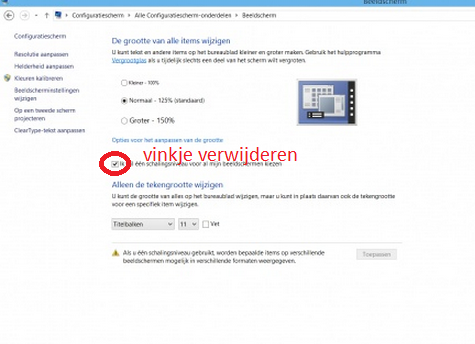
Ik begrijp niet goed waarom je die instellingen zo staan hebt? Als je op kleiner zet en het vinkje verwijderd zoals hieronder weergegeven zou het in orde moeten zijn. En op die afbeelding is niks speciaals te zien wat betreft wazig. Gaat het over het grijs/zwart zoals hieronder aangeduid? Volgens mij volstrekt normaal.