clarkie
-
Items
26.346 -
Registratiedatum
-
Laatst bezocht
Inhoudstype
Profielen
Forums
Store
Alles dat geplaatst werd door clarkie
-
Welke versie van photoshop heb je gekocht? Kan je ook doorgeven welke Windows versie op je PC staat? Heb je de oude versie correct verwijderd? kan je ook ergens op klikken om ( ik vermoed de oude versie) photoshop te verwijderen als je die melding krijgt?
-
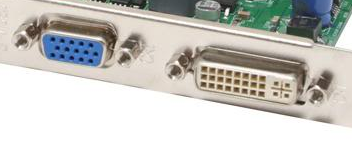
Je hebt een desktop met daarin een videokaart, daar zitten mogelijk een aantal aansluitingen (uitgangen) op zoals vga- dvi of hdmi. Welke aansluitingen heb je op je videokaart? Wanneer loopt het juist fout als je de procedure volgt uit de link?

-
Je moet een HDMI uitgang gebruiken op je videokaart en geen ingang, en op je TV gebruik je de ingang. Anders probeer je eerst met ook het PC scherm aangesloten te laten zitten op je PC zodat je kan testen. Hoe je meerdere schermen gebruiken kan lees je hier.
-
En werkt dat programma niet voor WLM? Welk programma is het?
-

Dvd-rw-station (E:) werkt niet!
clarkie reageerde op Ward Vercouter's topic in Archief Hardware algemeen
Gaat je huidig probleem over dezelfde PC als in dit topic? Je hebt zelf niet meer gereageerd maar het topic is wel afgesloten, was dat probleem volledig opgelost? Is het probleem met je dvd-rom ontstaan na het het probleem in het andere topic? Heb je het probleem met alle schijfjes? Staat er in apparaatbeheer een geel driehoekje bij je dvd-rom? -
Je wil dus Windows Live mail wel openen maar je wil niet dat het venster met de e-mails opent en dat er eerst een paswoord ingevuld wordt voordat de e-mails zichtbaar worden. Ik gebruik WLM zelf niet maar vrees toch dat het niet mogelijk is. Je kan wel met speciale software een programma beveiligen met een paswoord zodat het pas geopend kan worden door het ingeven van een paswoord maar of dat een goede oplossing is????
-
Van waar heb je die MP3 cd gedownload?
-
Ben geen Itunes gebruiker maar deze link (klik erop) zou je verder moeten helpen.
-
Als een extern scherm ook geen beeld geeft is het nog lang niet zeker dat het scherm defect is. Hoor je geen Biep bij het opstarten? Geen Windows opstart geluid? Geen BIOS scherm tijdens het opstarten?
-
Om gegevens te verwijderen zodat ze moeilijker of niet meer te achterhalen zijn bestaat verschillende software. Je kan bijvoorbeeld Disk Wipe (klik erop) gebruiken. Let wel op dat je de SD- kaart wist en niet je harde schijf. xD
-
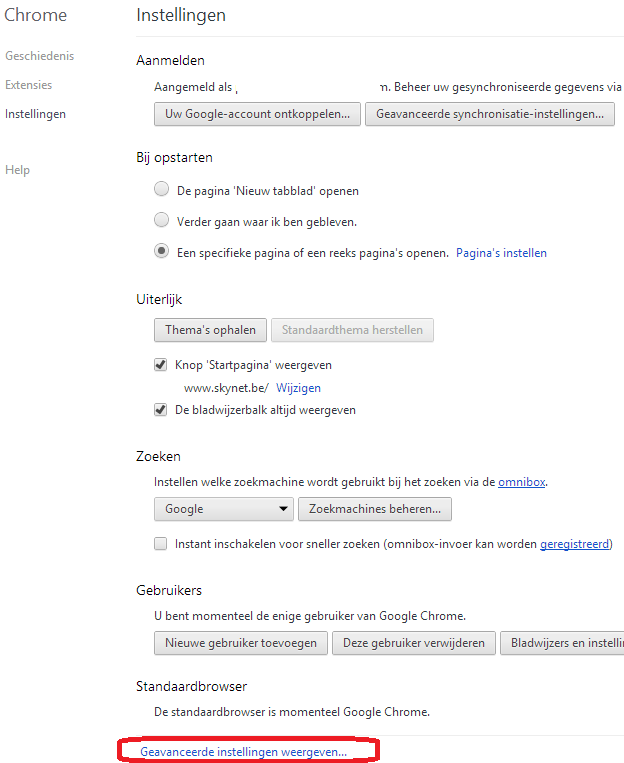
Ter aanvulling van bericht 2 voor de Google Chrome gebruikers: Klik op de knop Google Chrome aanpassen en beheren. Klik in het volgende menu op instellingen. Dan klik je op geavanceerde instellingen weergeven... Scrol dan in het volledige menu naar beneden tot bij wachtwoorden en formulieren.
-
Controleer eens met spacesniffer (klik erop) welke bestanden zoveel ruimte gebruiken.
-
Maar heb je de software al effectief geprobeerd, want dat was de bedoeling! En wie niet waagt...... Handleiding: Free partition recovery - Recover corrupted, lost and deleted partitions with EaseUS Partition Recovery.
-
Misschien per ongeluk verwijderd? Heb je in de map verwijderde items gekeken? Maar in bericht 1 geef je door dat er in postvak- IN tussen haakjes 12 staat, dan moet je toch ook de e-mails kunnen openen. Misschien heb je gewoon een instelling bij beeld veranderd waardoor ze niet zichtbaar zijn. Anders moet je er eens een printscreen van maken en in een volgend bericht plaatsen. Hoe je de printscreen kan maken lees je hier (klik erop), hoe je die printscreen in een volgend bericht kan plaatsen lees je hier.
-
Functie NIET goed in opstarten WINDOWS 7!
clarkie reageerde op jackasslypo's topic in Archief Windows Algemeen
Installeer deze Update eens eerst en probeer dan of je SP1 kan installeren. -
Moet je misschien de bureablad achtergrond terug aanpassen? Anders maak je best eens een printscreen van je probleem en plaats dat in een volgend bericht. Hoe je een afbeelding in een volgend bericht kan plaatsen lees je hier.
-
Voor die bewerking zou ik eerder de functie nummering gebruiken of de functie stijlen. Nummering: De opmaak van opsommingstekens of nummers wijzigen - Word - Office.com Koppen nummeren - Word - Office.com http://secretariaat-talen.deboeck.com/public/modele/secretariaat-talen/content/i-step/W%2009%20-%20opsommingstekens%20en%20nummering.pdf Stijlen: Een stijl wijzigen - Word - Office.com gratis cursus Word 2007 - Stijlen https://onya.khleuven.be/msoffice/Word2007/11.asp
-
Maar ze zijn dus weer boven water gekomen dat is het belangrijkste. Als je nog eens e-mails van die afzender krijgt en ze verschijnen niet in Postvak- in kan je best eens de andere mappen controleren zoals de map spam of ongewenste mails of als je filters toepast die controleren.
-
Dvd-rw-station (E:) werkt niet!
clarkie reageerde op Ward Vercouter's topic in Archief Hardware algemeen
[quote name=Ward Vercouter;389959 maar is de link van die andere methode wel correct? Ik vind 'Dit probleem zelf oplossen' daar niet terug? Die link is inderdaad totaal fout' date=' sorry hiervoor. Deze link moet je hebben. -
Hoe je die afbeelding van schijfbeheer in een volgend bericht kan plaatsen lees je hier. (klik erop)
-
Functie NIET goed in opstarten WINDOWS 7!
clarkie reageerde op jackasslypo's topic in Archief Windows Algemeen
Dat zou volgens mij vanzelf moeten verdwijnen als je die andere Windows verwijdert. -
Functie NIET goed in opstarten WINDOWS 7!
clarkie reageerde op jackasslypo's topic in Archief Windows Algemeen
Is het de bedoeling dat je op de schijf W7 installeert en dan terug in de PC van je vriendin gaat plaatsen? Dan zit je helaas met het probleem dat de hardware niet hetzelfde is en daardoor Windows niet gaat werken! Je kan de tweede schijf formateren via schijfbeheer en dan verwijderen uit jouw PC . Plaats de schijf dan terug in de PC van je vriendin en voer de W7 installatie uit. -
Als je met Ubuntu wil verder gaan en afziet van Windows kan je best een nieuw topic aanmaken. Hou er wel rekening mee dat het vervangen van het batterijtje toch eerst uitgevoerd moet worden. Dit topic kan je afsluiten via de knop "markeer als opgelost". ;-)
-
een pc-analfabeet hier, haha das allemaal chinees voor mij
clarkie reageerde op evelie's topic in Archief Windows Algemeen
De experts zijn verwittigd, zodra ze online komen helpen ze je verder. -
Taakbeheer werkt niet meer en zeer trage pc
clarkie reageerde op Forza!'s topic in Archief Bestrijding malware & virussen
Dag Forza, Ik heb je discussie verplaatst naar bestrijding & virussen zo wordt je sneller geholpen.