clarkie
-
Items
26.332 -
Registratiedatum
-
Laatst bezocht
Inhoudstype
Profielen
Forums
Store
Alles dat geplaatst werd door clarkie
-
Dag Jamiel, Lukt het niet om bericht 2 uit te voeren of is het probleem reeds opgelost?
-

MSI GE70C - harde schijf problemen
clarkie reageerde op GaultierSchluter's topic in Archief Hardware algemeen
Graag gedaan en dan lezen we hier binnenkort wel wat de eigenlijke oorzaak was. -
Dat had ik al begrepen, daarom plaatste ik ook de link. Als je op meerdere forums tegelijk je probleem gaat plaatsen worden misschien dezelfde tips door elkaar gegeven wat voor dubbel werk zorgt. Ook kan het zijn dat de tips dan niet tot hun recht komen omdat allerlei bewerkingen door elkaar uitgevoerd worden en hierdoor ook alles zeer onoverzichtelijk wordt. Zie ook onze forumregels. Voorlopig zijn er nog geen tips geplaatst en kunnen we nog even hier verder, als er daar ook tips verschijnen zal je moeten kiezen waar je verder gaat. Volgens deze link wordt er vermeld dat er een universele printdriver beschikbaar is, die gaan we installeren. Zorg dat de printer uit staat en verwijder de USB- kabel tussen printer en computer. Verwijder via configuratiescherm-> programma's en onderdelen alle printsoftware van HP. Ga naar configuratiescherm-> apparaten en printers en verwijder daar ook weer alles van HP. Voer dan onderstaande uit. Download CCleaner. (Als je het nog niet hebt) Installeer het (als je niet wilt dat Google Chrome op je PC als standaard-webbrowser wordt geïnstalleerd, moet je de 2 vinkjes wegdoen !!!) en start CCleaner op. Klik in de linkse kolom op “Cleaner”. Klik achtereenvolgens op ‘Analyseren’ en na de analyse op 'Schoonmaken'. Klik vervolgens in de linkse kolom op “Register” en klik op ‘Scan naar problemen”. Als er fouten gevonden worden klik je op ”Herstel geselecteerde problemen” en ”OK”. Dan krijg je de vraag om een back-up te maken. Klik op “JA”. Kies dan “Herstel alle geselecteerde fouten”. Soms is 1 analyse niet voldoende. Deze procedure mag je herhalen tot de analyse geen fouten meer aangeeft. Sluit hierna CCleaner terug af. Wil je dit uitgebreid in beeld bekijken, klik dan hier voor de handleiding. Download dan deze driver - je dient er nog enkel het correcte besturingssysteem (en 32 of 64 bits versie) te selecteren - en voer dan de installatie uit.
-
In onderstaande link nog soortgelijke problemen. http://h30434.www3.hp.com/t5/Inkjet-Printing/49-err-3d90a44/td-p/4921953 Maar je hebt in bericht 1 vermeld dat het om de printer HP Laserjet 2055d gaat. Vanaf bericht 2 zijn we echter gaan verder zoeken op HP Laserjet P2055d en ik vraag me af of we het dan nog over dezelfde printer hebben. Er is een firmware beschikbaar voor de P2005d, zie deze link. Echter als jouw printer een 2055 behoort tot de series 2000 in deze lijst werkt hij niet in Windows 10 vrees ik. De printer P2055 dan weer wel.

-
MSI GE70C - harde schijf problemen
clarkie reageerde op GaultierSchluter's topic in Archief Hardware algemeen
Dan vrees ik dat we van hier uit je niet verder kunnen helpen en dat een bezoek aan een computer hersteldienst nodig is. -
Nokia Lumia 1020 verbinden met PC
clarkie reageerde op duifje's topic in Archief Tablet- en Smartphone
Indien je dan nog geen contact kan maken met de computer kan je best met de smartphone naar een gsm hersteldienst ten rade gaan. -
Nokia Lumia 1020 verbinden met PC
clarkie reageerde op duifje's topic in Archief Tablet- en Smartphone
Kan het soms zijn dat het enkel betekent dat de batterij opgeladen wordt? Je hebt niet vermeld welke Windows versie op die computer staat maar je zou een geluid moeten horen op de computer als de smartphone aangesloten wordt en in de verkenner zou het apparaat ook zichtbaar moeten zijn. Best ga je er mee naar een GSM- hersteldienst. -
Zoals reeds vermeld gaat het om een Microsoft Office product en is het volkomen normaal dat die Q aanwezig is. Meer info hier Wil je Office niet gebruiken en dus verwijderen volg dan de uitleg in deze link.
-
Een garantie dat alles perfect gaat werken heb je helaas niet. Indien je het bij Windows 7 wil houden en verder geen vragen meer hebt over dit onderwerp mag je het afsluiten via modereer Onderwerp-> sluiten.
-
je gebruikt de printer toch enkel op 1 computer via USB- kabel? In bericht 22 bij afbeelding 1 heb je voor USB modus gekozen, in deze handleiding staat die mogelijkheid er echter niet bij. Als ik de tekst in deze handleiding (blz. 22) goed begrijp zou je misschien eens traditionele modus moeten gebruiken.
-
Open nu eens het programma kladblok, typ er bijvoorbeeld "test" , ga dan naar bestand en klik op afdrukken... Maak vanaf nu van ieder scherm dat je krijgt een printscreen en plaats dat in je volgend bericht.
-
Als je niet weet waar het station met letter Q voor dient waarom wil je het dan verwijderen? Die Q kan aanwezig zijn indien je een klik en klaar versie van Microsoft office op je systeem staan hebt. Indien niet ga naar schijfbeheer, maak er een printscreen van en plaats die afbeelding in je volgend bericht. Hoe je een printscreen in je volgend bericht kan plaatsen lees je hier. Indien je niet weet waar schijfbeheer zich bevindt vermeld dan in je volgend bericht welk besturingssysteem op je computer staat.
-
Als je een Upgrade naar Windows 10 wil uitvoeren kan dat ook op een andere manier maar hou er rekening mee dat het niet zeker is dat je computer goed gaat werken na de upgrade. Ben je tevreden van je huidig besturingssysteem? Om welke reden wil je de upgrade uitvoeren? Indien het een om merkcomputer gaat vermeld dan merk, model en modelnummer in je volgend bericht. Voer ook onderstaande uit. Download en installeer Speccy. Speccy is er ook in Nederlandstalige versie, bij de installatie (of update) kan je de taal wijzigen van Engels naar Nederlands ... als je op het driehoekje klikt, krijg je een uitrolmenu waarin je Nederlandskan selecteren. Wanneer, tijdens het installeren van Speccy, de optie aangeboden wordt om Google Chrome of Google Toolbar "gratis" mee te installeren dien je de vinkjes weg te halen, tenzij dit een bewuste keuze is. Start nu het programma en er zal een overzicht gemaakt worden van je hardware. Als dit gereed is selecteer je bovenaan "Bestand - Publiceer Snapshot" en vervolgens bevestig je die keuze met " Ja ". In het venster dat nu opent krijg je een link te zien, kopieer nu die link en plak die in je volgende bericht. Zo krijgen we een gedetailleerd overzicht van je hardware. Meer info over deze procedure lees je HIER.
-
Zorg dat de computer herstart is, maak dan een nieuwe printscreen van het venster apparaten en printers en plaats die afbeelding in je volgend bericht.
-
MSI GE70C - harde schijf problemen
clarkie reageerde op GaultierSchluter's topic in Archief Hardware algemeen
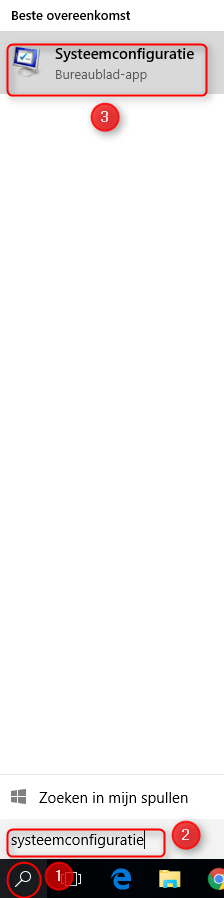
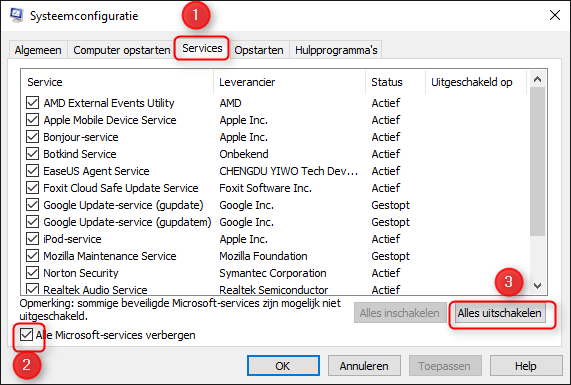
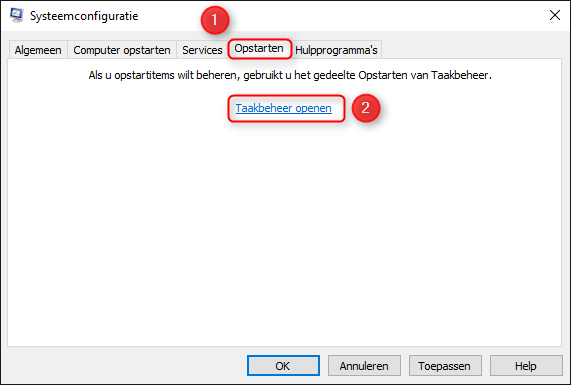
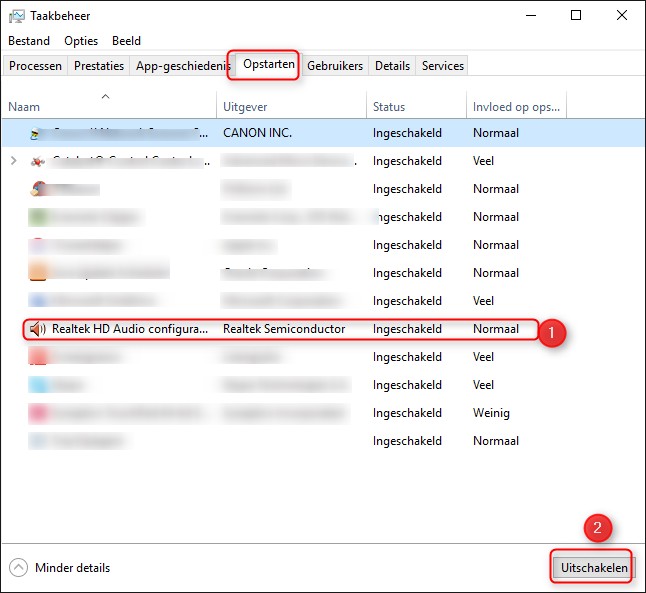
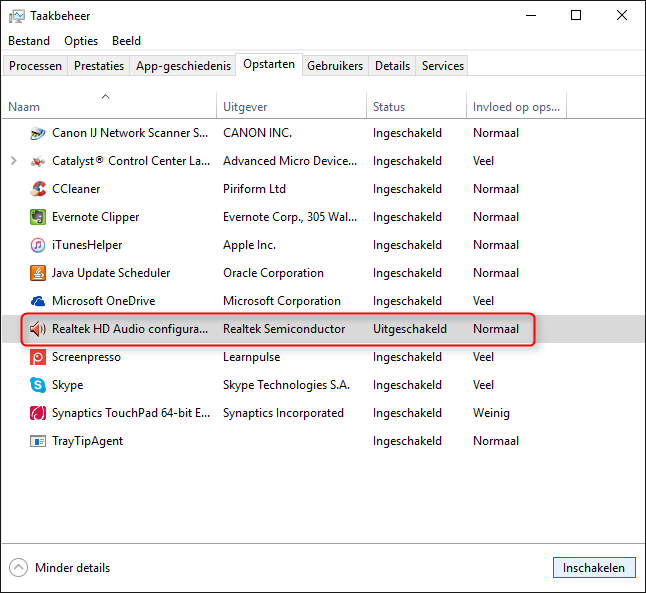
Dat ziet er dan weer normaal uit ondanks dat we vermoeden dat de harde schijf de boosdoener is. Voer eens onderstaande uit en laat dan weten of je het probleem nog hebt. Klik op zoeken, geef dan systeemconfiguratie in en klik erop. In het venster dan je dan ziet klik je op services. Zet een vinkje bij alle Microsoft- services verbergen. Druk dan op alles uitschakelen. Ga nu naar het tabblad opstarten en klik er op taakbeheer openen. Selecteer het bovenste item en kies dan uitschakelen. Herhaal dit tot alle items uitgeschakeld zijn. Sluit het venster. Klik in het nog openstaand venster met tabblad opstarten op OK en herstart de computer.
-
In een vorig topic werd er al op gewezen dat Tune Up wel voor wat problemen kan zorgen, het komt nog voor in het logje. Wat ook niet tot mijn favorieten behoort is die ingeschakelde slaapstand, en het uitschakelen van de harde schijf na enige minuten ( zie energieschema). Download Windows Repair all in One. Even naar onder scrollen en klikken op - Direct Download Dubbelklik na het downloaden op het bestand tweaking.com_windows_repair_aio_setup.exe om de installatie te starten Gebruikers van Vista en later: rechtsklik -> uitvoeren als Administrator. Na de installatie kan je aangeven om het programma te starten. Als het venster van Windows repair geopend is ga je naar step5: Backup. Daar klik je bij System Restore op Create. Bij Registery Backup klik je vervolgens op Backup. Bij het klikken op Backup zie je de vooruitgang. Erna klik je op Next. In het venster dat je dan ziet klik je open repairs. Zet de vinkjes zoals in de afbeelding. Zet ook een vinkje aan de rechterkant bij Restart/Shutdown system when finished en selecteer vervolgens Restart System. Schakel je antivirusprogramma uit (zie Antivirus (tijdelijk) uitschakelen) en klik op Start Repairs.
-
had je bovenstaand bericht ook gelezen?
-
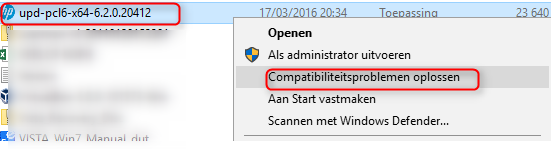
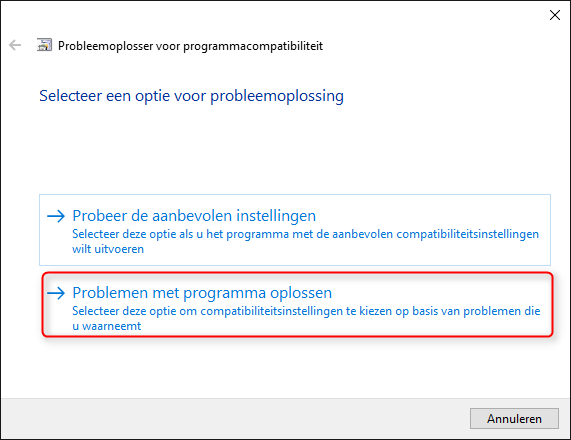
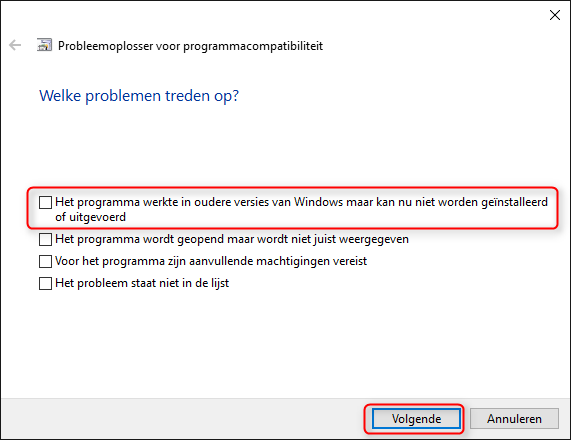
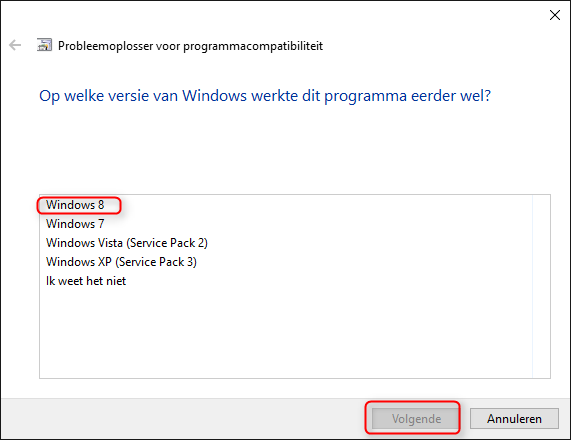
Ik heb even een Windows 10 pc erbij genomen, je zou de installatie moeten uitvoeren vanuit compatibiliteitsproblemen oplossen. Had je dat al geprobeerd? Je dient dus wel alles van je printer te verwijderen en printer loskoppelen en dan de installatie opnieuw uit voeren. Rechtsklikken op het gedownload bestand en dan kies je dus compatibiliteitsproblemen oplossen. Dan kies je problemen met programma oplossen. Kies hier de eerste optie. Selecteer nu eens Windows 8.
-
Download en installeer Speccy. Speccy is er ook in Nederlandstalige versie, bij de installatie (of update) kan je de taal wijzigen van Engels naar Nederlands ... als je op het driehoekje klikt, krijg je een uitrolmenu waarin je Nederlands kan selecteren. Wanneer, tijdens het installeren van Speccy, de optie aangeboden wordt om Google Chrome of Google Toolbar "gratis" mee te installeren dien je de vinkjes weg te halen, tenzij dit een bewuste keuze is. Start nu het programma en er zal een overzicht gemaakt worden van je hardware. Als dit gereed is selecteer je bovenaan "Bestand - Publiceer Snapshot" en vervolgens bevestig je die keuze met " Ja ". In het venster dat nu opent krijg je een link te zien, kopieer nu die link en plak die in je volgende bericht. Zo krijgen we een gedetailleerd overzicht van je hardware. Meer info over deze procedure lees je HIER.
-
In mijn smartphone kan ik geen SD kaartje plaatsen en kan dus helaas geen afbeeldingen niet tonen. Maar ik neem aan dat de afbeeldingen te bereiken zijn via "Galerij"? Je kan de foto's daar selecteren door even op de foto te blijven drukken, als de foto's geselecteerd zijn zou je bovenaan het scherm ( in mijn geval) drie puntjes zien daar selecteer je verplaatsen naar. Dan staat er in het keuzemenu hopelijk je SD kaart bij.
-
synchroniseren WLM lukt niet met WIN10
clarkie reageerde op dvda's topic in Archief E-mailprogramma's
Persoonlijk begrijp ik niet dat er zo veel e-mails bewaart moeten blijven maar..... dat zal dan wel aan mij liggen zeker. Fijn dat het probleem opgelost is en bedankt voor het plaatsen van de oplossing, op dit topic gaat een . -
Ben je in de mogelijkheid om de smartphone aan te sluiten op je computer? Welk soort bestanden wil je overzetten?
-
Mislukken de andere Updates ook?
-
Krijg je een foutmelding, welke?
-
synchroniseren WLM lukt niet met WIN10
clarkie reageerde op dvda's topic in Archief E-mailprogramma's
We wachten nog op het speccy logje.