clarkie
-
Items
26.346 -
Registratiedatum
-
Laatst bezocht
Inhoudstype
Profielen
Forums
Store
Alles dat geplaatst werd door clarkie
-
Ben geen hardware expert maar het zou je videokaart kunnen zijn, maar er zijn nog andere mogelijkheden. Kan je de foutmelding doorgeven?
-

foto's importeren lukt niet meer
clarkie reageerde op pieter jan's topic in Archief Hardware algemeen
Je moet dat bij alle controllers doen en dan pas herstarten. Dat je een melding krijgt van apparaatstuurprogramma is normaal want na de herstart vindt de PC nieuwe hardware. Maar er mogen erna geen foutcodes meer zijn. -
Ben je met de tip in deze link (klik erop) iets? Zie ook: Computertip - Alinea- en tekenopmaak wissen (Microsoft Word) - SeniorenNet - de startpagina voor senioren: de actieve 50-plussers Tabstops instellen of wissen - Word - Office.com gratis cursus Word 2010 - Tabstops proberen maar.
-
Om de keuze nog wat uit te breiden of het je wat moeilijker te maken met je keuze xD is er ook Traffic light
-
Probeer eens om WLM te herstellen. Sluit alle Windows live programma's. Ga naar start-> configuratiescherm-> programma's en onderdelen. Klik er met de rechtermuisknop op Windows Live Essentials en kies verwijderen/ wijzigen. In het volgende scherm kies je alle Windows live programma's herstellen.
-
In Windows 7 zou je de niet toegewezen ruimte moeten kunnen toevoegen aan een andere partitie door in schijfbeheer op de schijf te klikken met de rechtermuisknop die je wil groter maken en te kiezen voor volume uitbreiden... Wil je de C uitbreiden, en de functie volume uitbreiden is niet beschikbaar volg dan de tip in dit topic.
-
Ik zou toch proberen het herstelpunt terug te zetten van 21/01 dat is het herstelpunt van juist voor de verwijdering van Express Burn.
-
Windows 8 doet vreemd bij opstarten
clarkie reageerde op Toone.888's topic in Archief Windows Algemeen
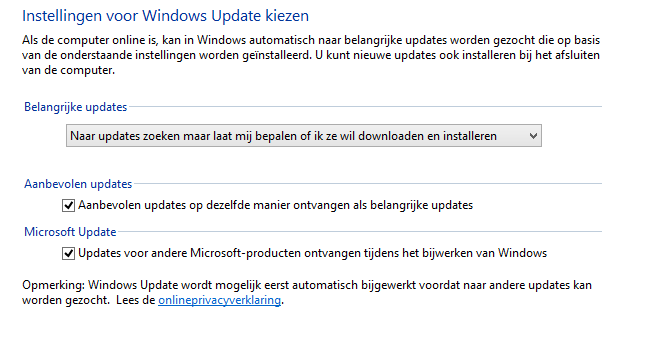
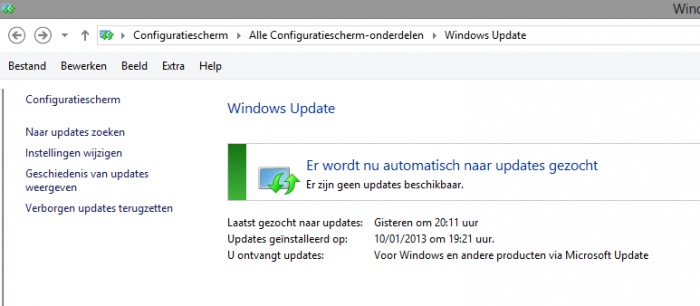
Probeer eens om je Updates handmatig te installeren, dus niet bij het afsluiten. Ga naar configuratiescherm, te bereiken door tegelijkertijd de Windows en X toets in te drukken en in het menu dus op configuratiescherm klikken. In het configuratiescherm ga je naar Windows Update. Klik er op instellingen wijzigen. Zet je instellingen zoals hieronder getoond en klik op OK.. Vanaf nu wordt je verwittigd wanneer er Updates beschikbaar zijn maar het tijdstip van downloaden en installeren doe je nu op het moment dat jouw het beste uitkomt. Nu zullen je instellingen zodanig staan dat de updates geïnstalleerd worden bij het afsluiten van de PC wat al eens problemen geeft. Nadat je op OK geklikt hebt kom je terug in het venster waar je aan de linkerkant kan klikken op Naar updates zoeken. Selecteer de Updates die je wil installeren (of installeer ze allemaal). Na de installatie zal je de PC nog moeten herstarten. Geraken je updates nu geïnstalleerd?
-
foto's importeren lukt niet meer
clarkie reageerde op pieter jan's topic in Archief Hardware algemeen
Ga naar apparaatbeheer. Dubbelklik op de usb controllers om ze allemaal te zien. Klik de onderste aan met de rechter muisknop en kies voor installatie ongedaan maken. Herhaal dit voor alle usb controllers. Sluit het apparaatbeheer af en herstart de pc. De usb drivers zullen opnieuw geinstalleerd worden en de poorten worden geinitialiseerd. -
Zou toch graag een printscreen er van zien. Hoe je dat doet lees je hier. Hoe je die afbeelding in een volgend bericht kan plaatsen lees je hier.
-
foto's importeren lukt niet meer
clarkie reageerde op pieter jan's topic in Archief Hardware algemeen
Die afbeelding van apparaatbeheer maak je toch met de camera aangesloten? Hoe je die afbeelding in een volgend bericht kan plaatsen lees je hier ( klik erop). -
Snelkoppelingen kan je probleemloos aanmaken zoals in de vorige Windows versies. Die snelkoppelingen zien er trouwens exact zo uit als in de andere versies, geen uitzicht zoals de tegels dus. Zorg dat je eerst een image ( systeemkopie) maakt van je huidig besturingssysteem zoals Asus je al door gaf in bericht 2. En verder veel succes met de omschakeling.
-
Kan je een printscreen maken van schijfbeheer en die in een volgend bericht plaatsen? Schijfbeheer bereik je via start-> configuratiescherm-> systeembeheer-> computerbeheer. Klik daar op schijfbeheer.
-
toshiba c 855 19 j herkent cd dvd rom niet meer na upgrade windows 8
clarkie reageerde opeen topic in Archief Hardware algemeen
Afgezien van de foutmelding is het wel normaal dat je in Windows media player geen dvd films zal kunnen afspelen, dat wou ik toch nog even mee geven. Verder weet ik het ook niet meer, misschien dat anderen nog een oplossing voor je hebben. -
Die keuze wat betreft welke office versie die moet je zelf maken. Desnoods alles van Office grondig verwijderen en 1 versie opnieuw installeren.
-
foto's importeren lukt niet meer
clarkie reageerde op pieter jan's topic in Archief Hardware algemeen
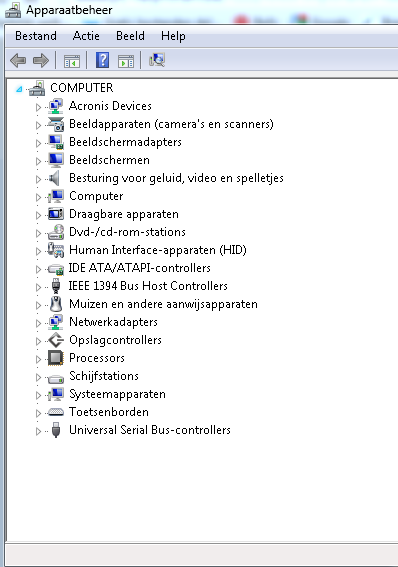
We zullen eerst eens beginnen met die printscreen van het apparaatbeheer. Hoe je een printscreen (afbeelding) kan maken met het knipprogramma in Windows vista lees je hier (klik erop). Hoe je die afbeelding in een volgend bericht kan plaatsen lees je hier. Zo ziet een afbeelding van apparaatbeheer eruit:
-
Een garantie kan ik je niet geven, maar zover ik weet zijn meerdere versies meer een nadeel als voordeel. Je gebruikt toch Outlook 2007 om e-mails te lezen en versturen?
-
Voer onderstaande al eens uit als je Internet explorer gebruikt: - Open Internet explorer. - Ga naar het menu Extra en kies Internetopties. - Op de tab Geavanceerd klik je onderaan op de knop Opnieuw instellen... - Klik nogmaals op Opnieuw instellen. - Klik op Sluiten en herstart internet explorer. Opmerking: Bovenstaande procedure kan ook volautomatisch gebeuren, door dit programma te downloaden en uit te voeren: reset IE naar standaardinstellingen (klik erop). Meer info over het opnieuw instellen van IE, vindt u hier. ******************************************************** Lost dat je probleem niet op geef dan door welke browser en welke Windows versie je gebruikt. Heb je het probleem bij het openen van alle websites?
-
foto's importeren lukt niet meer
clarkie reageerde op pieter jan's topic in Archief Hardware algemeen
Indien je hardware aansluit op je PC en wil die terug loskoppelen, moet je eerst de functie veilig verwijderen gebruiken naast je klok. Je klikt op het apparaat dat je wil verwijderen, je krijgt dan een bevestiging dat het apparaat verwijdert mag. Meer is het niet. Kan je onderstaande ook uitvoeren en die printscreen in een volgend bericht plaatsen? -
Het terug vinden van verwijderde bestanden door recuva heeft niks te maken met een datum. Indien het bestand gewist is en nog niet opnieuw overschreven vindt zulke software het bestand nog terug. Je kan recuva gebruiken voor bestanden op Ipod terug te vinden dan zal het ook wel lukken bij een Ipad zeker??? Recuva - Undelete files on your computer Ik blijf het vreemd vinden dat zowel op je laptop als op twee externe harde schijven geen enkel bestand nog te recupereren is, of je hebt zitten experimenteren en daardoor de verwijderde bestanden overschreven. Vanaf dat je merkt dat er bestanden verdwenen zijn moet je proberen zo weinig mogelijk bestanden te plaatsen, kopiëren, installatie uitvoeren, enz...
-
Als je Hijackthis geïnstalleerd hebt dien je een logje aan te maken en in een volgend bericht te plaatsen. De handleiding vindt je hier (klik erop), indien je de installatie al uitgevoerd hebt kan je in de handleiding beginnen bij punt C (logje maken en plaatsen in een volgend bericht).
-
Dan zal je Nero helaas niet meer kunnen installeren.
-
foto's importeren lukt niet meer
clarkie reageerde op pieter jan's topic in Archief Hardware algemeen
Je kan gewoon het algemeen volume ..... verwijderen. En het is niet van mag ik dat doen maar eerder je moet het zo doen. Alle externe hardware zoals harde schijven, GSM, USB stick, .... die je op een USB poort aansluit moet je altijd verwijderen via de functie "hardware veilig verwijderen" ( naast je klok). -
En op je twee externe schijven staan de mappen ook niet meer? OP welke wijze voer je dan het kopiëren uit? En met de software zoals recuva vindt je dus op alle drie de locaties geen enkele foto meer terug?
-
Je hebt dezelfde vraag ook al in dit topic gesteld. Meerdere topics openen met dezelfde vraag leid enkel tot verwarring. Heb je al eens een andere browser geprobeerd?