clarkie
-
Items
26.332 -
Registratiedatum
-
Laatst bezocht
Inhoudstype
Profielen
Forums
Store
Alles dat geplaatst werd door clarkie
-
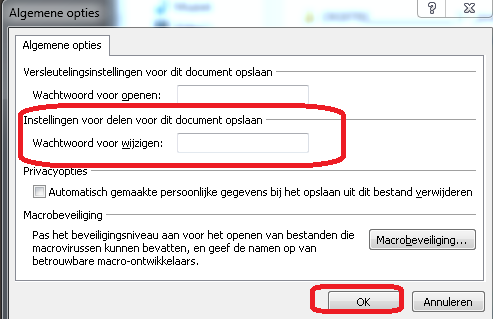
De presentatie kan helemaal niet meer gewijzigd worden maar er bestaat nog een mogelijkheid: Open je presentatie in powerpoint. Klik op opslaan als. Klik op extra. Klik op algemene opties. Vul een wachtwood in bij wachtwoord voor wijzigen. Klik op OK. Vul het wachtwoord nogmaals in en bevestig. Sla je presentatie op, nu kan ze niet bewerkt worden maar wel geopend zonder wachtwoord.

-
De experts (Kape en kweezie wabbit) zijn verwittigd, zodra ze online komen helpen ze je verder.
-
Stuur een e-mail naar jezelf, sluit dan incredimail af en open dan je telenet webmail. Staat daar de verzonden e-mail?
-
Klik in Powerpoint op de officeknop. Kies in het menu voorbereiden. Klik dan op de optie markeren als definitief. Klik op OK. bevestig nogmaals met OK.
-
Vindt je het dan nog terug in de IN-UIT-Verzonden- Concepten map?????? Stuur een e-mail naar jezelf als test.
-
Ik ga aan de experten op gebied van Virussen en malware ( Kape en kweezie wabbit) vragen of ze je probleem even bekijken.
-
Heb je het geprobeerd zoals uitgelegd in deze link? (klik erop)
-

ongevraagd gewijzigd bureaublad achtergrond
clarkie reageerde op marietje's topic in Archief Windows Algemeen
IE 7 is wel al een oude versie, waarom gebruik je IE9 niet? We zullen eerst eens nagaan of malware of virussen de oorzaak zijn van je probleem. 1. Download HijackThis. Klik op HijackThis.msi en de download start automatisch na 5 seconden. Bestand HijackThis.msi opslaan. Daarna kiezen voor "uitvoeren". Als je geen netwerkverbinding meer hebt, kan je de download doen met een andere pc en het bestand met een usb stick overbrengen Als je enkel nog in veilige modus kan werken, moet je de executable downloaden. Sla deze op in een nieuwe map op de C schijf (bvb C:\hijackthis) en start hijackthis dan vanaf deze map. De logjes kan je dan ook in die map terugvinden. 2. Klik op de snelkoppeling om HijackThis te starten (lees eerst de rode tekst!) Klik ofwel op "Do a systemscan and save a logfile", ofwel eerst op "Scan" en dan op "Savelog". Er opent een kladblokvenster, hou gelijktijdig de CTRL en A-toets ingedrukt, nu is alles geselecteerd. Hou gelijktijdig de CTRL en C-toets ingedrukt, nu is alles gekopieerd. Plak nu het HJT logje in je bericht door CTRL en V-toets. Krijg je een melding ""For some reason your system denied writing to the Host file ....", klik dan gewoon door op de OK-toets. Let op : Windows Vista & 7 gebruikers dienen HijackThis als “administrator” uit te voeren via rechtermuisknop “als administrator uitvoeren". Indien dit via de snelkoppeling niet lukt voer je HijackThis als administrator uit in de volgende map : C:\Program Files\Trend Micro\HiJackThis of C:\Program Files (x86)\Trend Micro\HiJackThis. (Bekijk hier de afbeelding ---> Bijlage 12634) Wil je in woord en beeld weten hoe je een logje met HijackThis maakt en plaatst op het forum, klik dan HIER. 3. Na het plaatsen van je logje wordt dit door een expert (Kape of Kweezie Wabbit) nagekeken en begeleidt hij jou verder door het ganse proces. -
Het is normaal dat je PC enkele malen herstart, dus het is normaal dat je PC uitvalt maar moet wel vanzelf herstarten. Indien het niet lukt moeten we hier misschien verder zoeken: Je had blijkbaar weer virussen op je PC als ik het goed begrijp en direct na het scannen doet je PC het niet meer?
-
Ik ga er van uit de cd in orde is, plaats die in je cd-rom. Probeer nog eens opstartherstel volgens deze handleiding (klik erop) en voer uit zoals daar omschreven. Loopt het ergens fout geef dan door waar juist.
-
We zullen eerst eens nagaan of malware of virussen de oorzaak zijn van je probleem. 1. Download HijackThis. Klik op HijackThis.msi en de download start automatisch na 5 seconden. Bestand HijackThis.msi opslaan. Daarna kiezen voor "uitvoeren". Als je geen netwerkverbinding meer hebt, kan je de download doen met een andere pc en het bestand met een usb stick overbrengen Als je enkel nog in veilige modus kan werken, moet je de executable downloaden. Sla deze op in een nieuwe map op de C schijf (bvb C:\hijackthis) en start hijackthis dan vanaf deze map. De logjes kan je dan ook in die map terugvinden. 2. Klik op de snelkoppeling om HijackThis te starten (lees eerst de rode tekst!) Klik ofwel op "Do a systemscan and save a logfile", ofwel eerst op "Scan" en dan op "Savelog". Er opent een kladblokvenster, hou gelijktijdig de CTRL en A-toets ingedrukt, nu is alles geselecteerd. Hou gelijktijdig de CTRL en C-toets ingedrukt, nu is alles gekopieerd. Plak nu het HJT logje in je bericht door CTRL en V-toets. Krijg je een melding ""For some reason your system denied writing to the Host file ....", klik dan gewoon door op de OK-toets. Let op : Windows Vista & 7 gebruikers dienen HijackThis als “administrator” uit te voeren via rechtermuisknop “als administrator uitvoeren". Indien dit via de snelkoppeling niet lukt voer je HijackThis als administrator uit in de volgende map : C:\Program Files\Trend Micro\HiJackThis of C:\Program Files (x86)\Trend Micro\HiJackThis. (Bekijk hier de afbeelding ---> Bijlage 12634) Wil je in woord en beeld weten hoe je een logje met HijackThis maakt en plaatst op het forum, klik dan HIER. 3. Na het plaatsen van je logje wordt dit door een expert (Kape of Kweezie Wabbit) nagekeken en begeleidt hij jou verder door het ganse proces.
-
Welke Windows versie gebruik je? Als je de mogelijke verbindingen in beeld hebt en je kiest je eigen SSID en klikt op verbinden wordt er toch om je wachtwoord gevraagd indien het nog niet ingesteld is.
-
Fileconverter werkbalk 1.4
clarkie reageerde op Markmark's topic in Archief Bestrijding malware & virussen
We zullen eerst eens nagaan of malware of virussen de oorzaak zijn van je probleem. 1. Download HijackThis. Klik op HijackThis.msi en de download start automatisch na 5 seconden. Bestand HijackThis.msi opslaan. Daarna kiezen voor "uitvoeren". Als je geen netwerkverbinding meer hebt, kan je de download doen met een andere pc en het bestand met een usb stick overbrengen Als je enkel nog in veilige modus kan werken, moet je de executable downloaden. Sla deze op in een nieuwe map op de C schijf (bvb C:\hijackthis) en start hijackthis dan vanaf deze map. De logjes kan je dan ook in die map terugvinden. 2. Klik op de snelkoppeling om HijackThis te starten (lees eerst de rode tekst!) Klik ofwel op "Do a systemscan and save a logfile", ofwel eerst op "Scan" en dan op "Savelog". Er opent een kladblokvenster, hou gelijktijdig de CTRL en A-toets ingedrukt, nu is alles geselecteerd. Hou gelijktijdig de CTRL en C-toets ingedrukt, nu is alles gekopieerd. Plak nu het HJT logje in je bericht door CTRL en V-toets. Krijg je een melding ""For some reason your system denied writing to the Host file ....", klik dan gewoon door op de OK-toets. Let op : Windows Vista & 7 gebruikers dienen HijackThis als “administrator” uit te voeren via rechtermuisknop “als administrator uitvoeren". Indien dit via de snelkoppeling niet lukt voer je HijackThis als administrator uit in de volgende map : C:\Program Files\Trend Micro\HiJackThis of C:\Program Files (x86)\Trend Micro\HiJackThis. (Bekijk hier de afbeelding ---> Bijlage 12634) Wil je in woord en beeld weten hoe je een logje met HijackThis maakt en plaatst op het forum, klik dan HIER. 3. Na het plaatsen van je logje wordt dit door een expert (Kape of Kweezie Wabbit) nagekeken en begeleidt hij jou verder door het ganse proces. -
Dat is het scherm niet wat ik bedoel. Zet de PC uit en dan herstarten en direct voor dat er maar ook iets op je scherm verschijnt al op de F8 toets tokkelen ( herhaaldelijk drukken). Lukt het niet probeer dan de F5 toets. Wat ik me ook afvraag: Heb je opstartherstel correct uitgevoerd vanaf die systeemherstelschijf, heb je dus alles uitgevoerd zoals in de handleiding staat?
-
Geeft aan verbonden te zijn maar geen internet
clarkie reageerde op VBScripting.tk's topic in Archief Internet & Netwerk
- Open Internet explorer. - Ga naar het menu Extra en kies Internetopties. - Op de tab Geavanceerd klik je onderaan op de knop Opnieuw instellen... - Klik nogmaals op Opnieuw instellen. - Klik op Sluiten en herstart internet explorer. Opmerking: Bovenstaande procedure kan ook volautomatisch gebeuren, door dit programma te downloaden en uit te voeren: reset IE naar standaardinstellingen (klik erop). Meer info over het opnieuw instellen van IE, vindt u hier. Als je een andere browser wil proberen kan dat toch, je hebt geen internet geef je door. Op welke wijze plaats je dan hier je berichten, daar heb je toch ook internet voor nodig?! Download de browser via een andere pc en zet die dan over op je probleem PC via stick of cd. -
Lukt het opstarten in veilige modus?
-
ongevraagd gewijzigd bureaublad achtergrond
clarkie reageerde op marietje's topic in Archief Windows Algemeen
Werkt je PC verder normaal? De afbeelding voor je bureaublad staat niet meer op je PC, niet te vinden op internet? Probeer eens een andere en kijk of je PC verder in orde is. Verder kan je best geregeld een backup maken van je schijf/ partitie en je eigen bestanden. Gebruik voor het opruimen van het register enkel ccleaner. -
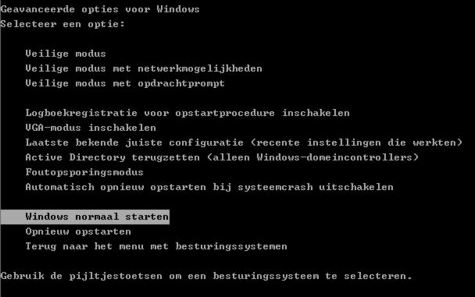
Je moet de cd verwijderen. Dan je PC herstarten en direct op de F8 toets tokkelen. Je krijgt een zwart scherm met witte letters zoals hieronder afgebeeld. Kies dan veilige modus met netwerkmogelijkheden.
-
Lukt een systeemherstel van die herstelschijf? Geeft dat geen resultaat probeer dan eens op te starten in veilige modus. Veilige modus bereik je door als je de PC herstart direct op de F8 toets te tokkelen ( dus nog voor je in Windows komt).
-
Als je een e-mail opstelt en klikt op verzenden wat gebeurt er dan juist? krijg je nu een foutmelding of.....?
-
Opstartherstel. ;-)
-
PC blokkeert vaak tijdens internetgebruik
clarkie reageerde op Timmekke's topic in Archief Hardware algemeen
De experts (Kape en kweezie wabbit) zijn verwittigd, zodra ze online komen helpen ze je verder. -
Staat je interntverbinding online in incredimail? Controleer eens of er mails aanwezig zijn op je webmail (klik erop). Verwijder zoveel mogelijk mails. Zet erna je internetverbinding even uit en verwijder de mail die in postvak UIT staat. Controleer ook of je account in incredimail nog correct is. Schakel dan je verbinding terug in.
-
ongevraagd gewijzigd bureaublad achtergrond
clarkie reageerde op marietje's topic in Archief Windows Algemeen
Met welke software heb je het register opgekuist? -
Bedoel je soms postvak UIT? Over welk e-mailaccount gaat het? Gmail, hotmail, telenet, skynet.....?