clarkie
-
Items
26.346 -
Registratiedatum
-
Laatst bezocht
Inhoudstype
Profielen
Forums
Store
Alles dat geplaatst werd door clarkie
-
In Outlook 2010 kan je wel je skynet account invoegen maar het ingebouwde mailprogramma in Windows 8 kan je er niet voor gebruiken. Hoe je een account kan aanmaken in outlook 2010 lees je hier. (klik erop). Hoe je jouw contacpersonen, e-mails,.... vanuit Windows mail kan overzetten naar Outlook 2010 lees je hier. (klik erop)
-
Je kan best al eens beginnen met je accountsinstellingen te controleren van elk account , zie deze link, en zeker Pandora te veranderen in telenet.
-
Ik ben al al heel lang geen xp gebruiker meer dus ....wordt het moeilijker voor mij. Zie je beneden naast je klok een icoon voor je draadloos internet. Klik erop en kijk welke SSID in je omgeving beschikbaar zijn, staat de jouwe er tussen? Klik erop en geef je beveiliging in. Heb je in de router een instelling gedaan waardoor andere PC's niet op internet geraken?
-
Welke office versie gebruik je? Op welk manier probeer je de powerpoint te openen, vanuit je e-mailprogramma of van op de harde schijf? Welk formaat heeft de powerpoint? PPS, PPSX of....?
-
Dan moet ik helaas passen. het enige wat je kan doen is proberen het bestand op te slaan. Probeer het dan eens af te spelen, met bijvoorbeeld Windows media player.
-
Inderdaad. Is je wifi verbinding nu in orde?
-
In het vak netwerknaam (SSID) moet je de SSID invullen die je gekregen hebt van je provider. Verder denk ik dat alles correct is.
-

Hard disk drive niet zichtbaar in mijn computer?
clarkie reageerde op Ddeco's topic in Archief Hardware algemeen
Fijn te lezen dat je probleem opgelost is. Als je binnen dit topic verder geen vragen of problemen meer hebt, mag je dit onderwerp afsluiten door een klik op de knop +Markeer als opgelost die je links onderaan kan terugvinden…zo blijft het voor iedereen overzichtelijk. Uiteraard kan je in geval van nieuwe/andere problemen steeds weer een nieuw topic openen… -
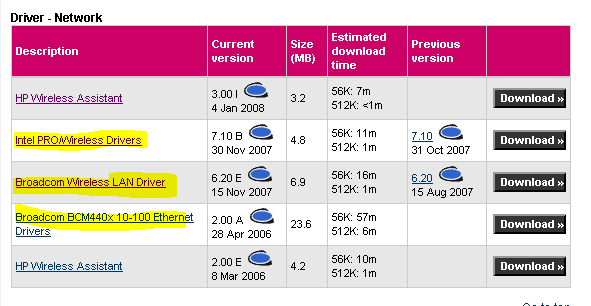
Dus je LAN verbinding werkt wel, heb je het nu nog over je draadloze verbinding? Afhankelijk van je aanwezige hardware moet je een van onderstaande drivers gebruiken. Maar misschien heb je de installatie al uitgevoerd. Ben je zeker dat wifi aan staat. Volg deze handleiding eens.

-
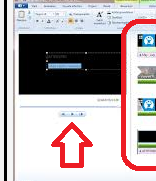
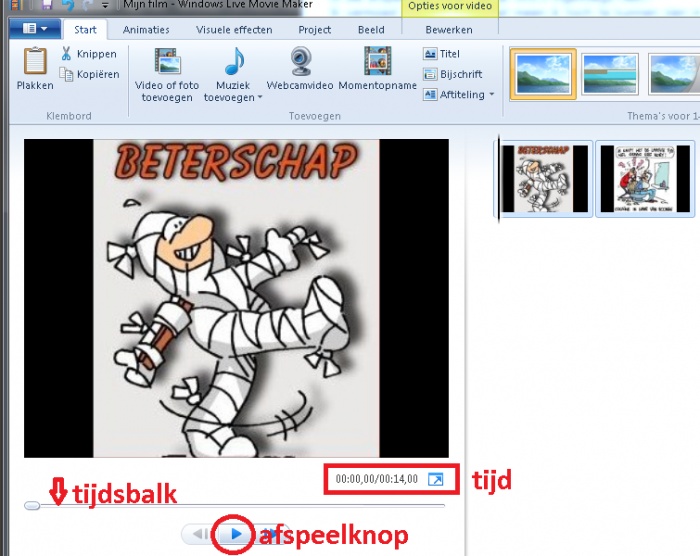
Men vraag gaat niet over het beeld maar over de afspeelknop. Is die afspeelknop blauw ( ik had vermeld zwart) als je foto's ingevoegd hebt? Ik vermoed van wel want dat meen ik toch te kunnen zien in je afbeelding uit bericht1 dan moet het ook afspelen. Zo ziet het er bij mij uit, een blauwe afspeelknop en een tijdslijn . Klik je op het icoon ( blauw vierkant met pijl in) achter de tijd krijg je een volledig scherm waarin je foto's afspelen.
-
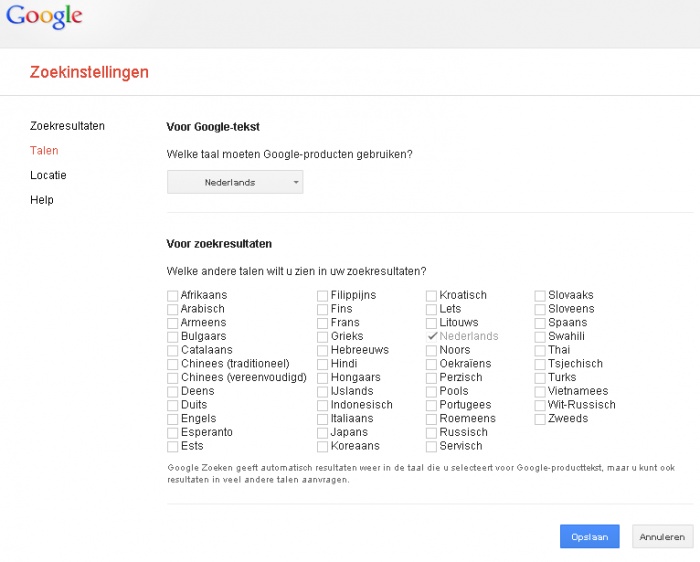
Typ je woord in en klik op zoeken. Klik dan in het volgende venster op instellingen. In het volgende menu klik je op zoekinstellingen. De taal bijvoorbeeld kan je aanpassen via talen.
-
Heb je ook wel alle andere nodige drivers geïnstalleerd? Eerst installeer je best de chipsetdriver. Vanaf welke link heb je de downloads uitgevoerd?
-
Avast antivirus werkt niet meer
clarkie reageerde opeen topic in Archief Bestrijding malware & virussen
Probeer Avast te verwijderen met deze Uninstall Utility.(klik erop) Dan installeer je de laatste Avast versie. -
Dag marceltheman1, Is je probleem opgelost? Als je binnen dit topic verder geen vragen of problemen meer hebt, mag je dit onderwerp afsluiten door een klik op de knop +Markeer als opgelost die je links onderaan kan terugvinden…zo blijft het voor iedereen overzichtelijk. Uiteraard kan je in geval van nieuwe/andere problemen steeds weer een nieuw topic openen…
-
Dag Thomasvda, Is je probleem opgelost? Als je binnen dit topic verder geen vragen of problemen meer hebt, mag je dit onderwerp afsluiten door een klik op de knop +Markeer als opgelost die je links onderaan kan terugvinden…zo blijft het voor iedereen overzichtelijk. Uiteraard kan je in geval van nieuwe/andere problemen steeds weer een nieuw topic openen…
-
pc moet herstarten nadat er en probleeem is gevonden BSOD
clarkie reageerde op niels baclaine's topic in Archief Windows Algemeen
Dag niels, Als je binnen dit topic verder geen vragen of problemen meer hebt, mag je dit onderwerp afsluiten door een klik op de knop +Markeer als opgelost die je links onderaan kan terugvinden…zo blijft het voor iedereen overzichtelijk. Uiteraard kan je in geval van nieuwe/andere problemen steeds weer een nieuw topic openen… -
Dag vanamero, Is je probleem opgelost? Als je binnen dit topic verder geen vragen of problemen meer hebt, mag je dit onderwerp afsluiten door een klik op de knop +Markeer als opgelost die je links onderaan kan terugvinden…zo blijft het voor iedereen overzichtelijk. Uiteraard kan je in geval van nieuwe/andere problemen steeds weer een nieuw topic openen…
-
Dringend hulp nodig, ik heb 'Mijn bestanden' verwijderd
clarkie reageerde op Busra's topic in Archief Windows Algemeen
Dag Busra, Heb je de bestanden terug gevonden? Als je binnen dit topic verder geen vragen of problemen meer hebt, mag je dit onderwerp afsluiten door een klik op de knop +Markeer als opgelost die je links onderaan kan terugvinden…zo blijft het voor iedereen overzichtelijk. Uiteraard kan je in geval van nieuwe/andere problemen steeds weer een nieuw topic openen… -
Toetsen R,T,F,G,V,B werken niet meer op mijn laptop.
clarkie reageerde op Han67's topic in Archief Hardware algemeen
Dag Han67, Hoe ver sta je met het oplossen van je probleem? Als je binnen dit topic verder geen vragen of problemen meer hebt, mag je dit onderwerp afsluiten door een klik op de knop +Markeer als opgelost die je links onderaan kan terugvinden…zo blijft het voor iedereen overzichtelijk. Uiteraard kan je in geval van nieuwe/andere problemen steeds weer een nieuw topic openen… -
HELP ME AUB, hp formatteren zonder back-up CD
clarkie reageerde op Anoniempje's topic in Archief Windows Algemeen
Dag Anoniempje, Je hebt niet meer gereageerd op bericht 2 ondanks dat het dringend was. Is je probleem opgelost? Als je binnen dit topic verder geen vragen of problemen meer hebt, mag je dit onderwerp afsluiten door een klik op de knop +Markeer als opgelost die je links onderaan kan terugvinden…zo blijft het voor iedereen overzichtelijk. Uiteraard kan je in geval van nieuwe/andere problemen steeds weer een nieuw topic openen… -
Verwisselbare harde schijf doet het niet
clarkie reageerde op BarbaraD's topic in Archief Hardware algemeen
Via deze en deze link vindt je een gemakkelijke oplossing om interne harde schijven te gebruiken als een externe schijf. -
Je krijgt wel een venster om het gedownloade bestand uit te voeren maar dat kan je annuleren. Het gedownloade bestand staat toch op je PC hoor. Bij iedere browser vindt je terug in welke map de downloads terecht komen, je kan daar ook een andere map kiezen. Bij Internet explorer is dat instellingen->downloads voor versie 9. Open de map waar de downloads terecht komen en kopieer dan naar je stick.
-
bureaublad en snelkoppelingen werken niet meer
clarkie reageerde op frenchie's topic in Archief Hardware algemeen
krijg je foutmeldingen? Je bureaublad is wel nog aanwezig, alle snelkoppelingen zijn zichtbaar? Wat gebeurt er als je op een snelkoppeling klikt? Is je startknop nog aanwezig? Je klikt op afsluiten maar dat gebeurt niet? -
Is Windows media player aanwezig op je PC en werkt die? De afspeelknop is die grijs of zwart als je foto's ingevoegd hebt?
-
Welk soort account heb je ingesteld om e-mails te ontvangen? Gmail, hotmail, telenet, skynet.......? Kijk eens op je webmail of ze daar wel aanwezig zijn.