clarkie
-
Items
26.332 -
Registratiedatum
-
Laatst bezocht
Inhoudstype
Profielen
Forums
Store
Alles dat geplaatst werd door clarkie
-

HD Webcam Dell XPS L502X Knipperende strepen door beeld.
clarkie reageerde op AnniekV's topic in Archief Hardware algemeen
Het gaat om een laptop. Heb je de webcamera ook al in andere ruimtes geprobeerd, met ander lichtinval dus,heb je het probleem dan ook? -
@bobogigibeer, Je hebt je e-mailadres vermeld in bericht 3. Best dat je dat verwijderd wegens kans op spam.
-
wifi versterken met een repeater?
clarkie reageerde op timwery's topic in Archief Internet & Netwerk
Daar kunnen we helaas geen hulp in bieden. -
Dag Draw02, Kan je het merk, model en modelnummer van je camera doorgeven. Een andere mogelijkheid is dat je het geheugenkaartje in je camera laat zitten en de camera aan je PC sluit via USB kabel. Dan ga je naar de verkenner en vandaar uit kan je ook foto's bekijken, verwijderen....
-
wifi versterken met een repeater?
clarkie reageerde op timwery's topic in Archief Internet & Netwerk
Je moet de repeater zo ver mogelijk van de router plaatsen, maar zodanig dat het signaal nog sterk genoeg is zodat de repeater nog een goed signaal kan doorgeven. -
Het enige wat ik op dit moment nog kan laten doen is controleren op malware. We zullen eerst eens nagaan of malware of virussen de oorzaak zijn van je probleem. 1. Download HijackThis. Klik op HijackThis.msi en de download start automatisch na 5 seconden. Bestand HijackThis.msi opslaan. Daarna kiezen voor "uitvoeren". Als je geen netwerkverbinding meer hebt, kan je de download doen met een andere pc en het bestand met een usb stick overbrengen Als je enkel nog in veilige modus kan werken, moet je de executable downloaden. Sla deze op in een nieuwe map op de C schijf (bvb C:\hijackthis) en start hijackthis dan vanaf deze map. De logjes kan je dan ook in die map terugvinden. 2. Klik op de snelkoppeling om HijackThis te starten (lees eerst de rode tekst!) Klik ofwel op "Do a systemscan and save a logfile", ofwel eerst op "Scan" en dan op "Savelog". Er opent een kladblokvenster, hou gelijktijdig de CTRL en A-toets ingedrukt, nu is alles geselecteerd. Hou gelijktijdig de CTRL en C-toets ingedrukt, nu is alles gekopieerd. Plak nu het HJT logje in je bericht door CTRL en V-toets. Krijg je een melding ""For some reason your system denied writing to the Host file ....", klik dan gewoon door op de OK-toets. Let op : Windows Vista & 7 gebruikers dienen HijackThis als “administrator” uit te voeren via rechtermuisknop “als administrator uitvoeren". Indien dit via de snelkoppeling niet lukt voer je HijackThis als administrator uit in de volgende map : C:\Program Files\Trend Micro\HiJackThis of C:\Program Files (x86)\Trend Micro\HiJackThis. (Bekijk hier de afbeelding ---> Bijlage 12634) Wil je in woord en beeld weten hoe je een logje met HijackThis maakt en plaatst op het forum, klik dan HIER. 3. Na het plaatsen van je logje wordt dit door een expert (Kape of Kweezie Wabbit) nagekeken en begeleidt hij jou verder door het ganse proces.
-
Wat je instellingen juist zijn en wat er juist uitgevoerd is, is moeilijk te zeggen maar neem onderstaande handleiding eens door. https://sites.google.com/site/olcwelzijn/HandleidingSkyDrive.doc Windows Live Skydrive
-
Staat je landinstelling en toetsenbordinstelling wel correct op die nieuwe PC? Die moet op Nederlands België en Belgisch punt staan. Je kan dat controleren via start-> configuratiescherm-> Land en Taal.
-
We zullen eerst eens nagaan of malware of virussen de oorzaak zijn van je probleem. 1. Download HijackThis. Klik op HijackThis.msi en de download start automatisch na 5 seconden. Bestand HijackThis.msi opslaan. Daarna kiezen voor "uitvoeren". Als je geen netwerkverbinding meer hebt, kan je de download doen met een andere pc en het bestand met een usb stick overbrengen Als je enkel nog in veilige modus kan werken, moet je de executable downloaden. Sla deze op in een nieuwe map op de C schijf (bvb C:\hijackthis) en start hijackthis dan vanaf deze map. De logjes kan je dan ook in die map terugvinden. 2. Klik op de snelkoppeling om HijackThis te starten (lees eerst de rode tekst!) Klik ofwel op "Do a systemscan and save a logfile", ofwel eerst op "Scan" en dan op "Savelog". Er opent een kladblokvenster, hou gelijktijdig de CTRL en A-toets ingedrukt, nu is alles geselecteerd. Hou gelijktijdig de CTRL en C-toets ingedrukt, nu is alles gekopieerd. Plak nu het HJT logje in je bericht door CTRL en V-toets. Krijg je een melding ""For some reason your system denied writing to the Host file ....", klik dan gewoon door op de OK-toets. Let op : Windows Vista & 7 gebruikers dienen HijackThis als “administrator” uit te voeren via rechtermuisknop “als administrator uitvoeren". Indien dit via de snelkoppeling niet lukt voer je HijackThis als administrator uit in de volgende map : C:\Program Files\Trend Micro\HiJackThis of C:\Program Files (x86)\Trend Micro\HiJackThis. (Bekijk hier de afbeelding ---> Bijlage 12634) Wil je in woord en beeld weten hoe je een logje met HijackThis maakt en plaatst op het forum, klik dan HIER. 3. Na het plaatsen van je logje wordt dit door een expert (Kape of Kweezie Wabbit) nagekeken en begeleidt hij jou verder door het ganse proces.
-
De experts (Kape en kweezie wabbit) zijn verwittigd, zodra ze online komen helpen ze je verder.
-
Kan je het toetsenbord totaal niet gebruiken of enkel bepaalde functies? Via deze link kan je drivers downloaden je moet wel nog het correcte msn nummer ingeven, want via je modelnummer zijn er nog 3 mogelijkheden.
-
Pdf-bestanden openen op internet
clarkie reageerde op JHdeFuijk_DFMC's topic in Archief Internet & Netwerk
Naast de oplossing in bericht 2 kan het ook zijn dat je via een instelling in de Nuance software het probleem kan oplossen. In Adobe reader kan je naargelang je instellingen kiezen om pdf bestanden te openen in je browser of Adobe reader. Maar Nuance ken ik niet, dan moet je even zoeken bij instellingen of die mogelijkheid aanwezig is. Misschien hier: menu Bewerken > Voorkeuren > Algemeen om opstart- enpaginaweergave-opties in te stellen Bekijk deze handleiding (klik erop) en zeker op blz. 5 eens. -
We zullen eerst eens nagaan of malware of virussen de oorzaak zijn van je probleem. 1. Download HijackThis. Klik op HijackThis.msi en de download start automatisch na 5 seconden. Bestand HijackThis.msi opslaan. Daarna kiezen voor "uitvoeren". Als je geen netwerkverbinding meer hebt, kan je de download doen met een andere pc en het bestand met een usb stick overbrengen Als je enkel nog in veilige modus kan werken, moet je de executable downloaden. Sla deze op in een nieuwe map op de C schijf (bvb C:\hijackthis) en start hijackthis dan vanaf deze map. De logjes kan je dan ook in die map terugvinden. 2. Klik op de snelkoppeling om HijackThis te starten (lees eerst de rode tekst!) Klik ofwel op "Do a systemscan and save a logfile", ofwel eerst op "Scan" en dan op "Savelog". Er opent een kladblokvenster, hou gelijktijdig de CTRL en A-toets ingedrukt, nu is alles geselecteerd. Hou gelijktijdig de CTRL en C-toets ingedrukt, nu is alles gekopieerd. Plak nu het HJT logje in je bericht door CTRL en V-toets. Krijg je een melding ""For some reason your system denied writing to the Host file ....", klik dan gewoon door op de OK-toets. Let op : Windows Vista & 7 gebruikers dienen HijackThis als “administrator” uit te voeren via rechtermuisknop “als administrator uitvoeren". Indien dit via de snelkoppeling niet lukt voer je HijackThis als administrator uit in de volgende map : C:\Program Files\Trend Micro\HiJackThis of C:\Program Files (x86)\Trend Micro\HiJackThis. (Bekijk hier de afbeelding ---> Bijlage 12634) Wil je in woord en beeld weten hoe je een logje met HijackThis maakt en plaatst op het forum, klik dan HIER. 3. Na het plaatsen van je logje wordt dit door een expert (Kape of Kweezie Wabbit) nagekeken en begeleidt hij jou verder door het ganse proces.
-
Compact Presario CQ61 wil niet meer opstarten
clarkie reageerde op tiny65's topic in Archief Hardware algemeen
IK vrees dat je er toch mee langs een pc hersteller moet gaan. Aan hardware kunnen we van hier uit niet veel doen. -
Norton en bitdefender geven die bij mij aan als veilig hoor.
-
Beveiligde modus en aanmelden facebook
clarkie reageerde op ChristopheVH's topic in Archief Windows Algemeen
Probeer eens of onderstaande je probleem oplost. - Open Internet explorer. - Ga naar het menu Extra en kies Internetopties. - Op de tab Geavanceerd klik je onderaan op de knop Opnieuw instellen... - Klik nogmaals op Opnieuw instellen. - Klik op Sluiten en herstart internet explorer. Opmerking: Bovenstaande procedure kan ook volautomatisch gebeuren, door dit programma te downloaden en uit te voeren: reset IE naar standaardinstellingen (klik erop). Meer info over het opnieuw instellen van IE, vindt u hier. -
Compact Presario CQ61 wil niet meer opstarten
clarkie reageerde op tiny65's topic in Archief Hardware algemeen
Dus je krijgt ook geen BIOS scherm te zien? Merk je dat er een opstart gebeurd, hoor je iets opstarten? Een mogelijkheid is dat het scherm stuk is, kan je een extern beeldscherm aansluiten zodat je weet of er beeld is. -
Compact Presario CQ61 wil niet meer opstarten
clarkie reageerde op tiny65's topic in Archief Hardware algemeen
Verwijder de batterij eens uit de laptop en probeer eens enkel via voedingskabel. Werkt de laptop dan wel? -
Ik heb zelf ook zo'n extender. Je moet hem gewoon in een stopcontact plaatsen. De extender zodanig plaatsen dat die zelf nog een goed signaal ontvangt. Draadloos de beveiliging instellen, zoals in de handleiding uitgelegd, waarvoor er twee methodes zijn. Je kan gebruik maken van de wps knop indien de router hier ook over beschikt of instellen via browser. Indien je een recente router van telenet hebt kan je via wps werken vanuit "mijn telenet" om de beveiliging in te stellen.
-
windows 7 browser companion/ google chrome stopt
clarkie reageerde op marienlr's topic in Archief Bestrijding malware & virussen
De experts (Kape en kweezie wabbit) zijn verwittigd, zodra ze online zijn helpen ze je verder. -
Het is iets met je driver of videokaart zelf. Kan je eens controleren of ze correct aangesloten zit. Heb je eerst de oude driver verwijderd en dan de nieuwe geïnstalleerd? Misschien kunnen de hardware experts je beter verder helpen.
-
En je hebt het probleem enkel met youtube filmpjes? Heb je al eens een film op dvd geprobeerd?
-
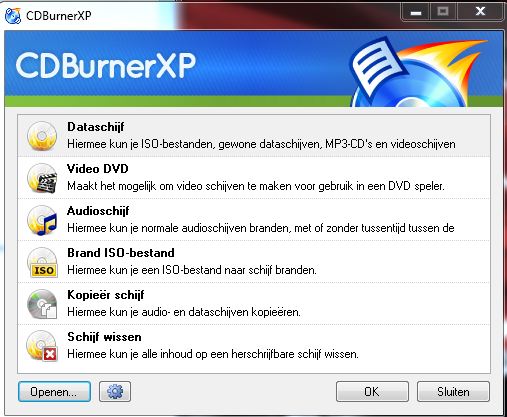
We hebben het hier toch over CDBurnerXP te downloaden vanaf deze link (klik erop)? Als je na installatie op het bureaublad op de snelkoppeling klikt krijg je volgend scherm, of niet? Daar is toch brand iso bestand aanwezig.

-
Mijn computer vind geen draadloos internet meer
clarkie reageerde op frost's topic in Archief Internet & Netwerk
In je eerste bericht staat de recent een format gedaan hebt en erna Windows 7 geïnstalleerd hebt. Maar volgens je log is Windows 7 geïnstalleerd op 20 november 2011. Ben je zeker dat je correcte info doorgeeft? Via deze link kan je wel de drivers downloaden voor het type packard bell dat in bericht 7 staat. Je moet wel nog een keuze bij het bouwjaar (aankoop) van je PC. Klopt het dat er eigenlijk Vista op stond? Dan zal je de drivers van Vista moeten gebruiken en hopen dat het werkt. -
hoe verwijder ik my start van windows xp
clarkie reageerde op eddieril's topic in Archief Bestrijding malware & virussen
1. Download HijackThis. Klik op HijackThis.msi en de download start automatisch na 5 seconden. Bestand HijackThis.msi opslaan. Daarna kiezen voor "uitvoeren". Als je geen netwerkverbinding meer hebt, kan je de download doen met een andere pc en het bestand met een usb stick overbrengen Als je enkel nog in veilige modus kan werken, moet je de executable downloaden. Sla deze op in een nieuwe map op de C schijf (bvb C:\hijackthis) en start hijackthis dan vanaf deze map. De logjes kan je dan ook in die map terugvinden. 2. Klik op de snelkoppeling om HijackThis te starten (lees eerst de rode tekst!) Klik ofwel op "Do a systemscan and save a logfile", ofwel eerst op "Scan" en dan op "Savelog". Er opent een kladblokvenster, hou gelijktijdig de CTRL en A-toets ingedrukt, nu is alles geselecteerd. Hou gelijktijdig de CTRL en C-toets ingedrukt, nu is alles gekopieerd. Plak nu het HJT logje in je bericht door CTRL en V-toets. Krijg je een melding ""For some reason your system denied writing to the Host file ....", klik dan gewoon door op de OK-toets. Let op : Windows Vista & 7 gebruikers dienen HijackThis als “administrator” uit te voeren via rechtermuisknop “als administrator uitvoeren". Indien dit via de snelkoppeling niet lukt voer je HijackThis als administrator uit in de volgende map : C:\Program Files\Trend Micro\HiJackThis of C:\Program Files (x86)\Trend Micro\HiJackThis. (Bekijk hier de afbeelding ---> Bijlage 12634) Wil je in woord en beeld weten hoe je een logje met HijackThis maakt en plaatst op het forum, klik dan HIER. 3. Na het plaatsen van je logje wordt dit door een expert (Kape of Kweezie Wabbit) nagekeken en begeleidt hij jou verder door het ganse proces.