clarkie
-
Items
26.346 -
Registratiedatum
-
Laatst bezocht
Inhoudstype
Profielen
Forums
Store
Alles dat geplaatst werd door clarkie
-

Betekenis blokjes onderaan scherm
clarkie reageerde op m.franken's topic in Archief Windows Algemeen
Kan je doorgeven waar exact die drie blokjes dan staan? Staan die helemaal onderaan je bureaublad op de taakbalk naast de klok of .......? Heb je dat enkel als een bepaald spel of programma opent? Of heb je het ook als je enkel je bureaublad ziet? -
Windows 7 formatteren maar geen recovery-cd
clarkie reageerde op Fredman's topic in Archief Windows Algemeen
Dag Fredman, Is je probleem opgelost? Als je binnen dit topic verder geen vragen of problemen meer hebt, mag je dit onderwerp afsluiten door een klik op de knop +Markeer als opgelost die je links onderaan kan terugvinden…zo blijft het voor iedereen overzichtelijk. Uiteraard kan je in geval van nieuwe/andere problemen steeds weer een nieuw topic openen… -
Geen Wie Fi, wel willen internetten met laptop/ipad
clarkie reageerde op Katrien Maria's topic in Archief Aan- en verkoopadvies
Dag Katrien, Heb je al beslist of het een laptop of Ipad gaat worden? Als je binnen dit topic verder geen vragen of problemen meer hebt, mag je dit onderwerp afsluiten door een klik op de knop +Markeer als opgelost die je links onderaan kan terugvinden…zo blijft het voor iedereen overzichtelijk. Uiteraard kan je in geval van nieuwe/andere problemen steeds weer een nieuw topic openen… -
Dag vannoesje, Is je probleem opgelost? Als je binnen dit topic verder geen vragen of problemen meer hebt, mag je dit onderwerp afsluiten door een klik op de knop +Markeer als opgelost die je links onderaan kan terugvinden…zo blijft het voor iedereen overzichtelijk. Uiteraard kan je in geval van nieuwe/andere problemen steeds weer een nieuw topic openen…
-
Dag Jean, We horen niks meer van je, het scannen lukt dus nog? Als je binnen dit topic verder geen vragen of problemen meer hebt, mag je dit onderwerp afsluiten door een klik op de knop +Markeer als opgelost die je links onderaan kan terugvinden…zo blijft het voor iedereen overzichtelijk. Uiteraard kan je in geval van nieuwe/andere problemen steeds weer een nieuw topic openen…
-
Dag Toon, Heb je een Windows 7 aangekocht en geïnstalleerd op je PC? Als je binnen dit topic verder geen vragen of problemen meer hebt, mag je dit onderwerp afsluiten door een klik op de knop +Markeer als opgelost die je links onderaan kan terugvinden…zo blijft het voor iedereen overzichtelijk. Uiteraard kan je in geval van nieuwe/andere problemen steeds weer een nieuw topic openen…
-
krijg je totaal geen beeld ook geen BIOS als je herstart, werkt je PC nog enkel geen beeld? Heb je een ander scherm ter beschikking om te testen of je scherm stuk is? Hardwarematig kan ook je videokaart stuk zijn.
-
Dan wachten we gewoon af. ;-)
-
Hallo help mijn laptop start op en heeft blauw scherm en valt uit
clarkie reageerde opeen topic in Archief Hardware algemeen
1= je harde schijf 2= je cd drive Je moet gewoon 1 en 2 wisselen d.m.v de pijltjes functie. je gaat met de pijltjes toets naar 1 en klik enter. Dan met pijltjes toets 1 een plaats naar beneden. -
Dag agie, Als je binnen dit topic verder geen vragen of problemen meer hebt, mag je dit onderwerp afsluiten door een klik op de knop +Markeer als opgelost die je links onderaan kan terugvinden…zo blijft het voor iedereen overzichtelijk. Uiteraard kan je in geval van nieuwe/andere problemen steeds weer een nieuw topic openen…
-
Volgens mij wel:

-
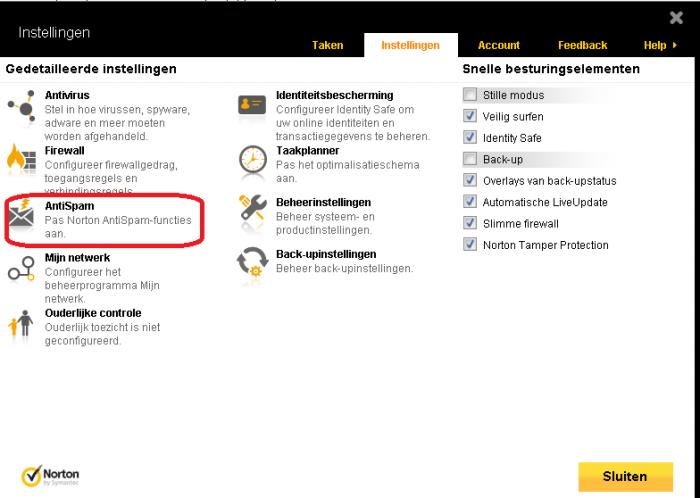
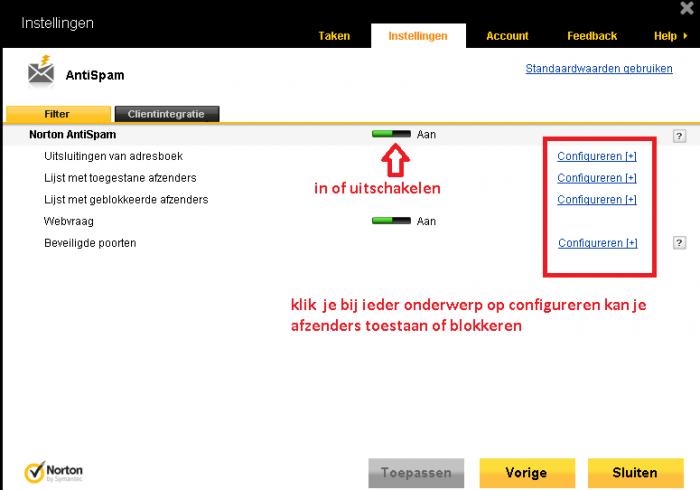
Lees eerst bericht 2. Wat bedoel je met de verbindingen gingen niet goed? Na herinstallatie van Norton 360 kan je antispam instellen zoals hieronder weergegeven. In Norton 360 kan je via de instellingen kiezen om antispam in/ uit te schakelen of aan te passen. Klik in je Norton 360 venster op instellingen. in het volgende venster klik je op antispam. Daar kan je antispam in/ uit schakelen of afzenders toestaan of blokkeren. Opmerking: E-mail berichten die gezien worden als spam belanden in Office in een map Norton antispam en kan je nog altijd openen indien nodig.
-
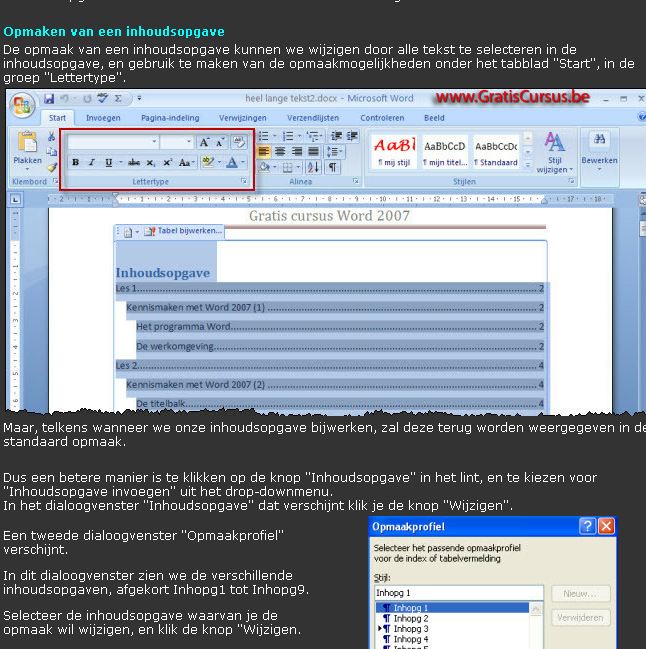
Heb je de functie automatische inhoudsopgave gebruikt? Lees de tips in deze en deze link eens door.
-
Je zet enkel IE terug naar standaardinstellingen, verder verandert er niks op je PC.
-
De experts ( Kape en kweezie wabbit) zijn verwittigd, zodra ze online zijn helpen ze je verder.
-
Het niet correct kunnen openen van een pdf wegens beschadigd bestand heeft niks te maken met het feit dat je pdf extensie gekoppeld is aan een ander programma. Je kan altijd met de rechtermuisknop op het bestand klikken en dan kiezen voor "openen met". In het menu kies je Adobe Reader, indien niet aanwezig kies je dan standaardprogramma selecteren en in het volgende venster kies je dan adobe reader.
-
Via welke aansluiting?
-
Een eml is een e-mail bericht, een pdf formaat open je met adobe reader. Staat dat bestand ( PDF) als bijlage in je e-mail? Sla dat bestand eens eert op je harde schijf op en probeer dan te openen met adobe reader.
-
Maar je geeft toch zelf aan dat het over Office 2010 gaat. gaat het soms over de functie Windows update? We zullen eerst eens nagaan of malware of virussen de oorzaak zijn van je probleem. 1. Download HijackThis. Klik op HijackThis.msi en de download start automatisch na 5 seconden. Bestand HijackThis.msi opslaan. Daarna kiezen voor "uitvoeren". Als je geen netwerkverbinding meer hebt, kan je de download doen met een andere pc en het bestand met een usb stick overbrengen Als je enkel nog in veilige modus kan werken, moet je de executable downloaden. Sla deze op in een nieuwe map op de C schijf (bvb C:\hijackthis) en start hijackthis dan vanaf deze map. De logjes kan je dan ook in die map terugvinden. 2. Klik op de snelkoppeling om HijackThis te starten (lees eerst de rode tekst!) Klik ofwel op "Do a systemscan and save a logfile", ofwel eerst op "Scan" en dan op "Savelog". Er opent een kladblokvenster, hou gelijktijdig de CTRL en A-toets ingedrukt, nu is alles geselecteerd. Hou gelijktijdig de CTRL en C-toets ingedrukt, nu is alles gekopieerd. Plak nu het HJT logje in je bericht door CTRL en V-toets. Krijg je een melding ""For some reason your system denied writing to the Host file ....", klik dan gewoon door op de OK-toets. Let op : Windows Vista & 7 gebruikers dienen HijackThis als “administrator” uit te voeren via rechtermuisknop “als administrator uitvoeren". Indien dit via de snelkoppeling niet lukt voer je HijackThis als administrator uit in de volgende map : C:\Program Files\Trend Micro\HiJackThis of C:\Program Files (x86)\Trend Micro\HiJackThis. (Bekijk hier de afbeelding ---> Bijlage 12634) Wil je in woord en beeld weten hoe je een logje met HijackThis maakt en plaatst op het forum, klik dan HIER. 3. Na het plaatsen van je logje wordt dit door een expert (Kape of Kweezie Wabbit) nagekeken en begeleidt hij jou verder door het ganse proces.
-
Wat gebeurt er als je bericht 2 uitvoert? Want je hoeft niet in Windows te komen. Veilige modus via herstarten en direct op F8 ( of F5) tokkelen, lukt dat?
-
Sorry, maar ik ben niet mee. In welk programma ( Word, excel, Outlook,..) van Office ben je dan bezig? Welke handelingen doe je en wanneer gebeurt dat uploaden? kan je er anders een printscreen van maken en in een volgend bericht plaatsen? Hoe je printscreen kan maken kees je hier ( klik erop). Hoe je die printscreen in een volgend bericht kan plaatsen lees je hier ( klik erop).
-
Gaat het om een tweede partitie of ingebouwde schijf? Bij een externe schijf zit je met het probleem dat ze telkens aangesloten moet zijn. Hoe je de map "mijn documenten" op een andere locatie kan zetten: Voordat de bestanden in de map Documenten/Mijn documenten kunnen worden overgezet, moet eerst vanuit de Windows Verkenner een submap in de gebruikersmap op de datapartitie worden aangemaakt (bijvoorbeeld D:\gebruikersnaam\Documenten). Klik vervolgens met de rechter muisknop op de originele map (C:\Gebruikers\inlognaam\Documenten/C:\Gebruikers\inlognaam\Mijn documenten), kies Eigenschappen, tabblad Locatie, knop Verplaatsen. Navigeer naar de reeds aangemaakte map D:\gebruikersnaam\Documenten en klik op de knop Map selecteren. Klik tot slot op de knop Toepassen om niet alleen de complete map Documenten (inclusief bestanden) automatisch naar de nieuwe locatie te verplaatsen, maar tegelijkertijd ook Windows te informeren over de nieuwe opslaglocatie. LET OP: Selecteer altijd een reeds aangemaakte map en nooit een partitie! Een verwijzing naar een partitie kan namelijk alleen via een lastige registeringreep worden teruggedraaid. Sterker nog: als je bij het verplaatsen per ongeluk een partitie hebt geselecteerd, is het zelfs gemakkelijker de gegevens en instellingen naar een nieuw aangemaakt gebruikersaccount over te zetten dan te proberen de fout te herstellen... Op dezelfde wijze kunnen de overige mappen met persoonlijke documenten in de mapC:\Gebruikers\inlognaam worden verplaatst (zoals de mappen Bureaublad, Contactpersonen, Downloads, Favorieten, Muziek/Mijn muziek, Afbeeldingen/Mijn afbeeldingen, Video's/Mijn video's en Opgeslagen spellen.) De mappen Koppelingen en Zoekopdrachten zijn van minder belang. Maak voor elke te verplaatsen map eerst een nieuw mapje aan onder de map D:\inlognaam. De originele mappen kunnen vervolgens elk afzonderlijk via de Eigenschappen, tabblad Locatie naar de nieuw aangemaakte mapjes worden verplaatst. Windows wordt automatisch op de hoogte gebracht van de gewijzigde opslaglocatie, er zijn dus geen extra handelingen nodig.
-
Wat bedoel je met automatisch uploaden vanuit Office?
-
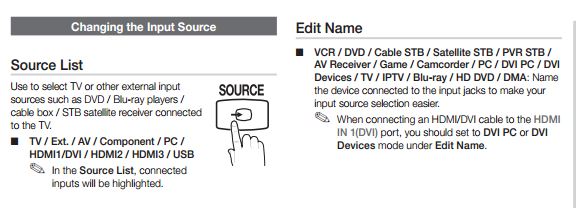
Ik heb ook een Samsung TV. Je gebruikt de Tv toch niet niet enkel voor je PC? Welke aansluiting gebruik je voor de PC? Het is normaal dat als je meerdere bronnen gebruikt dat je moet switchen, dat gebeurt via de source knop op je afstandsbediening. Mijn digirecorder is op HDMI 1 aangesloten, een PS3 op HDMI 2, een media player op HMDI 3. Als ik van het ene apparaat wil overschakelen naar een ander dien ik de source knop te gebruiken.
-
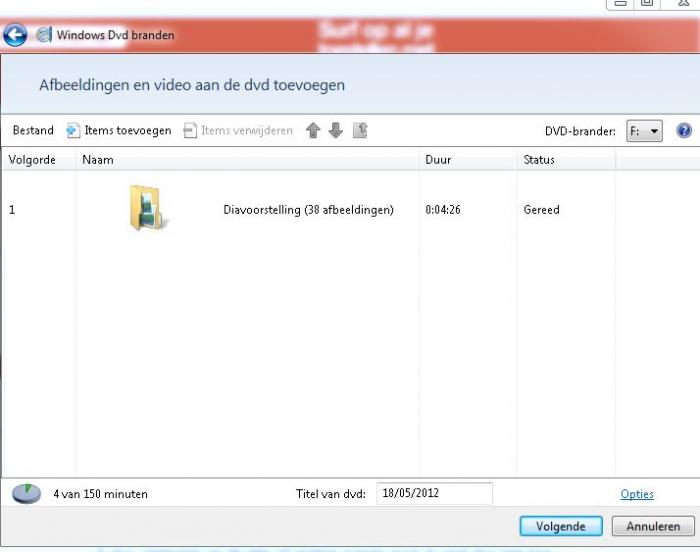
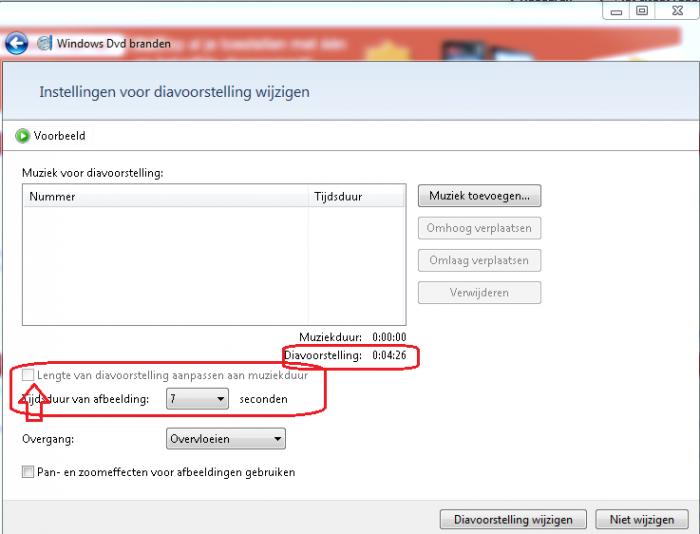
Veel mogelijkheden vind ik niet waar het fout kan lopen. Ik heb zelf even wat foto's ingevoegd. Misschien moet je iets aanpassen aan de instelling bij tijdsduur van afbeelding. Staat er bij lengte van diavoorstelling...... een vinkje? Verwijder het dan eens. Hoelang duurt de muziek die je ingevoegd hebt?