clarkie
-
Items
26.332 -
Registratiedatum
-
Laatst bezocht
Inhoudstype
Profielen
Forums
Store
Alles dat geplaatst werd door clarkie
-
Heb je alle twee de opties uit deze link correct uitgevoerd?
-
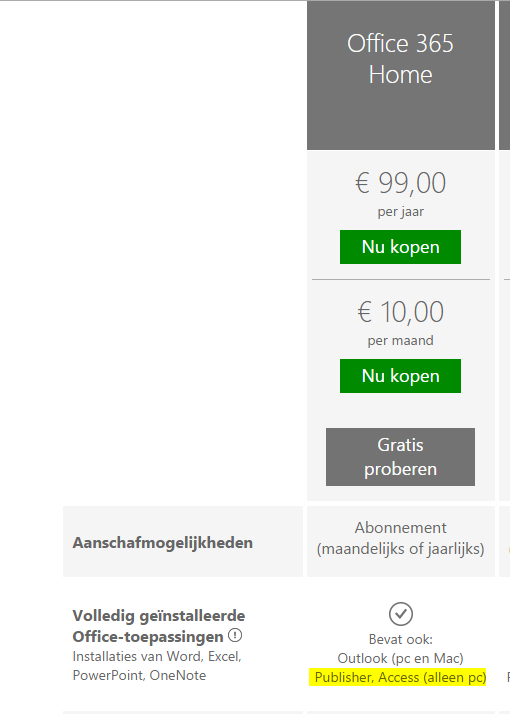
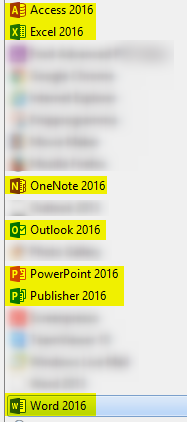
We zijn wel wat aan het afwijken van de oorspronkelijke vraag maar TS en andere leden vinden het misschien ook wel nuttig. Als je naar deze link gaat kan je zien wat er allemaal inbegrepen is in ieder abo. In de Home versie is Access wel degelijk aanwezig.

-
Inderdaad, is me al vaker opgevallen dat er tussen NL en BE prijsverschillen zitten. Access en Publisher zijn wel degelijk aanwezig, heb zelf Office 365 en aangekocht via die link.
-
Hier krijg je het product nog goedkoper.
-

Warcraft wordt vaak slecht weergegeven
clarkie reageerde op hopsakee22's topic in Archief Multimedia
Dag Hopsakee22, Van die games ken ik alvast niets maar die software om naar drivers te zoeken is meestal niet de beste oplossing. Je mag onderstaande uitvoeren. Download en installeer Speccy. Speccy is er ook in Nederlandstalige versie, bij de installatie (of update) kan je de taal wijzigen van Engels naar Nederlands ... als je op het driehoekje klikt, krijg je een uitrolmenu waarin je Nederlandskan selecteren. Wanneer, tijdens het installeren van Speccy, de optie aangeboden wordt om Google Chrome of Google Toolbar "gratis" mee te installeren dien je de vinkjes weg te halen, tenzij dit een bewuste keuze is. Start nu het programma en er zal een overzicht gemaakt worden van je hardware. Als dit gereed is selecteer je bovenaan "Bestand - Publiceer Snapshot" en vervolgens bevestig je die keuze met " Ja ". In het venster dat nu opent krijg je een link te zien, kopieer nu die link en plak die in je volgende bericht. Zo krijgen we een gedetailleerd overzicht van je hardware. -
De experts zijn verwittigd, zodra ze online komen wordt het logje geanalyseerd en ontvang je verdere instructies.
-
En welke Update is er geïnstalleerd? Voer ook onderstaande uit. Download RSIT van de onderstaande locaties en sla deze op het bureaublad op. Hoe je controleert of je met een 32- of 64-bitversie van Windows werkt kan je hier bekijken. RSIT 32 bit (RSIT.exe) RSIT 64 bit (RSITx64.exe) Dubbelklik op RSIT.exe om de tool te starten. Gebruikers van Windows Vista en later dienen de tool als "administrator" uit te voeren door middel van de rechtermuisknop en kiezen voor Als Administrator uitvoeren. Vervolgens wordt de "Disclaimer of warranty" getoond, klik vervolgens op "Continue" Wanneer de tool gereed is worden er twee kladblok bestanden geopend genaamd "Log.txt" en "Info.txt" . RSIT Logbestanden plaatsen Voeg het logbestand met de naam "Log.txt" als bijlage toe aan het volgende bericht. (Dit logbestand kunt u tevens terug vinden in de map ""C:\\rsit") Het logbestand met de naam "Info.txt" wat geminimaliseerd is hoeft u niet te plaatsen. (Dit logbestand wordt enkel de eerst keer bij het uitvoeren aangemaakt). Hoe u een bijlage kunt toevoegen aan het bericht leest u hier. De handleiding voor het gebruik van RSIT kan je HIER bekijken en we hebben ook nog een .
-
Maak je zelf gebruik van macro's? Heb je een macro aangemaakt? Of probeer je een document te openen dat je zelf niet aangemaakt hebt, of...........?
-
Error 0xc000000f bij opstarten (windows failed to start)
clarkie reageerde op mani88's topic in Archief Windows 7
Je kan een systeemherstelschijf aanmaken en zo proberen je computer te herstellen. Alles info in deze link. -
Dan rest bovenstaande, zekerheid dat het probleemloos werkt is er niet. Heb je van Microsoft een bericht gehad dat je computer geschikt is? En zelfs dan geeft dat nog geen zekerheid. Zelf heb ik een desktop staan die op Windows 10 niet goed werkt ondanks dat de Upgrade aangeboden werd. Met andere woorden.... jij zal zelf de beslissing en het daaraan verbonden risico moeten nemen.
-
Er is minimaal 1GB Ram geheugen nodig, er is juist 1GB aanwezig. Drivers voor Windows 8 (.1) en Windows 10 zijn niet aanwezig op de site van Asus. Het zal een gok blijven op voorhand of die e-book in Windows 10 gaat zal werken. Indien je tevreden bent over Windows 7 zou ik geen Upgrade uitvoeren.
-
Bestanden van laptop naar laptop overzetten
clarkie reageerde op wesley000000's topic in Archief Multimedia
Je kan gewoon gebruik maken van je draadloos netwerk. Klik in de verkenner op de mappen met de rechtermuisknop waarin de bestanden staan die je wil overzetten en klik op eigenschappen-> tabblad delen. Klik op Delen... , in het venster dat dan verschijnt klik je weer op delen. Ga naar je andere laptop en open de verkenner, daar zou je de laptop moeten aantreffen bij netwerk. Klik er op en alle gedeelde mappen zijn zichtbaar. -
Om beter geholpen te worden vermeld je ook best het model en modelnummer van je Asus e-book.
-
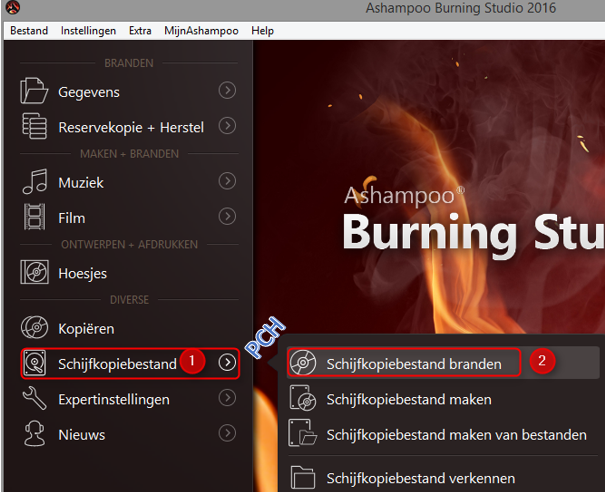
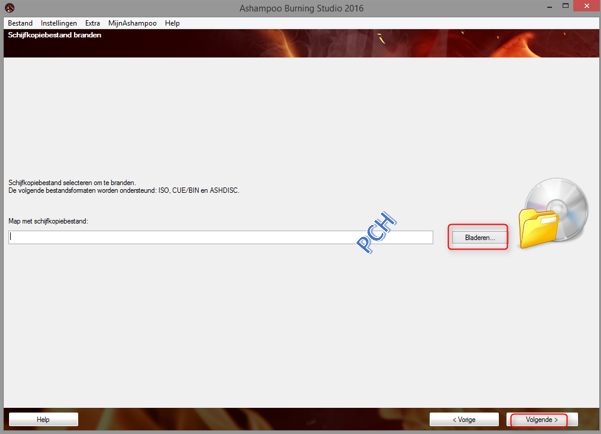
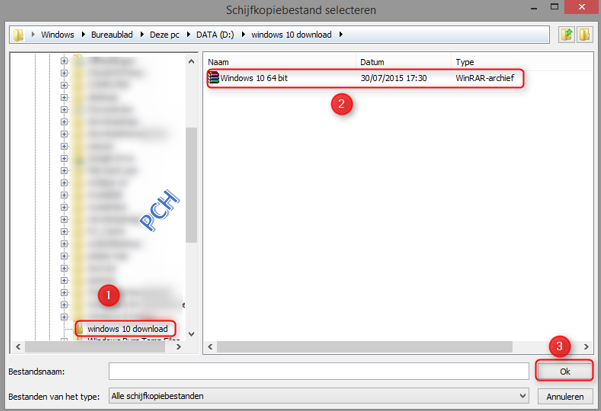
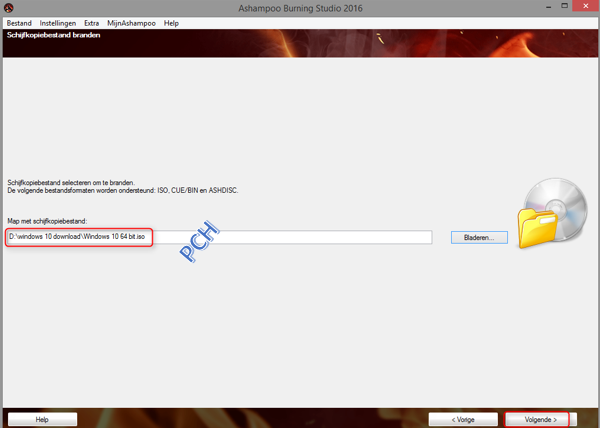
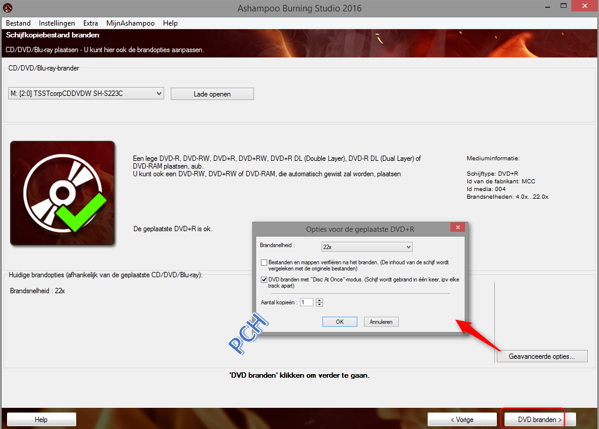
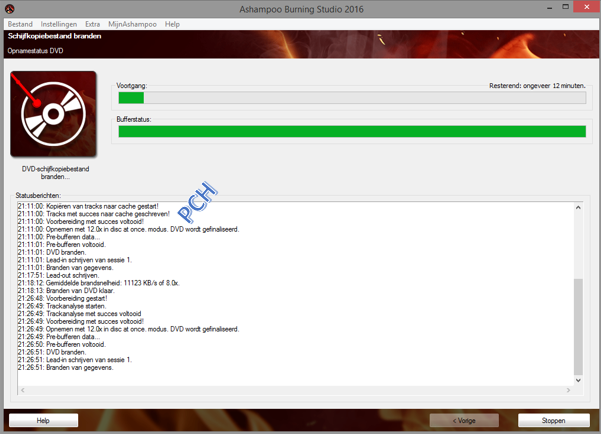
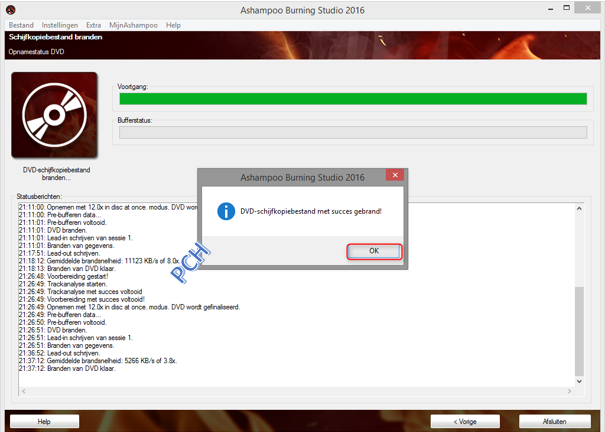
Een image branden Ga naar Schijfkopiebestand-> Schijfkopiebestand branden. In het volgend scherm klik je op Bladeren… In het scherm dat je dan krijgt navigeer je naar het image- bestand dat je wil branden. Als voorbeeld heb ik een Windows 10 image geselecteerd. Klik dan op Ok. Plaats een lege schijf en klik dan op Volgende. In het volgend scherm wordt gemeld dat de schijf in orde is. Je kan er ook nog de brandopties aanpassen via geavanceerde opties…. Klik dan op DVD branden >. De voortgang wordt getoond. Als het branden voltooid is krijg je een melding, klik dan op Ok.
-
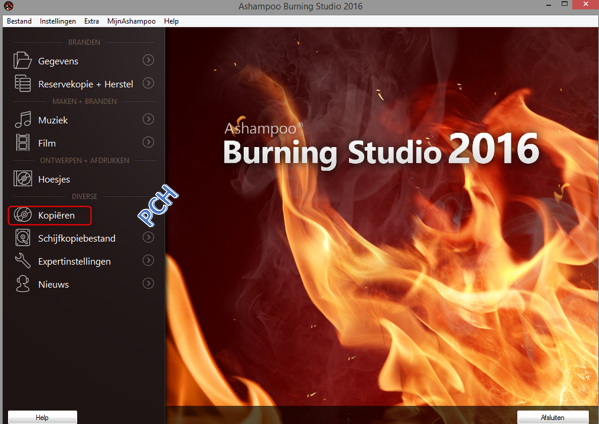
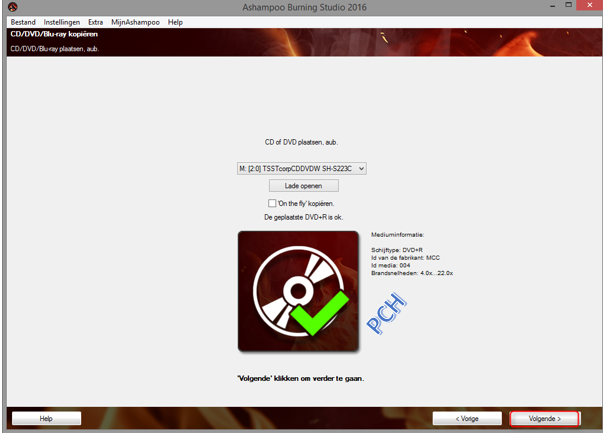
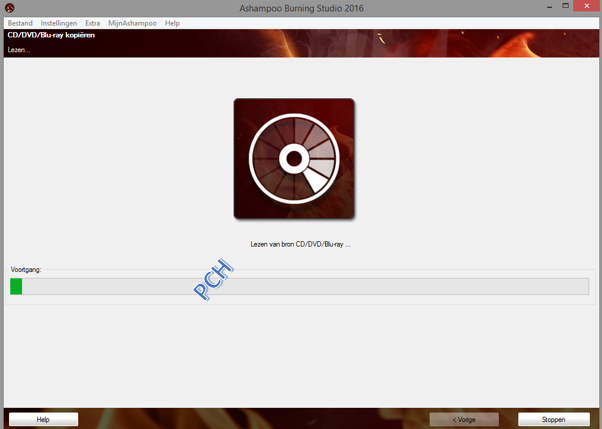
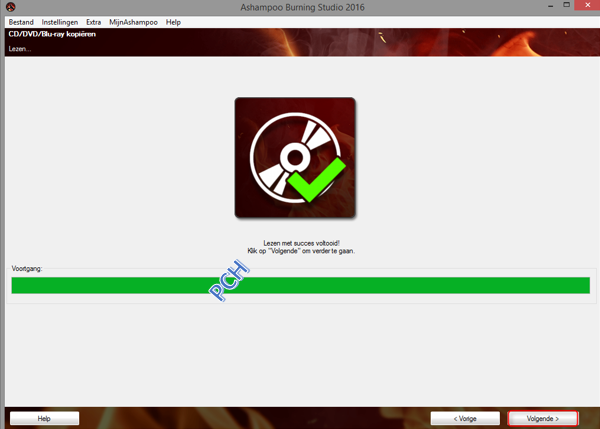
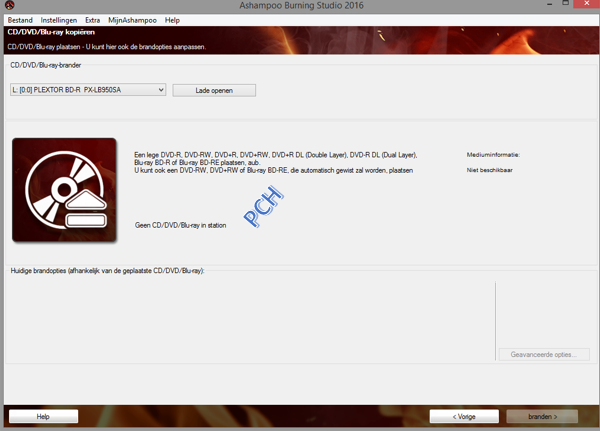
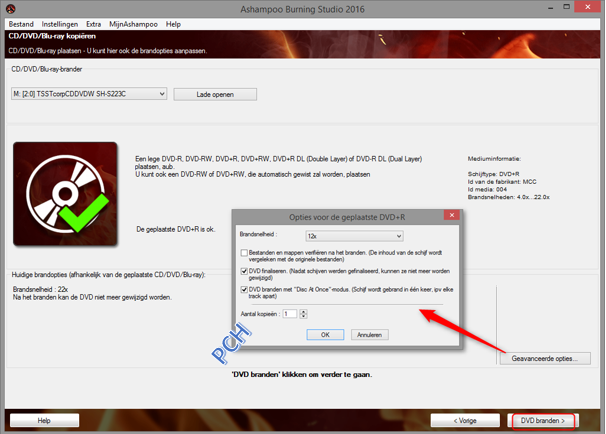
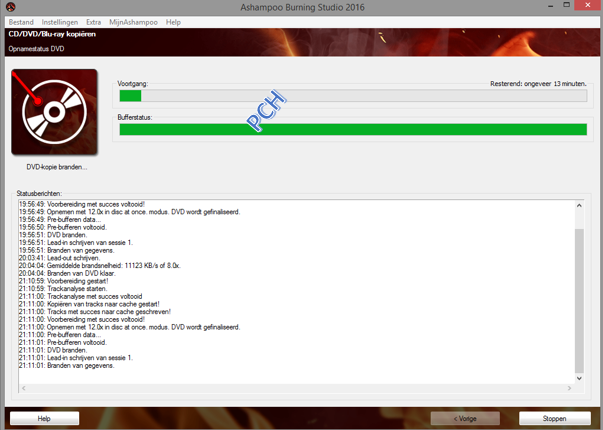
Een kopie maken van een CD, DVD of Blu-ray. Plaats de schijf waarvan je een kopie wil maken. Klik op Kopiëren. De schijf wordt gecontroleerd, klik op Volgende. De schijf wordt gelezen en de voortgang getoond. Het lezen is voltooid. Klik op Volgende. In het volgend scherm wordt er gevraagd om een lege schijf te plaatsen. In het volgend scherm zie je dat geplaatste schijf in orde is. Je kan nog de brandopties aanpassen via Geavanceerde opties…, klik dan op DVD branden >. In het volgend scherm zie je de voortgang. Als het branden voltooid is krijg je een melding, klik op OK.
-
Mappen van outlook verplaatsen naar webmail telenet
clarkie reageerde op harryvb1's topic in Archief Outlook
Ik was misschien niet duidelijk genoeg..... het exporteren/importeren in de Webmail van telenet laat enkel contactpersonen en agenda toe. Dus geen mappen. Verzenden en ontvangen bedoel ik ermee. Ik gebruik dus IMAP en kan helaas niet testen wat met pop mogelijk is. -
Mappen van outlook verplaatsen naar webmail telenet
clarkie reageerde op harryvb1's topic in Archief Outlook
Ik zelf maak gebruik van IMAP maar maak eens in je telenet webmail een nieuwe map aan. Ga dan naar Outlook, de nieuwe map zou er aanwezig moeten zijn (kies eventueel verzenden/ ontvangen). Plaats dan een e-mail in die nieuwe map in Outlook, die e-mail zou na synchroniseren ook aanwezig moeten zijn in je webmail. Zo kan je wel de e-mails in de webmail krijgen. -
Mappen van outlook verplaatsen naar webmail telenet
clarkie reageerde op harryvb1's topic in Archief Outlook
Via exporteren/ importeren kan je volgens mij enkel contactpersonen en agenda verplaatsen.. dus geen mappen. Het zou ook handig zijn als je zou vermelden welke mappen je wil verplaatsen naar de webmail..... Eigen aangemaakte mappen of mappen van een ander niet telenet account????? Het lijkt me verder ook niet kunnen dat je een map vanuit Outlook naar je webmail kan verplaatsen. Je kan wel een map aanmaken in je Telenet webmail en die verschijnt dan ook in Outlook. -
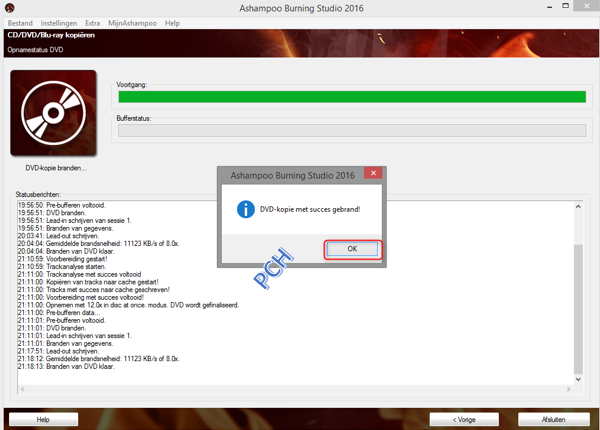
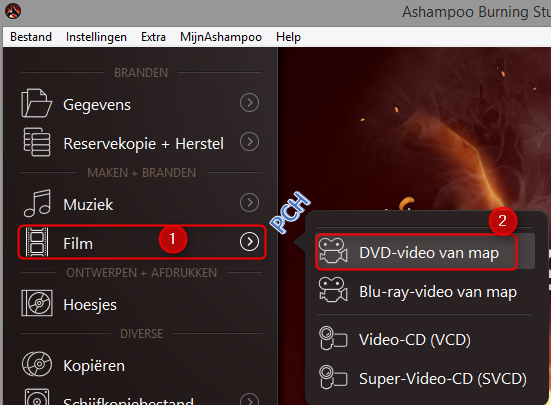
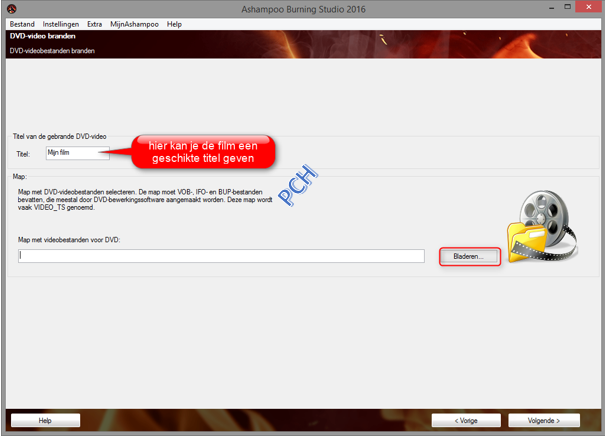
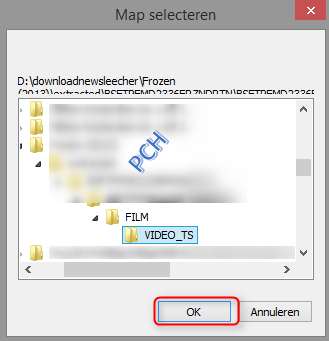
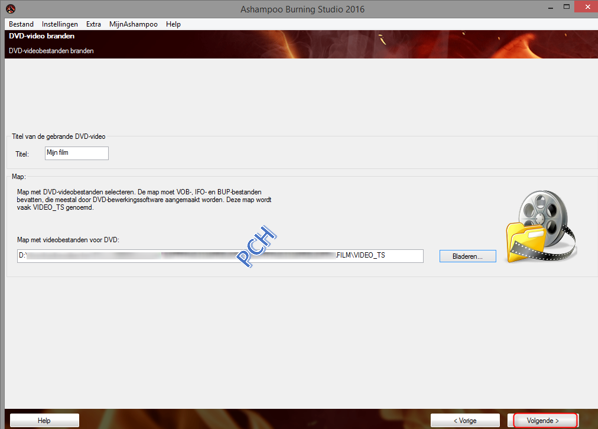
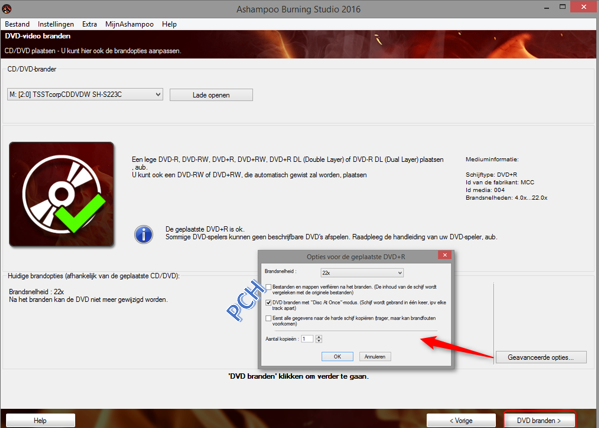
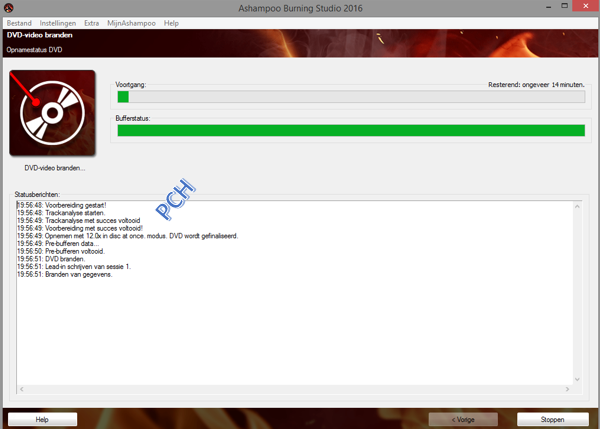
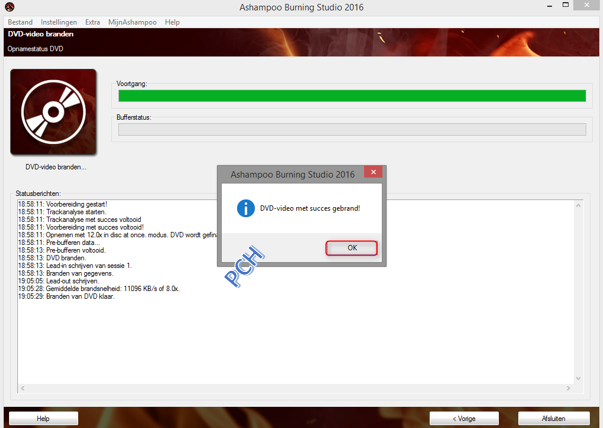
DVD- video branden Ga naar Film-> DVD-video van map. In het scherm dat dan volgt kan je de film een titel geven en dien je videobestand te selecteren. Via de knop bladeren… kan je naar dat videobestand navigeren. In onderstaand scherm dien je de map te selecteren waarin het videobestand zich bevindt. In die map moeten VOB, IFO en BUP bestanden aanwezig zijn. Klik op Ok als je de map geselecteerd hebt. Plaats een geschikte schijf. Klik dan op Volgende. In het volgend scherm wordt vermeld dat de geplaatste schijf in orde is. Verder kan je er nog de brandopties aanpassen via Geavanceerde opties… Klik dan op DVD branden >. De voortgang wordt getoond. Je krijgt nog een melding dat het branden voltooid is, klik op OK.
-
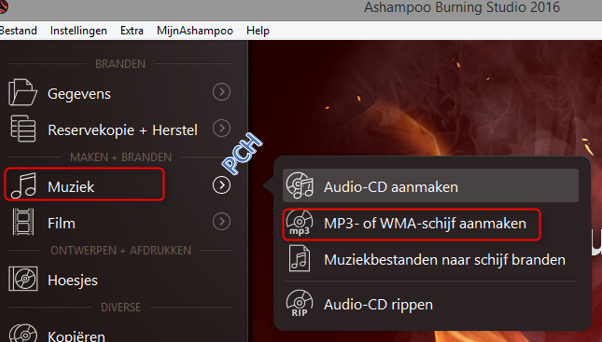
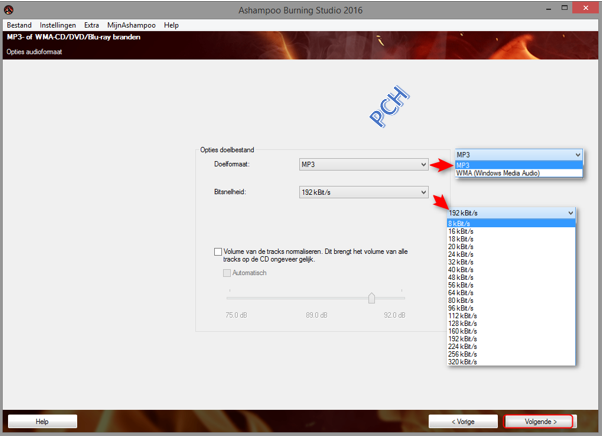
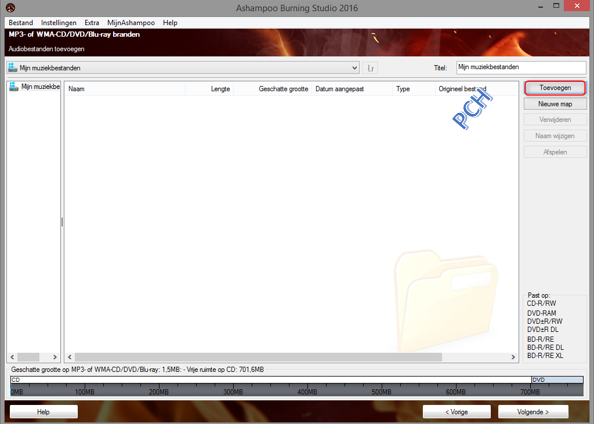
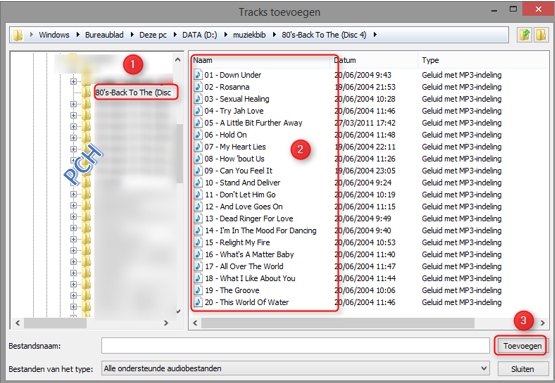
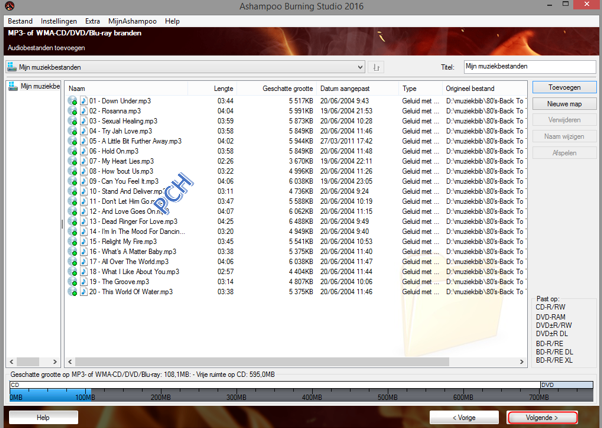
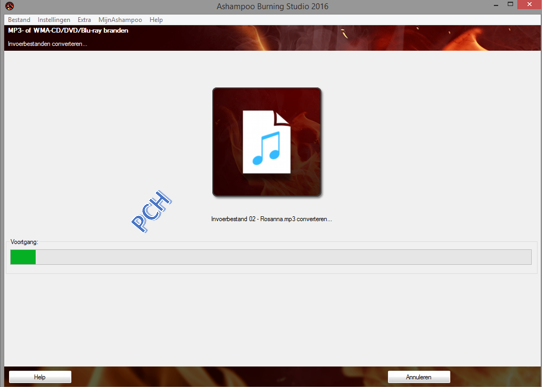
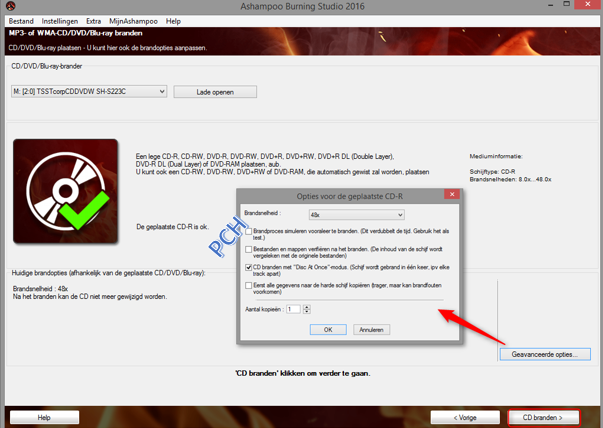
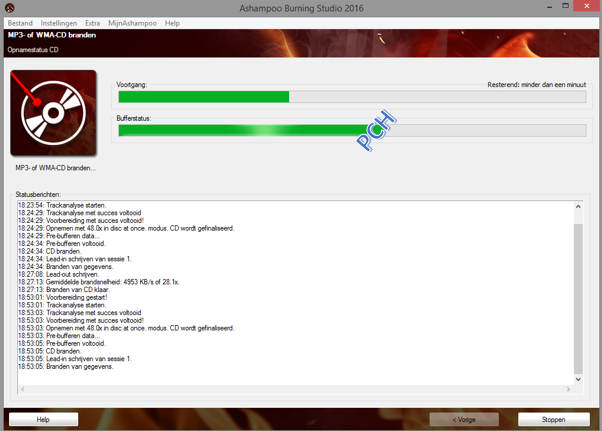
Een MP3 schijf branden Klik op Muziek-> MP3- of WMA-schijf aanmaken. In het volgend scherm selecteer je MP3 bij Doelformaat. Ook ben je in de mogelijkheid om de Bitsnelheid aan te passen en het volume van de tracks te normaliseren. In het volgend scherm klik je op Toevoegen. In het volgend scherm selecteer je de audio die je wil toevoegen. Plaats een CD of DVD en Klik dan op Volgende. Het converteren wordt gestart. In het volgend scherm zie je dat de geplaatste schijf in orde is. Via geavanceerde opties kan je nog de brandinstellingen aanpassen, klik dan op CD branden. In het volgend scherm wordt de voortgang getoond. Als het brandproces voltooid is klik je op OK.
-
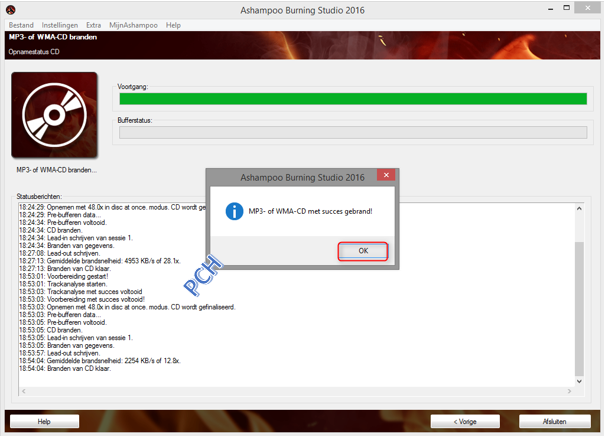
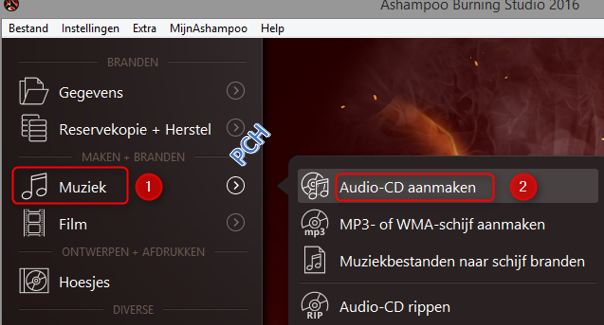
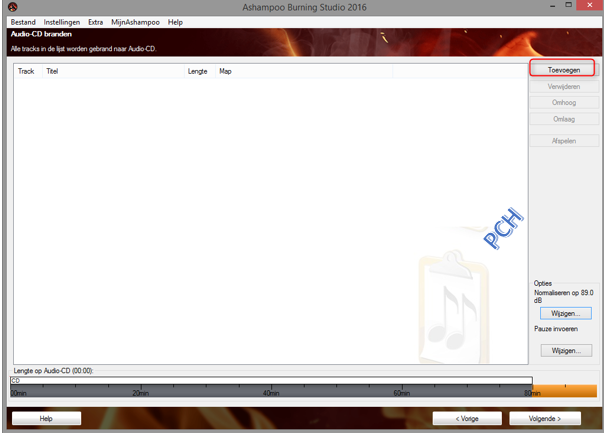
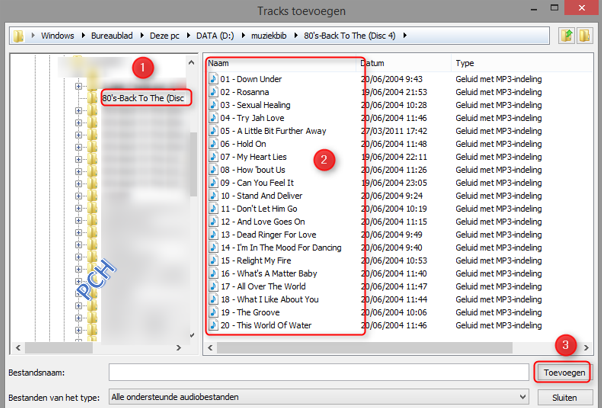
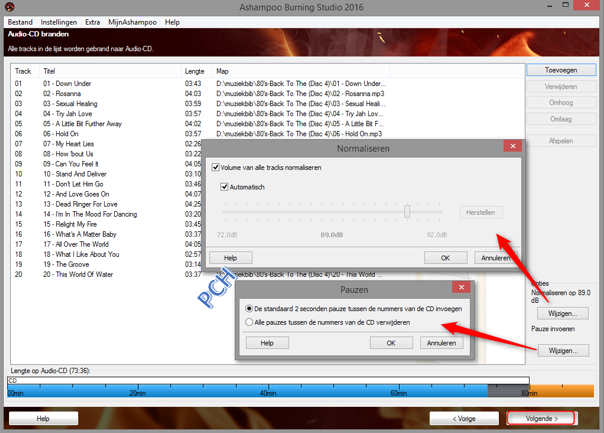
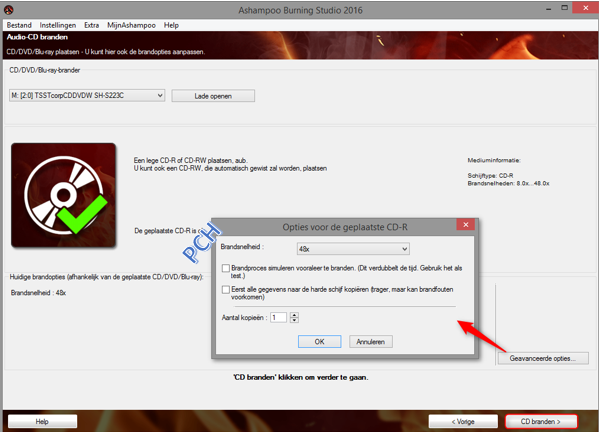
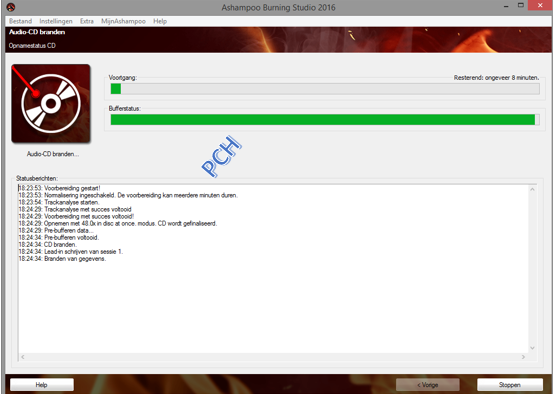
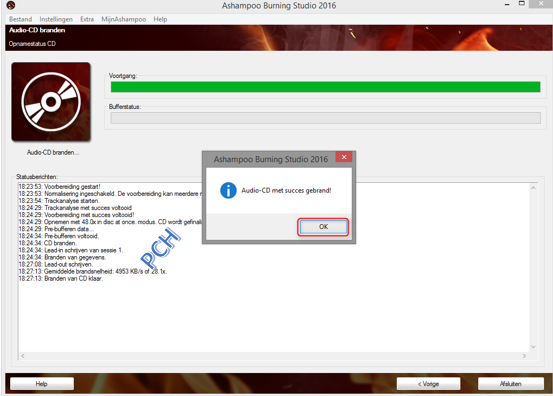
Een audio – CD branden Klik op Muziek-> Audio- CD aanmaken. In het volgend scherm klik je op Toevoegen. In het volgend scherm selecteer je de audio die je wil toevoegen. In onderstaand scherm kan je nog de instellingen voor volume van alle tracks normaliseren aanpassen via de knop wijzigen… Ook kan je er voor kiezen om de pauze van 2 seconden tussen elk nummer te verwijderen via de knop wijzigen… Via de knoppen Omhoog en Omlaag kan je de volgorde van de Tracks aanpassen. Plaats een lege CD en klik op Volgende. In het volgend scherm wordt vermeld dat geplaatste CD in orde is en met welke brander de taak uitgevoerd wordt. Via de knop Geavanceerde opties kan je nog o.a. de brandsnelheid en het aantal kopieën instellen. Klik dan op CD branden. In het volgend scherm zie je de voortgang. Als het branden voltooid is klik je nog op OK.
-
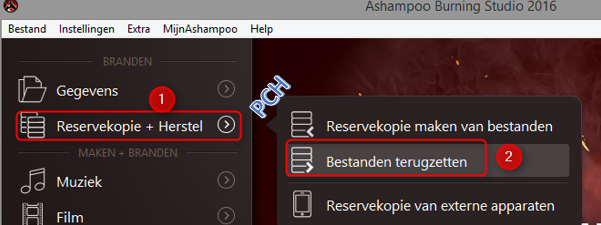
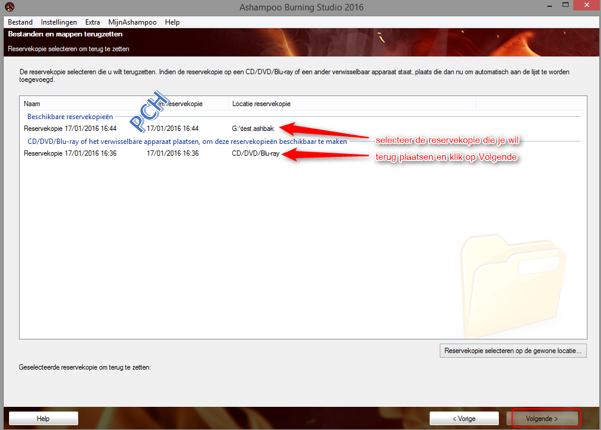
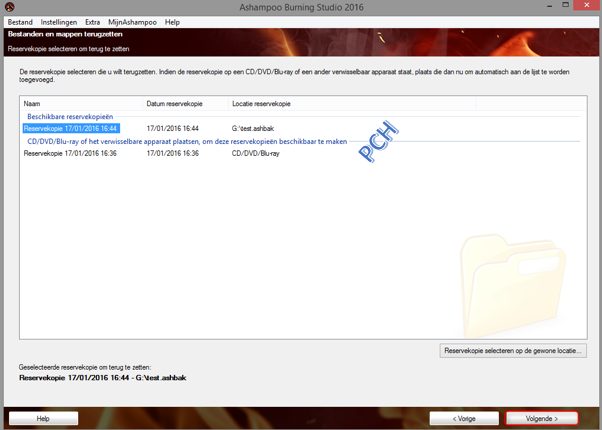
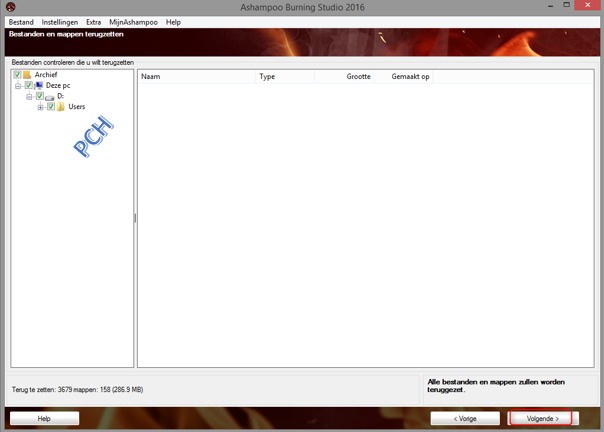
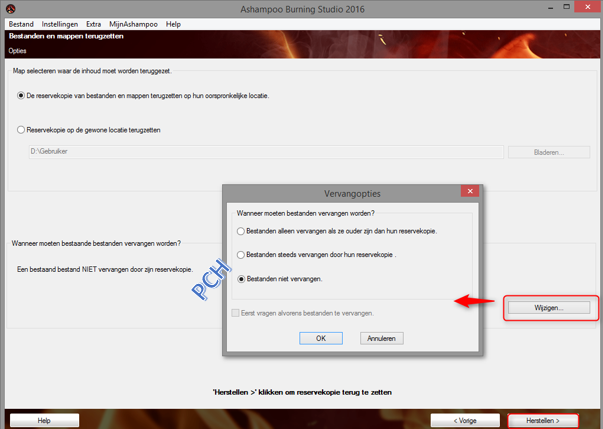
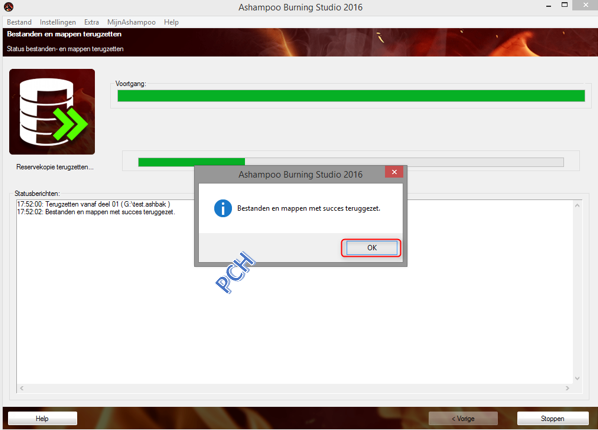
Een reservekopie terug zetten Klik op Reservekopie + Herstel-> bestanden terugzetten. In het volgend scherm selecteer je de reservekopie die je wil terug plaatsen. Staat de gewenste kopie er niet tussen zoek dan manueel via de knop Reservekopie selecteren op de gewone locatie. Klik dan op Volgende. Als voorbeeld kies ik voor de reservekopie die op mijn harde schijf staat. Klik dan op Volgende. In het volgend scherm selecteer je waar de reservekopie terug geplaatst moet worden, standaard is dit de oorspronkelijke locatie. Ook kan je selecteren wat er met een reeds bestaand bestand moet gebeuren via de knop Wijzigen… Bevestig met OK. Klik dan op herstellen >. In het volgend scherm wordt de voortgang getoond, als de melding verschijnt dat het terugzetten voltooid is klik dan nog op OK.
-
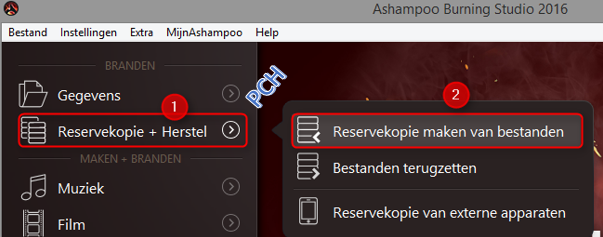
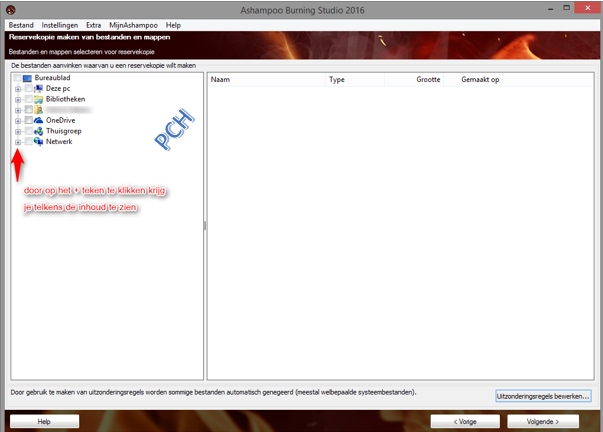
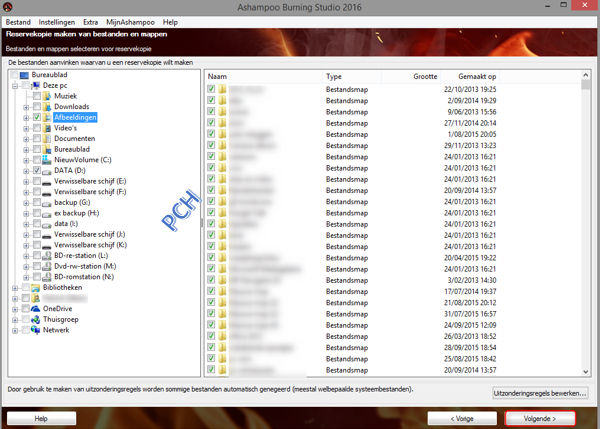
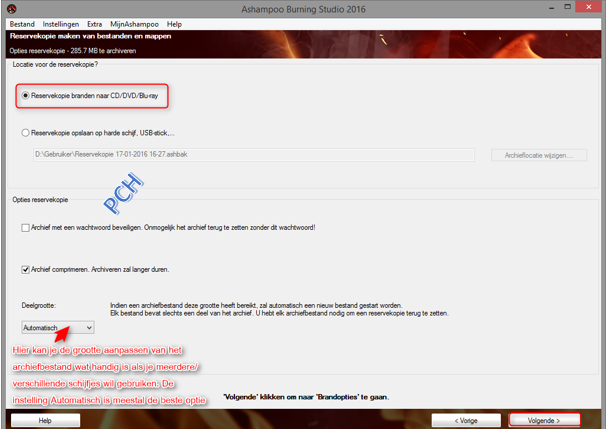
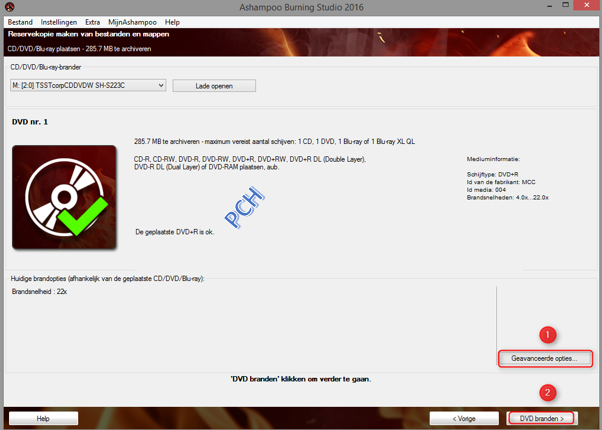
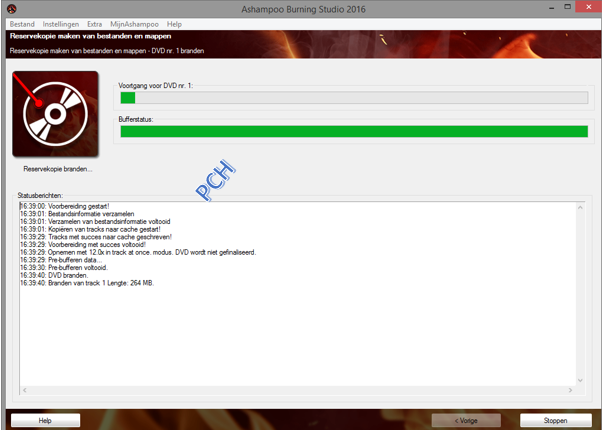
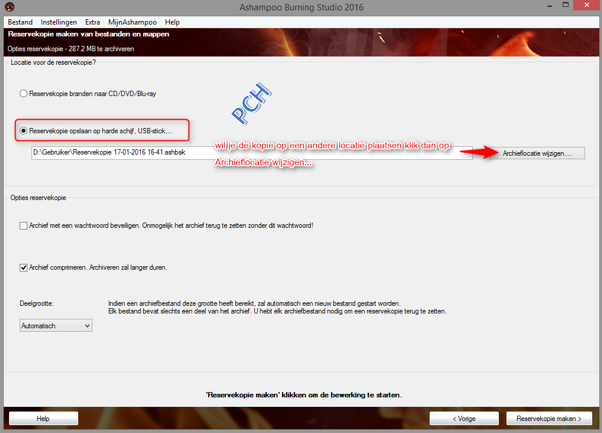
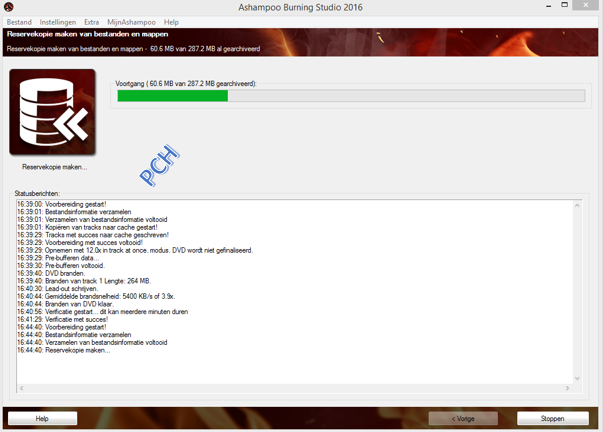
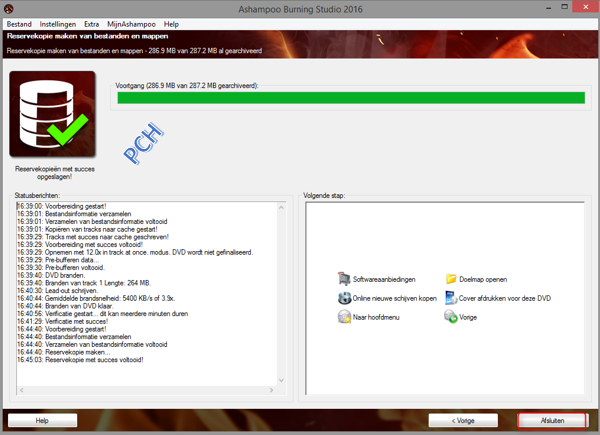
Reservekopie maken van bestanden Klik op reservekopie + Herstel-> Reservekopie maken van bestanden. Het volgend scherm verschijnt. Door er op het + teken te klikken worden telkens alle submappen en bestanden getoond. Selecteer de gewenste mappen of bestanden. Klik dan op Volgende. In het volgend scherm kan je kiezen of je de reservekopie op een cd/dvd/ blu-ray wil branden of op een harde schijf of USB- stick wil schrijven. Ook ben je in de mogelijkheid om een wachtwoord aan te maken maar dat houd wel in dat als je het wachtwoord niet meer kent de kopie niet meer terug te plaatsen is. Ik ga eerst een reservekopie branden op een DVD hierna volgt de procedure voor het opslaan op harde schijf. Plaats dus een schijfje. Klik dan op Volgende. In het volgende scherm kan je nog de brandopties aanpassen via Geavanceerde opties, klik dan op DVD branden >. Het brandproces start en de voortuitgang wordt getoond. Hieronder toon ik hoe je een reservekopie op een harde schijf kan plaatsen. Selecteer reservekopie opslaan op harde schijf, USB stick… Pas eventueel de doellocatie aan via Archieflocatie wijzigen… Klik nog op Reservekopie maken >. De voortgang wordt getoond. Als het brandproces voltooid is klik je nog op Afsluiten.
-
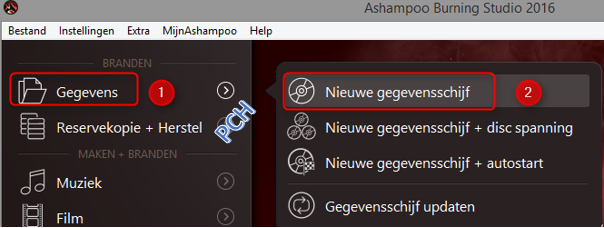
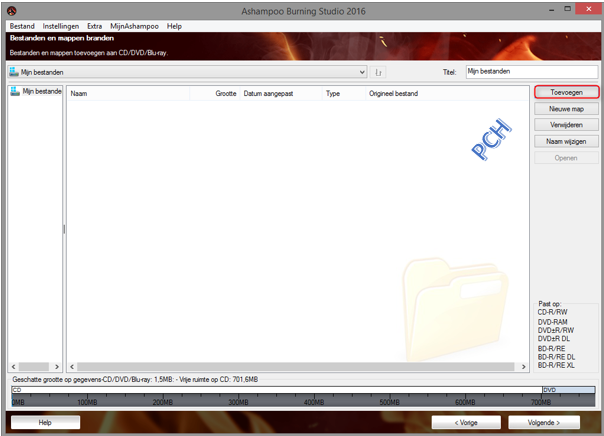
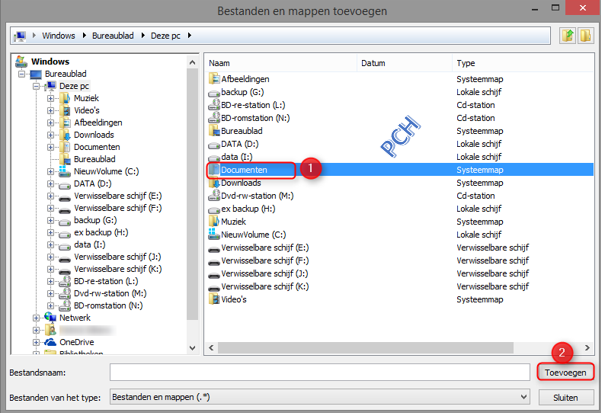
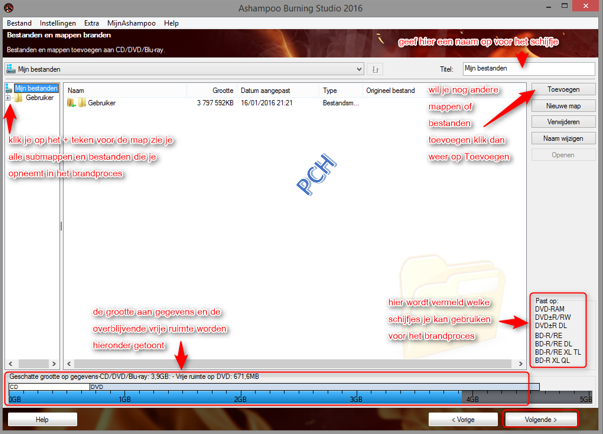
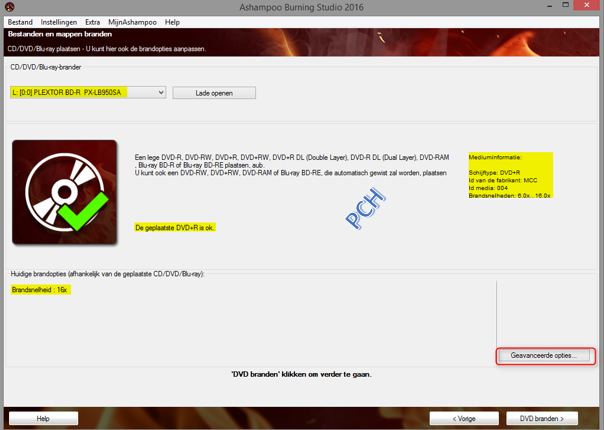
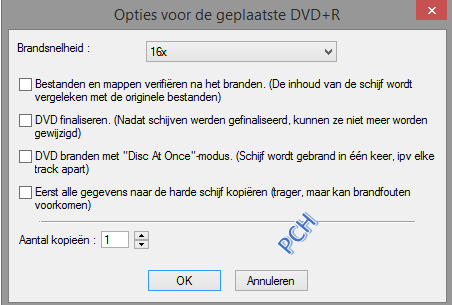
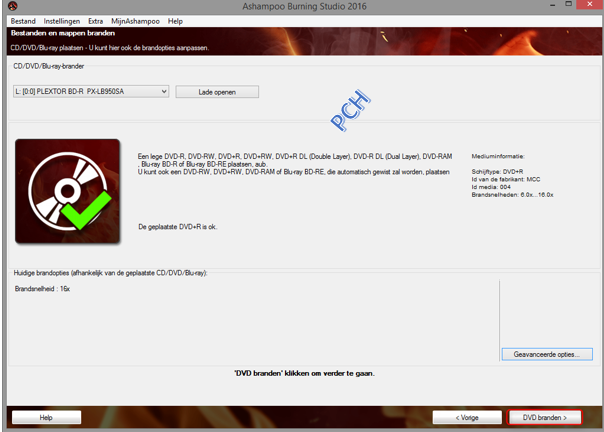
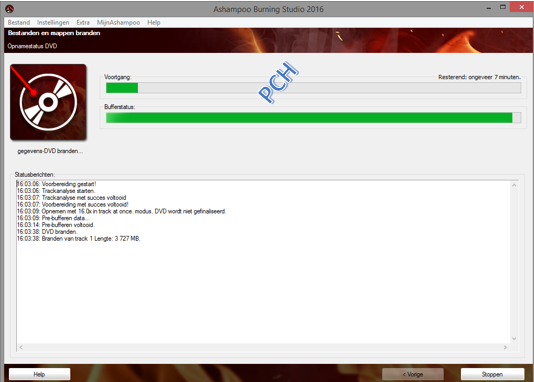
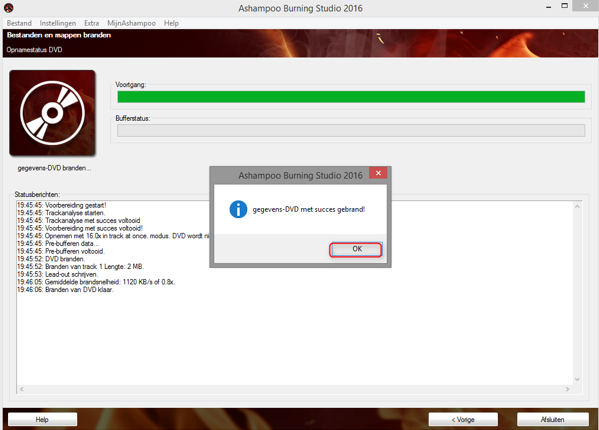
Een Gegevensschijf branden Klik op gegevens-> Nieuwe gegevensschijf. Klik in het volgend scherm op Toevoegen. In het scherm dat je dan krijgt selecteer je de map of bestand dat je op schijf wil branden, klik dan op Toevoegen. Wil je nog bestanden of mappen toevoegen herhaal je bovenstaande. Zijn alle mappen of bestanden toegevoegd klik dan in onderstaand scherm op Sluiten. In het scherm dat dan verschijnt staan de mappen en bestanden die je op een schijf wil branden. Klik in het linker deelvenster op het + teken om de submappen en bestanden in beeld te brengen. Wil je een bepaald bestand of een map verwijderen dien je er op te klikken en kies dan Verwijderen. Om nog een map of bestand toe te voegen klik je op Toevoegen. In het vak Titel kan je een gepaste naam ingeven voor de te branden schijf. Onderaan het scherm zie je de grootte aan gegevens die gebrand worden ook wordt er vermeld welk schijfje je kan gebruiken om te branden. Plaats een geschikte schijf. Klik dan op Volgende. In het volgend scherm kan je een keuze maken uit de aanwezige branders. Er wordt ook vermeld of de schijf geschikt is. Verder wordt ook de standaard ingestelde brandsnelheid getoond. Wil je de brandopties aanpassen klik dan op Geavanceerde opties. Je kan er de brandsnelheid aanpassen, de bestanden controleren na het branden, de schijf finaliseren, ….., klik dan op OK in het venster Opties voor de geplaatste schijf. Klik dan op DVD branden > De schijf wordt gebrand en de voortgang getoond. Je krijgt nog een melding dat het branden voltooid is, klik op OK.
-
Update KB311942 installeren lukt niet
clarkie reageerde op johnnyvtz1990's topic in Archief Windows 10
Graag gedaan en nog veel computerplezier.