clarkie
-
Items
26.332 -
Registratiedatum
-
Laatst bezocht
Inhoudstype
Profielen
Forums
Store
Alles dat geplaatst werd door clarkie
-
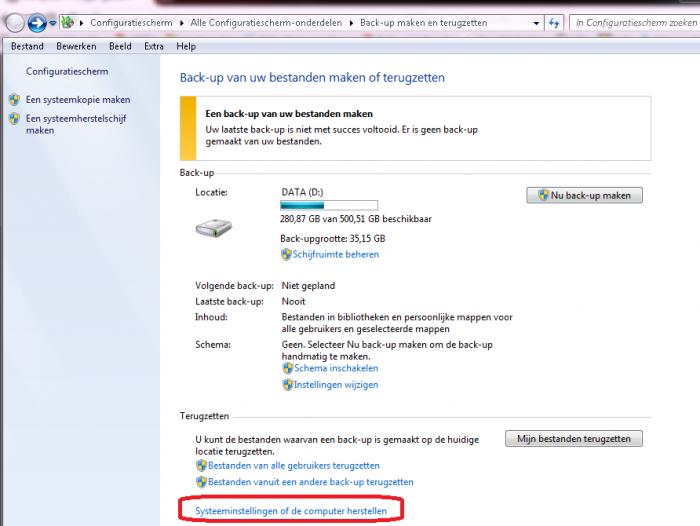
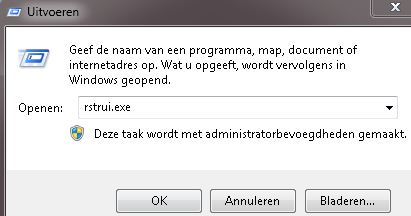
Je kan er komen via start-> configuratiescherm-> back-up maken en terug zetten. Daar klik je op systeeminstellingen of de computer herstellen. Of je typt in het uitvoeren rstrui.exe En klik op OK.

-

windows media player op windows 7 geen knop willekeurige volgorde
clarkie reageerde op chieper's topic in Archief Windows Algemeen
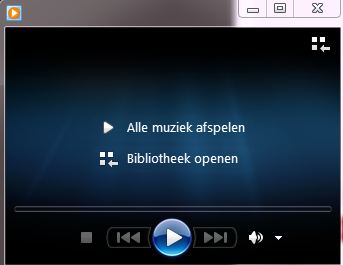
Jij bedoelt dit scherm? Dan is bij mij die knop ook niet beschikbaar. Dan moet je even terug naar " bibliotheek openen".
-
Het is de oude PC die zelf afsluit? Start Windows nog volledig op? Kan je nog werken in Windows? Is het bij een bepaalde handeling dat die afsluit?
-
Werken met een laptop en afwisselend de ene of andere pringer
clarkie reageerde op ine.croughs's topic in Archief Andere software
Je kan vanuit de meeste programma's ook de printer aanduiden waarmee je wil printen. Je kiest dan gewoon voor de functie afdrukken.... In het volgende scherm kan je dan de te gebruiken printer aanduiden. Maar zover ik weet zal je toch altijd ergens een instelling moeten aanpassen om de juiste printer te selecteren. -
Dat is wel wat weinig info. Welke windows versie en bit-versie gebruik je? Welke foutmelding krijg je exact? Betreft het een laptop met ingebouwde webcam? Geef dan het merk, model en modelnummer door van die laptop. Gaat het om een externe webcam geef dan het merk, model en modelnummer van de webcam door.
-
Heb je meerdere HDMI poorten op je TV? Kijk eens of je het huiste HDMI kanaal gebruikt of plaats de kabel eens in een andere HDMI poort.
-
2de harde lokale schijf (D) opruimen... !!???
clarkie reageerde op popol57's topic in Archief Windows Algemeen
Als je een backup maakt van een volledige C partitie gaat die toch groter zijn dan 453MB hoor. Die backupafbeeldingen met welk programma zijn die gemaakt en waarvan is die backup gemaakt? Backups maak je om op terug te vallen bij een probleem. Maak je meerdere backups van de zelfde schijf of bestanden kan je wel de oudere verwijderen. PC van Paul, waarop slaat dat terug, zit daar je map "mijn documenten" ook in? Windows Image Backup is nog iets wat op je D staat, maakt Windows zelf geregeld Backups of doe je dat handmatig? Dat neemt ook heel wat plaats in. Die backup moet je niet zomaar verwijderen. Hoeveel gebruikte ruimte neemt je C op dit moment in beslag? -
2de harde lokale schijf (D) opruimen... !!???
clarkie reageerde op popol57's topic in Archief Windows Algemeen
Staat je Windows besturingssysteem en geïnstalleerde programma's op de C schijf? Welke bestanden gaan naar je D schijf? Foto's, documenten, films....? -
Heb je originele intpatronen geplaatst of namaak of bijgevulde?
-
Wat bedoel je daar mee? Wat gebeurd er juist als je de herstelschijf gebruikt?
-
adobe flash player
clarkie reageerde op johnnykaty's topic in Archief Linux, Mac OS & andere besturingssystemen
Misschien kunnen de tips in deze link ook helpen? -
Na de scan krijg je een overzicht van de resultaten, vindt je iets terug dat er bestanden hersteld zijn? Heb je de installatie- cd nodig gehad?
-
Hier lees je meer over de fout. Welke problemen had je ervoor, dus nog met vista?
-
Probeer eens je Office te herstellen volgens deze methode.(klik erop)
-
Ze zouden inderdaad in je printer passen en werken met jouw type printer.
-
Zijn er tijdens de opdracht sfc /scannow fouten gevonden? En eventueel hersteld?
-
Welk bsod krijg je? Misschien iets voor de hardware- experts?
-
Hoge temperaturen kunnen ook voor ongemak zorgen , daarom de vraag of toen je het speccy logje geplaatst hebt je PC intensief in gebruik was. Stof kan een oorzaak zijn. Hoe je de PC/ laptop indien nodig stofvrij kan maken lees je hier.
-
Als je met de rechtermuisknop klikt en kiest voor uitvoeren als administrator? Voer ook onderstaande uit: Download CCleaner. (Als je het nog niet hebt) Installeer het (Als je niet wil dat Google Chrome op je pc als standaard webbrowser wordt geïnstalleerd, moet je de 2 vinkjes wegdoen !!!) en start CCleaner op. Klik in de linkse kolom op “Cleaner”. Klik achtereenvolgens op ‘Analyseren’ en 'Schoonmaken'. Klik vervolgens in de linkse kolom op “Register” en klik op ‘Scan naar problemen”. Als er fouten gevonden worden klik je op ”Herstel geselecteerde problemen” en ”OK”. Dan krijg je de vraag om een back-up te maken. Klik op “JA”. Kies dan “Herstel alle geselecteerde fouten”. Soms is 1 analyse niet voldoende. Deze procedure mag je herhalen tot de analyse geen fouten meer aangeeft. Sluit hierna CCleaner terug af. Wil je dit uitgebreid in beeld bekijken, klik dan hier voor de handleiding.
-
Op het moment van het plaatsen van je sepccy logje was je PC toen intensief in gebruik, i.v.m. de temperaturen van je hardware. Controleer eens op de aanwezigheid van stof.
-
Plaats de cd-rom van Windows. Herstart je PC. Druk op een willekeurige toets als je de melding ziet " druk op een willekeurige toets om op te starten vanaf cd-rom". Ga naar opties voor systeemherstel en voer dan opstartherstel uit. De handleiding vindt je hier.
-
Apps op Facebook uitschakelen
clarkie reageerde op Provinciegenoot's topic in Archief Internet & Netwerk
Zoals ik het lees kunnen vrienden niet reageren via die apps of.. naar jouw. -
Geen geluid meer op een vista laptop.
clarkie reageerde op willydebakker's topic in Archief Windows Algemeen
Fijn te lezen dat je probleem opgelost. Als je binnen dit topic verder geen vragen of problemen meer hebt, mag je dit onderwerp afsluiten door een klik op de knop +Markeer als opgelost die je links onderaan kan terugvinden…zo blijft het voor iedereen overzichtelijk. Uiteraard kan je in geval van nieuwe/andere problemen steeds weer een nieuw topic openen. ;-) -
Heb je de installatie uitgevoerd zoals beschreven in de handleiding blz. 3?
-
De eerste fout heeft met je antivirus AVG te maken. Werkt dat nog normaal, kan je een update uitvoeren? Ga naar start -alle programma's - bureauaccessoires. Klik met rechts op het icoon van de opdrachtprompt en kies voor uitvoeren als administrator om het opdrachtprompt te openen. Typ sfc /scannow en druk enter. (let op de spatie voor de / ) Alls windows systeembestanden worden nu gecontroleerd op fouten en indien nodig vervangen door een correcte versie. Hou de windows installatie dc/dvd bij de hand (als je er een hebt) want er kan om gevraagd worden. Na de scan krijg je een overzicht van de resutlaten en een verwijzing naar een CBS logbestand. Geef het overzicht van de resultaten in een volgend bericht.