clarkie
-
Items
26.332 -
Registratiedatum
-
Laatst bezocht
Inhoudstype
Profielen
Forums
Store
Alles dat geplaatst werd door clarkie
-
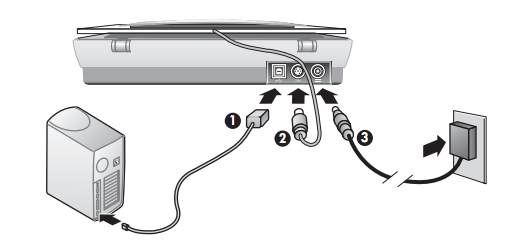
Je dient eerst de software te installeren. Je kan die downloaden vanaf deze link.(klik erop) Dan pas moet je de scanner aansluiten in de volgorde zoals hieronder weergegeven. Lukt het dan.

-
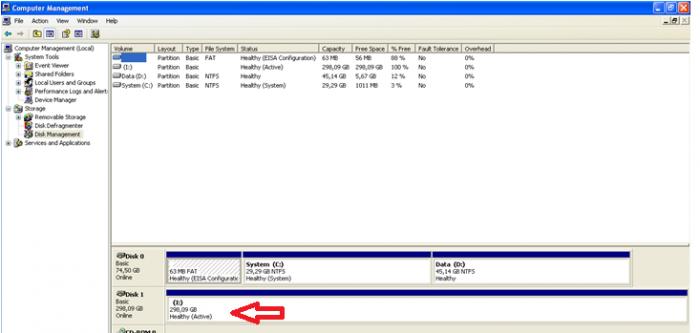
Als jouw schijf de I is in onderstaande afbeelding, dan is die volledig in orde. Maar er staan geen bestanden op, ze is volledig leeg.
-
Ga naar deze site en kies daar in het dropdownmenu het bewuste spel en klik op Can you run it. Zo kan je zien of de laptop geschikt is om het spel te spelen.
-

Afbeeldingen en pdf files in het kladblok.
clarkie reageerde op pa1js's topic in Archief Windows Algemeen
We zullen eerst eens nagaan of malware of virussen de oorzaak zijn van je probleem. 1. Download HijackThis. Klik bij "HijackThis Downloads" op "Installer". Bestand HijackThis.msi opslaan. Daarna kiezen voor "uitvoeren". Hijackthis wordt nu op je PC geïnstalleerd, een snelkoppeling wordt op je bureaublad geplaatst. Als je geen netwerkverbinding meer hebt, kan je de download doen met een andere pc en het bestand met een usb stick overbrengen Als je enkel nog in veilige modus kan werken, moet je de executable downloaden. Sla deze op in een nieuwe map op de C schijf (bvb C:\\hijackthis) en start hijackthis dan vanaf deze map. De logjes kan je dan ook in die map terugvinden. 2. Klik op de snelkoppeling om HijackThis te starten. (lees eerst de rode tekst hieronder!) Klik ofwel op "Do a systemscan and save a logfile", ofwel eerst op "Scan" en dan op "Savelog". Er opent een kladblokvenster, hou gelijktijdig de CTRL en A-toets ingedrukt, nu is alles geselecteerd. Hou gelijktijdig de CTRL en C-toets ingedrukt, nu is alles gekopieerd. Plak nu het HJT logje in je bericht door CTRL en V-toets. Krijg je een melding ""For some reason your system denied writing to the Host file ....", klik dan gewoon door op de OK-toets. Let op : Windows Vista & 7 gebruikers dienen HijackThis als “administrator” uit te voeren via rechtermuisknop “als administrator uitvoeren". Indien dit via de snelkoppeling niet lukt voer je HijackThis als administrator uit in de volgende map : C:\\Program Files\\Trend Micro\\HiJackThis of C:\\Program Files (x86)\\Trend Micro\\HiJackThis. (Bekijk hier de afbeelding ---> Bijlage 12634) Wil je in woord en beeld weten hoe je een logje met HijackThis maakt en plaatst op het forum, klik dan HIER. 3. Na het plaatsen van je logje wordt dit door een expert (Kape of Kweezie Wabbit) nagekeken en begeleidt hij jou verder door het ganse proces. -
Een afbeelding van de schijf in schijfbeheer zou toch handig zijn. Werkt die schijf op de PC van je vriend?
-
Over welke Windows versie hebben we het? Via start-> configuatiescherm-> programma's en onderdelen ( software in Windows xp) kan je Windows live essentials aanklikken. Klik dan op verwijderen/ wijzigen, kies voor alle onderdelen herstellen. je kan ook het register eens opkuisen, voer onderstaande uit: Download CCleaner. (Als je het nog niet hebt) Installeer het (Als je niet wil dat Google Chrome op je pc als standaard webbrowser wordt geïnstalleerd, moet je de 2 vinkjes wegdoen !!!) en start CCleaner op. Klik in de linkse kolom op “Cleaner”. Klik achtereenvolgens op ‘Analyseren’ en 'Schoonmaken'. Klik vervolgens in de linkse kolom op “Register” en klik op ‘Scan naar problemen”. Als er fouten gevonden worden klik je op ”Herstel geselecteerde problemen” en ”OK”. Dan krijg je de vraag om een back-up te maken. Klik op “JA”. Kies dan “Herstel alle geselecteerde fouten”. Soms is 1 analyse niet voldoende. Deze procedure mag je herhalen tot de analyse geen fouten meer aangeeft. Sluit hierna CCleaner terug af. Wil je dit uitgebreid in beeld bekijken, klik dan hier voor de handleiding.
-
Cd/DVD station doet niets wanneer ik een cd/dvd insteek
clarkie reageerde op plukske's topic in Archief Hardware algemeen
Voer deze fixit eens uit. -
Op bovenstaande kwam nog geen antwoord.
-
geen geluid via internet, wel via bvb vlc
clarkie reageerde op doedelzak123's topic in Archief Windows Algemeen
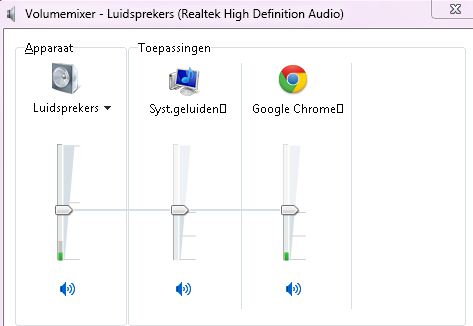
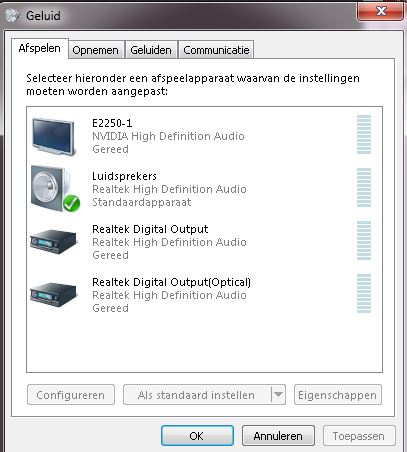
Als ik een video met geluid open in Google chrome zie ik Google chrome wel in volumemixer. Via welke aansluiting heb je de luidsprekers aangesloten op je PC? Staan je Luidsprekers ook juist bij het tabblad afspelen?
-
Dit (klik erop) vond ik nog terug over Outlook 2003.
-
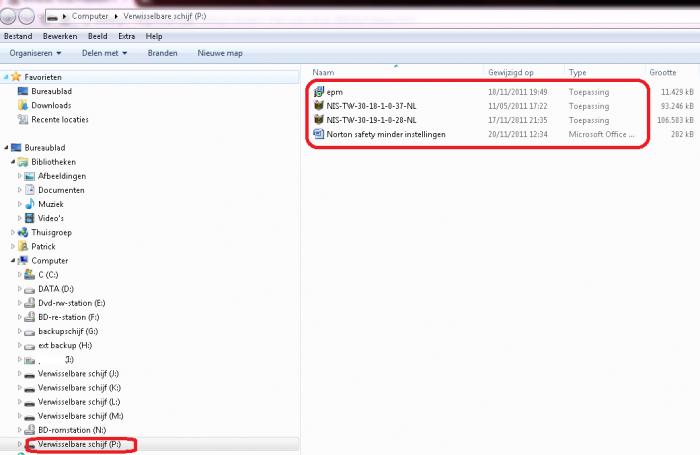
Je zou de stick, of er iets op staat of niet, in het linkerdeelvenster van je verkenner moeten zien. Misschien moet je wel nog eerst op het pijltje of plusteken voor "computer" klikken om de inhoud te zien van "computer". Klik je daar op je stick zie je in het rechter deelvenster als er een bestand op de stick staat de inhoud, staat er geen bestand op de stick blijft het rechter deelvenster leeg natuurlijk.
-
Kijk eens in apparaatbeheer of er een geel vraagteken staat bij je hardware. Apparaatbeheer bereik je via start -> configuratiescherm, daar klik je op apparaatbeheer. voer ook onderstaande uit: Download en installeer Speccy. Tijdens de installatie heb je nu de mogelijkheid om Nederlands als taal te selecteren. Start nu het programma en er zal een overzicht gemaakt worden van je hardware. Als dit gereed is selecteer je bovenaan " Bestand - Publiceer Snapshot " en vervolgens bevestig je die keuze met " Ja ". In het venster dat nu opent krijg je een link te zien, kopieer nu die link en plak die in je volgende bericht. Wil je in woord en beeld zien hoe je een logje van Speccy maakt en plaatst kun je dat Hier lezen. Ook Dit (KLIK) filmpje laat zien hoe je een Speccy-logje kan plakken in je antwoord. Na het plaatsen van je logje wordt dit door een expert nagekeken.
-
Welk soort account heb je, administrator of standaardgebruiker?
-
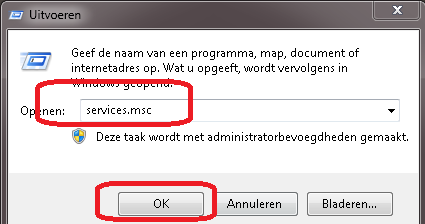
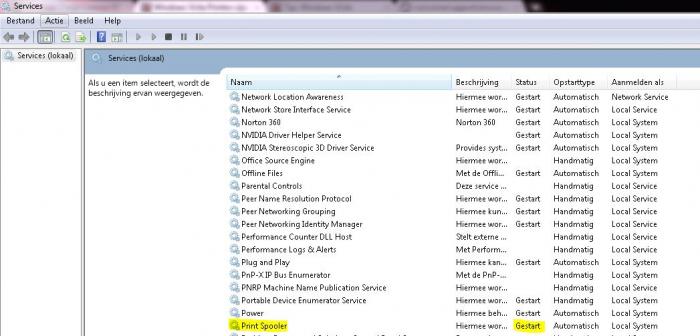
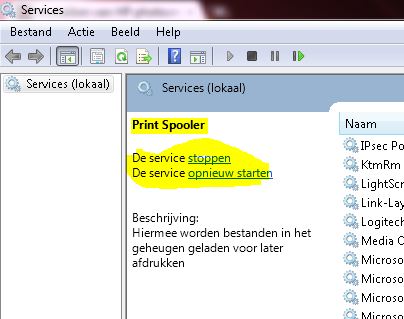
Ga via start naar uitvoeren. Typ daar sercives.msc klik op OK. In het venster "services" zoek je naar printer spooler. Die moet gestart zijn en op automatisch staan. De instelling kan je wijzigen links bovenaan als je op printer spooler hebt geklikt.
-
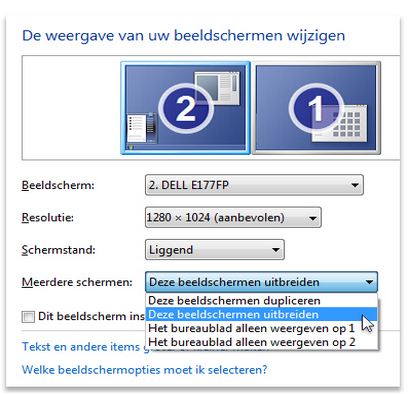
In de tekst uit link1 kom je op een gegeven moment onderstaande tegen, daar moet je instellen welke weergave dat je wil gebruiken. Wil je hetzelfde beeld op je tweede scherm kies je dupliceren. Wil je op het tweede scherm een ander beeld kunnen krijgen kies dan uitbreiden. Via de twee andere functies ( weergeven op 1, weergeven op 2) kies je op welk scherm je beeld wil.
-
herkenningspunten aan gekopieerde cd toevoegen
clarkie reageerde op janus1609's topic in Archief Multimedia
Zo op zich kan je de meeste bestanden die je op een cd wil branden niet bewerken om dan te gebruiken zoals je voorstelt. Dat zal moeten gebeuren via de software waarmee je afspeelt. Nu is de vraag welk soort bestandextensies zijn het die op die cd(s) staan? ( MP3, WAV, WMA....) -
Graag gedaan, maar Kurtt had hier ook zijn aandeel in. ;-) Nog veel PC- plezier.
-
Voor jouw printer en gebruik via Windows 7 is er geen download beschikbaar via HP zelf. Windows 7 zou die zelf aan boord moeten hebben. Lees en voer uit via deze link.
-
Dat zullen de hardware experts eens moeten bekijken. Zal vragen dat ze je topic bekijken.
-
Als die vriend vista of Windows 7 gebruikt kan het via het knipprogamma. http://www.pc-helpforum.be/f279/hoe-maak-ik-een-printscreen-met-32946/ Betreft het Windows xp, gebruik dan de toetsencombinatie alt+printscreen. Open dan het programma paint en kies daar plakken. Kies dan opslaan. Hoe je de afbeelding kan plaatsen lees je hier.
-
Graag gedaan. Nog veel plezier met smartphone en PC.
-
Misschien helpt onderstaande ons verder? YouTube - Broadcast Yourself. Servicevoorwaarden - YouTube
-
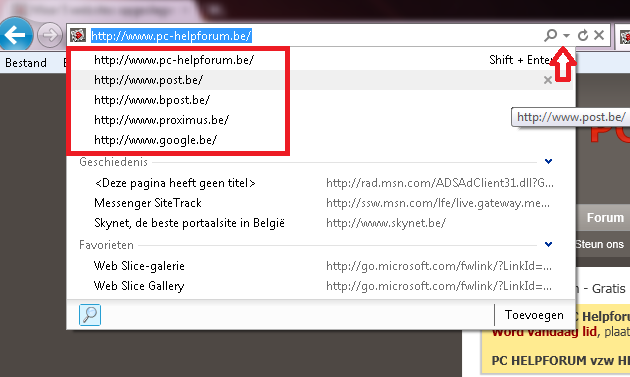
Nu ben ik mee. Ikzelf gebruik IE eigenlijk bijna nooit, hij zit als reserve op de bank voor noodgevallen. Het is ook versie 9. En inderdaad het is beperkt tot 5 stuks, heb overal zitten zoeken maar vind geen instelling om uit te breiden. Misschien heb ik ergens overheen gekeken of bestaat er toch een oplossing voor? Dan is het nu aan de andere leden om hier de oplossing neer te pennen.
-
geen geluid via internet, wel via bvb vlc
clarkie reageerde op doedelzak123's topic in Archief Windows Algemeen
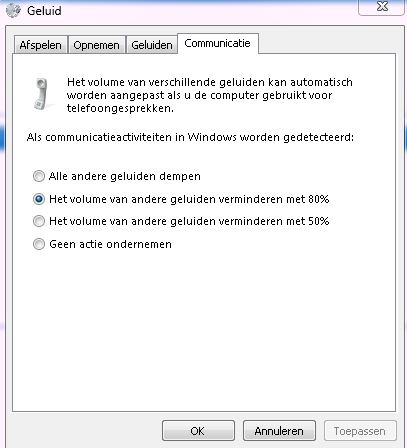
Kijk via start -> configuratiescherm -> geluid -> tabblad communicatie na of alle geluiden dempen soms aangevinkt staat, verander het dan naar 80%. Een andere mogelijkheid is, klik naast je klok in de rechterbenedenhoek met de rechtermuisknop op het geluidsicoon. Kies daar volumemixer. Kijk daar eens na of bij de toepassingen het geluidsniveau uitstaat.
-
Beste Nielssiee, Wij hebben uw discussie gesloten wegens het vermoeden van illegale praktijken. Het downloaden/ installeren van illegale software is een schending van de wetgeving op het copyright. Als forum mogen/willen/kunnen we hier geen hulp aanbieden om zelf niet in problemen te komen. Bij vragen of opmerkingen mag u me per privébericht contacteren. Vriendelijke groeten, Clarkie