clarkie
-
Items
26.332 -
Registratiedatum
-
Laatst bezocht
Inhoudstype
Profielen
Forums
Store
Alles dat geplaatst werd door clarkie
-

Windows 8 pro terugzetten naar fabrieksinstellingen
clarkie reageerde op VinceThePrince's topic in Archief Windows 8
Dat je de computer niet meer kan opstarten weten we al. In bericht 42 is de downloadlink aanwezig naar de installatieschijf Windows 8 Pro 64 bits die ook op jouw computer aanwezig is. Dat Iso bestand moet je na het downloaden branden op een dvd via de functie "image branden". Dan dien je vanaf dvd op te starten, hoe dat moet en hoe je die schijf verder moet gebruiken staat ook in bericht 42 (link naar handleiding). -
Geen toegang mer tot externe harde schijf.
clarkie reageerde op Beaupol's topic in Archief Hardware algemeen
Wat versta je onder recupereren,? Is het bestand veilig gesteld op een andere partitie en kan je het terug openen? Als de schijf echt defect is kan je zelfs niet meer formatteren. Probeer eerst de nodige bestanden veilig te stellen. -
Welke browser staat als standaardbrowser ingesteld? Je gaat naar ontvangen mail van PCH in je e-mailprogramma en klikt op de link naar het antwoord, welke browser opent dan?
-
Graag gedaan, als je verder geen vragen meer hebt over dit onderwerp mag je het afsluiten via Modereer onderwerp-> sluiten.
-
De tekst op de afbeelding is helaas niet leesbaar. Het antivirus zou de oorzaak kunnen zijn maar dat kom je enkel te weten door het uit te schakelen (Maar dan is de computer niet meer beveiligd) of door een ander te installeren. Voer onderstaande uit. Download RSIT van de onderstaande locaties en sla deze op het bureaublad op. Hoe je controleert of je met een 32- of 64-bitversie van Windows werkt kan je hier bekijken. RSIT 32 bit (RSIT.exe) RSIT 64 bit (RSITx64.exe) Dubbelklik op RSIT.exe om de tool te starten. Gebruikers van Windows Vista en later dienen de tool als "administrator" uit te voeren door middel van de rechtermuisknop en kiezen voor Als Administrator uitvoeren. Vervolgens wordt de "Disclaimer of warranty" getoond, klik vervolgens op "Continue" Wanneer de tool gereed is worden er twee kladblok bestanden geopend genaamd "Log.txt" en "Info.txt" . RSIT Logbestanden plaatsen Voeg het logbestand met de naam "Log.txt" als bijlage toe aan het volgende bericht. (Dit logbestand kunt u tevens terug vinden in de map ""C:\\rsit") Het logbestand met de naam "Info.txt" wat geminimaliseerd is hoeft u niet te plaatsen. (Dit logbestand wordt enkel de eerst keer bij het uitvoeren aangemaakt). Hoe u een bijlage kunt toevoegen aan het bericht leest u hier. De handleiding voor het gebruik van RSIT kan je HIER bekijken en we hebben ook nog een .
-
w10 upgrade verplicht of toch nog te stoppen?
clarkie reageerde op falstring's topic in Archief Windows 10
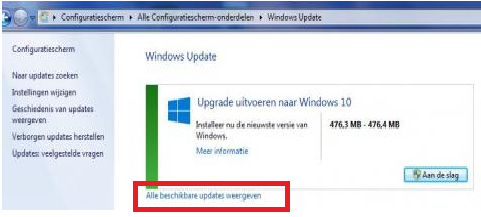
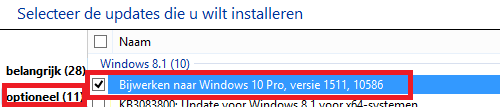
De upgrade naar Windows 10 is sinds de November upgrade versie 1511 te vinden bij de optionele updates. Klik dus op alle updates weergeven. Verwijder daar het vinkje en kies update verbergen. De andere updates zijn dan enkel zichtbaar. Komt die update toch na herstart terug op de proppen is het meest handige om de updates niet automatisch maar handmatig uit te voeren.
-
Download RSIT van de onderstaande locaties en sla deze op het bureaublad op. Hier staat een beschrijving hoe je kan kijken of je een 32- of 64-bitversie van Windows heeft. RSIT 32 bit (RSIT.exe) RSIT 64 bit (RSITx64.exe) Dubbelklik op RSIT.exe om de tool te starten. Gebruikers van Windows Vista en later dienen de tool als "administrator" uit te voeren door middel van de rechtermuisknop en kiezen voor Als Administrator uitvoeren. Vervolgens wordt de "Disclaimer of warranty" getoond, klik vervolgens op "Continue" Wanneer de tool gereed is worden er twee kladblok bestanden geopend genaamd "Log.txt" en "Info.txt" . RSIT Logbestanden plaatsen Voeg het logbestand met de naam "Log.txt" als bijlage toe aan het volgende bericht. (Dit logbestand kunt u tevens terug vinden in de map ""C:\rsit") Het logbestand met de naam "Info.txt" wat geminimaliseerd is hoeft u niet te plaatsen. (Dit logbestand wordt enkel de eerst keer bij het uitvoeren aangemaakt). Hoe u een bijlage kunt toevoegen aan het bericht leest u hier. Bekijk ook de .
-
Welke antivirusprogramma gebruik je?
-
Geen toegang mer tot externe harde schijf.
clarkie reageerde op Beaupol's topic in Archief Hardware algemeen
De bewuste schijf staat in het RAW formaat en ik vrees dat door het niet correct verwijderen de schijf beschadigd is. -
Je had al allerlei problemen met de overgang naar Windows 10.... zou je beter niet bij Windows 7 blijven? Is je computer wel geschikt voor Windows 10, wat vermeld de fabrikant?
-
Windows 8 pro terugzetten naar fabrieksinstellingen
clarkie reageerde op VinceThePrince's topic in Archief Windows 8
De Upgrade van Windows 8 naar 8.1 voer je in principe uit via Windows Store. Ga je toch via een installatieschijf uitvoeren dien je een productcode in te geven. Je kan via deze link de download uitvoeren, dan brand je het bestand op een dvd via je brandsoftware d.m.v. de functie "image branden". Start dan de computer op vanaf het pas gebrand schijfje en voer eens pc vernieuwen uit aan de hand van deze handleiding. -
Skype ontkoppelen van hotmail lukt niet
clarkie reageerde op johnnyvtz1990's topic in Archief E-mailprogramma's
Je hebt blijkbaar in juni een soortgelijke vraag gesteld waar je ook vroeg hoe het account te verwijderen was. Graag wat meer info. -
Windows 8 pro terugzetten naar fabrieksinstellingen
clarkie reageerde op VinceThePrince's topic in Archief Windows 8
Probeer eens aan de hand van een Windows 8 Pro 64 bits installatieschijf de PC te vernieuwen. Windows 8 downloaden kan via deze link. Handleiding hier. Hoe je het vernieuwen moet uitvoeren lees je hier. -
Graag gedaan en het resultaat lezen we hier binnenkort wel.
-
Als het account lang in orde was zullen de instellingen correct zijn. Voer eens onderstaande uit. Download RSIT van de onderstaande locaties en sla deze op het bureaublad op. Hoe je controleert of je met een 32- of 64-bitversie van Windows werkt kan je hier bekijken. RSIT 32 bit (RSIT.exe) RSIT 64 bit (RSITx64.exe) Dubbelklik op RSIT.exe om de tool te starten. Gebruikers van Windows Vista en later dienen de tool als "administrator" uit te voeren door middel van de rechtermuisknop en kiezen voor Als Administrator uitvoeren. Vervolgens wordt de "Disclaimer of warranty" getoond, klik vervolgens op "Continue" Wanneer de tool gereed is worden er twee kladblok bestanden geopend genaamd "Log.txt" en "Info.txt" . RSIT Logbestanden plaatsen Voeg het logbestand met de naam "Log.txt" als bijlage toe aan het volgende bericht. (Dit logbestand kunt u tevens terug vinden in de map ""C:\\rsit") Het logbestand met de naam "Info.txt" wat geminimaliseerd is hoeft u niet te plaatsen. (Dit logbestand wordt enkel de eerst keer bij het uitvoeren aangemaakt). Hoe u een bijlage kunt toevoegen aan het bericht leest u hier. De handleiding voor het gebruik van RSIT kan je HIER bekijken en we hebben ook nog een .
-
Hoogstwaarschijnlijk zijn de bestandsextensies van Word tijdens de installatie gekoppeld aan Open Office. Die extensies ( doc, docx, dot, dotx) moet je als standaard terug koppelen aan Word. Dat kan via standaardprogramma's-> een bestandstype aan een programma koppelen. O Om standaardprogramma's snel te bereiken typ je in het zoeken venster standaardprogramma's en klik er dan op in het resultatenvenster.
-
Geen toegang mer tot externe harde schijf.
clarkie reageerde op Beaupol's topic in Archief Hardware algemeen
Datgene wat ik graag zou zien is helaas door het formaat niet leesbaar. Verklein het venster eens en maak een nieuwe printscreen en plaats die in je volgend bericht. -
Enkele links die je kunnen verder helpen. http://decomputer.be/windows-10-bureaubladpictogrammen-snelkoppelingen-maken-verwijderen-en-aanpassen/ https://www.schoonepc.nl/windows10/bureaublad.html http://windows.microsoft.com/nl-nl/windows-10/getstarted-love-it-pin-it http://www.pcleek.com/tips/tips-voor-windows/1958-windows-10-hoe-snelkoppelingen-maken-op-het-bureaublad-voor-de-instellingen-van-apps
-
Misschien handig als je ook vermeld welke je al geprobeerd hebt. Heb je VirtualDub al gebruikt?
-
Het gaat telkens over Foodform, is Foodform jouw bekend? Download CCleaner. (Als je het nog niet hebt) Installeer het (als je niet wilt dat Google Chrome op je PC als standaard-webbrowser wordt geïnstalleerd, moet je de 2 vinkjes wegdoen !!!) en start CCleaner op. Klik in de linkse kolom op “Cleaner”. Klik achtereenvolgens op ‘Analyseren’ en na de analyse op 'Schoonmaken'. Klik vervolgens in de linkse kolom op “Register” en klik op ‘Scan naar problemen”. Als er fouten gevonden worden klik je op ”Herstel geselecteerde problemen” en ”OK”. Dan krijg je de vraag om een back-up te maken. Klik op “JA”. Kies dan “Herstel alle geselecteerde fouten”. Soms is 1 analyse niet voldoende. Deze procedure mag je herhalen tot de analyse geen fouten meer aangeeft. Sluit hierna CCleaner terug af. Wil je dit uitgebreid in beeld bekijken, klik dan hier voor de handleiding.
-
Skype ontkoppelen van hotmail lukt niet
clarkie reageerde op johnnyvtz1990's topic in Archief E-mailprogramma's
Neem de meningen en tips in deze link eens door. Ik vraag me af of er wel een echte oplossing voor bestaat. -
Fijn dat het probleem opgelost is, dan plaatsen we op dit topic een .
-
Zie bericht 2 dus.
-
Het heeft eerst wel gewerkt? Haal je die e-mails van de 3 accounts ook op via een andere computer, smartphone, tablet of....?
-
Na Windows 10 installatie valt scherm uit.
clarkie reageerde op TreblaTreg's topic in Archief Windows 10
Fijn dat het probleem opgelost is en bedankt voor het vermelden van de oplossing.