clarkie
-
Items
26.346 -
Registratiedatum
-
Laatst bezocht
Inhoudstype
Profielen
Forums
Store
Alles dat geplaatst werd door clarkie
-

Oude Packard Bell pc start niet op via de cd rom....
clarkie reageerde op Sjeeltje100's topic in Archief Windows Algemeen
Zijn het wel installatie-cd's? Het zijn misschien herstel-cd's? Als je de cd in de cd-rom steekt als je pc aan staat, kan je dan de inhoud zien via je verkenner? -
deze link: http://www.pc-helpforum.be/f82/linux-ubuntu-ge-nstalleerd-maar-geen-32660/
-
In dit topic zitten veel gelijkenissen. Het kan jouw misschien ook helpen.
-
Oude Packard Bell pc start niet op via de cd rom....
clarkie reageerde op Sjeeltje100's topic in Archief Windows Algemeen
Die legale versie staat die op een originele cd van microsoft zelf of is dat een zelf gebrande cd? -
Zolid Scanner + ArcSoft photoimpression 6
clarkie reageerde op deschachtm's topic in Archief Windows Algemeen
Fijn, kijk ook na of alle andere problemen van de baan zijn. Laat het weten. En als dan alles ok is mag je op de knop opgelost klikken. -
Zolid Scanner + ArcSoft photoimpression 6
clarkie reageerde op deschachtm's topic in Archief Windows Algemeen
Als malware het probleem was, ja. -
Oude Packard Bell pc start niet op via de cd rom....
clarkie reageerde op Sjeeltje100's topic in Archief Windows Algemeen
Je moet de installatie-cd in de cd-rom plaatsen. Dan de pc herstarten. Je zit op een gegeven moment "druk op een toets om de pc op te startten vanaf cd-rom". Druk dan op een willekeurige toets. Zo start je op vanaf je installatie-cd. De volledige handleiding om windows xp te installeren. -
Zolid Scanner + ArcSoft photoimpression 6
clarkie reageerde op deschachtm's topic in Archief Windows Algemeen
Hoe is het nu met je problemen? Werkt alles zoals het moet? -
Je hoeft ook niet alle drivers te downloaden. Als je problemen opgelost zijn , je gele vraagtekens weg zijn in apparaatbeheer dan hoef je verdere drivers niet te doen. Wat goed werkt laten werken
-
Laat het maar weten of het werkt
-
Windows 7: kan op bureaublad geen nieuwe map of snelkoppeling maken!
clarkie reageerde op rachid's topic in Archief Windows Algemeen
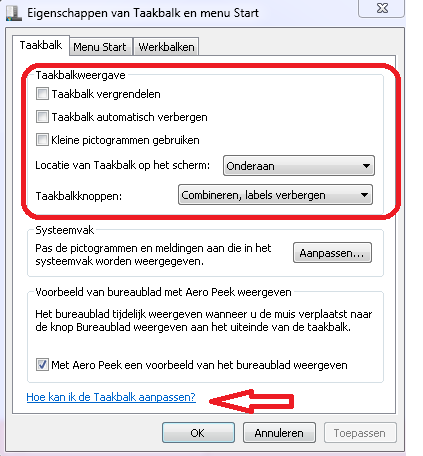
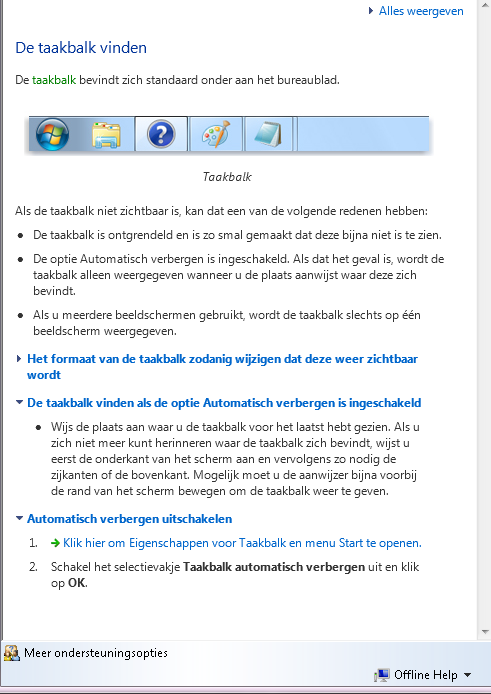
Voor je probleem met de taakbalk, je taakbalk is misschien niet juist ingesteld. Open Eigenschappen van Taakbalk en menu Start door achtereenvolgens te klikken op de knop Start, Configuratiescherm, Vormgeving en persoonlijke instellingen en Taakbalk en menu Start. Of klik met de rechtermuisknop op de taakbalk en kies daar eigenschappen. Kies het tabblad taakbalk. Kijk daar de instellingen na. ook kan je daar het volgende aanklikken: Hoe kan ik de taakbalk aanpassen? Klik daar maar eens op. Je krijgt allerlei info over het verbergen en terug zetten van de taakbalk.
-
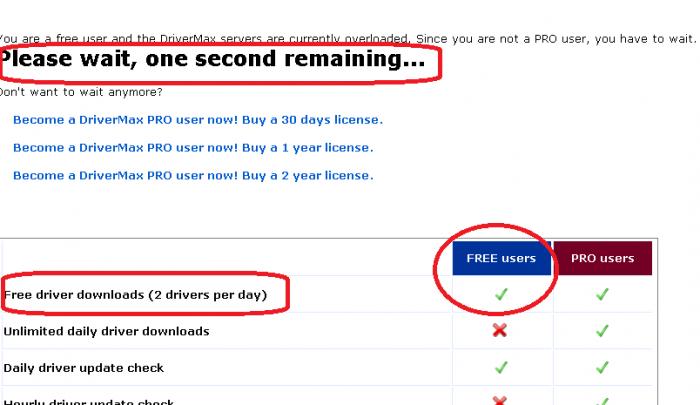
Ik heb drivermax zelf eens getest omdat je aangaf dat je ervoor moet betalen. Je kan wel drivers downloaden maar je bent beperkt tot 2 drivers per dag in de free version. Dus je kan elke dag 2 drivers downloaden. Ik heb het geprobeerd en het werkt. Je moet om het programma te gebruiken een account maken met een geldig emailadres. Je krijgt dan een mail waar je een link moet aan klikken om te bevestigen. Eenmaal dat uitgevoerd kan je drivermax laten zoeken op ontbrekende drivers. Je krijgt te zien welke ontbreken. Je kan ze dan downloaden met een beperking van 2 drivers per dag dus. Ook moet je 28 seconden wachten alvorens je kan downloaden. Daarna begint de download.
-
Een expert zeal je logje nakijken, wacht tot hij je verder helpt.
-
Kan deze oplossing je verder helpen, gevonden in een ander topic: Youtube heeft onlangs nog wat aanpassingen doorgevoerd en hun nieuwe video player zou gebruik maken van de zogenaamde 'StageVideo API'. In sommige gevallen kan dat problemen geven. Ik vermoed dat ze bij youtube al wel een oplossing aan het uitzoeken zijn, maar wanneer die er komt weet ik natuurlijk niet. Een tijdelijke oplossing is om de hardware versnelling uit te schakelen van je flashplayer. Stap voor stap: 1) ga naar youtube.be 2) ga naar een kanaal (bijvoorbeeld: YouTube - Kanaal van YouTube ) 3) start het filmpje (druk op play) [ter informatie: normaal kan je wel filmpjes kijken vanaf de uploader zijn/haar kanaal] 4) klik rechtermuisknop op het filmpje (terwijl het speelt) en ga naar 'instellingen' 5) dan verschijnt er een klein venstertje met de tekst 'Hardwareversnelling inschakelen'. Vink dit uit. Probeer dan nog eens naar een gewoon filmpje te gaan op youtube (niet op een kanaal). In de toekomst kan je dan op dezelfde manier de hardware versnelling terug inschakelen...nadat ze het probleem hebben opgelost.
-
Backup Norton op een andere PC herstellen
clarkie reageerde op Condorito's topic in Archief Andere software
Als je een volledige backup van je systeem gemaakt hebt dan kan je die niet op een nieuwe pc met volledig andere hardware terugzetten. Enkel als je harde schijf bijvoorbeeld veranderd is lukt het wel nog. Ook heb je een andere windows- versie, dan kan je een systeem backup ook niet meer gerbuiken. Heb je daarentegen een aparte backup met je persoonlijke gegevens zou een backup terug zetten toch moeten werken. -
Over welke software heb je het?
-
@piggyfox, Is je probleem opgelost? Indien nog niet kan je ook uitvoeren wat hieronder staat. @Deebeep Als piggyfox hier geen oplossing kan geven dan denk ik dat je best een nieuw e-mailadres aanmaakt bij hotmail, zo kun je toch weer verder. En dan ook je nieuw e-mailadres gebruiken bij facebook. Een nieuw e-mailadres aanmaken kan je via deze link. Maar als je nog verder wil geholpen worden start dan liefst een aparte discussie ipv hier je vraag te stellen. Zo is alles overzichtelijker.
-
Als je geen windows xp cd hebt en je wil en kan naar windows 7 kan je je documenten veilig stellen met ubuntu indien je een externe schijf hebt. Download ubuntu en brand deze als image op een cd. Start de pc op vanaf deze ubuntu-cd. Kies voor de optie ubuntu proberen zonder installeren. Ubuntu zal nu opstarten en dan kan je al je bestanden overzetten naar een externe schijf. Let wel op als je windows 7 wil installeren dat je cp voldoet aan de systeemvereisten. Via deze link kan je dat controleren. Kijk ook of voor jouw pc drivers bestaan om met windows 7 te werken.
-
na herinstalleren geraak ik met mij xp niet meer op internet
clarkie reageerde op didi's topic in Archief Windows Algemeen
Er moeten toch nog een aantal drivers geïnstalleerd worden. Heb je geen cd-rom van moederbord, videokaart enz...... Als je die niet hebt geef dan het merk en model/nummer van je PC. -
na herinstalleren geraak ik met mij xp niet meer op internet
clarkie reageerde op didi's topic in Archief Windows Algemeen
Heb je alle drivers geïnstalleerd na installatie van win xp? -
Als je een windows installeert en herinstalleert ben je alles kwijt wat op die partitie staat, hou daar rekening mee. Ook dien je eerst na te kijken of je Pc een windows 7 aan kan. Via deze link kan je dat testen. Ook dien je na te kijken of er drivers voor je hardware beschikbaar zijn voor windows 7.
-
Problemen na installatie Adobe Air 2.6
clarkie reageerde op eriklb's topic in Archief Andere software
Het enige wat ik je nog kan laten problemen is met revo uninstaller adobe air verwijderen. Revo verwijdert veel dieper als een gewone verwijdering. Nadat revo zijn werk gedaan heeft dan adobe air opnieuw installeren. Download revo en installeer. Volg de handleiding in bijlage. [ATTACH]10020[/ATTACH] HANDLEIDING REVO UNINSTALLER.pdf -
Heb je bericht 9 al geprobeerd? Je spreekt in bericht 11 over een cd van windows7 (een kopie). Als je dan spreekt over een illegale, mogen we je daar jammer helaas niet bij helpen. Zie forumregels.
-
Je moet de cd van windows xp pro hebben. Kan je van iemand die cd lenen? Je hebt gewoon de cd nodig, niet de bijhorende code, dus kan geen kwaad als iemand die even uitleent.
-
Zolid Scanner + ArcSoft photoimpression 6
clarkie reageerde op deschachtm's topic in Archief Windows Algemeen
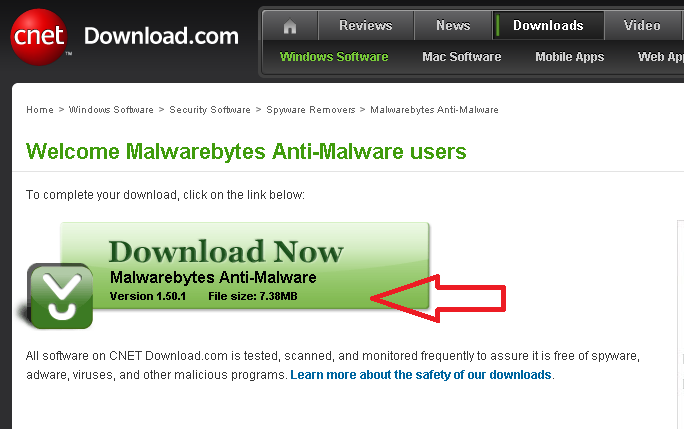
klik op onderstaande link. Malwarebytes Anti-Malware - Reviews and free Malwarebytes Anti-Malware downloads at Download.com Je ziet volgende: