clarkie
-
Items
26.346 -
Registratiedatum
-
Laatst bezocht
Inhoudstype
Profielen
Forums
Store
Alles dat geplaatst werd door clarkie
-

Problemen na installatie Adobe Air 2.6
clarkie reageerde op eriklb's topic in Archief Andere software
Kan je eens van dat scherm een screen maken met je printscreenknop op je toetsenbord. Dan plakken in het programma paint. En dan als bijlage plaatsen in een volgend bericht. -
Veel kans dat het om deze codec gaat. Je moet dan wel een eventueel andere codec verwijderen via configuratiescherm dan programma's en onderdelen.
-
Die meldingen kreeg je die voor of na het verwijderen van writer? Je kan als het nog niet gebeurd is writer verwijderen zoals Asus voorstelt. Wat levert dat op? Heb je teveel problemen kan je die backup van voor je problemen gerust terug zetten.
-
Zolid Scanner + ArcSoft photoimpression 6
clarkie reageerde op deschachtm's topic in Archief Windows Algemeen
Waarom kan je hem dan niet opstarten? -
geen audioapparaten gevonden na nieuwe install xp
clarkie reageerde op techniekerke's topic in Archief Hardware algemeen
Heb je deze drivers geïnstalleerd? Ook de ati chipset 510 exe? -
Zolid Scanner + ArcSoft photoimpression 6
clarkie reageerde op deschachtm's topic in Archief Windows Algemeen
Als je de diascanner opnieuw wil gebruiken krijg je dan weer een blue screen? Heb je zonder gebruik te maken van die scanner ook problemen, zoals dat blauwe scherm? -
Problemen na installatie Adobe Air 2.6
clarkie reageerde op eriklb's topic in Archief Andere software
Ik heb zitten zoeken maar vindt zo ook geen oplossing. Kan je eens een screen maken van die melding over de licentieovereenkomst. En dan posten in een volgend bericht. -
Verwijder je messenger eens met revo uninstaller. Download revo uninstaller en installeer het. Verwijder msn aan de hand van de handleiding in bijlage. Installeer dan windows live messenger opnieuw. HANDLEIDING REVO UNINSTALLER.pdf
-
geen audioapparaten gevonden na nieuwe install xp
clarkie reageerde op techniekerke's topic in Archief Hardware algemeen
Voer uit wat Dasle vraagt en voeg ook toe in het volgende bericht welke drivers je al geïnstalleerd hebt, indien mogelijk. -
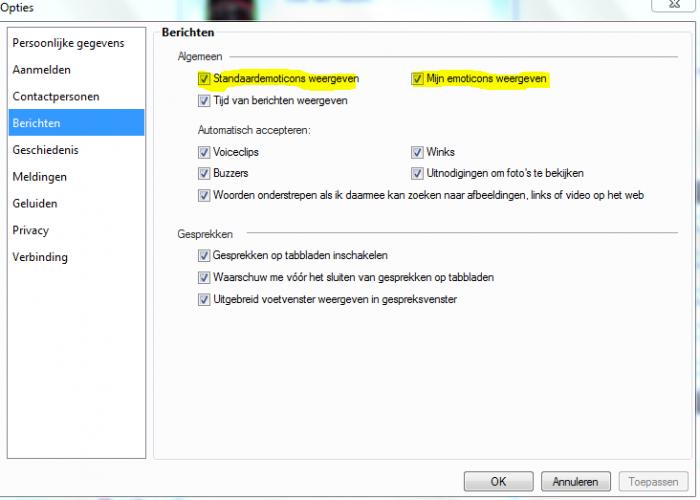
Staan deze instellingen goed? Bij meer opties dan berichten.

-
Problemen na installatie Adobe Air 2.6
clarkie reageerde op eriklb's topic in Archief Andere software
Voldoet je pc aan de systeemvereisten om adobe air te gebruiken?
-
Zolid Scanner + ArcSoft photoimpression 6
clarkie reageerde op deschachtm's topic in Archief Windows Algemeen
Start blue screen view op. Je zal nu een overzicht krijgen van de laatste foutmeldingen en MInidumps(.dmp-bestand). Dubbelklik op het .dmp-bestand dat overeenstemt met het tijdstip waarop je het laatste blauwe scherm kreeg. Je zal nu een overzicht krijgen. Geef in je volgende bericht de waarde van volgende onderdelen: bug check string (bug check tekst) bug check code caused by driver (veroorzaakt door stuurprogramma) Als je meerdere .dmp bestanden hebt, geef dan bovenstaande informatie voor de laatste 5. Zet er in dit geval ook de datum en tijd van de crash bij. -
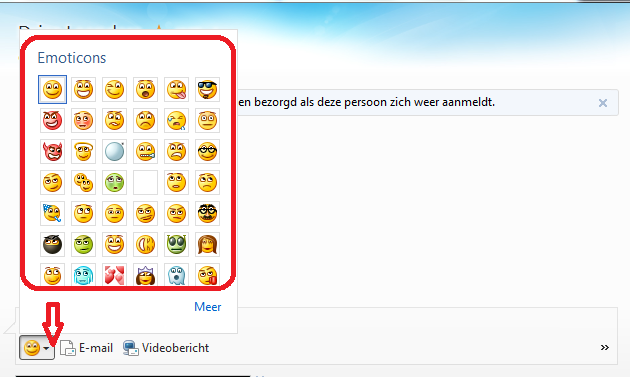
En als je naast de emoticon op het zwarte neerwaartse pijltje klikt, krijg je dan geen nieuw venster met emoticons?
-
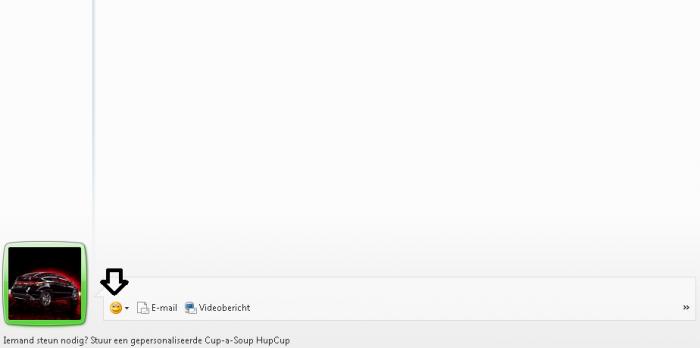
krijg je in je tekstvak onderaan die knop dan niet?
-
Gadget-probleem. (Vista Ultimate SP2)
clarkie reageerde op Gallifrey's topic in Archief Windows Algemeen
Waarom heb je een herinstallatie gedaan van avast 6? probeer eens een herstelpunt terug te zetten van voor je probleem. http://www.pc-helpforum.be/f204/hoe-zet-ik-een-herstelpunt-terug-27959/ -
Zolid Scanner + ArcSoft photoimpression 6
clarkie reageerde op deschachtm's topic in Archief Windows Algemeen
Gaat het om een diascanner van de aldi? Er zijn er meer die problemen hebben. Vindt je hier een oplossing? -
Je moet Hijackthis opstarten als administrator. Dus rechtsklikken op het programma. Kies daar uitvoeren als administrator. Dan voer je uit wat gevraagd wordt.
-
Aankoop van nieuwe pc (ALDI) of eentje samen stellen
clarkie reageerde op jetske's topic in Archief Aan- en verkoopadvies
In onderstaande links kan je mer lezen over de medion van aldi. Aldi Medion Akoya P4385 D (MD 8890) Multimedia Design PC preview | DISKIDEE [Ervaringen] MEDION® AKOYA® P4385 D (MD 8890) -
Aankoop van nieuwe pc (ALDI) of eentje samen stellen
clarkie reageerde op jetske's topic in Archief Aan- en verkoopadvies
Die medion van de aldi is krachtig genoeg voor wat je er mee wil doen. Mijn vorige PC was op elk gebied zwakker als die medion die jij wil kopen, en ik kon er alles mee wat jij ook wil. Dus dat is al geen probleem. Je Scherm via hdmi aansluiten is ook geen probleem want er zit een hdmi aansluiting op die medion. De harde schijf is zeker groot genoeg. Heel veel aansluitingen aanwezig. Prijs is zeker niet slecht. Volgens mij geen miskoop. Maar ik laat graag nog het woord aan de echte hardware- specialisten. Die kunnen je zeker wel nog wat cijfermateriaal bezorgen! -
Heb je alle nodige drivers geïnstalleerd na je herinstallatie? Geef het merk en juiste en volledige modelnummer door. Dan zullen we eens alle drivers die nodig zijn voor je pc (her) installeren. Nadien indien niet aanwezig kan je ook nog service pack3 voor windows xp installeren.
-
geen/traag/wegvallend draadloos internet
clarkie reageerde op svenc's topic in Archief Internet & Netwerk
Kan je om eens te testen even beschikken over een andere router met wifi. Zo kan je zien of het aan die ene router ligt of dat er andere factoren je slechte verbinding bepalen. -
Probeer eens via een andere USB- poort. Want in je schijfbeheer zie ik die wel staan, maar er klopt iets niet. zie je hoe je moet initialiseren.Let ook op als je een externe schijf verwijderd vanuit een usb-poort dat je dat telkens doet via hardware veilig verwijderen.
-
Werkt het scrollwiel wel in bijvoorbeeld een document als in word? Kan je het eens uitproberen. Anders moet je de instellingen eens nakijken van je muis. Ga naar configuratiescherm dan naar muis. Ga naar het tabblad bladerwieltje. Kijk die instellingen na.
-
Bij de schijf waar niet geïnitialiseerd staat, moet je met de rechtermuisknop op klikken. En dan kiezen voor initialiseren.
-
Een expert zal je logje nakijken. Wacht tot hij je verder helpt.