clarkie
-
Items
26.332 -
Registratiedatum
-
Laatst bezocht
Inhoudstype
Profielen
Forums
Store
Alles dat geplaatst werd door clarkie
-
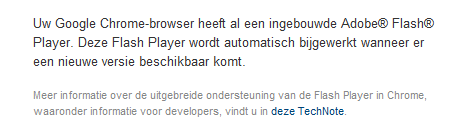
@Asus: Het gaat om de vorige versie van de flash player, niet om de vorige versie van google chrome voor zover ik mee ben.;-) Groetjes Clarkie
-
Wanneer je Windows 7 installeert op de SSD, wordt de SSD herkend en wordt een aantal van de besproken zaken, zoals het uitschakelen van defragmentatie, al direct door Windows zélf geregeld. Maar je kan alles nog handmatig controleren zoals in deze heel goeie handleiding.
-
Nero kan zeer zeker rw schijfjes branden. Volg de tips van Kurtt.
-
Probeer het volgende: rechtsklik erop en kies Eigenschappen, klik op de tab Beveiliging en daarna op Geavanceerd. Klik op de tab Eigenaar in het venster Nieuwe Eigenaar klik op je naam. Vink aan: Eigenaar van subcontainers en objecten vervangen. Klik op: Toepassen en daarna: Ja en OK, sluit Eigenschappen scherm af en daarna op verwijderen. Indien het nog niet gaat: Klik op de Start knop Klik met de rechter muisknop op "Deze Computer" en kies "Verkennen" Klik met de rechter muisknop op de schijf die u wil controleren en selecteer "Eigenschappen" Klik op het tabje "Extra" Klik op de knop "Nu Controleren" In de dialoog die verschijnt vinkt u beide opties aan en vervolgens klikt u op start Waarschijnlijk zie je een bericht dat exclusieve toegang tot de schijf nodig is en dat de schijfcontrole zal starten bij de volgende keer dat Windows gestart wordt. Klik op ok om akkoord te gaan. Herstart je computer Bij het herstarten van je pc zal je chkdsk door verschillende stappen van de controle zien gaan. Wanneer er geen fouten zijn zal je computer verder gewoon opstarten. Als er toch fouten waren toont Windows een rapportje met de herstelwerken die uitgevoerd zijn en wacht dan op de bevestiging.
-
Probeer deze oplossingen eens op de youtube help-pagina.
-

volledig verwijderen van Adobe Suite CS3
clarkie reageerde op Durga's topic in Archief Andere software
Hoe je die activatie vermijd kan ik je niet mee verder helpen. Er zullen bepaalde mappen en registervermeldingen gekopieerd moeten worden en geplaatst in je nieuwe PC. -
Dit moest je doen: Het logje moet je in een volgende bericht plaatsen. Download HijackThis. Klik bij "HijackThis Downloads" op "Installer". Bestand HijackThis.msi opslaan. Daarna kiezen voor "uitvoeren". Hijackthis wordt nu op je PC geïnstalleerd, een snelkoppeling wordt op je bureaublad geplaatst. Klik op de snelkoppeling om HijackThis te starten Klik ofwel op "Do a systemscan and save a logfile", ofwel eerst op "Scan" en dan op "Savelog". Er opent een kladblokvenster, hou gelijktijdig de CTRL en A-toets ingedrukt, nu is alles geselecteerd. Hou gelijktijdig de CTRL en C-toets ingedrukt, nu is alles gekopieerd. Plak nu het HJT logje in je bericht door CTRL en V-toets. Krijg je een melding ""For some reason your system denied writing to the Host file ....", klik dan gewoon door op de OK-toets. Let op : Windows Vista & 7 gebruikers dienen HijackThis als “administrator” uit te voeren via rechtermuisknop “als administrator uitvoeren". Indien dit via de snelkoppeling niet lukt voer je HijackThis als administrator uit in de volgende map : C:\Program Files\Trend Micro\HiJackThis of C:\Program Files (x86)\Trend Micro\HiJackThis.
-
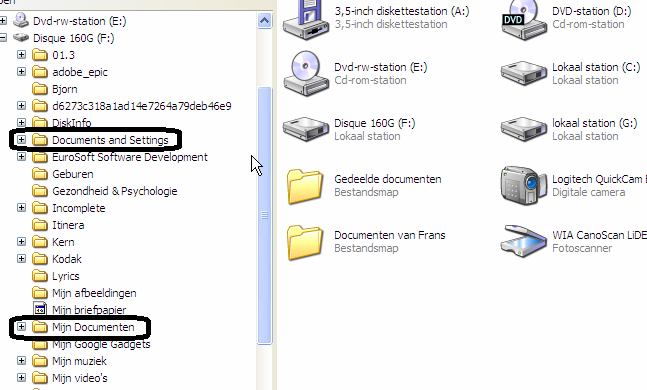
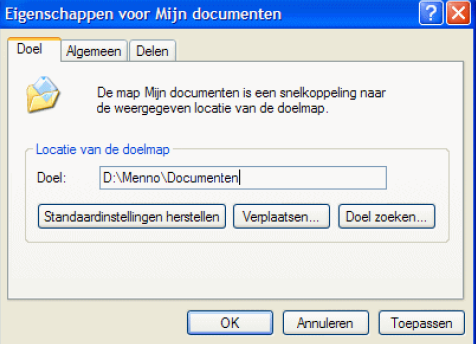
Dat je de map "mijn documenten" zo ziet in afbeelding 2 (bureaublad ) is normaal. Je moet wel eens kijken in je schijf F, of je daar twee keer die map hebt. Kijk eens in documenten en settings op je F. Open die dus en kijk of je daar ook een map "mijn documenten" staan hebt. Zie afbeelding de twee mappen die je moet nakijken op "dubbel" aanwezig. Controleer ook via het startmenu dan "mijn documenten" daarop rechtsklikken. Dan doel.

-
Je hebt hoogstwaarschijnlijk het verkeerde type cd gebrand. Het mag géén gegevens- cd zijn want dan speelt die niet in je auto. Ook moet je effe opletten of je autoradio MP3 kan afspelen. Als je kiest voor audio-cd branden zal het altijd werken, voor MP3- cd zal je eerst moeten kijken of je auto-radio het MP3- formaat ondersteund. Dit zijn de verschillende types cd/dvd die je kan branden in windows media player. Cd. U kunt een lege cd-r of cd-rw-schijf gebruiken om te branden met Media Player, afhankelijk van de typen verwisselbare opslag die worden ondersteund door uw cd-brander en het type schijf waaraan u de voorkeur geeft. Cd-rw-schijven kunnen niet door alle cd-spelers worden afgespeeld. U kunt met Media Player de volgende typen cd's branden: Audio-cd. U kunt muziek-cd's branden in de standaard Red Book audio-indeling. Audio-cd's kunnen worden afgespeeld op de meeste computers en in (auto-)cd-spelers die cd-r- en cd-rw-schijven ondersteunen. U kunt een audio-cd branden met de bestandsindelingen WMA (Windows Media Audio), MP3 of WAV. Gegevens-cd. Op een gegevens-cd, ook wel een media-cd genoemd, kunnen ongeveer 700 megabytes (MB) aan muziek- of videobestanden worden opgeslagen. Gegevens-cd's zijn ook nuttig om een back-up te maken van uw gegevensbestanden. Houd er echter rekening mee dat gegevens-cd's of bepaalde bestandstypen die op een gegevens-cd kunnen worden gebrand, niet door alle cd-spelers en computers kunnen worden afgespeeld. Gegevens-dvd. Op een enkelzijdige gegevens-dvd met een enkele laag kunnen ongeveer 4,7 gigabytes (GB) aan muziek-, video- of gegevensbestanden worden opgeslagen. De opslagcapaciteit van een dvd wordt verdubbeld tot 9,4 GB wanneer u dubbelzijdige dvd's met een enkele laag of enkelzijdige dvd's met een dubbele laag gebruikt. Met dubbelzijdige dvd's met een dubbele laag wordt de opslagcapaciteit van de dvd verviervoudigd tot 18,8 GB. Welk type beschrijfbare dvd u gebruikt, hangt af van uw dvd-brander. Met bepaalde dvd-branders kunnen alleen bepaalde typen beschrijfbare dvd's worden gebrand. Met sommige dvd-branders kunt u bijvoorbeeld alleen opnemen op een dvd+r of dvd+rw, of op een dvd-r of dvd-rw. Met andere dvd-branders kunt u echter op al deze typen beschrijfbare dvd's branden. Raadpleeg de handleiding bij uw dvd-brander om te bepalen welke typen dvd's kunnen worden gebrand door uw brander. Zolang de dvd-brander deze typen schijven ondersteunt, kunt u in Media Player een dvd branden op een van de volgende typen beschrijfbare of herbeschrijfbare media: dvd+r, dvd+rw, dvd-r, dvd-rw en dvd+r met een dubbele laag. Branden naar dvd-ram-schijven wordt niet ondersteund door Media Player. Het branden van dvd-audio- en dvd-videoschijven wordt niet ondersteund.
-
Je zegt op de E-schijf branden, wat is de e-schijf? een interne of externe schijf? Je moet eerst en vooral weten waar je MP3 zich bevindt. Dan moet je bepalen met welke software je de muziek naar een cd wil branden. Laat ook weten met welk brandprogramma je de cd zal branden.
-
msn: nickname en schermafbeelding valt weg
clarkie reageerde op xXLipizzanerXx's topic in Archief Andere software
Kan je eens een screen maken van dat beeld en posten in een volgend bericht? Want je zegt er staat dan een msn ventje, een afbeelding in een volgend zegt in dit geval misschien meer dan woorden. Misschien is er sprake van malware. -
Windows 7 in slaap stand / sleep modus
clarkie reageerde op tinusthabest's topic in Archief Windows Algemeen
Is het wel een slaapstand? Valt je beeld gewoon uit? Of gans je PC? Moet je dan herstarten? Kan je wat meer uitleg geven over wat je dan nog ziet en wat je moet doen om je pc terug te laten werken. -
Je kan ook eens een screen van je apparaatbeheer maken. En die in een volgend bericht plaatsen.
-
Het beste is om het programma of data van de cd naar de harde schijf te zetten. Dus tijdelijk ergens parkeren.;-) Dan de cd-rw te wissen, dan opnieuw de data branden maar dan met de optie multisessie geselecteerd. Maar je hebt nog niet gezegd met welke software je werkt om gegevens te branden.
-
Een cd-rw kan je wissen en herschrijven. Je kan gewoon kiezen voor mulitsessie. En dan meerdere keren bestanden bijplaatsen.
-
Ga eens naar adobe. Zie je daar het zelfde als op afbeelding?
-
Dag Kurtt, Jouw voorstel is daar de installatie- cd voor nodig? Want die heeft hij niet.
-
Als het voor jouw opgelost is mag je op de knop "opgelost" klikken".
-
Hangt ervan af met welk programma dat je dat wil doen? Je kan windows media player gebruiken. [ATTACH]9235[/ATTACH] Of vanuit je verkenner zelf. Of met andere brandsoftware. Zoals het gratis nero lite. branden met windows media player.pdf
-
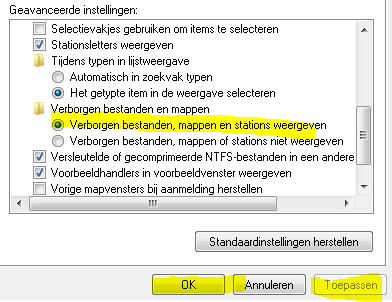
Met de manuele methode opletten dat je de juiste bestanden kopieert en op de juiste plaats terugzet. Via Extra >Opties >tabblad E-mailinstellingen >knop Gegevensbestanden kan je zien waar outlook je archiefmap en pst - map opslaat. Die moet je kopiëren en dan op je nieuwe Pc na installatie van outlook daar ook op de juiste plaats terug zetten. Windows Vista/7 op de locatie C:\Gebruikers\inlognaam\AppData\Local\Microsoft\Outlook (standaard verborgen). Dus moet je in de verkenner > organiseren > map en zoekopties > tabblad weergave, bij geavanceerde instellingen een vinkje plaatsen bij verborgen mappen en bestanden en stations weergeven. Klik dan op toepassen en OK. Het is verstandig vooraf via Taakbeheer (CTRL-SHIFT-ESC), tabblad Processen te controleren of het proces OUTLOOK.EXE is afgesloten zodat onherstelbare schade aan het archiefbestand wordt voorkomen.
-
Die legale office 2007 hoe heb je die gekocht? Via download of op DVD? Of staat die voorgïnstalleerd op een merk- pc? Ook heb je nog problemen met je macro's in WORD 2007. Hier heb je daar een vraag over gesteld. Ik vermoed dat die twee problemen aan elkaar gekoppeld kunnen worden wat betreft de oplossing.
-
Ook als je "alle macro's inschakelen kiest"? Wat bedoel je met een legale versie? Is office 2007 een officiële versie of een illegale? Is je office volledig geïnstalleerd? Want je hebt hier ook een vraag geopend over spelling in WORD 2007.
-
volledig verwijderen van Adobe Suite CS3
clarkie reageerde op Durga's topic in Archief Andere software
Er is een verwijdertool van adobe zelf. Hier vindt je die. Die registratiecode is nog iets anders. Je bedoelt dat je die code (legale) op een andere pc wil gebruiken? Kan je die code dan maar éénmaal gebruiken? Wat doe je dan bij een herinstallatie? -
msn: nickname en schermafbeelding valt weg
clarkie reageerde op xXLipizzanerXx's topic in Archief Andere software
Wat bedoel je met de "schermafbeelding" valt weg? -
Heb je nog andere bijkomende problemen? Tragere pc? IE is langzamer? Welke versie van IE gebruik je? Voor alle zekerheid moet er toch eens gecontroleerd op malware. Download HijackThis. Klik bij "HijackThis Downloads" op "Installer". Bestand HijackThis.msi opslaan. Daarna kiezen voor "uitvoeren". Hijackthis wordt nu op je PC geïnstalleerd, een snelkoppeling wordt op je bureaublad geplaatst. Klik op de snelkoppeling om HijackThis te starten Klik ofwel op "Do a systemscan and save a logfile", ofwel eerst op "Scan" en dan op "Savelog". Er opent een kladblokvenster, hou gelijktijdig de CTRL en A-toets ingedrukt, nu is alles geselecteerd. Hou gelijktijdig de CTRL en C-toets ingedrukt, nu is alles gekopieerd. Plak nu het HJT logje in je bericht door CTRL en V-toets. Krijg je een melding ""For some reason your system denied writing to the Host file ....", klik dan gewoon door op de OK-toets. Let op : Windows Vista & 7 gebruikers dienen HijackThis als “administrator” uit te voeren via rechtermuisknop “als administrator uitvoeren". Indien dit via de snelkoppeling niet lukt voer je HijackThis als administrator uit in de volgende map : C:\Program Files\Trend Micro\HiJackThis of C:\Program Files (x86)\Trend Micro\HiJackThis.