
Dasle
-
Items
9.767 -
Registratiedatum
-
Laatst bezocht
Inhoudstype
Profielen
Forums
Store
Alles dat geplaatst werd door Dasle
-
Ik vermoed dat je opzoek bent naar het volgende >> https://www.microchip.com/stellent/idcplg?IdcService=SS_GET_PAGE&nodeId=69
-

Extra interne harde schijf valt weg
Dasle reageerde op douweziel's topic in Archief Hardware algemeen
Was gewoon even nieuwsgierig. Dan horen we het wel xD -
Extra interne harde schijf valt weg
Dasle reageerde op douweziel's topic in Archief Hardware algemeen
Hoi douweziel, Hoe staat het met je probleem in de tussentijd? -
Kun je in CPU-Z terug vinden om welk juiste type en stepping de CPU is. Kun je deze info dan even vermelden?
-
Computer maakt irritant geluid (hard)
Dasle reageerde op Ronald31's topic in Archief Hardware algemeen
Kun je eerst een controleren of de instellingen die je gewijzigd en opgeslagen hebt bewaard zijn gebleven? -
ram geheugen wordt niet volledig benut
Dasle reageerde op pr1mate's topic in Archief Hardware algemeen
Hoi pr1mate, Als je binnen dit topic verder geen vragen of problemen meer hebt, mag je dit onderwerp afsluiten door een klik op de knop +Markeer als opgelost die je links onderaan kan terugvinden… zo blijft het voor iedereen overzichtelijk. Uiteraard kan je in geval van nieuwe/andere problemen steeds weer een nieuw topic openen… -
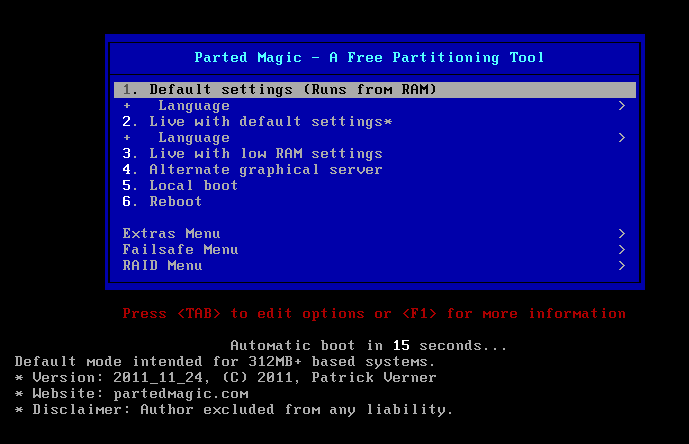
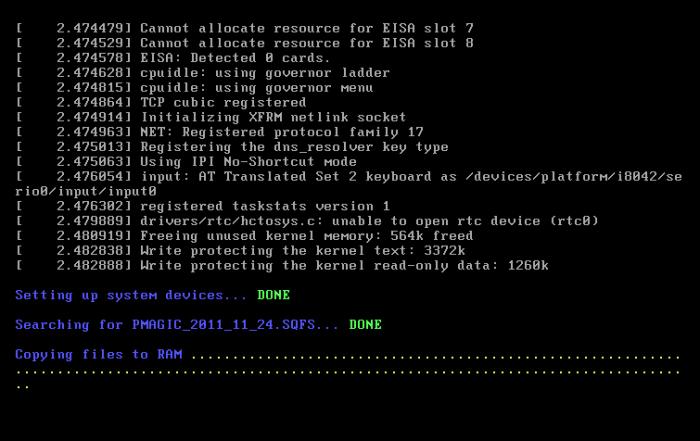
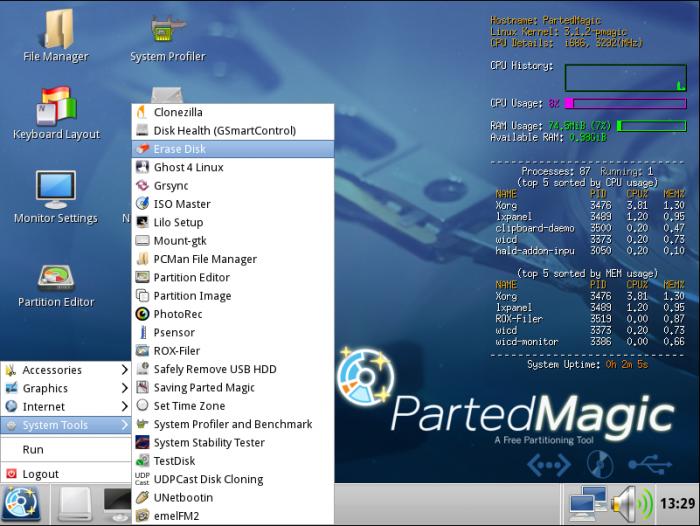
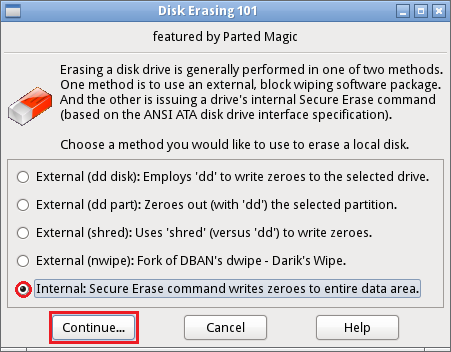
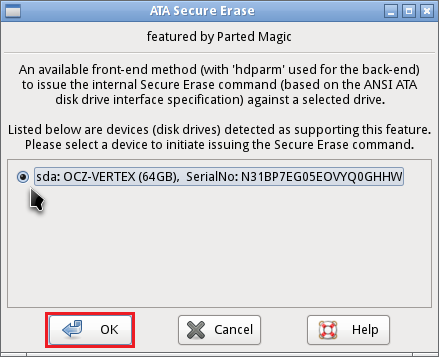
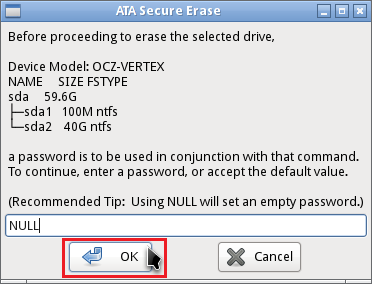
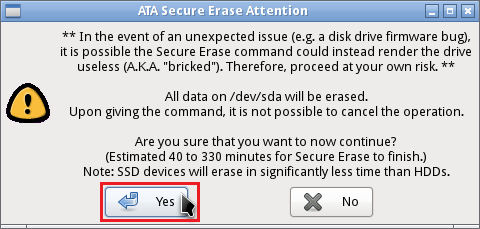
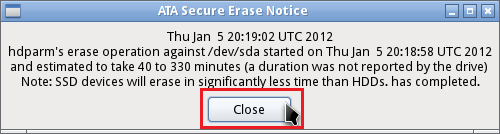
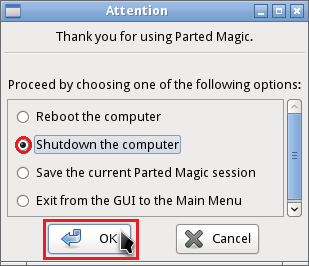
Secure Erase van een SSD: Secure Erase op de onderstaande manier is getest op een OCZ Vertex, OCZ Vertex 2 & OCZ Vertex 3 Het is ten sterkste aangeraden om Secure Erase uit te voeren op een stabiel en probleemvrij systeem!! Mocht je systeem om wat voor reden dan ook instabiel zijn, ga dan niet verder met het uitvoeren van Secure Erase. Uit voorzorg kunnen alle andere harde schijven uitgeschakeld worden door voor het opstarten de stroomvoorziening te onderbreken. Nu dienen we eerst in de BIOS de SATA modus van de gebruikte SATA controller in te stellen op AHCI. Mocht de volgende melding worden weergegeven The selected drive's security state is set to frozen en wil Secure Erase in AHCI modus niet lukken, kan gebruik gemaakt worden van de Sleep functie van Parted Magic. Deze functie wil de melding The selected drive's security state is set to frozen wel eens verhelpen. Helpt de Sleep functie niet kunnen we gebruik maken van 'hot-plugging'. Hot-plugging wil zeggen dat we Parted Magic opstarten zonder dat de SSD van stroom word voorzien. Voor dat er dan overgegaan word tot het gebruiken van Secure Erase herstellen we de stroomvoorziening van de SSD. De mogelijkheid bestaat naargelang de gebruikte hardware om Secure Erase uit te voeren met de SATA controller als IDE ingesteld. Als het voorgaande uiteindelijk niet wil lukken, probeer dan Secure Erase op een ander systeem. Als we opstarten met met onze USB-stick voorzien van Parted Magic verschijnt volgend scherm. 1. Default settings (Runs from RAM) is standaard geselecteerd en druk vervolgens op Enter. De hardware wordt geïnitialiseerd, de benodigde bestanden worden geladen en naar het geheugen gekopieerd waarna na een korte tijd het bureaublad van Parted Magic verschijnt. Ga via Start > System Tools naar Erase Disk en klik hierop waarna volgend venster opent. Zet een vinkje bij Internal: Secure Erase command writes zeroes to entire data area. en klik op Continue... Nu is het belangrijk als je meerdere harddisks hebt aangesloten je te vergewissen dat je de juiste harddisk kiest voor het uitvoeren van het Secure Erase commando. Want éénmaal uitgevoerd ben je alle data op deze harddisk kwijt!! Selecteer de juiste harddisk (SSD) en klik op OK waarna volgend venster opent. Hier kan men nogmaals de harddisk (SSD) controleren en worden tevens de partities weergegeven. Een paswoord is benodigd voor het uitvoeren van het commando, gebruik het standaard ingestelde paswoord NULLen druk op OK wat ons naar het volgende venster brengt. Hier wordt vermeld dat door b.v een bug in firmware van de harddisk (SSD) het uitvoeren van het Secure Erase commando de harddisk (SSD) onherstelbaar kan beschadigen. Andere factoren kunnen hier eveneens een rol in spelen en daarom is het van belang dat je Secure Erase uitvoert op een stabiel en probleemloos systeem. Het uitvoeren van een Secure Erase commando is op eigen risico!! Klik op Yes om het Secure Erase commando uit te voeren. Het Secure Erase commando is succesvol uitgevoerd. Klik op Close om Secure Erase af te sluiten en we keren terug naar het bureaublad. Ga via Start en klik op Log out en volgend venster verschijnt. Vink Shutdown the computer aan en klik op OK Parted Magic wordt afgesloten en het systeem uitgeschakeld. Verwijder nu je USB-stick. Je SSD (harde schijf) is nu gereset en is klaar voor het installeren van een nieuw besturingssysteem. Copyright © 2012 Dasle. Niets uit deze handleiding mag worden gekopieerd en/-of verspreid op welke wijze dan ook zonder schriftelijke toestemming van de auteur.

-
Computer maakt irritant geluid (hard)
Dasle reageerde op Ronald31's topic in Archief Hardware algemeen
CPU Fan Profile Mode mag je ingesteld laten op Silent Maakt de CPU koeler fan nog steeds meer lawaai dan vroeger? Dat zou een indicatie kunnen zijn dat er wat slijtage op lagering van de fan kan zitten. -
Computer maakt irritant geluid (hard)
Dasle reageerde op Ronald31's topic in Archief Hardware algemeen
CPU Q-Fan Control = Enabled In welke modus staat CPU Fan Profile Mode? Staat deze in Silent of Optimal mode. Al Quiet = DISABLED mag je wijzijgen naar Enabled Sla de wijzigingen op als je de BIOS verlaat!! Geeft dit enige verbetering? -
Computer maakt irritant geluid (hard)
Dasle reageerde op Ronald31's topic in Archief Hardware algemeen
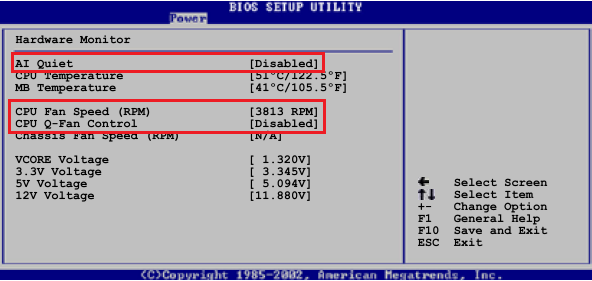
Hoi Ronald31, Voor dat je jou pc stofvrij hebt gemaakt is toen je pc ooit uitgevallen? Zoals jij je probleem omschrijft lijkt het me idd dat de koel fan van je CPU sterk varieert in toerental. Druk tijdens het opstarten van je pc herhaaldelijk op de Del toets om in het BIOS te geraken. Ga in het BIOS naar het tabblad Power en vervolgens naar Hardware Monitor. Welke gegevens staan er bij jou achter - Al Quiet ? - CPU Fan Speed (RPM) ? - CPU Q-Fan Control ?
-
Hoi tyger, Ik vermoed dat er iets met de Bus Speed niet klopt, maar zal dit voor de zekerheid proberen voor je uit te zoeken. ;-)
-
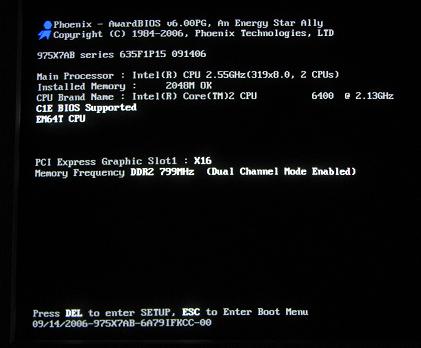
Oeps deze was ik blijkbaar uit het oog verloren, sorry. Blijkbaar word je harde schijf niet herkend Als je op opstart krijg je een POST scherm, is zwart en daar kan men zien of alle hardware herkend wordt. Dit is een POST scherm van een andere pc. Hier word normaal je harde schijf weergegeven net zoals je DVD-ROM. Als je pc opstart, word dan je harde schijf in dit scherm vermeld?
-
Heb je de tips van post #8 en #9 uitgevoerd? Als je op de cijfers klikt ga je automatisch naar deze berichten. Heb je sindsdien nog een blue screen gehad?
-
Me pc heeft geen geluid, wie kan me helpen?
Dasle reageerde op handlocker's topic in Archief Hardware algemeen
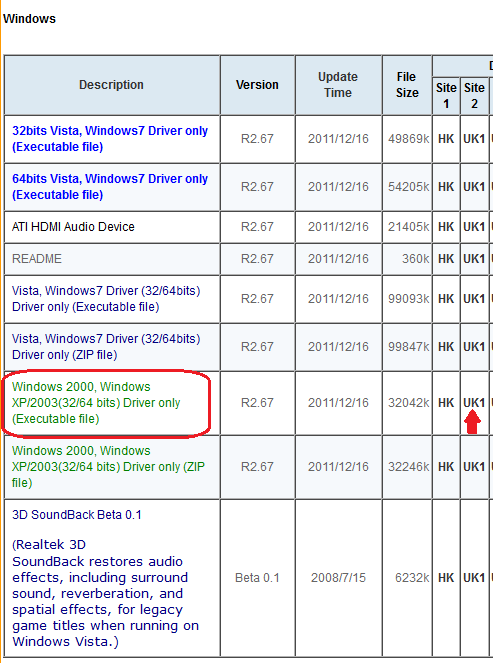
Surf dan eens naar de site van Realtek Zet een vinkje bij I accept to the above en klik op Next Klik op de afbeelding om ze te vergroten. Download dan eens de driver die hier omlijnd is en installeer deze eens. Hoe zit het dan met je geluid?
-
Me pc heeft geen geluid, wie kan me helpen?
Dasle reageerde op handlocker's topic in Archief Hardware algemeen
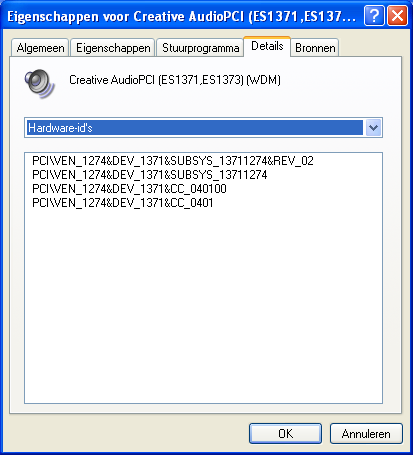
Ga in apparaatbeheer en selecteer Audioapparaat op de bus voor High Definition Audio. Rechtsklik hier op en kies Eigenschappen en ga naar het tabblad Details. Scroll via het menu naar Hardware-id's Vermeld dan even wat bij jou achter PCI\VEN staat?
-
Hoi lauter, Heeft de bovenstaande tip nog iets voor je opgeleverd?
-
Computer maakt irritant geluid (hard)
Dasle reageerde op Ronald31's topic in Archief Hardware algemeen
Download en installeer Speccy. Tijdens de installatie heb je nu de mogelijkheid om Nederlands als taal te selecteren. Start nu het programma en er zal een overzicht gemaakt worden van je hardware. Als dit gereed is selecteer je bovenaan " Bestand - Publiceer Snapshot " en vervolgens bevestig je die keuze met " Ja ". In het venster dat nu opent krijg je een link te zien, kopieer nu die link en plak die in je volgende bericht. Wil je in woord en beeld zien hoe je een logje van Speccy maakt en plaatst kun je dat Hier lezen. Ook Dit (KLIK) filmpje laat zien hoe je een Speccy-logje kan plakken in je antwoord. Zo krijgen we een gedetailleerd overzicht van je hardware ;-) -
werk geheugen is te weinig in windows 7
Dasle reageerde op Theddy's topic in Archief Windows Algemeen
Hoi Theddy, Ik heb de experts (Kape of Kweezie Wabbit) via een PB verwittigd, als ze online komen helpen ze je verder. ;-) -
Draadloos printen op school (laptop dochter)
Dasle reageerde op HenrietteD's topic in Archief Hardware algemeen
Een andere mogelijkheid zou het printen via een in de printer in te pluggen USB dongle kunnen zijn. http://www.shopping.hp.com/can/printer/inkjet/wireless/1/accessories HP netwerkkaart: bt500 Bluetooth USB 2.0 draadloze adapter Q6273A#ABE - Centralpoint.nl De ondersteunde besturingssystemen zijn Microsoft Windows 2000 (Service pack 4) Microsoft Windows XP Home (Service pack 1 en 2) Microsoft Windows XP Professional (Service pack 1 en 2) Microsoft Windows XP Tablet Edition Microsoft Windows XP Media Center editie 2004 Microsoft Windows 64bit (64bit-driver voor 64bit X86 chips) Microsoft Windows Vista Compatibele HP printers HP Deskjet 460 printer HP Photosmart 300, 335, 375, 385, 400, 428, 475, 7800, 7850, 8000, 8050, 8100, 8150, 8200, 8250, 8700, 8750, A510, A618, A700, D5069, D5160, D6100, D7100 en D7360 serie printers HP Photosmart 2570, 2575, 2600*, 2610*, 2700*, 2710*, 3110, 3200, 3210, 3300, 3310, C6100 en C7100 serie all-in-ones HP Officejet 7200*, 7310*, 6310, en 7410* serie all-in-ones Dus dien je even na te kijken welk OS er gebruikt wordt en welke printer jullie gebruiken. De USB dongle heeft een bereikt van ongeveer 10 meter, weet niet of dit voldoende is. -
Mooi te horen dat alles weer werkt Als je binnen dit topic verder geen vragen of problemen meer hebt, mag je dit onderwerp afsluiten door een klik op de knop +Markeer als opgelost die je links onderaan kan terugvinden…zo blijft het voor iedereen overzichtelijk. Uiteraard kan je in geval van nieuwe/andere problemen steeds weer een nieuw topic openen…
-
Je bedoelt het pijltje in de 2de afbeelding, daar dien je op Instellingen te klikken.
-
Extra interne harde schijf valt weg
Dasle reageerde op douweziel's topic in Archief Hardware algemeen
Dan zal er naar alle waarschijnlijkheid geen garantie meer op de pc aanwezig zijn. Een SATA kabel kun je indien een beetje handig zelf vernieuwen, als je dan het probleem blijft behouden bestaat de kans dat de harde schijf defect kan zijn. Als je meerdere harde schijven hebt zou je voor te proberen even een SATA kabel van en andere niet systeemschijf © kunnen proberen. -
Heb je wel de mogelijkheid om de front fan even uit te schakelen? Door stap voor stap elementen die lawaai kunnen veroorzaken uit te schakelen kun je misschien de boosdoeners die er nog resten vinden.
-
Extra interne harde schijf valt weg
Dasle reageerde op douweziel's topic in Archief Hardware algemeen
Een nieuwe kabel kost zo'n 3€ ongeveer, maar hoe oud is deze pc of heb je de extra harde schijf nog maar van afgelopen zomer. -
Zijn er op de harde schijf meer partities aanwezig en heb je de partities verwijderd en een nieuwe aangemaakt?