
Dasle
-
Items
9.767 -
Registratiedatum
-
Laatst bezocht
Inhoudstype
Profielen
Forums
Store
Alles dat geplaatst werd door Dasle
-

Herstelschijven voor Windows Vista & Windows 7
Dasle reageerde op Dasle's topic in Archief Windows 7
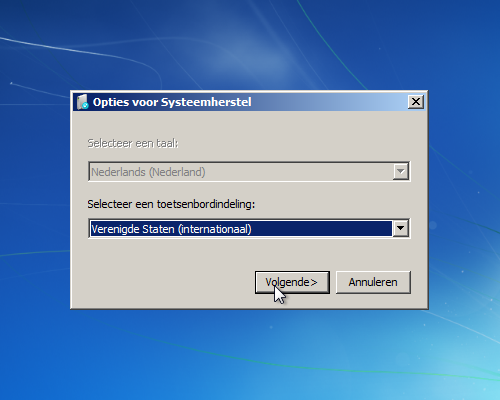
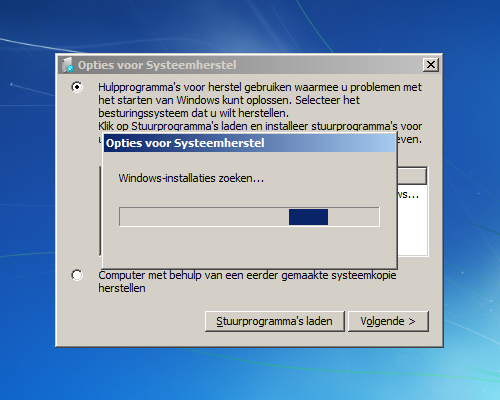
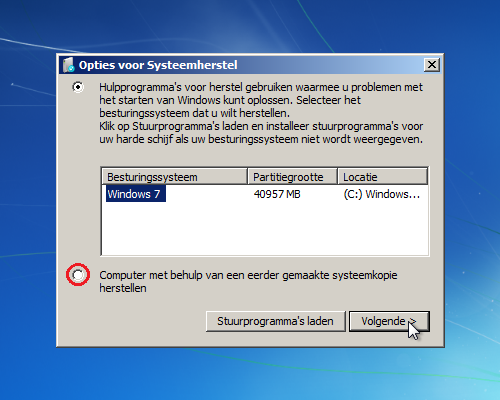
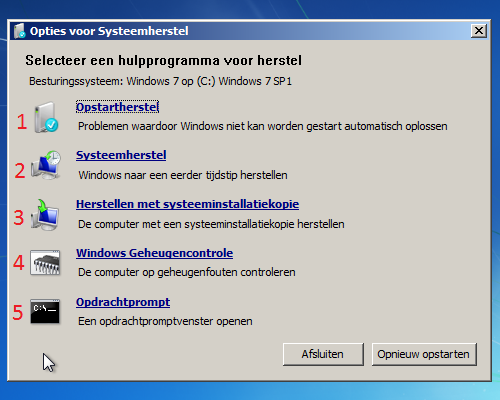
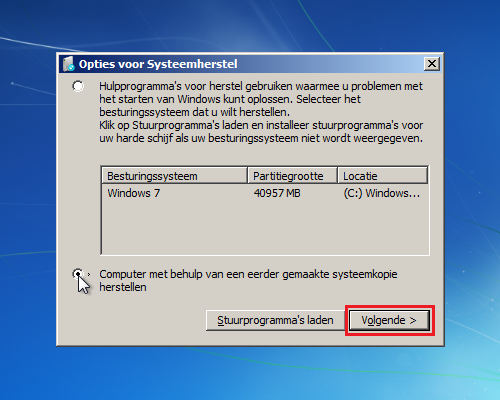
Het gebruiken van de systeemherstelschijf: Voor het gebruik van de systeemherstelschijf dient men te zorgen dat het systeem opstart van het cd/dvd-rom-station. Daarom moet men het cd/dvd-rom-station in het BIOS van de computer instellen als first boot device. Leg de systeemherstelschijf in het cd/dvd-rom-station en start de computer opnieuw op. Als de computer start van de systeemherstelschijf verschijnt de volgende melding in beeld. Druk op een willekeurige toets om op te starten van de systeemherstelschijf. Alles word in gereedheid gebracht en de benodigde bestanden voor het gebruik van de systeemherstelschijf worden geladen. Kies in bovenstaand venster de gewenste toetsenbordindeling en klik op Volgende. De aanwezige Windows installatie wordt gezocht. De Windows 7 installatie is gevonden, klik op Volgende. Als men enkel een systeemkopie wil terugzetten vink dan de rood omcirkelde optie aan zoals hierboven getoond en klik op Volgende. (Klik hier) om door te gaan naar "Herstellen met systeeminstallatiekopie" In het venster Opties van Systeemherstel kan men verschillende hulpprogramma's selecteren voor het herstel van een systeem welke we verder zullen toelichten.
-
Herstelschijven voor Windows Vista & Windows 7
Dasle reageerde op Dasle's topic in Archief Windows 7
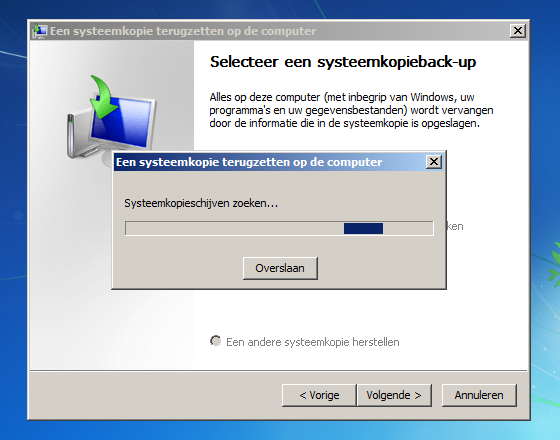
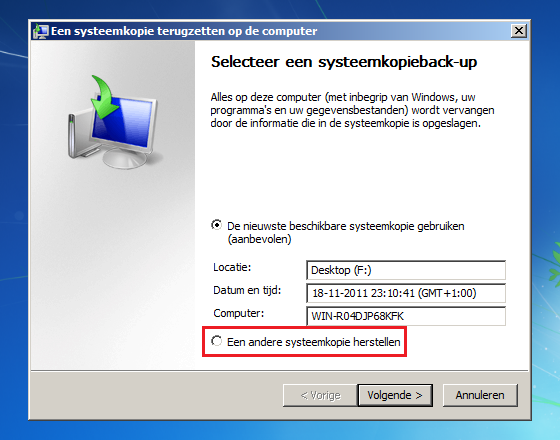
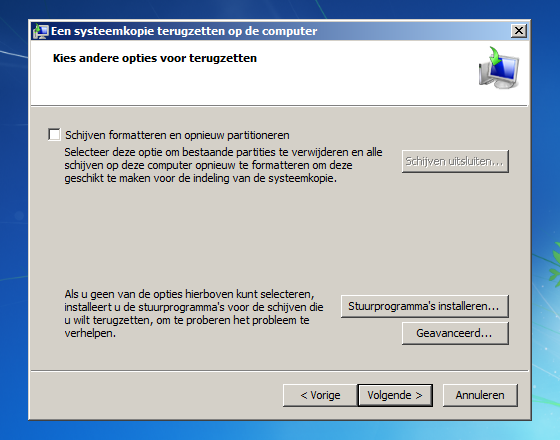
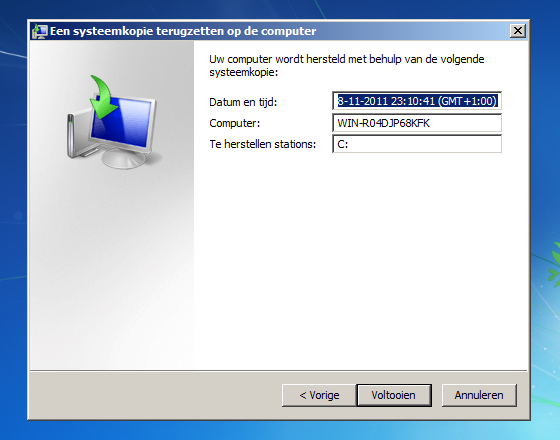
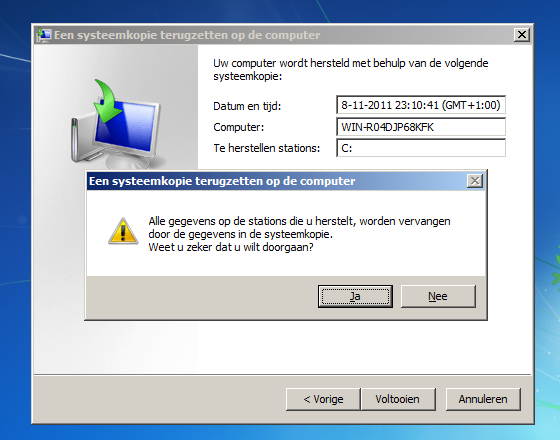
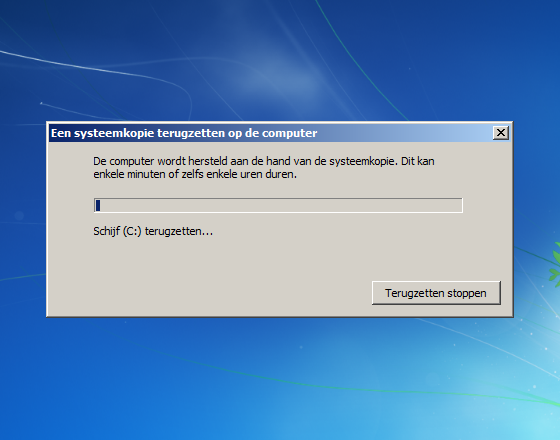
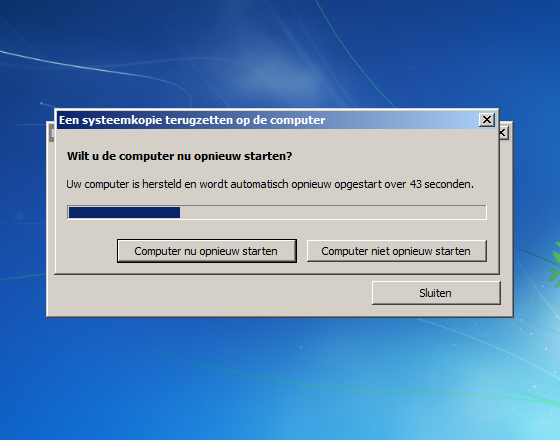
3 - Herstellen met systeeminstallatiekopie: Deze optie kunt u alleen gebruiken als u eerder een systeemkopie hebt gemaakt. Een systeemkopie is een exacte kopie van een station. Standaard omvat een systeemkopie de stations die nodig zijn voor de uitvoering van Windows. De systeemkopie bevat naast Windows, uw systeeminstellingen, programma's en bestanden. Met een systeemkopie kunt u de inhoud van de computer terugzetten als de harde schijf of de computer niet meer functioneert. U kunt niet alleen bepaalde onderdelen terugzetten. Al uw huidige programma's, systeeminstellingen en bestanden worden dan vervangen door de inhoud van de systeemkopie. Als men in het venster van Opties voor systeemherstel de bovenstaande optie Computer met behulp van een eerder gemaakte systeemkopie herstellen aanvinkt word de wizard om een computer te herstellen met een systeemkopie direct gestart zodra men op Volgende klikt. Er wordt naar beschikbare systeemkopieën gezocht. Zijn ze gevonden gaan we naar het volgende venster van de wizard. Standaard staat De nieuwste beschikbare systeemkopie gebruiken (aanbevolen) aangevinkt. Kiest u liever voor het herstellen met een andere systeemkopie vink dan Een andere systeemkopie herstellen aan. De volgende info vinden we terug in bovenstaand venster. Locatie: De locatie waar zich de gemaakte systeemkopie bevind. Datum en tijd: Datum en uur dat de systeemkopie aangemaakt is. Computer: De computer waarvan de systeemkopie afkomstig is. Klik op Volgende om het terugzetten van de systeemkopie voort te zetten. Met het aanvinken van de optie Schijven formatteren en opnieuw partitioneren heeft men de mogelijkheid om bestaande partities te verwijderen en alle schijven te formatteren en opnieuw in te delen naar eigen behoeften. Is het niet mogelijk de eerder genoemde optie te selecteren dient men de nodige stuurprogramma's te installeren. Door te klikken op Stuurprogramma's installeren kan men verwijzen naar het medium met de nodige drivers. Klik op Volgende om verder te gaan. De volgende info vinden we terug in bovenstaand venster. Datum en tijd: Datum en uur dat de systeemkopie aangemaakt is. Computer: De computer waarvan de systeemkopie afkomstig is. Te herstellen stations: Het station wat we willen herstellen -> C: Klik op Voltooien waarna de volgende waarschuwing verschijnt. Alle gegevens op de stations die u herstelt, worden vervangen door de gegevens in de systeemkopie. De schijven die u hersteld worden geformatteerd en vervangen door de indeling en gegevens in de systeemkopie. Om het definitieve herstel te starten klik op Ja en we gaan naar onderstaand venster. Het herstel en terugzetten van de schijven wordt voorbereid. Onze systeempartitie wordt hersteld en kan een hele tijd in beslag nemen afhankelijk van de inhoud van de te herstellen systeempartitie Als het herstel klaar is krijgen we de volgende melding. Hier verschijnt de melding dat de computer hersteld is en automatisch opnieuw opgestart word over 43 sec. We kunnen onmiddellijk opnieuw opstarten door op Computer nu opnieuw opstarten te klikken. Kiezen we voor Computer niet opnieuw starten worden we terug gebracht naar het venster Opties voor Systeemherstel. Ons systeem is succesvol hersteld.
-
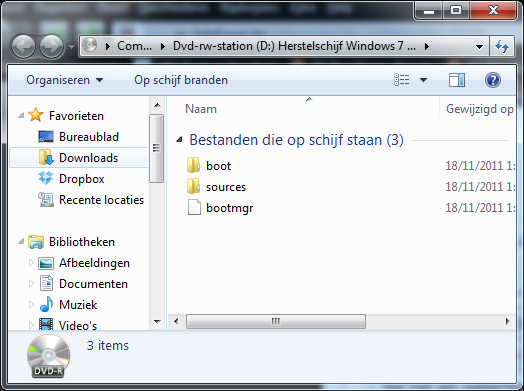
In principe word er nooit stilgestaan bij het belang van een systeemkopie of een exacte kopie van het station van je besturingssysteem. Iedereen denkt ze nooit nodig te hebben, tot het moment dat het fout gaat. Gegevensverlies kan diverse oorzaken hebben. Dit kan gaan van het crashen van een systeem, het stuk gaan van een harde schijf, het per ongeluk verwijderen van belangrijke bestanden, en vooral niet te vergeten door een virusinfectie of andere malware. Dan kan het handig zijn als men een systeemkopie ter beschikking heeft en een herstelschijf heeft aangemaakt. Voor het opslaan van een systeemkopie staan er in Windows 7 drie opties ter beschikking. Op dvd's Hier zal men gebruik maken van meerdere dvd's afhankelijk van de grootte van het station waar je besturingssysteem zich op bevind. Houdt er rekening mee dat je dvd’s dient te wisselen en deze dient te bewaren op een veilige plaats. Dvd's hebben een beperkte levensduur en een kras kan ervoor zorgen dat alle moeite voor niets is geweest. Op een interne of externe harde schijf Een iets veiligere methode is het opslaan van een systeemkopie op een interne of externe harde schijf. Bij een interne harde schijf is het van belang de systeemkopie op te slaan op een station dat geen deel uitmaakt van de harde schijf waar zich het besturingssysteem op bevind. Bij het stuk gaan van de harde schijf waar je besturingssysteem op staat ben je anders ook de systeemkopie kwijt. Een externe harde schijf is bij elke computerzaak te koop. Via een USB-aansluiting maak je een verbinding met je computer voor het opslaan van je systeemkopie. Is de back-up gemaakt dan bewaart je deze externe harde schijf best op een veilige plaats. Op een netwerklocatie In Windows 7 Professional en Ultimate bestaat de mogelijkheid als men beschikt over een netwerk om een systeemkopie op te slaan op een netwerklocatie. Voor de opslag kan zowel een andere pc als een NAS (Network-attached storage) dienst doen. Als u een systeemkopie van een station wilt maken, moet dit zijn geformatteerd voor het NTFS-bestandssysteem. Het station waarop u de back-up opslaat, moet ook zijn geformatteerd voor het NTFS-bestandssysteem. Hoe men een systeemkopie kan aanmaken word uitgelegd in deze handleiding. De systeemherstelschijf: Hoe men te werk gaat om een systeemherstelschijf aan te maken en ervan op te starten is te lezen in deze handleiding. Mocht u niet meer de mogelijkheid hebben om een systeemherstelschijf aan te maken dan kan deze gedownload worden voor de volgende besturingssytemen. Herstelschijf windows Vista 32-bit Herstelschijf windows Vista 64-bit Herstelschijf windows 7 32-bit Herstelschijf windows 7 64-bit Klik op de gewenste versie van de herstelschijf en kies om het bestand op te slaan. Het gedownloade .ISO bestand kan op een cd gebrand worden met ImgBurn welke men hier kan downloaden. Een ander prima programma voor het branden van de .ISO is CDBurnerXP, een handleiding vind men hier evenals de downloadlocatie. Openen we na het maken van onze systeemherstelschijf deze in de verkenner zien we de volgende mappen en bestanden structuur op de herstelschijf staan. Belangrijk!! De systeemherstelschijf kan niet gebruikt worden om het besturingssysteem opnieuw te installeren. Enkel kan men een systeemkopie terugzetten van het besturingssysteem in de toestand zoals de pc verkeerde op het moment dat de systeemkopie is aangemaakt. Alle software en instellingen die na het maken van een systeemkopie zijn doorgevoerd gaan uiteraard verloren!!
-
Herstelschijven voor Windows Vista & Windows 7
Dasle reageerde op Dasle's topic in Archief Windows 7
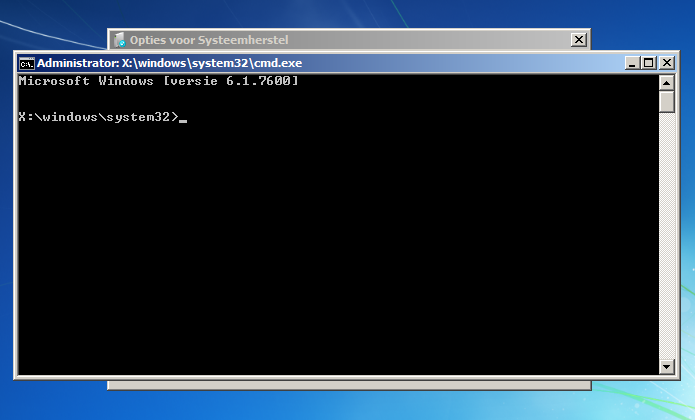
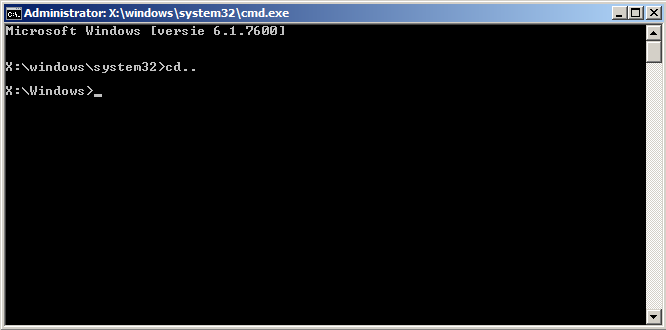
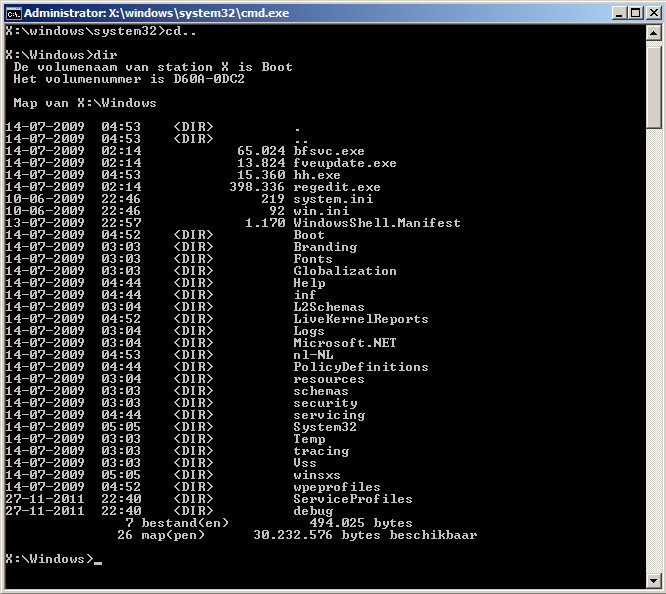
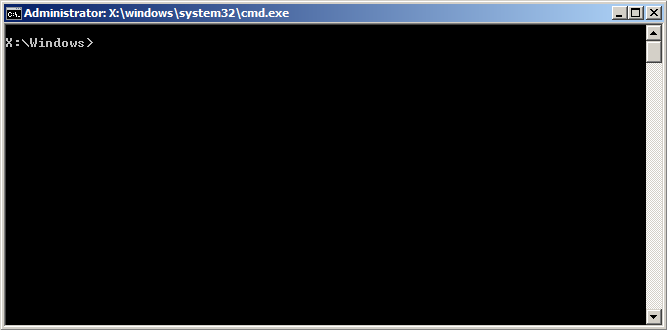
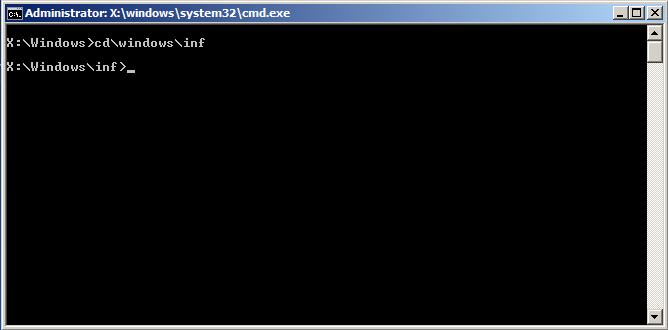
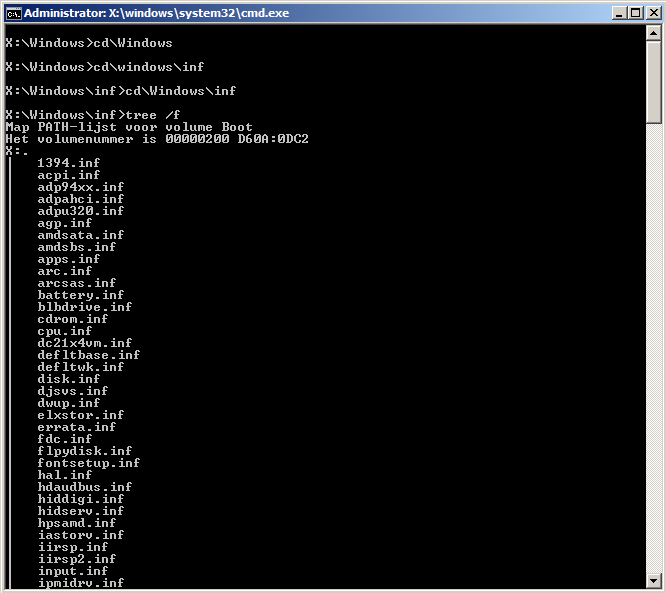
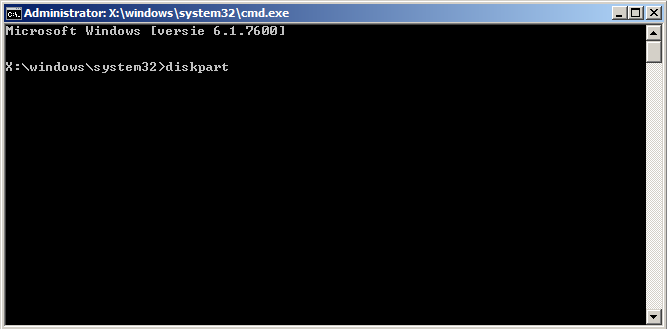
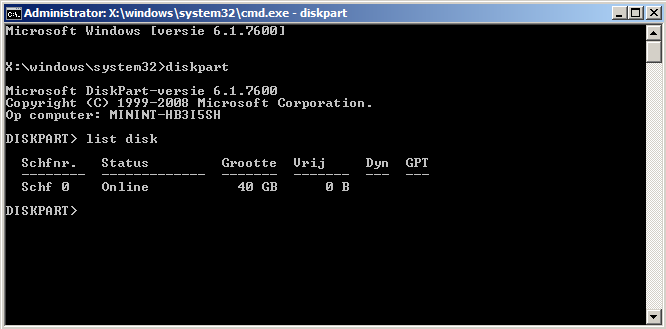
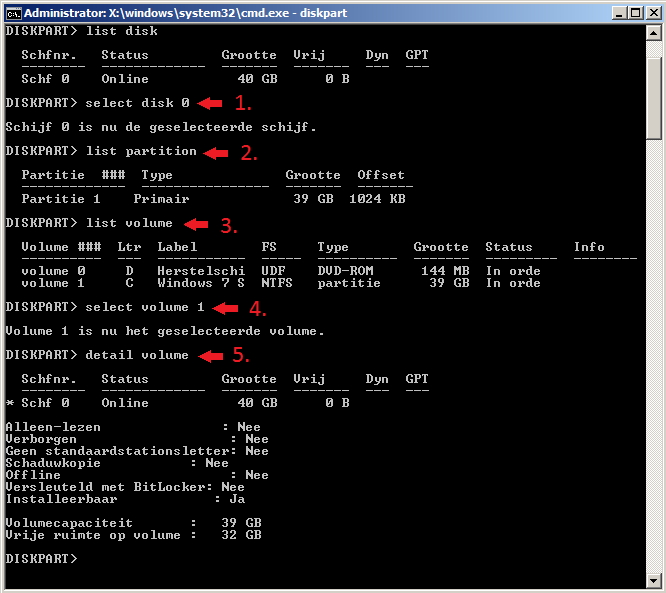
5 - Opdrachtprompt: De opdrachtprompt is een functie van Windows waarmee een opdrachtregel voor het invoeren van MS-DOS-opdrachten en andere computeropdrachten zonder de grafische interface van Windows te gebruiken. De opdrachtprompt wordt doorgaans uitsluitend door geavanceerde gebruikers gebruikt. Geavanceerde gebruikers kunnen met opdrachtprompt herstelbewerkingen uitvoeren en andere opdrachtregelprogramma's uitvoeren om problemen op te sporen en op te lossen. Klik op Opdrachtprompt om het opdrachtpromptvenster te openen. We beginnen in X:\windows\system32> de system32 map van onze Windows 7 installatie. En we kunnen zien dat we beschikken over Administrator rechten. Typen we hier nu cd\ achter en drukken op enter gaan we gelijk naar de root van onze schijf. Typen we achter X:\windows\system32>cd.. en drukken op enter gaan we één stap terug. Typen we achter X:\windows>dir en drukken op enter krijgen we een overzicht van alle mappen en bestanden in C:\Windows zoals te zien in de volgende afbeelding. Typen we nu X:\windows>cls gevolgd door enter wordt het venster van de opdrachtprompt leeggemaakt. Als we nu naar C:\Windows\inf map willen typen we achter X:\windows>cd\windows\inf en drukken op enter. Typen we nu achter X:\windows\inf>tree /f en drukken op enter Dan krijgen we een meer visuele of trapsgewijs overzicht van de map en bestand structuur. Scrollen we in dit venster naar onderen is dit duidelijker zoals in de volgende afbeelding wordt weergegeven. Diskpart: De functie diskpart is handig om informatie in te winnen over onze HD, partitie en zo meer. We typen achter X:\windows\system32> diskpart gevolgd door enter. De functie diskpart is gestart. We typen nu achter diskpart> list disk en drukken op enter. In dit voorbeeld hebben we maar één schijf ter beschikking. We willen nu meer informatie over deze schijf dat doen we zoals in ons volgend voorbeeld. Door de opdracht list disk weten we dat Sch 0 online is en 40 GB groot is. Om nu meer te weten te komen over deze Schijf kunnen we de volgende opdrachten typen achter DISKPART> Na iedere opdracht dient men op enter te drukken. Eerst dienen we de schijf te selecteren, 1 select disk 0 en de schijf wordt geselecteerd. 2 list partition 3 list volume 4 select volume 1 5 detail volume Zodoende kunnen we informatie die we zoeken achterhalen. Ook voor het oplossen van diverse problemen is de opdrachtprompt een krachtig instrument.
-
Herstelschijven voor Windows Vista & Windows 7
Dasle reageerde op Dasle's topic in Archief Windows 7
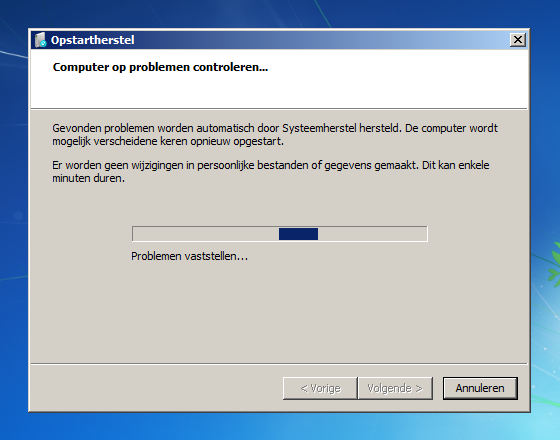
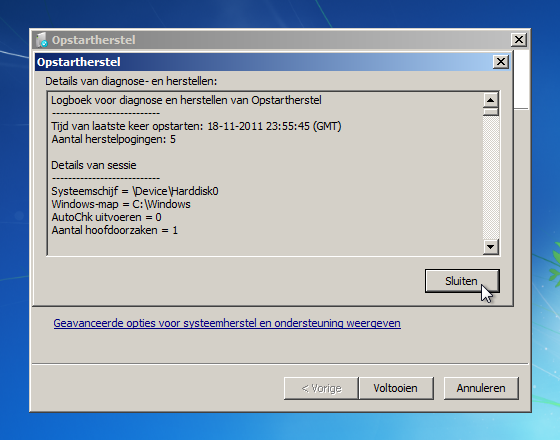
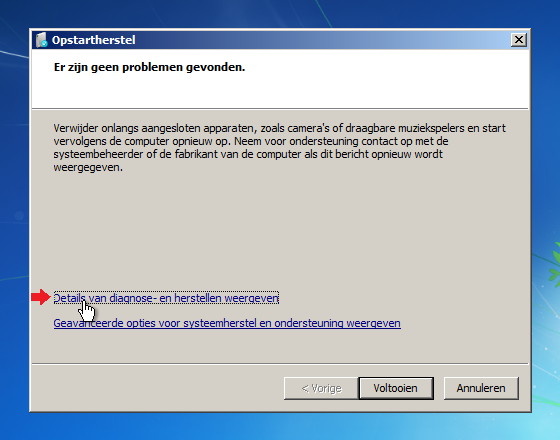
1 - Opstartherstel: Opstartherstel is een herstelhulpmiddel van Windows. U kunt dit gebruiken als u bepaalde problemen, zoals ontbrekende of beschadigde systeembestanden wilt verhelpen als Windows niet correct opstart. Als u Opstartherstel uitvoert, wordt uw computer gescand op problemen en vervolgens wordt er geprobeerd om uw besturingssysteem te repareren, zodat het correct kan opstarten. Met Opstartherstel kunnen alleen bepaalde problemen worden opgelost, bijvoorbeeld met bestanden die ontbreken of zijn beschadigd. Met Opstartherstel kunnen geen hardwarestoringen worden verholpen, zoals een harde schijf die niet functioneert of geheugen dat niet compatibel is. Opstartherstel biedt ook geen beveiliging tegen aanvallen van virussen. Opstartherstel is niet bedoeld voor het oplossen van installatieproblemen voor Windows en het is geen back-up programma. Persoonlijke bestanden, zoals foto's en documenten, kunt u er dan ook niet mee herstellen. Het is met het oog op een betere beveiliging van uw computer verstandig om regelmatig een back-up te maken van uw systeem en uw bestanden. Klik op Opstartherstel om dit te starten en we gaan verder in volgend venster. Er wordt gescand naar problemen die verhinderen dat Windows normaal opstart. Bij gevonden problemen worden deze waar mogelijk door systeemherstel gerepareerd. Mogelijk wordt de computer meerdere keren opnieuw opgestart. Als de controle voltooid is verschijnt volgend venster. Problemen zijn er niet gevonden, maar wilt men meer details van het opstartherstel bekijken klik dan op Details van diagnose-en herstellen weergeven. In het venster Details van diagnose-en herstellen kan men al scrollend alle details van het opstartherstel bekijken.Klik op Sluiten om het venster met details te verlaten. Klik op Voltooien om terug te keren naar het venster Opties van Systeemherstel.
-
Herstelschijven voor Windows Vista & Windows 7
Dasle reageerde op Dasle's topic in Archief Windows 7
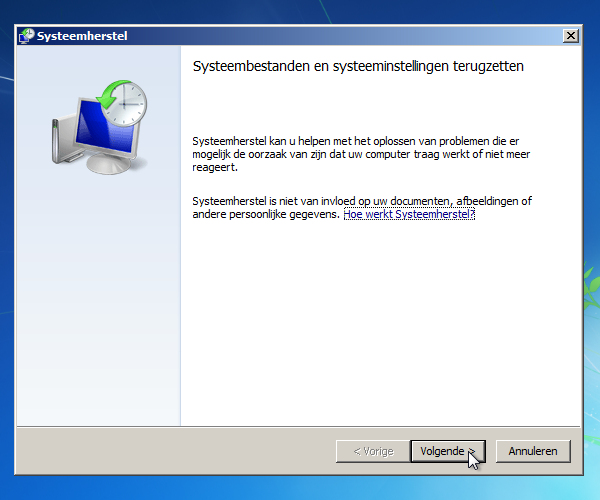
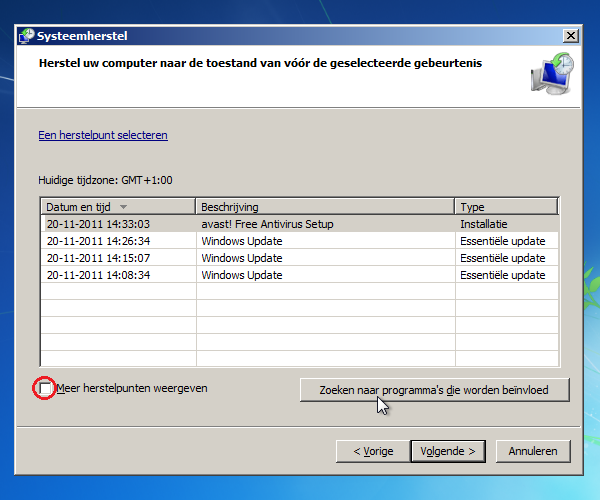
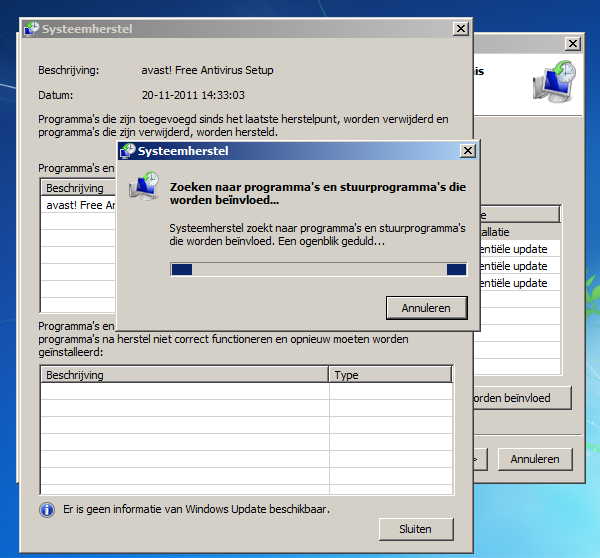
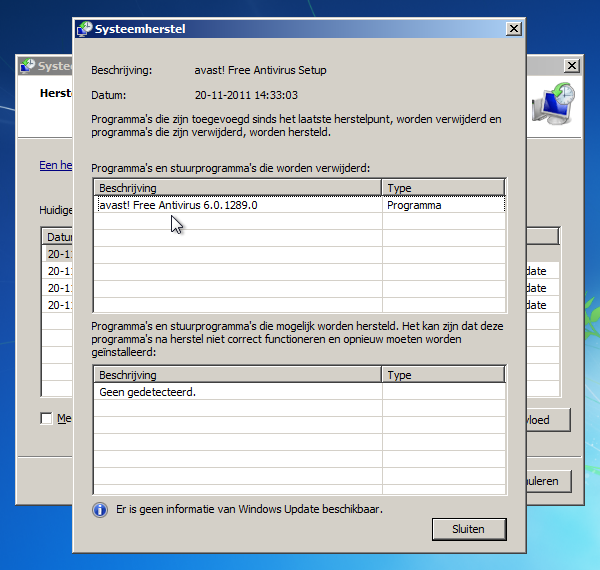
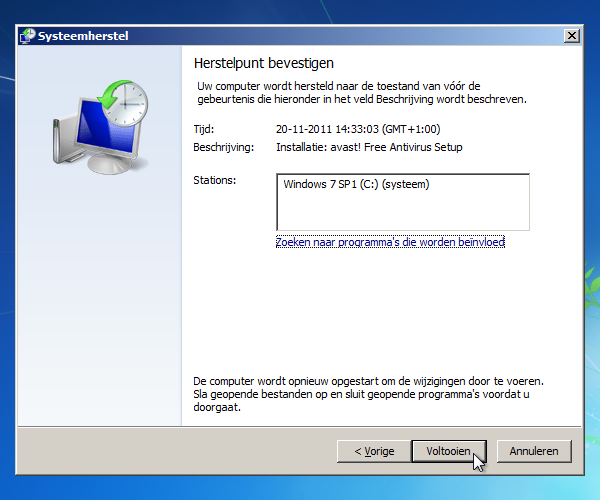
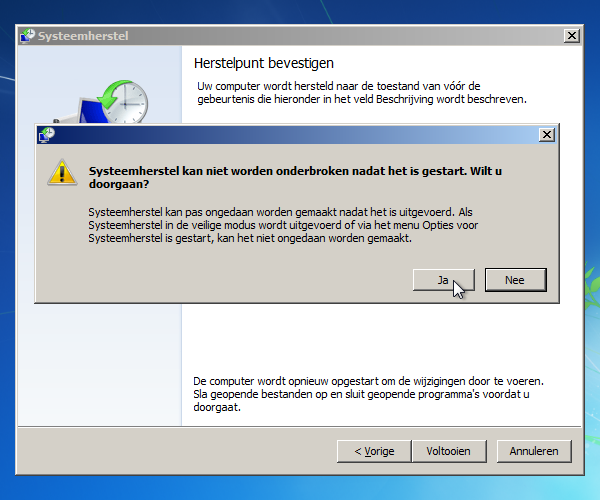
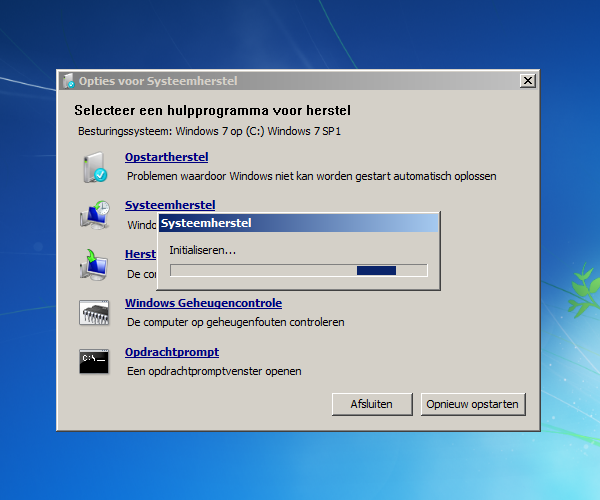
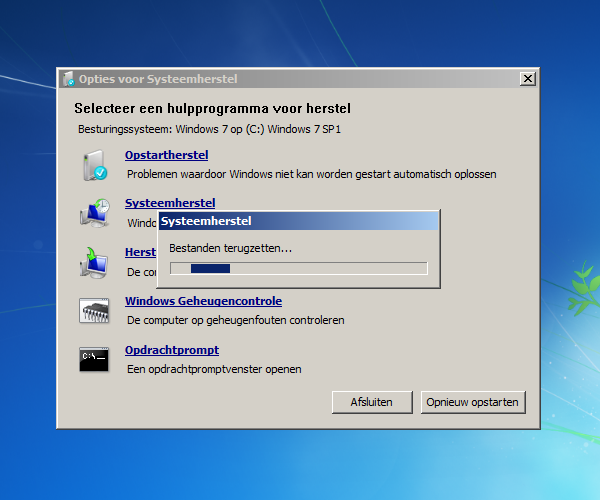
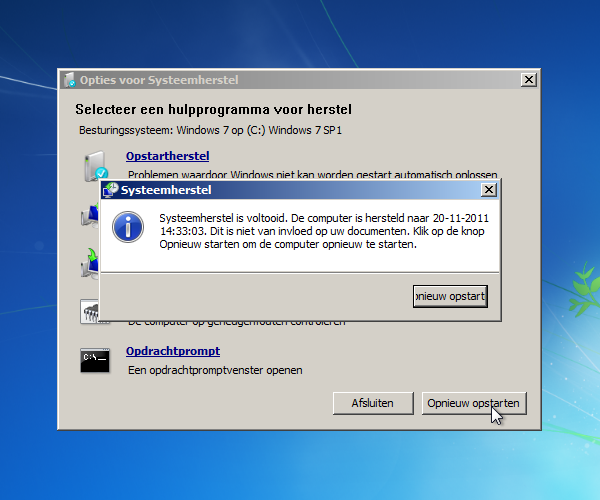
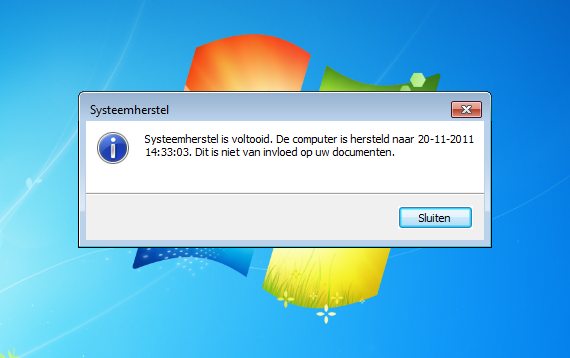
2 - Systeemherstel: Hiermee herstelt u de systeembestanden van de computer naar een eerder punt. Als u Systeemherstel gebruikt vanuit het menu Opties voor Systeemherstel, kunt u de herstelbewerking niet ongedaan maken. U kunt Systeemherstel echter wel opnieuw uitvoeren en een ander herstelpunt kiezen. Systeemherstel maakt gebruik van herstelpunten om uw systeembestanden en uw systeeminstellingen te herstellen in de staat waarin deze op een eerder tijdstip zijn opgeslagen, zonder dat uw persoonlijke bestanden hierdoor worden aangetast. Systeemherstel maakt wekelijks herstelpunten aan. Daarnaast worden herstelpunten aangemaakt voordat belangrijke systeemgebeurtenissen worden uitgevoerd, zoals deinstallatie van een programma of een stuurprogramma voor een apparaat. U kunt daarnaast ook handmatig herstelpunten aanmaken. Systeemherstel wijzigt Windows systeembestanden, programma's en registerinstellingen. Daarnaast worden er mogelijk ook scripts, batchbestanden en andere typen uitvoerbare bestanden gewijzigd die onder een willekeurig gebruikersaccount op uw computer zijn gemaakt. Systeemherstel is echter niet van invloed op persoonlijke bestanden, zoals e-mailberichten, documenten en foto's. U kunt Systeemherstel dus niet gebruiken als u een dergelijk bestand dat u hebt verwijderd, wilt terugzetten. Als u back-ups van uw bestanden hebt gemaakt, kunt u deze bestanden terugzetten vanuit een back-up. Klik op Systeemherstel en de wizard Systeembestandenen systeeminstellingen terugzetten word gestart. Klik op Volgende en de wizard leid ons verder door het systeemherstel. Wil men meer herstelpunten weergeven indien voorhanden vink dan Meer herstelpunten weergeven aan om deze weer te geven. Selecteer hier het gewenste herstelpunt en wil men weten welke invloed dit herstelpunt heeft op stuurprogramma's en programma's, klik dan op Zoeken naar programma's die worden beïnvloed en volgend venster verschijnt. Nu wordt er gezocht naar programma's en stuurprogramma's die worden beïnvloed bij het terugzetten van het geselecteerde herstelpunt. Als het zoeken klaar is worden de resultaten weergegeven zoals we zien in de volgende afbeelding. Hier krijgen we nu een overzicht van de stuurprogramma's en programma's die worden verwijderd en of mogelijk niet goed meer werken en eventueel opnieuw geïnstalleerd dienen te worden. Klik op Sluiten wat ons terugbrengt naar volgend venster. Klik nu op Volgende om door te gaan met systeemherstel. Hier dienen we het gekozen herstelpunt te bevestigen. Klik op Voltooien om het herstelpunt te bevestigen en de volgende waarschuwing verschijnt. Systeemherstel kan niet worden onderbroken nadat het gestart is. Wilt u doorgaan? Klik op Ja om systeemherstel te starten. Herstel van het systeem wordt voorbereid. Alle benodigde bestanden en systeeminstellingen worden teruggezet. Als systeemherstel voltooid is krijgen we de volgende melding. Systeemherstel is voltooid. Het systeem is hersteld naar het gekozen tijdstip. Klik op Opnieuw opstarten en onze pc wordt opnieuw opgestart. Als de pc herstart is word er bij het verschijnen van het bureaublad de volgende melding weergegeven. Systeemherstel is voltooid. De computer is hersteld naar 20-11-2011 14:33:03. Dit is niet van invloed op uw documenten. Klik op Sluiten en ons systeem is succesvol hersteld.
-
Kijk dan even in de handleiding die Asus gaf onder Stap 2 Verzeker je eerst dat je een installatie code hebt!!
-
Opnieuw installeren van windows XP op Dell Dimension C521
Dasle reageerde op Big Beaver's topic in Archief Hardware algemeen
Via de volgende link vind je een handleiding voor het installeren van Windows XP >> http://www.pc-helpforum.be/f282/hoe-installeer-ik-windows-xp-10419/ Kun je aan de hand van deze handleiding zeggen bij welk scherm het fout gaat? -
Om welke Windows versie gaat het hier?
-
Als je in je pc kijkt naar je grafische kaart . Ziet deze er dan uit als deze Met een koelventilator of is de gemonteerde koeler zonder ventilator?
-
Hoi EnzoD, De GeForce GT 220 grafische kaart is er zowel met een koelblok met een fan erop, als ook met een fan loze koeling. Welke heb jij in je pc zitten?
-
idd de drivers staan via de link op Windows Vista 32-bit
-
Dan lijkt me dat de beste optie idd, neem gewoon eens contact op met Alternate en leg je problemen uit. Als ik zo op het net lees doen ze daar niet zo moeilijk ;-)
-
Download en installeer Speccy. Tijdens de installatie heb je nu de mogelijkheid om Nederlands als taal te selecteren. Start nu het programma en er zal een overzicht gemaakt worden van je hardware. Als dit gereed is selecteer je bovenaan " Bestand - Publiceer Snapshot " en vervolgens bevestig je die keuze met " Ja ". In het venster dat nu opent krijg je een link te zien, kopieer nu die link en plak die in je volgende bericht. Wil je in woord en beeld zien hoe je een logje van Speccy maakt en plaatst kun je dat Hier lezen. Ook Dit (KLIK) filmpje laat zien hoe je een Speccy-logje kan plakken in je antwoord. Zo krijgen we een gedetailleerd overzicht van je hardware ;-)
-
Opnieuw installeren van windows XP op Dell Dimension C521
Dasle reageerde op Big Beaver's topic in Archief Hardware algemeen
Hoi Wim, Kun je met het USB toetsen bord wel door je BIOS navigeren? Kijk eens in je BIOS of je USB Legacy Support of iets in die trend kunt vinden. -
Een kapotte cpu heb ik zelf nog nooit meegemaakt, de kans is vele malen groter dat je moederbord defect is. Hoelang heb je dit moederbord, kan je nog aanspraak maken op garantie?
-
Als je op de webpagina naar onder scrolt zie je Video (8) staan, klik op het pijltje ervoor om de verschillende drivers zichtbaar te maken. Volg dan de aanwijzingen uit post #4
-
Wordt er waar deze aanbieding is meer info verstrekt over de gebruikte onderdelen, zoals de gebruikte voeding, merk van het geheugen, merk en type van kast enz.... Daar er veel prijs kwaliteit verschil bestaat hierin is het misschien toch belangrijk om dit te weten.
-
Maar het is niet zeker dat de voeding de oorzaak is van je problemen, heb je de mogelijkheid om bij een vriend of kennis een gelijkwaardige voeding te lenen al is het maar om zeker te zijn dat het daar aan ligt. Of is er iemand bij je in de buurt met een 600-650 Watt voeding in zijn pc waar je de grafische kaart zou kunnen proberen?
-
Dat is de Cooler Master Real Power M620
-
En hoeveel bedraagt de prijs voor dit alles, want dat is toch ook belangrijk ;-)
-
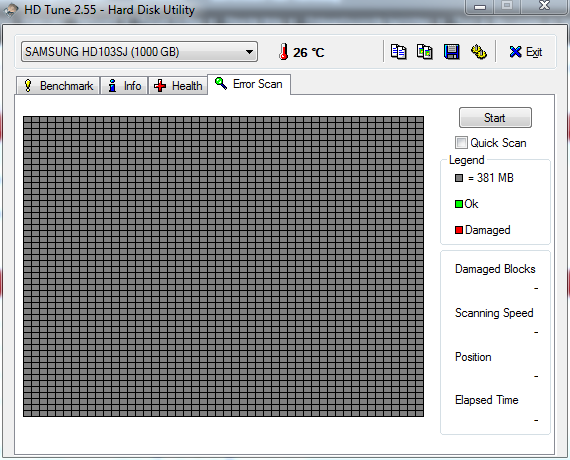
Dan gaan we HD Tune eens proberen, kijken of het hiermee wel lukt. Download HD Tune en sla het bestand op. Installeer HD Tune en start deze na de installatie op. Vervolgens ga je naar het tabblad Error Scan, selecteer de harde schijf die je wil controleren en druk op Start. De controle kan een hele tijd in beslag nemen afhankelijk van de grootte van de te controleren harde schijf. Wat is het resultaat van deze test?
-
Je 12V lijn kan maximaal 43A leveren, maar op een paar game forums kon ik wel terug vinden dat een bepaalde serie onder zware belasting erg onstabiel kon worden. Daarom dat ik eerder vroeg om welk type het juist ging.
-
Graag gedaan gerwin145, Mooi dat je al een maand geen BSOD meer hebt gehad Als je binnen dit topic verder geen vragen of problemen meer hebt, mag je dit onderwerp afsluiten door een klik op de knop +Markeer als opgelost die je links onderaan kan terugvinden…zo blijft het voor iedereen overzichtelijk. Uiteraard kan je in geval van nieuwe/andere problemen steeds weer een nieuw topic openen…
-
Toegang tot draadloos netwerk is niet meer mogelijk
Dasle reageerde op zandloper40's topic in Archief Internet & Netwerk
Ik bedoelde om het wachtwoord eens te typen in een tekst of Word documentje maar in Windows 7 is dit niet nodig, daar kun je normaal het wachtwoord zien als je het ingeeft. Welk abonnement heb je bij Telenet, weet je misschien of je een beperking hebt op het aantal toestellen waarmee je het internet op kunt?