
Dasle
-
Items
9.767 -
Registratiedatum
-
Laatst bezocht
Inhoudstype
Profielen
Forums
Store
Alles dat geplaatst werd door Dasle
-
Download en installeer Speccy. Start het programma en er zal nu een overzicht gemaakt worden van je hardware. Als dit gereed is selecteer je bovenaan " File - Publish Snapshot " en vervolgens bevestig je die keuze met " Yes ". In het venster dat nu opent krijg je een link te zien, kopieer nu die link en plak die in je volgende bericht. Dit (KLIK) filmpje laat zien hoe je een Speccy-logje moet plakken in je antwoord. Zo krijgen we een gedetailleerd overzicht van je hardware ;-)
-
We zullen eerst eens nagaan of malware of virussen de oorzaak zijn van je probleem. 1. Download HijackThis. Klik bij "HijackThis Downloads" op "Installer". Bestand HijackThis.msi opslaan. Daarna kiezen voor "uitvoeren". Hijackthis wordt nu op je PC geïnstalleerd, een snelkoppeling wordt op je bureaublad geplaatst. Als je geen netwerkverbinding meer hebt, kan je de download doen met een andere pc en het bestand met een usb stick overbrengen Als je enkel nog in veilige modus kan werken, moet je de executable downloaden. Sla deze op in een nieuwe map op de C schijf (bvb C:\hijackthis) en start hijackthis dan vanaf deze map. De logjes kan je dan ook in die map terugvinden. 2. Klik op de snelkoppeling om HijackThis te starten Klik ofwel op "Do a systemscan and save a logfile", ofwel eerst op "Scan" en dan op "Savelog". Er opent een kladblokvenster, hou gelijktijdig de CTRL en A-toets ingedrukt, nu is alles geselecteerd. Hou gelijktijdig de CTRL en C-toets ingedrukt, nu is alles gekopieerd. Plak nu het HJT logje in je bericht door CTRL en V-toets. Krijg je een melding ""For some reason your system denied writing to the Host file ....", klik dan gewoon door op de OK-toets. Let op : Windows Vista & 7 gebruikers dienen HijackThis als “administrator” uit te voeren via rechtermuisknop “als administrator uitvoeren". Indien dit via de snelkoppeling niet lukt voer je HijackThis als administrator uit in de volgende map : C:\Program Files\Trend Micro\HiJackThis of C:\Program Files (x86)\Trend Micro\HiJackThis. (Bekijk hier de afbeelding ---> Bijlage 12634) Wil je in woord en beeld weten hoe je een logje met HijackThis maakt en plaatst op het forum, klik dan HIER. 3. Na het plaatsen van je logje wordt dit door een expert (Kape of Kweezie Wabbit) nagekeken en begeleidt hij jou verder door het ganse proces.
-
Oké, dan ben ik benieuwd of het wat opgelost heeft ;-) Houd ons maar op de hoogte over hoe het verder loopt.
-
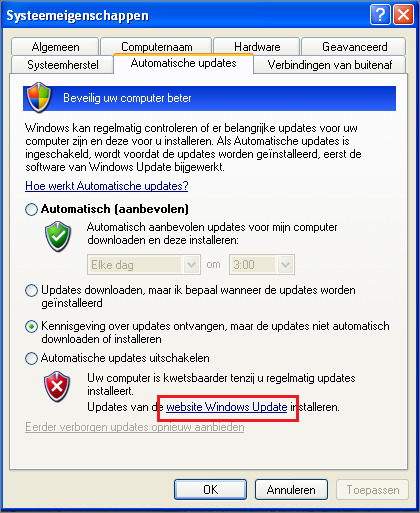
Dan gaan we het even anders proberen, Ga via Start en rechtsklik op Deze computer en kies Eigenschappen, vervolgens slecteer je het tabblad Automatische updates Klik op de hier rood omlijnde link welke je naar Windows update brengt. Controleer op updates en laat deze eventueel installeren, herstart je pc en voer deze actie nogmaals uit.

-
Vaak als je cpu te warm word, word deze lager geklokt en word hij langzamer waardoor hij minder warmte ontwikkelt . Dit om schade aan de cpu te voorkomen. Maar dat je pc langzamer word kan ook door malware veroorzaakt worden. We zullen eens nagaan of malware of virussen de oorzaak zijn van je probleem. 1. Download HijackThis. Klik bij "HijackThis Downloads" op "Installer". Bestand HijackThis.msi opslaan. Daarna kiezen voor "uitvoeren". Hijackthis wordt nu op je PC geïnstalleerd, een snelkoppeling wordt op je bureaublad geplaatst. Als je geen netwerkverbinding meer hebt, kan je de download doen met een andere pc en het bestand met een usb stick overbrengen Als je enkel nog in veilige modus kan werken, moet je de executable downloaden. Sla deze op in een nieuwe map op de C schijf (bvb C:\hijackthis) en start hijackthis dan vanaf deze map. De logjes kan je dan ook in die map terugvinden. 2. Klik op de snelkoppeling om HijackThis te starten Klik ofwel op "Do a systemscan and save a logfile", ofwel eerst op "Scan" en dan op "Savelog". Er opent een kladblokvenster, hou gelijktijdig de CTRL en A-toets ingedrukt, nu is alles geselecteerd. Hou gelijktijdig de CTRL en C-toets ingedrukt, nu is alles gekopieerd. Plak nu het HJT logje in je bericht door CTRL en V-toets. Krijg je een melding ""For some reason your system denied writing to the Host file ....", klik dan gewoon door op de OK-toets. Let op : Windows Vista & 7 gebruikers dienen HijackThis als “administrator” uit te voeren via rechtermuisknop “als administrator uitvoeren". Indien dit via de snelkoppeling niet lukt voer je HijackThis als administrator uit in de volgende map : C:\Program Files\Trend Micro\HiJackThis of C:\Program Files (x86)\Trend Micro\HiJackThis. (Bekijk hier de afbeelding ---> Bijlage 12634) Wil je in woord en beeld weten hoe je een logje met HijackThis maakt en plaatst op het forum, klik dan HIER. 3. Na het plaatsen van je logje wordt dit door een expert (Kape of Kweezie Wabbit) nagekeken en begeleidt hij jou verder door het ganse proces.
-

Defecte Laptop... Verkopen of niet de moeite?
Dasle reageerde op Bazmannn's topic in Archief Aan- en verkoopadvies
Als het door eigen toedoen is zal Medion dit niet aanvaarden onder garantie. Ik zou proberen hem te verkopen als slooplaptop of in losse onderdelen, anders heb je er helemaal niets aan. Het zullen geen grote bedragen zijn wat je ervoor krijgt, maar altijd beter dan niets. ;-) -
Dit is de link uit bericht #5 die Asus gaf >> ftp://ftp.download.packardbell.com/NOTEBOOK/EasyNote SB65 series/Driver/Vista/
-
Of er een programma moet geinstalleerd worden is afhankelijk van het besturingssysteem. Van welk besturingssysteem maakt je buurman gebruik?
-
Defecte Laptop... Verkopen of niet de moeite?
Dasle reageerde op Bazmannn's topic in Archief Aan- en verkoopadvies
Normaler wijze geeft Medion toch 3 jaar garantie op dit product, waarom niet laten herstellen? -
De driver voor de grafische kaart is alvast niet geinstalleerd. Vermeld ook even, toen je het logje van Speccy maakte was je pc al een tijdje aan het niets doen of was ie bezig?
-
Windows 7 blijft herstelprocedure opstarten
Dasle reageerde op tobetje's topic in Archief Windows Algemeen
Ik heb de experts verwittigd via een PB bericht, als ze online komen helpen ze je verder. ;-) -
Je zou nog eens kunnen proberen om te kijken of het vernieuwen van de koelpasta enig soelaas bied, maar ik begin toch te denken aan een eventueel hardware defect.
-
Heb je twee keer handmatig gecontroleerd op updates toch?
-
Download en installeer Speccy. Start het programma en er zal nu een overzicht gemaakt worden van je hardware. Als dit gereed is selecteer je bovenaan " File - Publish Snapshot " en vervolgens bevestig je die keuze met " Yes ". In het venster dat nu opent krijg je een link te zien, kopieer nu die link en plak die in je volgende bericht. Dit (KLIK) filmpje laat zien hoe je een Speccy-logje moet plakken in je antwoord. Zo krijgen we een gedetailleerd overzicht van je hardware ;-)
-
Normaal is deze voorziening gedacht voor het printen van foto's of andere documenten, maar bij mijn HP werkt het wel. Hoe probeer je een bestand via de printer op de SD kaart te plaatsen via de verkenner? Als je rechtsklikt op een bestand en in het menu kiest voor kopiëren naar, word daar je kaartlezer in vermeld?
-
Maar zijn de waardes momenteel normaal of schiet het geheugengebruik wederom de hoogte in?
-
Intel Atom N570 netbook: geheugenlimiet
Dasle reageerde op YamahaRon's topic in Archief Hardware algemeen
Hoi YamahaRon, Extra geheugen werkt altijd prettiger, je kunt meer programma's open laten staan en alles werkt net iets soepeler ;-) Mocht je vraag zijn opgelost, mag je dit topic als zodanig markeren door op de knop te klikken.
-
Ga eens naar de volgende HP site >> HP Scan diagnoseprogramma HP Deskjet F4180 alles-in-een printer - HP Klantenondersteuning (België - Nederlands) Download er het HP Scan diagnoseprogramma en voer het programma eens uit, wat levert dit op?
-
thunderbird emails importeren van vorige pc
Dasle reageerde op dspark's topic in Archief Internet & Netwerk
Normaal zou het geen probleem mogen zijn. Ga eens terug naar Tools > Account Settings en in het venster wat opent klik je op Server Settings Waar je Local Directory ziet staan klik je op de knop naast de balk en navigeer eens naar de map op de schijf van de andere pc. De map waar je account in staat moet je selecteren en bevestig met OK. Lukt het misschien op deze manier? -
We hebben het allemaal wel eens druk ;-) maar wij lopen niet weg en als je meer tijd hebt doen we gewoon voort:D Nog een optie die je zou kunnen overlopen is Advanced BIOS features, als je het daar niet kunt terug vinden vermoed ik dat deze opties waarschijnlijk niet aanwezig zijn.
-
niks vinden, maar er is wel iets
Dasle reageerde op Madje1992's topic in Archief Bestrijding malware & virussen
We zullen eerst eens nagaan of malware of virussen de oorzaak zijn van je probleem. 1. Download HijackThis. Klik bij "HijackThis Downloads" op "Installer". Bestand HijackThis.msi opslaan. Daarna kiezen voor "uitvoeren". Hijackthis wordt nu op je PC geïnstalleerd, een snelkoppeling wordt op je bureaublad geplaatst. Als je geen netwerkverbinding meer hebt, kan je de download doen met een andere pc en het bestand met een usb stick overbrengen Als je enkel nog in veilige modus kan werken, moet je de executable downloaden. Sla deze op in een nieuwe map op de C schijf (bvb C:\hijackthis) en start hijackthis dan vanaf deze map. De logjes kan je dan ook in die map terugvinden. 2. Klik op de snelkoppeling om HijackThis te starten Klik ofwel op "Do a systemscan and save a logfile", ofwel eerst op "Scan" en dan op "Savelog". Er opent een kladblokvenster, hou gelijktijdig de CTRL en A-toets ingedrukt, nu is alles geselecteerd. Hou gelijktijdig de CTRL en C-toets ingedrukt, nu is alles gekopieerd. Plak nu het HJT logje in je bericht door CTRL en V-toets. Krijg je een melding ""For some reason your system denied writing to the Host file ....", klik dan gewoon door op de OK-toets. Let op : Windows Vista & 7 gebruikers dienen HijackThis als “administrator” uit te voeren via rechtermuisknop “als administrator uitvoeren". Indien dit via de snelkoppeling niet lukt voer je HijackThis als administrator uit in de volgende map : C:\Program Files\Trend Micro\HiJackThis of C:\Program Files (x86)\Trend Micro\HiJackThis. (Bekijk hier de afbeelding ---> Bijlage 12634) Wil je in woord en beeld weten hoe je een logje met HijackThis maakt en plaatst op het forum, klik dan HIER. 3. Na het plaatsen van je logje wordt dit door een expert (Kape of Kweezie Wabbit) nagekeken en begeleidt hij jou verder door het ganse proces. -
thunderbird emails importeren van vorige pc
Dasle reageerde op dspark's topic in Archief Internet & Netwerk
Welke versie gebruik je momenteel? en welke versie had je voorheen geinstalleerd? -
thunderbird emails importeren van vorige pc
Dasle reageerde op dspark's topic in Archief Internet & Netwerk
Heb je reeds een back-up van je nieuw aangemaakt account gemaakt? In de map op de schijf van de gecrashte pc vind je nu een map genaamd "Mail accountnaam" Kopieer nu deze map en plak ze op de locatie waar zich nu de directory van Thunderbird bevindt. Herstart Thunderbird en kijk eens of je de oudere mails nu terugvindt? -
thunderbird emails importeren van vorige pc
Dasle reageerde op dspark's topic in Archief Internet & Netwerk
Heb je momenteel nog email die je eventueel zou willen back-uppen? Download dan Mozbackup naar een locatie op je pc. Pak het bestand uit en in de uitgepakte map dubbelklik je op MozBackup.exe waarna het programma gestart wordt. Kies voor Backup a profile, selecteer Mozilla Thunderbird en klik op Next. Kies een locatie voor het opslaan van de backup en klik op Next. Je zult nu de vraag krijgen of je de backup met een wachtwoord wilt beveiligen, maak je keuze en klik op Next. In het venster wat nu verschijnt vink je Emails aan en klik op Next waarna de geselecteerde data word weggeschreven naar een backup. In Thunderbird ga je nu naar Tools > Account Settings en in het venster wat opent klik je op Server Settings In het venster wat nu opent zie je Local Directory staan. Noteer even deze locatie!! Nu kan je op je andere schijf naar dezelfde map gaan als je waarvan je zonet in Local Directory het pad hebt gezien. Je schijf uit de gecrashte pc zal een andere schijf letter hebben houd daar rekening mee. Kun je deze map vinden op de schijf uit de andere pc? -
Het geheugen gebruik wat er nu te zien is heeft toch wel normale waarden dan eerst. Ik zou even afwachten en in de gaten houden of het zo blijft. Kijk het even af en laat maar even weten of het zo blijft of dat het weer meer geheugen begint te gebruiken. ;-)