porrelaar
-
Items
4.360 -
Registratiedatum
Inhoudstype
Profielen
Forums
Store
Alles dat geplaatst werd door porrelaar
-

fout bij aansluiten tweede monitor
porrelaar reageerde op heirman.rudy's topic in Archief Windows 10
Welkom op het forum, Rudy! Vervelend probleem! Ik heb zoiets jaren geleden ook gehad, maar dan met een desktop pc. Ik had het beeldscherm vervangen en op de vervangende monitor kreeg ik een zwart scherm omdat de resolutie te hoog was ingesteld. Ik heb de pc toen opgestart in veilige modus. Ik kreeg toen wel beeld, maar met grote en vage letters, omdat er dan gebruik wordt gemaakt van een erg lage resolutie. In veilige modus stelde ik het beeldscherm vast in op een lage resolutie die mijn monitor zeker aan kon. Daarna startte ik de computer normaal op. En toen kon ik de monitor instellen op de juiste (native) resolutie. Iedere LCD monitor heeft een native resolutie waarop hij het beste werkt. Met Windows 7 en zijn voorgangers was het heel makkelijk om de pc in veilige modus op te starten: direct na het aanzetten van de computer herhaaldelijk op functietoets F8 drukken en dan kreeg je vanzelf een menu waarin je met de pijltjestoets kon kiezen voor de veilige modus, die je met de Enter-toets bevestigde. In Windows 10 is opstarten in veilige modus een stuk lastiger gemaakt. Hier vind je uitleg hoe je dat doet met Windows 10: https://support.microsoft.com/nl-nl/windows/uw-windows-10-pc-starten-in-de-veilige-modus-92c27cff-db89-8644-1ce4-b3e5e56fe234 Als je niet weet wat de juiste resolutie en verversingsfrequentie zijn voor je tweede monitor, dan moet je in een volgende reactie het merk en de volledige typeaanduiding van je monitor doorgeven. -
Ter info voor Roger (en andere geïnteresseerden): Jij tobde al langer met dit probleem. Je had er in 2013 al een vraag over gesteld op dit forum: https://www.pc-helpforum.be/topic/43712-pzp-filles/ Daar schreef jij toen: "deze [.pzp bestanden] waren vroeger gemaakt met corel draw en ulead photo express." Dat laatste klopt volgens mij niet. Je geheugen zal jou op dit punt in de steek laten. Dat kan makkelijk gebeuren, want ik neem aan dat het lang geleden is dat je die foto's bewerkte. Volgens mij heb jij destijds foto's bewerkt met het programma MGI PhotoSuite (waarvan vanaf 1995 verschillende versies zijn verschenen), en ze daarna opgeslagen in het projectbestandsformaat .pzp, wat het eigen bestandstype is voor projectbestanden, gemaakt met MGI PhotoSuite. MGI PhotoSuite bestaat al heel lang niet meer. Bron: https://www.filetypes.nl/extension/pzp Ik was, voordat Passer met zijn oplossing (7-Zip) kwam, nog op zoek geweest naar een versie van het oude programma MGI Photo Suite, maar ik kon geen betrouwbare download vinden. En waarschijnlijk zal dat oude programma ook niet zonder meer werken op een moderne Windows 10 computer. Gelukkig vond Passer voor jou een goede oplossing! Jij kunt weer genieten van je foto's, die voor jou van grote waarde zijn. De kerstdagen zijn intussen voorbij, dus wens ik je een prettige jaarwisseling!
-
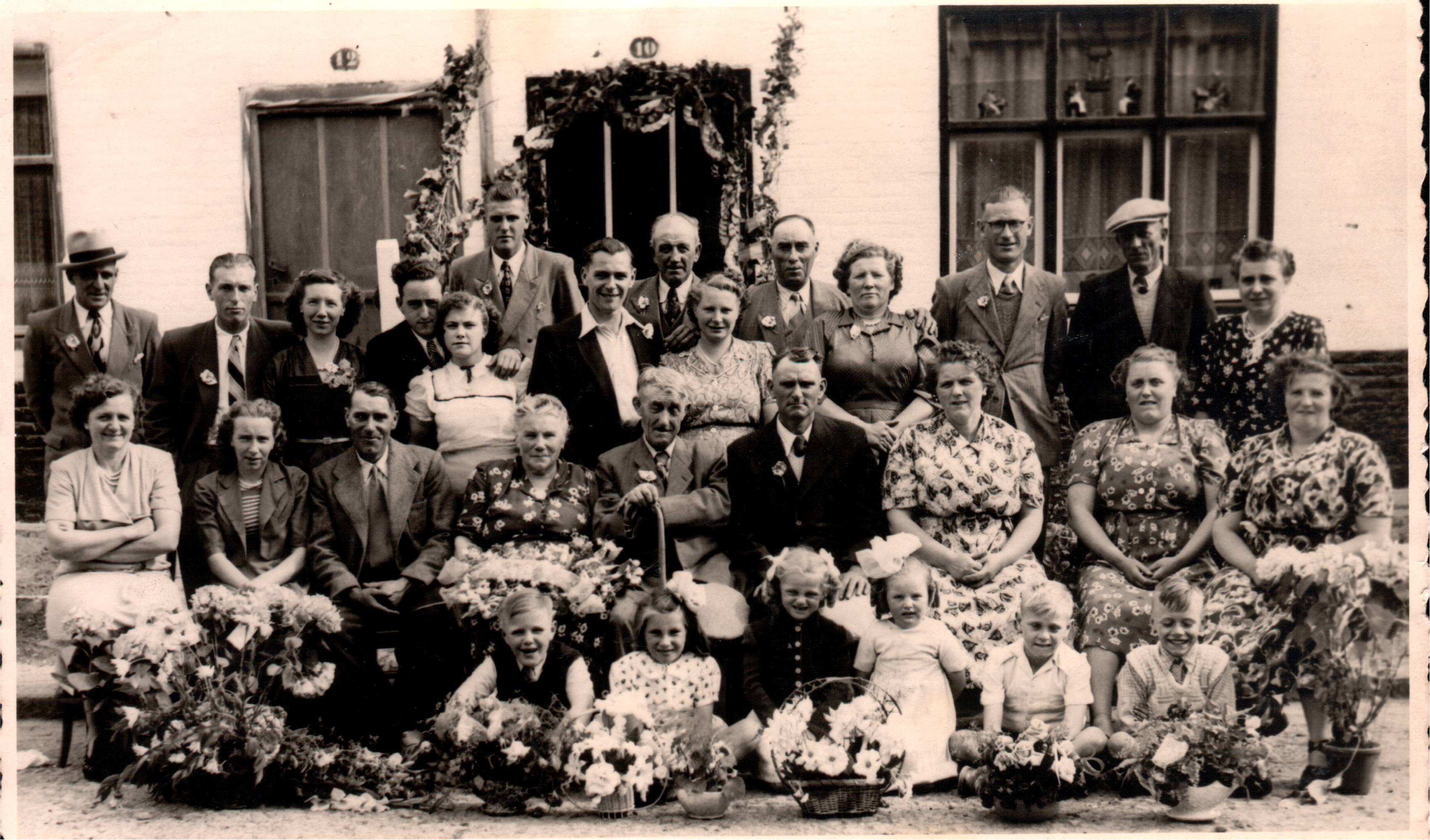
Passer schreef het al: .pzp bestanden zijn eigenlijk mappen waarin meerdere bestanden zitten. Niet alleen het bewerkte bestand waar jij destijds tekst op of onder hebt gezet, maar ook de originele (onbewerkte) foto. Zo zit in GOUDENBRUILOFT3.pzp o.a. ook de onderstaande originele/onbewerkte foto: Passer heeft een manier gevonden om jouw foto's te openen, waarna jij zowel de onbewerkte foto (het origineel) als de bewerkte foto's (met tekst erop of eromheen) kunt zien en op een andere plaats kunt opslaan. Hoe je dat precies moet doen, gaat hij je vast nog uitleggen.

-
Thunderbird: ongewenste berichten verwijderen.
porrelaar reageerde op nildes's topic in Archief E-mailprogramma's
Dat denk ik ook. 👍 Kijk het nog een dag aan en laat morgen of overmorgen weten of je probleem hiermee definitief is opgelost. Dan kan een lid van het PCH team dit topic daarna sluiten. -
Thunderbird: ongewenste berichten verwijderen.
porrelaar reageerde op nildes's topic in Archief E-mailprogramma's
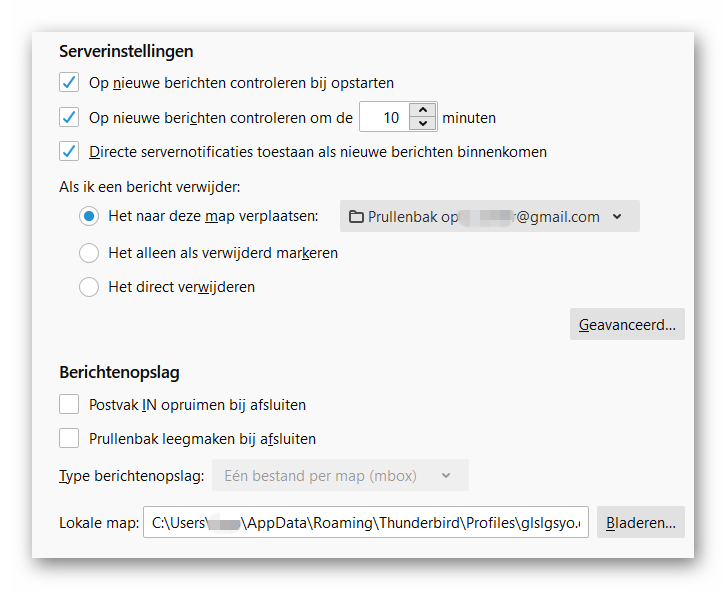
Gaat het hier om berichten die in de map Spam van Thunderbird zitten? In jouw afbeelding zijn de berichten als verwijderd gemarkeerd, maar nog niet definitief verwijderd. Wat gebeurt er wanneer jij in de linker kolom met de rechter muisknop klikt op Prullenbak, en dan in het contextmenu klikt op Prullenbak leegmaken? Verdwijnen de voor verwijdering gemarkeerde berichten dan wel uit de map Spam? Kijk ook je instellingen na: In de menubalk van Thunderbird klik je op Extra > Accountinstellingen Klik dan in de linker kolom op Serverinstellingen Wat staat er bij jou onder 'Als ik een bericht verwijder'? Ik zie dan dit in Thunderbird:
-
Thunderbird: lettertype en lettergrootte
porrelaar reageerde op nildes's topic in Archief E-mailprogramma's
Zoveel complimenten heb ik niet verdiend, hoor... 😉 Ik heb dit namelijk niet zelf bedacht. Ik ben nog eens teruggekeerd naar de website met de add-on Theme Font & Size Changer: https://addons.thunderbird.net/en-US/thunderbird/addon/theme-font-size-changer-fixed/reviews/ Daar ben ik de reacties/reviews gaan lezen. Ik kwam onderstaande reactie tegen: Ik besefte al snel dat die instructies voor een Mac golden en niet voor Windows, maar nu wist ik wel waar ik moest zoeken. -
Thunderbird: lettertype en lettergrootte
porrelaar reageerde op nildes's topic in Archief E-mailprogramma's
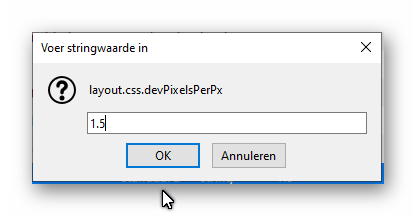
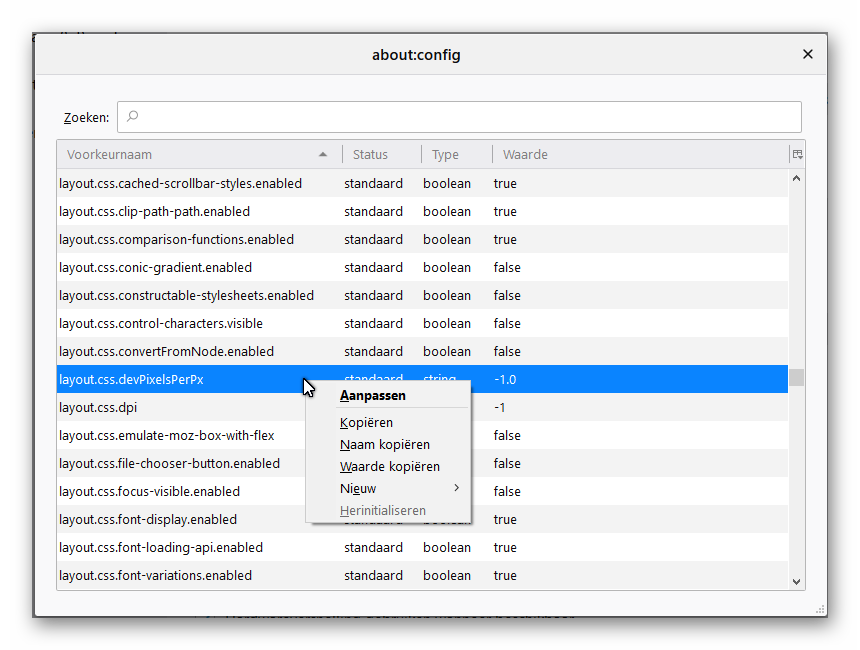
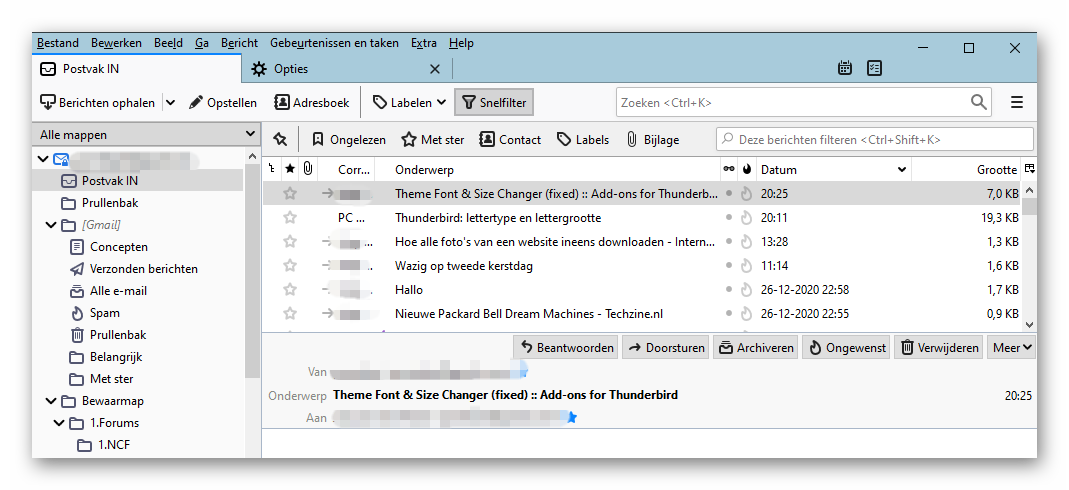
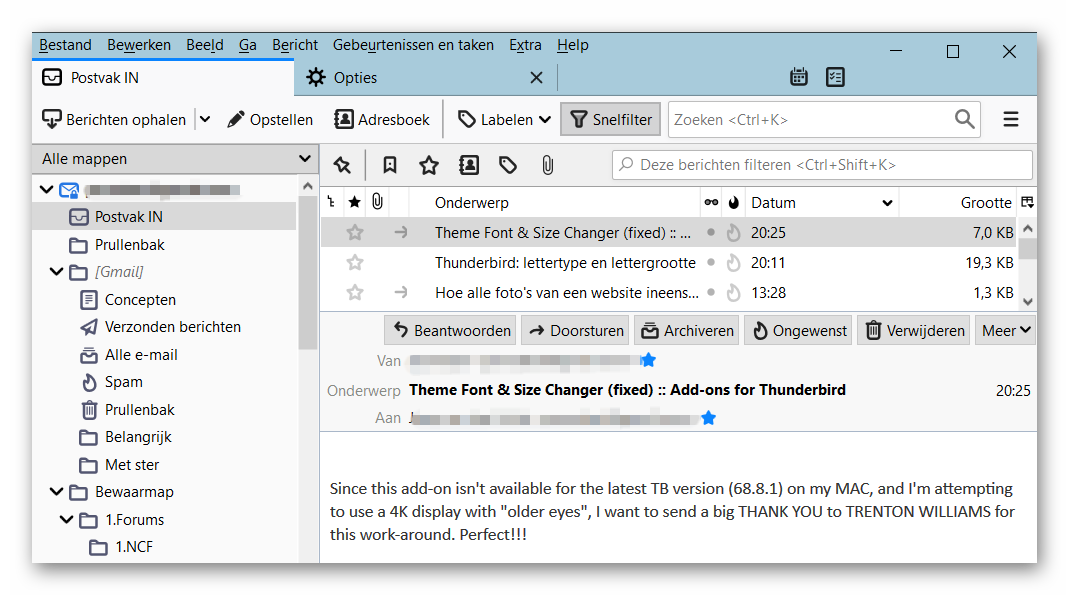
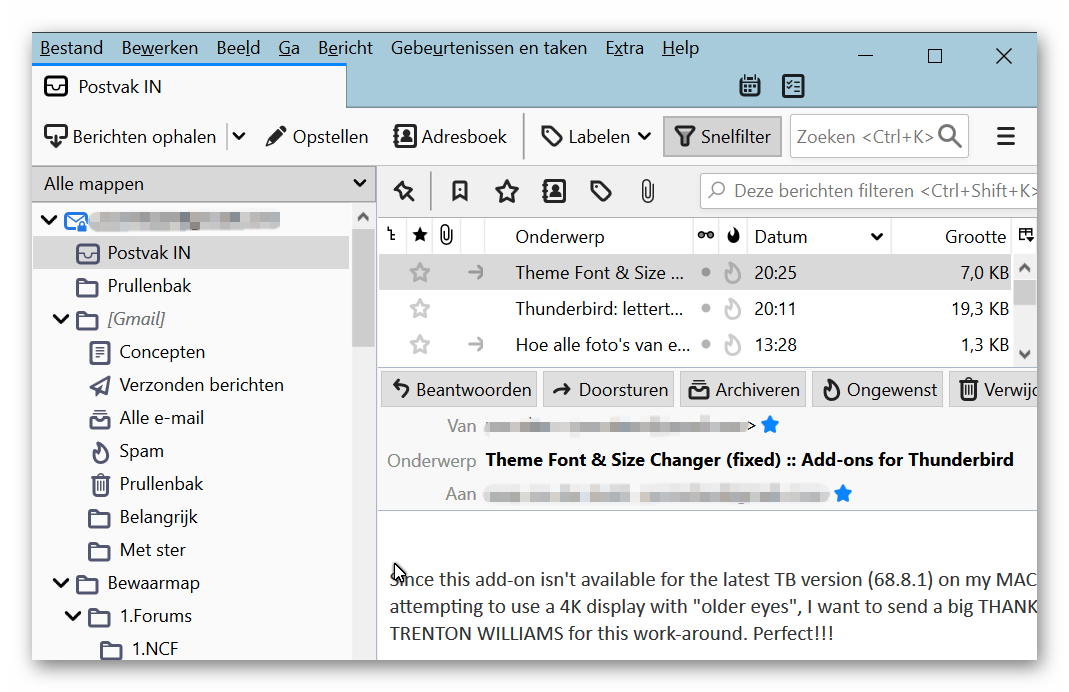
@Leeko De tip die jij geeft had droske al gegeven in de eerste reactie in dit topic, maar als je alle reacties gelezen zou hebben, dan zou je gezien hebben dat daarmee niet de lettergrootte van de mappen wordt aangepast. Jammer, maar helaas. Ik heb intussen wel een methode gevonden waarmee je in Thunderbird de (letter)grootte aanpast voor alle onderdelen van Thunderbird, dus niet alleen voor het leesvenster, maar ook voor de mapnamen. Deze schaling geldt dan alleen voor Thunderbird, dus niet system wide. Je kunt er echter alleen de lettergrootte in Thunderbird mee aanpassen, niet het gebruikte lettertype. Als je nog geïnteresseerd bent, dan lees je verder... Klik in de menubalk van Thunderbird op Extra > Opties Opties wordt geopend in een tweede tabblad van Thunderbird. Scrol in dat tabblad helemaal naar beneden en klik op Configuratie-editor Er zal een waarschuwing verschijnen. Klik op Ik aanvaard het risico. Zoek in de lange lijst naar layout.css.devPixelsPerPx Klik met de rechter muisknop op die regel en kies Aanpassen De waarde stond op -1.0 Wijzig die in 1.25 of 1.5 (naar keuze) en klik daarna op OK Om je een indruk te geven hoe het resultaat eruitziet heb ik drie screenshots toegevoegd. Deze screenshots worden in dit topic iets verkleind getoond. Wil je ze in volle glorie zien, dan moet je de muispijl boven een afbeelding houden en 1 keer op het wieltje van je muis drukken. De afbeelding wordt dan in volledige grootte (en scherpte) geopend in een nieuw tabblad van je browser. 1. De normale waarde -1.0 (= 100%): 2, Waarde 1.25 (=125%): 3. Waarde 1.5 (+150%): Waarde 1.5 (150%) lijkt me toch echt teveel van het goede. In ieder geval voor mij. Er past dan voor mij te weinig tekst in het leesvak. Maar waarde 1.25 kan voor sommige mensen een oplossing zijn. Zelf heb ik na deze experimenten de waarde weer teruggezet op de originele waarde -1.0
-
Bluemail / mappen overzetten van telenet naar gmail.
porrelaar reageerde op Katelijne's topic in Archief E-mailprogramma's
Door de e-mails uit een map van Telenet te selecteren en dan te slepen naar een gelijknamige map van Gmail en ze boven die (ongeopende) map los te laten, zouden de mails gekopieerd moeten worden. Zo gebeurde het in ieder geval bij mij. Twee jaar later heb ik hetzelfde kunstje uitgevoerd op de computer van mijn vriendin. Mijn vriendin en ik gebruiken allebei Thunderbird. En allebei hadden we daar twee e-mailaccounts in opgenomen. Waarom het bij jou niet lukt weet ik niet. Ik heb zelf geen ervaring met Bluemail. Natuurlijk kun je alle mails die in jouw Telenet account zitten stuk voor stuk doorsturen naar je Gmail account, maar dat is een heidens karwei. Daar ben je dagen mee bezig als je veel Telenet e-mails hebt. Hopelijk heeft een van de andere forumleden nog een gouden tip voor jou. -
Bluemail / mappen overzetten van telenet naar gmail.
porrelaar reageerde op Katelijne's topic in Archief E-mailprogramma's
Welkom op het forum, Katelijne! Dat lijkt op mijn situatie 3 jaar geleden. Ik ging over van KPN naar Ziggo. Ik was van plan om daarna geen gebruik te gaan maken van e-mail van Ziggo, maar alleen nog van Gmail. Als e-mailprogramma gebruikte ik Thunderbird, waarin ik ik beide e-mailaccounts (KPN en Gmail) had opgenomen. Ik had vroeger voor mijn mails van KPN in Thunderbird gebruik gemaakt van lokale mappen. Het nadeel daarvan is dat je de inhoud van die lokale mappen slechts op 1 pc kunt zien. Ik heb meerdere computers, dus daar wilde ik ook van af. Ik wilde alle mails in Gmail hebben, zodat ik ze op iedere pc kon zien. Eerst maakte ik in Gmail nieuwe mappen en submappen aan. Met dezelfde namen als die van de lokale mappen, waarin ik steeds mails van KPN had opgeborgen. Daarna opende ik de eerste lokale map in Thunderbird. Met Ctrl+A selecteerde ik alle mails in die map in een keer. En daarna sleepte ik die gesslecteerde mails naar de nieuwe gelijknamige map in Gmail. Het verplaatsen kan even duren, want al die mails worden geüpload naar de servers van Google. Onderaan in het venster van Thunderbird kon ik volgen hoeveel mails er al waren geüpload. Als dat klaar was deed ik de volgende map op dezelfde manier. Af en toe controleerde ik in Gmail of de mails echt waren gekopieerd naar mijn Gmail account. Nadat ik de inhoud van alle mappen en submappen van mijn KPN account op die manier naar Gmail had verplaatst, kon ik de lokale mappen van KPN gaan verwijderen. Ik neem aan dat jij hetzelfde kunt doen met Bluemail. In Bluemail kun je naast je Telenet account toch ook je Gmail account opnemen? Let op: wacht nog zeker een maand met het verwijderen van je Telenet account uit Bluemail. Doe dat pas wanneer er helemaal geen mails van Telenet meer binnenkomen. -
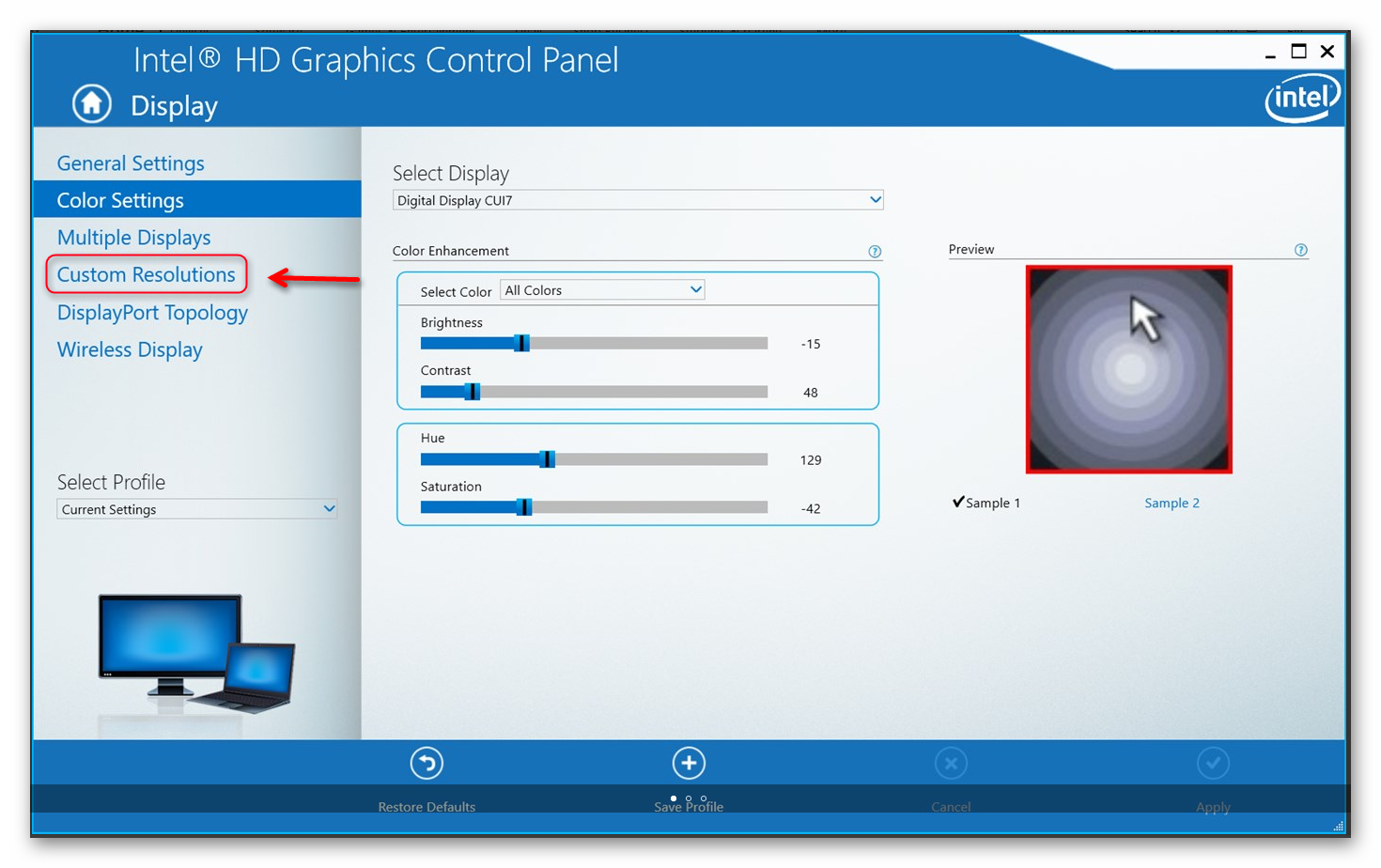
De driver die je nu hebt is verstrekt door Microsoft en is volgens Microsoft de enige driver voor jouw grafische chip die compatibel is met Windows 10. Zie reactie van Stefan3D: https://community.intel.com/t5/Graphics/Intel-HD-Graphics-Driver-Out-of-Date/m-p/582818/highlight/true#M66793 Dat is balen! De resolutie van je beeldscherm staat nu op 1366 x 768. Die kun je niet wijzigen, want de knop is grijs. De juiste resolutie voor jouwe HP Pavilion VS19E is 1280 x 1024. Je beeld is nu vervormd. Zo kun je niet prettig werken. Het installeren van driver versie 15.28.24.4229 houdt een risico in. Als je dat toch aandurft, dan zou ik zeker eerst een herstelpunt maken. Let op: het kunnen maken van herstelpunten is standaard uitgeschakeld in Windows 10, en moet je dus eerst inschakelen. Nog beter is het om eerst een systeemback-up te maken. Een andere mogelijkheid is het downloaden van het Intel® Graphics Control Panel. Gratis verkrijgbaar bij de Microsoft Store. Klik daarvoor op de volgende link: https://www.microsoft.com/en-us/p/intel-graphics-control-panel/9ndlclmmtmrc?rtc=1&activetab=pivot:overviewtab# En nu maar hopen dat die werkt met jouw oude grafische chip van Intel.. Wanneer het Intel® Graphics Control Panel geïnstalleerd is, vind je dat programma door op de knop Start te klikken. In je lijst met programma's zal het onder de letter I staan. Klik op Intel® Graphics Control Panel. Wanneer het programma geopend is, klik je in de linker kolom op Custom Resolutions: Kijk dan of je als resolutie 1280 x 1024 in kunt stellen.
-
Neem er zoveel tijd voor als je wilt, Theo. Prettige kerstdagen!
-
windows 10 dvd brand geen lege dvd's ..dvd speler op zijn einde?
porrelaar reageerde op clovis's topic in Archief Andere software
@clovis Wanneer je er tegenop ziet om te gaan sleutelen aan je computer, heb ik nog twee andere mogelijkheden voor je: 1. Koop een extern dvd-station. Die verbind je via een USB-kabel met je pc, wanneer je hem nodig hebt. Je kunt zelf zoeken met Google naar "externe dvd brander". Hier een voorbeeld: https://www.vandenborre.be/externe-dvd-schrijver/asus-u-lite-cd-dvd Voordeel: je hoeft je pc niet open te maken. Extern dvd-station aansluiten en je kunt hem meteen gebruiken. Eenvoudiger kan niet. 2. Vergeet het branden van dvd's. Dvd's raken uit de mode. In een nieuwe laptop is vrijwel nooit meer een dvd-station ingebouwd. Gebruik voortaan een USB -stick. -
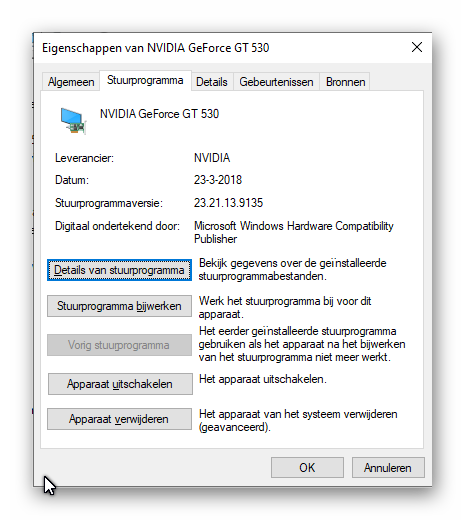
Vreemd. Je hebt nu voor je grafische chip driver versie 9.17.10.4459, zoals jouw laatste afbeelding laat zien. De driver waarvan ik jou de link gaf heeft versienummer 15.28.24.4229 (Latest) Date: 6/5/2015 Dat nummer lijkt mij toch aanzienlijk hoger. Net als jij begrijp ik dit niet. Misschien hebben andere lezers van dit topic hier een verklaring voor. Zou je een screenshot kon maken van het volgende venstertje: Rechtsklik op Start > Apparaatbeheer > Klap Beeldschermadapters open > Rechtsklik op je Intel HD Graphics > Eigenschappen > tabblad Stuurprogramma. Zo'n venstertje als ik hieronder laat zien (is van mijn pc):
-
windows 10 dvd brand geen lege dvd's ..dvd speler op zijn einde?
porrelaar reageerde op clovis's topic in Archief Andere software
In je laatste bericht heb je een link naar ebay geplaatst. Daar zou ik hem niet kopen. Maar je hebt dus een Acer Aspire TC-605. Toen je die kocht, kreeg je er vast een handleiding bij. In de handleiding staat misschien hoe je de kast openmaakt. Meestal kun je de twee zijkanten van de pc kast losmaken en eraf halen. Die zijplaten zitten aan de achterkant vast met een paar schroeven. Haal de schroeven eruit en trek daarna de zijplaat naar achteren waardoor hij loskomt en opzij gelegd kan worden. Natuurlijk heb je eerst de computer uitgezet en alle kabels aan de achterkant uit de desktop gehaald...! Wanneer de zijkanten eraf zijn zie je het dvd-station goed zitten. Aan het dvd-station zitten twee kabels: de datakabel die naar het moederbord loopt en de voedingskabel die naar de voeding loopt. Maak beide kabels los van het dvd-station. Kijk eerst goed hoe ze vastzitten. Niet zomaar gaan rukken. Misschien moeten ze ontgrendeld worden door een verend element in te drukken. Daarna bekijk je hoe het dvd-station vast zit in de pc kast. Soms zit hij in een slede geklikt en kun je hem zo loshalen. Bij oudere pc’s zit hij met 4 schroefjes vast (2 schroefjes aan iedere kant). Haal dan de vier schroefjes eruit. Daarna kun je het oude dvd-station eruit halen. Bevestig dan het nieuwe dvd-station op de plek van de oude; zet hem vast met de 4 schroefjes; sluit de voedingskabel en de datakabel aan op je nieuwe dvd-speler; bevestig de zijwanden aan de pc kast; sluit alle kabels weer aan op de achterkant van je pc. Klik op de volgende link: https://hoe-doe-je-dat.nl/computer/een-dvd-writer-of-player-vervangen-video-tutorial.html Daar kun je een video bekijken over het vervangen van een dvd-speler. (Al is dat wel een ouder type dvd-speler) Als dit jou te moeilijk lijkt, dan kun je het laten doen in een pc winkel. Al weet ik niet of in België nu de computerwinkels open of gesloten zijn vanwege coronamaatregelen. -
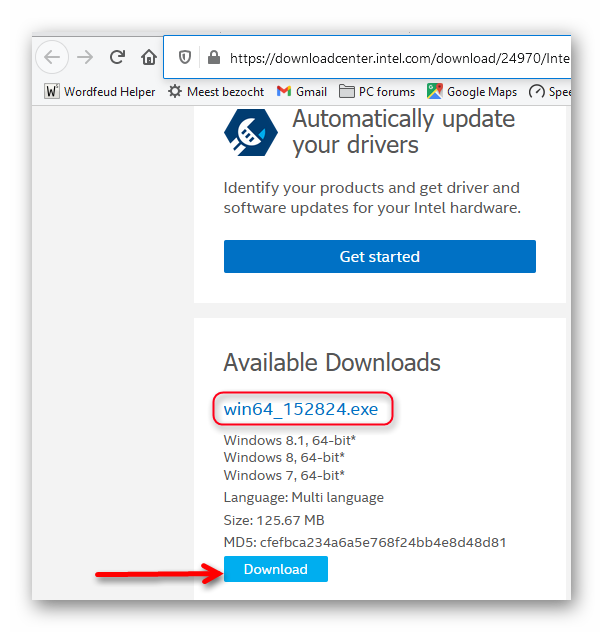
Dat zou kunnen komen doordat voor jouw grafische kaart niet de juiste of meest recente driver is geïnstalleerd. In jouw pc zit geen dedicated (losse) grafische kaart, maar alleen een onboard grafische chip die deel uitmaakt van jouw processor. Jij hebt in jouw 8 of 9 jaar oude pc deze processor: Intel Core i5 2400 @ 3.10GHz. Daar zit dus deze onboard grafische chip in: Intel HD Graphics 2000. Het probleem is dat Intel daarvoor geen Windows 10 driver heeft gemaakt en dat ook niet meer zal doen. Je zou de meest recente driver voor Windows 7, 8 en 8.1 kunnen installeren. Die meest recente driver is van 26 mei 2015. En die driver vind je hier: https://downloadcenter.intel.com/download/24970/Intel-Graphics-Driver-for-Windows-15-28- Je kiest daar natuurlijk de 64-bits driver, omdat jouw besturingssysteem 64-bits is: In veel gevallen lukt het om een driver voor Windows 8 te gebruiken onder Windows 10.
-
Ik heb het idee dat je het OSD (On Screen Display) menu op je monitor niet op de juiste wijze gebruikt. Het staat bij jou nog in het Engels, zie ik. Je kunt het via Language in het Nederlands zetten. Ik zal de Nederlandstalige handleiding voor je monitor (die circa 14 jaar oud zal zijn) als bijlage toevoegen. Hopelijk lukt het je daarmee. VS19E handleiding.pdf
-
windows 10 dvd brand geen lege dvd's ..dvd speler op zijn einde?
porrelaar reageerde op clovis's topic in Archief Andere software
In je laatste post staan 3 afbeeldingen. Afbeelding 1 is van Deze pc in de Verkenner. Er zit blijkbaar een blanco dvd in het dvd-station, want er staat bij: "4,38 GB van 4,38 GB beschikbaar". Dat is normaal bij een lege dvd. De andere twee afbeeldingen zijn van Apparaatbeheer. Die zien er ook normaal uit. DVD- en CD-branders kunnen kapot gaan. In een DVD-brander zitten twee lasers. De ene is om CD's mee te branden; de andere om DVD's mee te branden. Je kunt proberen om het oog te reinigen, maar daarbij kun je hem ook erger kapot maken. Omdat een nieuwe dvd-brander zo goedkoop is, zou ik daar niet eens aan beginnen. -
windows 10 dvd brand geen lege dvd's ..dvd speler op zijn einde?
porrelaar reageerde op clovis's topic in Archief Andere software
Zit die dvd brander in een desktop pc of in een laptop? Als het gaat om een desktop pc, dan zou ik niet moeilijk gaan doen en de dvd brander vervangen door een nieuwe. Die heb je al voor minder dan € 20,-. Kijk hier maar: https://tweakers.net/optische-drives/vergelijken/#filter:JYoxCoAwEAT_srWCQQS5BwgWVpZiIfGQgxDlIhZK_u6J1TIz-2DXlbUTDisIye_KKH45Hux7s6UrcCwbj3IzqKmMVDwPEkEGyW6dhJM1gR7UzrXfXksATeijhYg55_wC Lees de reviews van die spelers. De ene maakt wat meer lawaai dan de andere. Dat Verbatim een slecht merk zou zijn ben ik niet met je eens. Ik gebruik zelf ook Verbatim dvd’s: DVD+R, 16 x speed. Branden lukt bij mij altijd. Nog nooit iets mislukt met branden. Als ik met mijn brander een opstartbare dvd maak, dan werkt die altijd. -
Volgens mij niet. Eventueel kun je instellen dat je het beëindigen van een gesprek op een andere manier doet: Aan/uit-knop beëindigt gesprek Wanneer deze instelling is ingeschakeld, kunt u op de aan/uit-knop van het apparaat drukken om het gesprek te beëindigen. Zo kunt u sneller en gemakkelijker ophangen. Deze instelling inschakelen: Open de app Instellingen op uw apparaat. Tik op Toegankelijkheid. Schakel Aan/uit-knop beëindigt gesprek in. Bron: https://support.google.com/accessibility/android/answer/6151849?hl=nl Gewoon tikken op een groene knop (met afbeelding van telefoon erin) om een oproep aan te nemen, en klikken op een rode knop (met afbeelding van telefoon erin) om het gesprek te beëindigen is niet mogelijk op zo'n dure smartphone. Als je dat zou willen, dan moet je blijkbaar een goedkope smartphone kopen... 🤔
-
Dan zoek je morgen eerst op je monitor naar de AUTO knop. Die AUTO-knop is gewoon een van de knoppen op je monitor. Meestal zitten die knoppen rechts onderaan op je monitor. Terwijl Windows draait, druk je dan 1 keer op die AUTO-knop. Dat is vaak al voldoende om het beeld goed te krijgen.
-
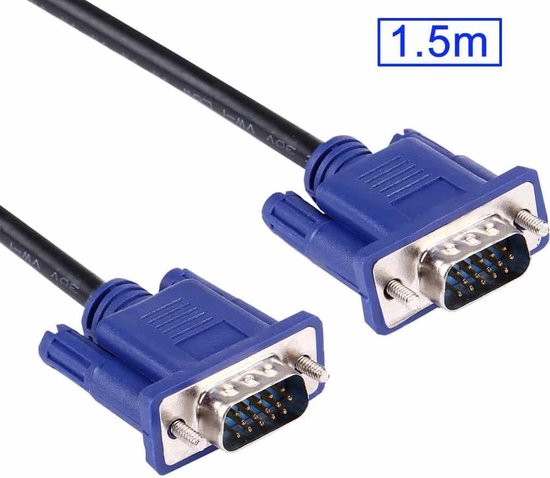
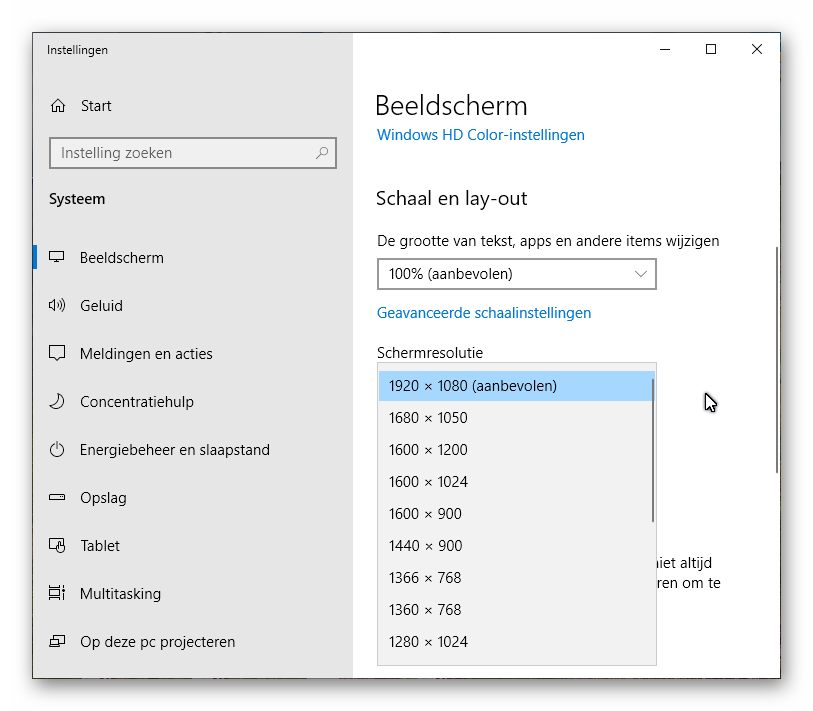
Ja, dat kan. Bijna goed. Je gooit inderdaad alle aanwezige partities weg (ook die hele kleintjes), zodat je een aangesloten niet-toegewezen ruimte overhoudt. Je hoeft daarna geen nieuwe partitie aan te maken. Windows zal zelf de nodige partities aanmaken. Momenteel is niet de juiste resolutie ingesteld, want een cirkel ziet eruit als een ei. Hoe heb jij de monitor aangesloten op de pc? Via DVI, HDMI, VGA? Als je de monitor via een ouderwetse VGA-aansluiting (ook wel D-sub genoemd) hebt aangesloten, dan moet je terwijl pc en monitor aan staan, één keer drukken op de AUTO knop die op je monitor zit. Vaak is daarna het beeld in een keer goed. Hieronder een afbeelding van een VGA (D-sub) kabel: En anders kies je de juiste resolutie via een rechtsklik op een lege plek op je bureaublad. In het contextmenu klik je dan op Beeldscherminstellingen. Kies daarna de juiste schermresolutie: Als je niet weet wat voor jouw monitor de juiste resolutie is, dan moet je merk en volledige typeaanduiding van de monitor doorgeven in een volgende reactie. Gaat het om een oude bijna vierkante 17 of 19 inch monitor, dan zou de juiste resolutie wel eens 1280 x 1024 kunnen zijn.
-
linux op oude laptop
porrelaar reageerde op vxvk's topic in Archief Linux, Mac OS & andere besturingssystemen
Lubuntu is een lichtere versie van Ubuntu. Lubuntu is bedoeld voor (oudere) computers met zwakke hardware. De programma's die al standaard aanwezig zijn in Lubuntu, zijn daarom ook andere (lees: lichtere) programma's dan de programma's in Ubuntu. Voorbeeld: in Ubuntu zal de kantoorsuite LibreOffice al standaard aanwezig zijn. Dat is bij Lubuntu niet het geval; in Lubuntu vind je in plaats daarvan de programma's AbiWord (een lichte tekstverwerker) en Gnumeric (om spreadsheets te maken). In Lubuntu zit al een e-mailprogramma. Nu weet ik niet voor welke versie van Lubuntu jij gekozen hebt. Ik installeerde 3 jaar geleden Lubuntu 16.04. Daarin zit het lichte e-mailprogramma Sylpheed. Dat heb ik toen in gebruik genomen. Later heb ik de upgrade naar Lubuntu 18.04 uitgevoerd. Sylpheed bleef daarbij bewaard. Versie 18.04 is, zoals jij intussen weet, de laatste 32-bits versie van Lubuntu. Wanneer jij echter gekozen hebt voor een 64-bits versie van Lubuntu, dan zou jij de allernieuwste versie van Lubuntu kunnen installeren. Dat is versie 20.10. In die versie van Lubuntu zit niet meer Sylpheed, maar Trojita als e-mailprogramma. Dat is ook een licht programma, veel lichter dan Thunderbird. Had jij het standaard bij Lubuntu meegeleverde e-mailprogramma al geprobeerd? Je vindt het via klikken op de Lubuntu-knop (dat is de knop links onderaan; op dezelfde plek dus als waar in Windows de knop Start staat) > Internet > Sylpheed (of Trojita). Wanneer je net aan het overstappen bent van Windows naar Linux, dan heb je de neiging om op je Linux computer dezelfde programma's te gebruiken als die je kende van Windows. Bij sommige programma's kan dat, als daar ook een Linux versie van bestaat. Maar van veel Windows programma's bestaat geen Linux versie, en dan zul je een alternatief moeten gebruiken. Ik ben vandaag bezig geweest met het installeren van Thunderbird op de Lubuntu laptop. En ik moet zeggen: dat viel nog niet mee. Het nam veel meer tijd in beslag dan ik verwacht had. De eenvoudige manier via Systeemgereedschap > Software resulteerde in een installatie van Thunderbird die daarna niet te openen was. Bovendien was dat nog een bar oude versie ook: versie 60.3. Via een andere route: Systeemgereedschap > Synaptic pakketbeheer is het uiteindelijk wel gelukt, maar dan moet je zelf gaan bepalen of je alle 190 pakketten die bij Thunderbird horen, wel allemaal op je computer wilt hebben. En dat is lastig wanneer je niet zeker weet waarvoor ze dienen. Ik heb nu twee e-mailprogramma's op mijn Lubuntu laptop die allebei werken: Sylpheed en Thunderbird. Sylpheed start binnen 1 seconde op. Thunderbird is een veel zwaarder programma en doet er 10 seconden over om op te starten. Dat is dus 10 keer zo lang. Als jij toch per se Thunderbird wil installeren, dan wil ik best vertellen hoe ik dat uiteindelijk voor elkaar kreeg. Laat het maar weten. -
Thunderbird: lettertype en lettergrootte
porrelaar reageerde op nildes's topic in Archief E-mailprogramma's
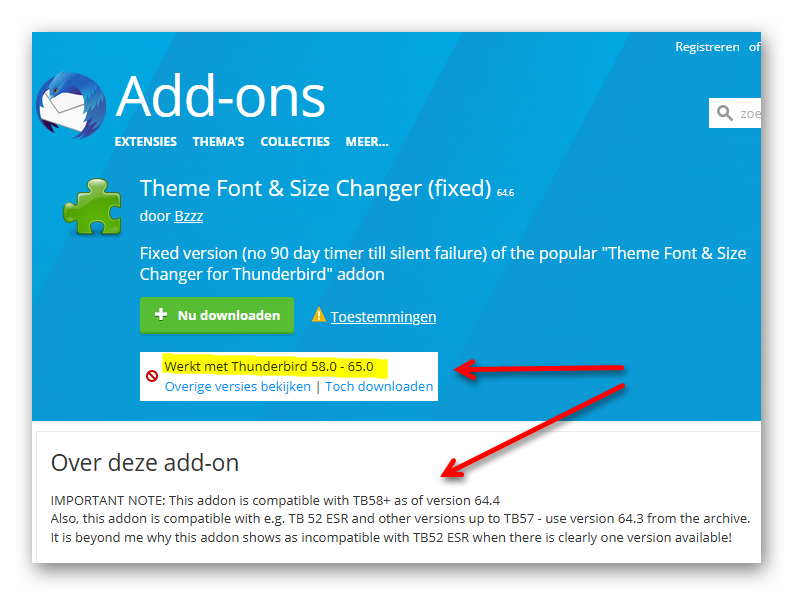
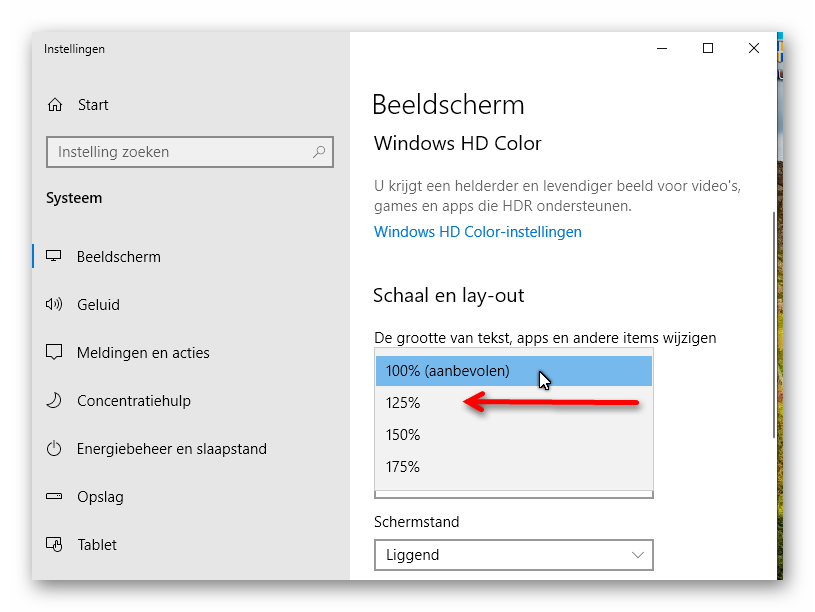
De add-on Theme Font & Size Changer lijkt niet meer te werken in de huidige versie van Thunderbird: De meest recente versie van Thunderbird is 78.6.0. ==================== @nildes Als je moeite hebt met het lezen van afzenders en onderwerpen in Thunderbird, dan zul je ook moeite hebben met het lezen van de namen van de mappen enz. Heb je ook moeite met het lezen in andere programma's, zoals je browser? Dan kun je ervoor kiezen om de grootte van tekst in alle programma's in één keer te wijzigen. Klik met de rechter muisknop op een lege plek op je bureaublad. In het contextmenu dat verschijnt, klik je dan op Beeldscherminstellingen. Onder Schaal en lay-out kun je de schaal wijzigen. Als die nu op 100% staat, kun je kiezen voor 125%. Probeer dat eens uit om te zien hoe dat bevalt. Voor een slechtziende collega heb ik de schaal op 150% moeten zetten.
-
map op externe harddisk is onleesbaar of beschadigd melding
porrelaar reageerde op gerrit7's topic in Archief Hardware algemeen
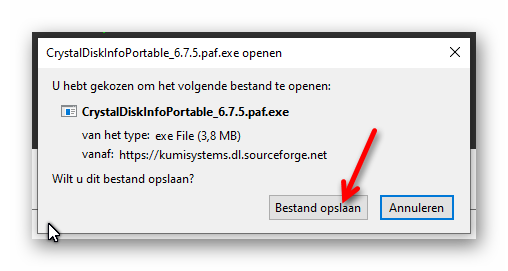
Dag Gerrit, Klik op de volgende link: https://sourceforge.net/projects/portableapps/files/CrystalDiskInfo Portable/CrystalDiskInfoPortable_6.7.5.paf.exe/download De website van sourceforge.net zal openen. Na ongeveer 5 seconden hoort vanzelf het volgende venstertje in beeld te verschijnen: Klik op Bestand opslaan. Let op: wanneer bij jou dat venstertje niet verschijnt na hooguit 5 seconden, dan sluit je de website van sourceforge.net. Daarna klik je nog eens op de link. Bij mij verscheen het venstertje ook pas bij de tweede poging. Geen idee waarom. Ik heb het daarna nog een paar keer geprobeerd en toen kwam het venstertje wel steeds binnen circa 5 seconden in beeld.
-
Ik heb abbs en kweezie wabbit al via een PB om hulp gevraagd bij het verwijderen van de achtergebleven restanten van CyberLink Power Media Player 14 op jouw pc. Maar als jij het zo wilt laten, dan eerbiedigen we jouw wens. Het is immers jouw pc. Over het maken van een printscreen: Ik gebruik daar zelf een apart programma voor, waarmee ik de grootte van de printscreen nog kan aanpassen en direct tekst, markeringen en pijlen e.d. op die printscreen kan zetten. Maar een apart programma is daarvoor niet echt noodzakelijk. Windows 10 heeft alles aan boord om printscreens te maken. Er zijn zelfs verschillende manieren om printscreens te maken. Wouter van Dreven legt op de volgende website de verschillende manieren uit: https://www.personalcomputercare.nl/computervragen/tips/hoe-maak-ik-een-printscreen-computer.htm Kies de manier die jou het eenvoudigst lijkt.