porrelaar
-
Items
4.362 -
Registratiedatum
Inhoudstype
Profielen
Forums
Store
Alles dat geplaatst werd door porrelaar
-
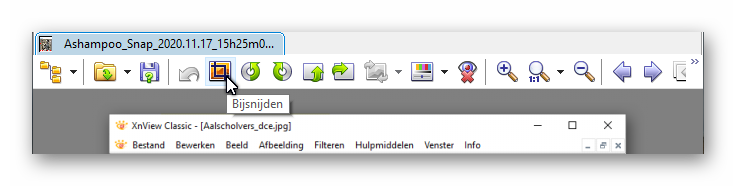
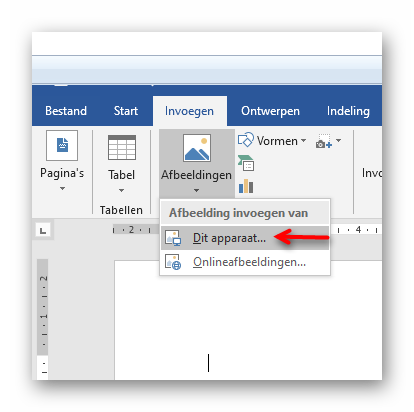
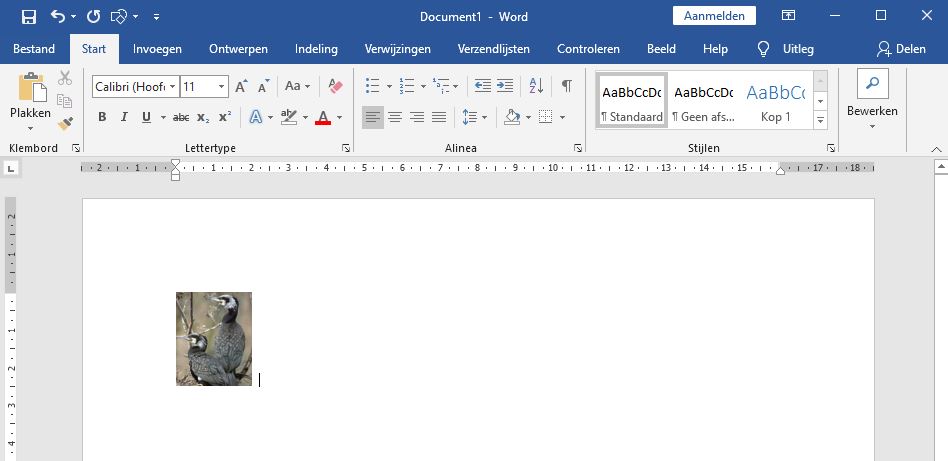
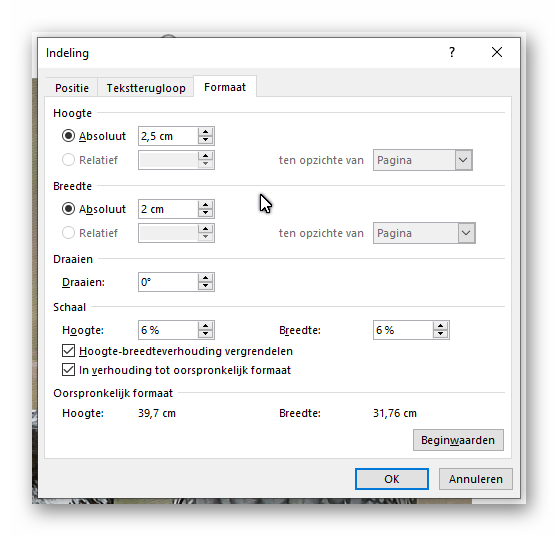
Dag Amonra, Zo te zien heb jij de Fysic FX-3930 telefoon gekocht (of een type dat daar sterk op lijkt): https://www.fysic.nl/products/fx-3930#beschrijving In de FX-3930 kunt u zes foto’s onder een knop plaatsen van de mensen die u vaak belt. En dat is wat jij wil gaan doen. Door het afdekkapje van de fototoetsen recht omhoog te trekken, kunnen eigen foto’s geplaatst worden. Afmetingen foto: 25mm (h) x 19,5mm (b). Maar hoe krijg je de foto's op het juiste formaat? Dat is voor jou blijkbaar het probleem. Sommige helpers hebben het over de resolutie (aantal pixels in de hoogte en de breedte), maar die resolutie is volgens mij van geen enkel belang. Wat wel van belang is, is de verhouding tussen de hoogte en de breedte van de afbeelding. Die verhouding is 25:19,5. Dat is een wat lastige verhouding. 25:19,5 is bijna gelijk aan 25:20. En dat kunnen we vereenvoudigen tot 5:4. Als de hoogte van de foto 10 cm is, dan moet de breedte 8 cm zijn. Als de hoogte van de foto 15 cm is, dan moet de breedte 12 cm zijn. Enzovoort. Nu zul jij best een aantal foto's met de juiste personen erop hebben, maar de verhoudingen van die foto's zullen niet 5:4 zijn. Dat betekent dat je de foto's digitaal moet gaan bijsnijden. Zoek eerst 6 foto's uit waarop de personen staan die jij onder de sneltoetsen van je nieuwe telefoon wilt gaan zetten. Maak van die foto's kopieën. Met die kopieën ga je aan de slag. Het is natuurlijk de bedoeling dat alleen het hoofd van die persoon goed duidelijk onder de knop komt te staan. Als jij een digitale foto hebt van iemand waarop ook diverse andere personen staan, dan moet je de foto zodanig gaan bijsnijden dat alleen het hoofd van die ene persoon overblijft, en dan ook nog in de juiste verhouding: hoogte : breedte = 5:4. Als voorbeeld neem ik een willekeurige foto van mijn pc: een foto met 2 aalscholvers erop. Ik ga die foto zo bijsnijden dat het resultaat (de uitsnede) in de juiste verhouding is. Dan kan met diverse fotobewerkingsprogramma's. Ik kies vandaag voor het gratis programma XnView Classic: https://www.xnview.com/en/xnview/ Wanneer ik de foto geopend heb in XnView zie ik onderaan de afmetingen in pixels. En wanneer ik met de muis een uitsnede ga maken dan zie ik rechts van de originele afmetingen wat de afmetingen van de uitsnede zijn: Die dunne grijze lijnen zijn het kader van de uitsnede. Ik begin linksboven, houd de linkermuisknop ingedrukt en beweeg de muis dan naar rechtsonder. Ik zorg ervoor dat ik de uitsnede in de juiste verhouding maak. Als de breedte 900 pixels wordt, dan moet de hoogte 900:4x5 zijn. Dat is dus 225x5= 1125 pixels. Het hoeft niet direct goed te zijn, want je kunt de uitsnede nog wat aanpassen totdat je exact de juiste verhouding hebt. Als dat gelukt is, dan klik je op het pictogram Bijsnijden: Sla de bijgesneden afbeelding dan op onder een andere naam via Bestand > Opslaan als. Doe hetzelfde met de andere 5 foto's. Als dat gelukt is, dan heb je 6 digitale afbeeldingen in de juiste beeldverhouding: h:b=5:4. Maar hoe krijg je die foto's nu afgedrukt op het formaat 25x20 mm? Daarvoor gebruik ik zelf Microsoft Word. Het zal ook kunnen met andere programma's zoals Writer van LibreOffice. Ik open Word. In de menubalk van Word klik ik op Invoegen > Afbeeldingen > Afbeelding invoegen van dit apparaat: Ik blader naar de juiste bijgesneden afbeelding en kies die. De bijgesneden afbeelding van de aalscholvers komt dan in het Word document te staan, maar de afbeelding is nog veel te groot. Dat gaan we zo aanpassen: Klik met de rechter muisknop op de ingevoegde afbeelding en kies dan Grootte en positie. Voor de hoogte voer ik 2,5 cm in. Als ik daarna klik in het vakje onder Breedte, dan wordt de breedte automatisch aangepast naar 2 cm (want de uitsnede had ik immers al in de juiste verhouding gemaakt). Ik klik op OK. En dan is de afbeelding in Word verkleind naar 25 bij 20 mm: Ik druk daarna 2 keer op de spatiebalk en dan voeg ik een tweede afbeelding in. Ook die afbeelding ga ik op dezelfde manier verkleinen naar 25 x 20 mm. Er passen makkelijk 3 afbeeldingen naast elkaar. Nadat de derde afbeelding is ingevoegd en op maat gemaakt, druk ik 2 keer op de Enter toets. Daarna ga ik de resterende 3 afbeeldingen onder de drie voorgaande zetten. Uiteindelijk heb ik een Word bestand waarop 6 afbeeldingen staan die allemaal 25 mm hoog zijn en 20 mm breed. Dat Word bestand druk je af. Daarna knip je de kleine fotootjes met een schaar uit en doe je die onder de afdekkapjes van de fototoetsen. Afdrukken op fotopapier geeft natuurlijk het beste resultaat.

-
Er zijn verschillende oorzaken mogelijk waarom het maken van een foto of video nu niet lukt. Zo is het bijvoorbeeld mogelijk dat je bepaalde apps eerst nog toestemming moet geven om de ingebouwde camera te gebruiken. Klik op de volgende link: https://support.microsoft.com/nl-nl/windows/camera-werkt-niet-in-windows-10-32adb016-b29c-a928-0073-53d31da0dad5 Begin bovenaan en loop alles na. Probeer af en toe of de camera weer werkt. Nog geen succes? Dan ga je verder met de volgende aanwijzingen/tips op die website. Let op: ik heb hier geen persoonlijke ervaring mee, want op mijn desktop pc's zit geen camera.
-
En als je de kleuren of lijnen van Google Maps wat vaag vindt, dan kun je ook een knipsel maken van een andere plattegrond van Assen. Bijvoorbeeld deze: https://www.stadindex.nl/plattegrond/assen Als je op het plus- of minteken klikt, kun je inzoomen of uitzoomen. Misschien krijg je dan iets wat meer naar je zin is.
-
Dat kan niet. Punt! Van een digitale afbeelding die op je pc staat kun je geen scan maken. Een scan maak je van een tekst of afbeelding die op papier staat. Dat papier leg je op de glasplaat van je scanner, en dan maak je er door te scannen een digitaal bestand van. Maar de printscreen (of het knipsel) dat je gemaakt hebt, is al digitaal! Wel kun je afbeeldingen nog bijsnijden als je dat zou willen. Jij klaagt dat een print te donker of te onduidelijk wordt. Dat kan gebeuren wanneer je klooninkt gebruikt in plaats van inkt van de producent van je printer. En op gewoon goedkoop printerpapier zal een kleurenafdruk ook niet erg fraai worden.
-
Hier heb je een handleiding voor het knipprogramma: https://www.seniorweb.nl/artikel/het-knipprogramma-gebruiken Ga maar even oefenen, Bernard. Is niet moeilijk. Het zal je meevallen.
-
Misschien slaat die 2048 MB niet op het geïnstalleerde RAM, maar op het eigen werkgeheugen van jouw grafische kaart. Welke grafische kaart heb jij, en hoeveel eigen geheugen heeft die kaart? Voor jouw game is een grafische kaart vereist met minimaal 4 GB eigen geheugen. Aanbevolen wordt een grafische kaart met 6 tot 8 GB eigen geheugen. Hier vind je zowel de minimale als de aanbevolen systeemvereisten voor dat spel: https://www.republicworld.com/technology-news/gaming/assassins-creed-valhalla-pc-requirements.html
-
Dat klopt, Theo. Versie 20H2 bevat wat kleine aanpassingen. In nieuwsbrief 101 van Menno Schoone worden die veranderingen beschreven op blz. 9 t/m 17. Ik heb die nieuwsbrief als pdf bestand bijgevoegd. Maar je kunt die nieuwsbrief ook online lezen: https://www.schoonepc.nl/brief/schoonepc_nieuwsbrief_101.pdf schoonepc_nieuwsbrief_101.pdf
-
Kan geen internetprogramma's meer opstarten in PC
porrelaar reageerde op james48's topic in Archief Windows 10
Graag gedaan, James. Omdat je problemen zijn opgelost zal een lid van het PCH team dit topic sluiten. Prettige avond nog! -
Kan geen internetprogramma's meer opstarten in PC
porrelaar reageerde op james48's topic in Archief Windows 10
Beste James, ik heb geen flauw idee wat er op jouw pc gebeurd is, maar ik ben blij voor jou dat internet weer werkt op je pc. Heb je ook op je laptop geen problemen meer met je internetverbinding? -
Kan geen internetprogramma's meer opstarten in PC
porrelaar reageerde op james48's topic in Archief Windows 10
Dan neem ik aan dat je nu via een ander apparaat (een smartphone misschien?) je vraag hebt gesteld. Doe eerst het volgende: Haal het modem vam Ziggo van de stroom af (stekker er uit halen) Wacht minstens 1 minuut en zet dan de stroom weer op het modem Wacht minstens 5 minuten totdat de lampjes op het modem weer branden zoals dat hoort. Start dan je pc opnieuw op via Start > Aan/uit > Opnieuw opstarten Kijk of je dan wel weer websites kunt bereiken. Nog geen succes? Ga dan met je smartphone naar deze website: https://www.ziggo.nl/klantenservice/internet/doet-het-niet/kabel Vul daar je postcode en huisnummer in, en klik dan op Check. Dan krijg je te zien of er misschien een storing van Ziggo in jouw buurt is. Als dat het geval is, dan kun je verder niets doen dan afwachten. Geen storing van Ziggo bij jou? Volg dan de aanwijzingen op die pagina onder Internet fiksen. -
Als je op de website van Nvida een nieuwe driver zoekt voor je grafische kaart, dan kun je vaak kiezen uit 2 opties: 1. Alleen de driver 2. Een volledig pakket waarin ook Geforce Experience zit. Soms is optie 1 niet aanwezig en dan download je dus dat volledige pakket. Het onderdeel Geforce Experience controleert regelmatig of er weer een nieuwe driver voor je grafische kaart is. Heb je jij om de haverklap nieuwe drivers nodig voor je grafische kaart? Alleen wanneer jij een verwoed gamer bent en graag de allernieuwste games speelt. Ik heb ook een grafische kaart van Nvidia in mijn pc, maar ik game helemaal niet. Ik ergerde me daarom aan die nieuwe Game Ready drivers die ik elke maand en soms nog vaker kreeg aangeboden. Daarom heb ik het onderdeel Geforce Experience verwijderd via Configuratiescherm > Programma’s en onderdelen. Je verwijdert daarmee niet de driver voor je grafische kaart. Je krijgt alleen niet meer steeds nieuwe drivers voor je grafische kaart aangeboden.
-
Dat had ik al gedaan. Zie startpost. En voorlopig laat ik hem maar op 'larger font-size for posts' staan. 'Fluid width' heb ik zelf uitgeschakeld, want dat lijkt wel leuk op een 24 of 27 inch monitor, maar als de regels te lang worden, wordt het lezen lastiger, heb ik zelf gemerkt. Het is niet voor niets dat de tekst in een krant in kolommen is verdeeld. Maar goed, anderen zullen die optie wel prettig vinden, en zij kunnen nu kiezen. Succes met sleutelen aan de website, Karel! 👍 P.S. Ik zie dat de schuifbalk rechts nu niet meer bruin, maar grijs is. Dat vind ik zelf mooier, want minder opvallend. Het was dan ook een poepbruin kleurtje...😄
-
En het wordt nog erger. Afbeeldingen die ik via imgdumper plaats, worden dus helemaal niet meer getoond, merk ik nu. Als test voeg ik nu een van die afbeeldingen op een andere manier toe: Ja, met gewoon slepen lukt het wel. Vreemd dat het via imgdumper opeens niet meer lukt.
-
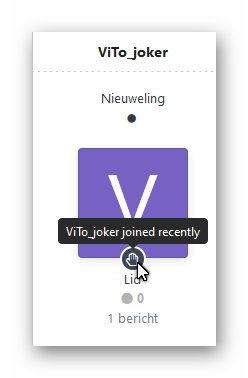
Toen ik vanmorgen PCH opende schrok ik even. Was mijn gezichtsvermogen in 1 nacht zo sterk achteruit gegaan? De letters op de website leken kleiner of in ieder geval dunner te zijn geworden. Ik had moeite met lezen van de berichten. Snel een andere website geopend. Nee, het lag niet aan mijn gezichtsvermogen, want andere websites zagen er nog even goed leesbaar uit als gisteren. Terug naar de website van PCH. Er leken meer veranderingen te zijn. Was de achtergrond van deze website altijd al een beetje rozig van kleur? En was de verticale schuifbalk rechts altijd al bruin? Ik dacht van niet. Ik zag nog wat meer dingen die gewijzigd waren. Zo staat er nu een tekentje bij iemand die net lid is geworden: [img]https://www.imgdumper.nl/uploads9/5fa93f4da2d03/5fa93f4d9fe8e-Ashampoo_Snap_2020.11.09_13h00m45s_002_.png[/img] Ach, her en der een ander kleurtje of een nieuw pictogram erbij, daar kon ik best mee leven, maar die kleine dunne lettertjes, dat was echt drie keer niks! Vergis ik me nu of is er bovenaan. naast mijn gebruikersnaam, een nieuwe knop bijgekomen? De Customizer knop: [img]https://www.imgdumper.nl/uploads9/5fa93fe579c87/5fa93fe5776d4-Ashampoo_Snap_2020.11.09_12h57m07s_001_.png[/img] Hij was mij in ieder geval nooit eerder opgevallen. Ik klikte erop en hé, daar stond iets waar ik dankbaar gebruik van maakte. Ik schakelde de optie 'Larger font-size for posts' in en klikte daarna op Save. Nu zijn in ieder geval de berichten in de topics weer goed leesbaar. Maar hoe komt dit nu? Heeft Karel een nieuw thema geïnstalleerd? Karel is nog jong. Hij zal geen moeite hebben met kleinere letters, maar voor een deel van de forumleden kan zo'n wijziging toch wel lastig zijn. Daarom heb ik ook dit topic gestart waarin ik aangeef hoe je kunt kiezen voor grotere letters in de topics. Nog iets anders: wanneer ik een bericht heb getypt, dan klik ik altijd even op de knop Voorbeeld om te kijken hoe mijn antwoord eruit ziet wanneer het geplaatst wordt. Normaal krijg ik dan ook de door mij ingevoegde afbeeldingen te zien. Dat gebeurt nu niet meer. Als ik nu op de knop Voorbeeld klik, dan zie ik zoiets: [img]https://www.imgdumper.nl/uploads9/5fa942fe02202/5fa942fdf4150-Ashampoo_Snap_2020.11.09_14h22m42s_004_.png[/img] Je krijgt dus niet te zien hoe je post er na plaatsing uitziet. Erg jammer!
-
Bij Windows 7 ging het opstarten in veilige modus erg makkelijk: direct na aanzetten van de pc herhaaldelijk op functietoets F8 drukken. Bij Windows 10 kun je de computer ook nog wel in veilige modus opstarten, maar het is een stuk ingewikkelder geworden. Lees door wat er op de volgende website staat: https://support.microsoft.com/nl-nl/windows/je-windows-10-pc-in-veilige-modus-opstarten-92c27cff-db89-8644-1ce4-b3e5e56fe234
-
Bureaubladen toevoegen heeft geen zin. Daar schiet je niets mee op. Als je een kopie hebt van je persoonlijke bestanden op een externe harde schijf, dan kun je een nieuwe installatie van Windows op je desktop pc overwegen.
-
Klik op Bureaublad 2. Kun je daarna wel programma's openen op je pc?
-
Ik begrijp wat je wil en waarom jij dat wil, maar ik kan jou hiermee helaas niet verder helpen. Misschien komen er nog andere leden met suggesties.
-
Bijlagen openen bij Hotmail lukt niet
porrelaar reageerde op djiemmie's topic in Archief E-mailprogramma's
Fijn dat alles weer goed werkt! Misschien heeft Microsoft iets aangepast aan zijn webmail. We weten het niet... Had je hier nog vragen over of mag dit topic worden afgesloten? -
Welk icoontje links onderaan bedoel jij, Alain? Aan je foto kan ik zien dat Taakweergave is ingeschakeld. Dat gebeurt na een klik op het icoon dat ik in onderstaande afbeelding met een rode pijl aanwijs: Bedoel je dat icoontje? De iconen links bovenaan geven je verschillende bureaubladen weer. Wanneer je zou klikken op het grote plusteken dat rechts van de 2 bureaubladen staat, dan kun je er een bureaublad bijmaken. De meeste mensen hebben slechts 1 bureaublad. Ik ook. Maar ik heb net geklikt op die grote +, en toen kreeg ik er een bureaublad bij: Bureaublad 2 is mijn normale bureaublad. Bureaublad 1 is erbij gekomen. Ik heb geen behoefte aan dat extra bureaublad, dus houd ik de muis boven Bureaublad 1. Er verschijnt dan een kruisje. Ik klik op dat kruisje en daarna is Bureaublad 1 verdwenen. Als ik daarna weer op de knop Taakweergave klik, dan zie ik bovenaan het volgende: Omdat ik nu nog maar 1 bureaublad heb, wordt dat links bovenaan niet meer getoond, want er valt immers niet meer te kiezen tussen bureaubladen. Wat gebeurt er wanneer jij op jouw pc op Taakweergave klikt en daarna op het tweede bureaublad? In jouw foto zie ik dat de apps Edge en Mail beide geopend zijn, maar misschien is dat op Bureaublad 2.
-
In tv films zie je vaak dat ze, door wat draaien aan een knopje, een onscherpe foto zo scherp maken dat je daarna de poriën in iemands gezicht kan tellen. In werkelijkheid is dat onmogelijk. Informatie die er niet is kun je niet tevoorschijn toveren. Je zou het kunnen proberen met de functie Verscherpen, die in de meeste fotobewerkingsprogramma’s zit, maar ik zou daar maar niet te veel van verwachten. Maak eerst een kopie van de foto. Voer eventuele bewerkingen dan uit op die kopie, zodat het origineel onaangetast blijft. O ja, nog een verzoek: klik niet op de knop Quote. Als je wilt reageren op iets dat ik of iemand anders heeft geschreven, dan klik je onderaan in het vak waarin staat ‘Reageer op dit topic’. Dus net zoals je de laatste keer hebt gedaan. 👍
-
Met de Windows 10 dvd kun je ook proberen om Windows te herstellen. Je start op van die dvd. Je klikt dan niet op Nu installeren, maar op Uw computer herstellen (dat staat links onderaan). Neem dit artikel door als je dat van plan bent te gaan doen: https://computertotaal.nl/artikelen/pc/zo-herstel-je-windows-als-je-pc-niet-meer-opstart/ Succes!
-
Wij zien een mooi slootje met knotwilgen, maar jij vindt het minder fraai, omdat alle iconen op het bureaublad zijn verdwenen en de pc niet meer te bedienen is... Had je een herstelpunt van een paar dagen geleden uitgezocht en dat terug laten zetten? Zelf heb ik niet zo veel vertrouwen in herstelpunten. Ik maak liever af en toe een image dat ik bij grote problemen terug kan zetten. Als jij onlangs een systeemback-up hebt gemaakt én beschikt over een herstelmedium dat je met datzelfde back-upprogramma hebt gemaakt, dan kun je de pc opstarten van dat herstelmedium en de eerder gemaakte back-up terugzetten. Als je niet beschikt over een systeemback-up, dan zou je het volgende nog kunnen proberen: Zet de pc uit Haal de stroom er af door de stekker uit de pc te trekken Druk minstens 10 seconden op de powerknop om reststroom weg te laten vloeien Sluit de pc weer aan op het stroomnet en start de pc op.
-
Dat klopt. De persoon die op de foto staat hoeft die foto niet zelf op die website(s) gezet te hebben. Alleen wanneer je die foto ook tegenkomt op een Facebookprofiel of in een krantenartikel over die persoon, dan zou het dezelfde persoon kunnen zijn. Je kunt het nog proberen met Google Afbeeldingen: https://www.google.nl/imghp?hl=nl Sleep de foto dan in het zoekvak en wacht af of die persoon herkend wordt door Google. Natuurlijk gebeurt dat alleen met personen die in het nieuws zijn geweest. Zo werd Bill Gates direct door Google Afbeeldingen herkend toen ik een foto van hem in het zoekvak sleepte. Maar ook met minder bekende afbeeldingen kun je succes hebben. Zo sleepte ik mijn avatar (dat mannetje dat verschrikt en nagelbijtend naar zijn beeldscherm kijkt) in het zoekvak. Even later kreeg ik hits naar diverse websites waar diezelfde afbeelding werd gebruikt.
-
Je moet wel zorgen dat het venster van Outlook actief is. Dat doe je door ergens in dat venster van Outlook te klikken. Daarna druk je op functietoets F3. Gebeurt er niets wanneer je op functietoets F3 drukt? Gebruik dan de toetsencombinatie Ctrl+Shift+F in Outlook. Wat zie je wanneer je dat doet?