kweezie wabbit
-
Items
38.416 -
Registratiedatum
-
Laatst bezocht
Inhoudstype
Profielen
Forums
Store
Alles dat geplaatst werd door kweezie wabbit
-

uitgerekt beeldscherm en geen slaap/sluimerstand
kweezie wabbit reageerde op Saskia1980's topic in Archief Windows 10
Mogen we dan het topic afsluiten of wil je nog even wachten voor de zekerheid? -
Bedoel je daarmee dat de windows update nu wel installeert?
-
geen toegang tot usb stick op laptop
kweezie wabbit reageerde op Sofie Van Loock's topic in Archief Andere software
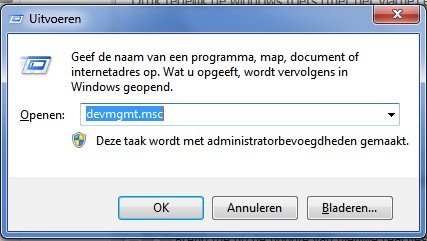
Daar zit je inderdaad niet juist. Druk tegelijk de windows toets (met het vlagje) en de letter r in. Dan krijg je dit venster en daar typ je devmgmt.msc zoals op de afbeelding. Klik op OK en dan kan je verder met de instructies van stegisoft.
-
Topic gesloten zoals gevraagd.
-
internetgebonden dingen doen raar
kweezie wabbit reageerde op anke marquetecken's topic in Archief Internet & Netwerk
Ga naar start - configuratiescherm - een programma verwijderen Selecteer dan het programma dat je wil verwijderen en klik in de balk boven de lijst op verwijderen. Bevestig je keuze indien gevraagd en volg verder de instructies die op het scherm verschijnen. Herstart de pc na het verwijderen van de programma's. Voer dan de instructies uit voor de opruiming met FSRT en de fixlist. PS: Best iets sneller regeren, anders heeft het weinig zin omdat de instructies dan waarschijnlijk niet meer actueel of accuraat zijn. -
Missschien wel maar er is geen garantie op succes. Download Windows Repair all in One. Even naar onder scrollen en klikken op - Direct Download Dubbelklik na het downloaden op het bestand tweaking.com_windows_repair_aio_setup.exe om de installatie te starten Gebruikers van Vista en later: rechtsklik -> uitvoeren als Administrator. Na de installatie kan je aangeven om het programma te starten. Als het venster van Windows repair geopend is ga je naar step5: Backup. Daar klik je bij System Restore op Create. Bij Registery Backup klik je vervolgens op Backup. Bij het klikken op Backup zie je de vooruitgang. Erna klik je op Next. In het venster dat je dan ziet klik je open repairs. Zet de vinkjes zoals in de afbeelding. Zet ook een vinkje aan de rechterkant bij Restart/Shutdown system when finished en selecteer vervolgens Restart System. Schakel je antivirusprogramma uit (zie Antivirus (tijdelijk) uitschakelen) en klik op Start Repairs.
-
computer (plots) vrij traag
kweezie wabbit reageerde op amadeus's topic in Archief Internet & Netwerk
OK, de schijfcontrole werd correct uitgevoerd. Kan je nog eens de benchmark test uitvoeren met HD Tune en een nieuwe afeelding plaatsen? Misschien dat deze schijfcontrole wel iets heeft verbeterd aan de prestaties. -
Heb je een systeemherstelschijf (dvd) voor je systeem?
-
computer (plots) vrij traag
kweezie wabbit reageerde op amadeus's topic in Archief Internet & Netwerk
Tot en met windows 7 werd dit gedaan bij een schijfcontrole door windows. Voer anders de schijfcontrole nog eens uit. Klik na de controle op de vermelding Details weergeven. Probeer dan hiervan een kopie of een afbeelding te maken en plaats deze in een volgend bericht. -
De procedure om je email adres te veranderen, kan je hier vinden. Je vind het ook terug in de Welkom Gids onder puntje 6.
-
startpagina windows kan nier gewijzigd worden
kweezie wabbit reageerde op Pioneer's topic in Archief Internet & Netwerk
Mooi zo. Dan kunnen we de vraag afsluiten. -
Facebook Timeline Cleaner - niet te vinden na installatie
kweezie wabbit reageerde op aussie's topic in Archief Andere software
Ik gebruik facebook niet en dus ben ik ook op google aangewezen. Je hebt dit dus misschien al gevonden maar indien niet, kan je er mee aan de slag. Gesprek verwijderen. Berichten verwijderen. -
computer (plots) vrij traag
kweezie wabbit reageerde op amadeus's topic in Archief Internet & Netwerk
De prestaties van de harde schijf zijn niet te best. Meestal verbetert dit na een schijfcontrole door windows maar hier is dat dus niet het geval. Vervang de harde schijf zo snel mogelijk of laat ze vervangen door een hersteller in de winkel. -
Gebruik eens de optie opstartherstel. Volg de instructies die op het scherm verschijnen.
-
Als je kiest voor geavanceerde opties, wat krijg je dan? Kan je daar een afbeelding van maken en in een volgend bericht plaatsen?
-
Mogen we daaruit besluiten dat je probleem is opgelost en kunnen we het topic sluiten?
-
@chentod Dit topic is een dubbelpost van dit topic en van dit topic. Lees ook eventjes de forumregels na als je wil. Wij zijn geen voorstanders om een vraag op meerdere forums te plaatsen. Het zorgt voor extra werk en soms tegenstrijdige instructies. Daarom wordt dit topic afgesloten.
-
Daaruit besluiten wij dat je vraag werd opgelost en sluiten we het topic. Succes nog.
-
computer (plots) vrij traag
kweezie wabbit reageerde op amadeus's topic in Archief Internet & Netwerk
Er is een lichte beschadiging gevonden op de harde schijf en op termijn zal ze moeten vervangen worden. Je kan nu al beginnen met je voorzorgen te nemen en de bestanden die je niet wil kwijtraken veilig stellen op een externe harde schijf. Open de verkenner en klik met rechts op de C-schijf. Kies in het menu onderaan voor eigenschappen en open dan de tab extra. Bovenaan bij foutcontrole klik je op nu controleren. Vink beide vakjes aan en klik op start. Dan krijg je de melding dat de schijf in gebruik is en ook de vraag om de controle uit te voeren bij de volgende opstart. Klik hier op ja, sluit alle openstaande programma's en herstart de pc. De schijfcontrole zal nu worden uitgevoerd alvorens Windows op te starten. Als je een D-schijf hebt, doe dan hetzelfde voor de D-schijf. Hiervoor zal de pc waarschijnlijk niet moeten herstarten. Doe daarna opnieuw een benchmark test met HD Tune en plaats de nieuw afbeelding in een volgend bericht. -
Sorry, fout van mij Hier zijn de juiste instructies. Het bestand updatefix.bat moet dan wel op je bureaublad staan. Type cmd in het vak Zoeken in Windows . Klik nu met de rechter muisknop op Opdrachtprompt en klik op Als administrator uitvoeren. Typ %userprofile%\desktop\updatefix.bat en druk enter De instructies in het bestand updatefix.bat zullen nu uitgevoerd worden.
-
OK, laat maar weten als er verandering komlt in de situatie of als we het topic mogen afsluiten.
-
Download de bijlage en plaats ze op je bureaublad. updatefix.bat Type cmd in het vak Zoeken in Windows . Klik nu met de rechter muisknop op Opdrachtprompt en klik op Als administrator uitvoeren. Typ %userprofile%\desktop\winupd.bat en druk enter De instructies in het bestand winupd.bat zullen nu uitgevoerd worden. Controleer na de uitvoering of je updates kan installeren.
-
Start CCleaner op. Klik in de linkse kolom op "Gereedschap". Klik vervolgens op "Opstarten". Selecteer het tabblad Windows. Klik vervolgens op de lijn Yes HKCU:Run Chromium The Chromium Authors "c:\users\acer\appdata\local\chromium\application\chrome.exe" --auto-launch-at-startup --profile-directory=Default --restore-last-session Klik dan achteraan op uitschakelen. Doe daarna hetzelfde met de lijn Yes HKCU:Run vidnotifier.exe Digital Wave Ltd C:\Program Files (x86)\Common Files\DVDVideoSoft\lib\vidnotifier\vidnotifier.exe Die heb je ook niet nodig.
-
Neen dat gaat niet. De C: schijf en de D: schijf zijn fysiek 2 verschillende schijven en dan kan je geen ruimte van de ene naar de andere overbrengen. Je kan wel doen wat falstring voorstelt en je persoonlijke mappen overbrengen naar de D: schijf. Hoe je dit doet, kan je hier nalezen.
-
Windows heeft het bestandssysteem gecontroleerd en geen fouten gevonden. Dat is goed nieuws want dat betekent in principe dat je nog geen beschadigde bestanden hebt. Omdat er geen fouten gevonden werden in het bestandssyteem, heeft windows ook niet verder gecontroleerd en dus ook de fout op de schijf niet gevonden. Dan gaan we nu eens kijken of we dit kunnen oplossen. Start CCleaner op. Klik in de linkse kolom op "Gereedschap". Klik vervolgens op "Opstarten". Selecteer het tabblad Windows. Klik vervolgens rechtsonder in het programmavenster op "Opslaan als tekstdocument..." Browse naar de door jou gewenste locatie en klik op "Opslaan" Voeg dit tekstbestand als bijlage toe in je volgende bericht.