kweezie wabbit
-
Items
38.418 -
Registratiedatum
-
Laatst bezocht
Inhoudstype
Profielen
Forums
Store
Alles dat geplaatst werd door kweezie wabbit
-

Bootmgr ontbreekt druk Ctrl+Alt+Delete om te herstarten
kweezie wabbit reageerde op TasjaM's topic in Archief Windows Algemeen
Dan kunnen we deze vraag als opgelost markeren. Nog veel computerplezier -
Internet explorertabblad Google
kweezie wabbit reageerde op Jean Paul's topic in Archief Windows Algemeen
Je kan IE 11 proberen. Normaal installeert IE dan in de taal van je windows. -
Vier pastoors zitten samen een pint te drinken. Een Brusseleir, een West-Vlaming, een Limburger en een Sinjoor. Ze klagen over het weinig volk dat nog naar de kerk komt. Zegt de Ket ; wij hebben iets gevonden; in Jette zeggen we de Mis af en toe in het Brussels dialect en dan zit de kerk bomvol. Zegt de West-Vlaming : da doen widder olle doage, mo ’t alpt nie. Zingt de Limburger : daaar kuuunen we niiiet aan deeenkne, waant daan duurt de miiis te laaang. Tenslotte den Antwerpeneir : spaaiteg da waai gien dialect emme.
-
Internet explorertabblad Google
kweezie wabbit reageerde op Jean Paul's topic in Archief Windows Algemeen
Internet Explorer staat niet in de lijst maar er zijn wel andere vermeldingen die wijzen op ongewenste programma's. Download Zoek.zip naar het bureaublad. Wanneer Internet Explorer of een andere browser of virusscanner melding geeft dat dit bestand onveilig zou zijn kun je negeren, dit is namelijk een onterechte waarschuwing. Schakel je antivirus- en antispywareprogramma's uit, mogelijk kunnen ze conflicteren met zoek.exe (hier en hier) kan je lezen hoe je dat doet. Klik met de rechtermuisknop op Zoek.zip en klik op de optie "Alles uitpakken". Dubbelklik op Zoek.exe om de tool te starten. Windows Vista, 7 en 8 gebruikers dienen de tool als "administrator" uit te voeren door middel van de rechtermuisknop en kiezen voor Als Administrator uitvoeren. Kopieer nu onderstaande code en plak die in het grote invulvenster: Note: Dit script is speciaal bedoeld voor deze PC, gebruik dit dan ook niet op andere PC's met een gelijkaardig probleem. emptyclsid; emptyfolderscheck;delete startupall; filesrcm; Klik op de knop "Options" en vink nu de onderstaande opties aan. Running processes Recently Created Startup Information HijackThis Log Firefox Look Chrome Look Empty Temp Folders IE Defaults Auto Clean Klik nu op de knop "Run script". Wacht nu geduldig af tot er een logje opent (dit kan na een herstart zijn als deze benodigd is). Mocht na de herstart geen logje verschijnen, start zoek.exe dan opnieuw, de log verschijnt dan alsnog. Post nu de inhoud van het geopende logje in het volgende bericht. -
Slakkengang bij opstarten laptop
kweezie wabbit reageerde op geiteke's topic in Archief Windows Algemeen
Download Zoek.zip naar het bureaublad. Wanneer Internet Explorer of een andere browser of virusscanner melding geeft dat dit bestand onveilig zou zijn kun je negeren, dit is namelijk een onterechte waarschuwing. Schakel je antivirus- en antispywareprogramma's uit, mogelijk kunnen ze conflicteren met zoek.exe (hier en hier) kan je lezen hoe je dat doet. Klik met de rechtermuisknop op Zoek.zip en klik op de optie "Alles uitpakken". Dubbelklik op Zoek.exe om de tool te starten. Windows Vista, 7 en 8 gebruikers dienen de tool als "administrator" uit te voeren door middel van de rechtermuisknop en kiezen voor Als Administrator uitvoeren. Kopieer nu onderstaande code en plak die in het grote invulvenster: Note: Dit script is speciaal bedoeld voor deze PC, gebruik dit dan ook niet op andere PC's met een gelijkaardig probleem. emptyclsid; emptyfolderscheck;delete startupall; filesrcm; Klik op de knop "Options" en vink nu de onderstaande opties aan. Running processes Installed Programs HijackThis Log Firefox Look Chrome Look Auto Clean Klik nu op de knop "Run script". Wacht nu geduldig af tot er een logje opent (dit kan na een herstart zijn als deze benodigd is). Mocht na de herstart geen logje verschijnen, start zoek.exe dan opnieuw, de log verschijnt dan alsnog. Post nu de inhoud van het geopende logje in het volgende bericht. -
Bootmgr ontbreekt druk Ctrl+Alt+Delete om te herstarten
kweezie wabbit reageerde op TasjaM's topic in Archief Windows Algemeen
Start de pc op vanaf de herstelschijf. Kies dan voor optie 5 opdrachtprompt. Typ fixboot en druk enter Typ fixmbr en druk enter typ exit en druk enter. Probeer nu de pc te starten op de normale manier. -
DVD op PC branden en op TV dvd recorder afpelen.
kweezie wabbit reageerde opeen topic in Archief Multimedia
Als je de dvd op een gewone dvd speler wil afspelen, moet je de schijf na het branden wel finaliseren. Controleer ook eens of de TV dvd speler het .mov formaat ondersteunt. -
Blauw scherm + firefox reageert niet en scherm valt uit
kweezie wabbit reageerde op Sino's topic in Archief Windows Algemeen
Vooral niet panikeren Ga naar deze pagina Je ziet nu een kader om een fixit uit te voeren. Klik op Nu uitvoeren om de fix te downloaden. Sla het bestand MicrosoftFixit.wu.LB.34309161476590177.3.1.Run.exe ergens op waar je het makkelijk terug kan vinden. Blader naar de lokatie waar het bestand is opgeslagen en dubbelklik er op om te starten. Volg verder de instricties van de fix en hertstart daarna de pc. Als het goed gegaan is, zou je nu de windows update service wel moeten terugvinden in de lijst Controleer of het opstarttype op automatisch staat en of de service gestart is. Om aanpassingen te doen moeet je dubbelklikken op de service. Misschien krijg je nu ook een melding dat er nieuwe updates zijn maar die mag je voorlopig negeren. Probeer eerst het service pack 1 te installeren. -
SynTPEnh.exe toepassingsfout (0xc0150004)
kweezie wabbit reageerde op Dhampi's topic in Archief Windows Algemeen
Download Delfix by Xplode naar het bureaublad. Dubbelklik op Delfix.exe om de tool te starten. Zet nu vinkjes voor de volgende items: Remove disinfection tools Purge System Restore Reset system settings Klik nu op "Run" en wacht geduldig tot de tool gereed is. Wanneer de tool gereed is wordt er een logbestand aangemaakt. Dit hoeft u echter niet te plaatsen. Krijg je nu nog foutmeldingen bij het opstarten? -
Blue Screen Hp pavillion dv 7
kweezie wabbit reageerde op Thijsheefthulpnodig's topic in Archief Bestrijding malware & virussen
Welke versie van Internet Explorer heb je? Probeer eens opnieuw Internet Explorer te gebruiken en kijk of je dan weer blue screens krijgt. -
Open Office Calculator - formules maken
kweezie wabbit reageerde op Thico2370's topic in Archief Microsoft Office
Komt dit in de buurt van wat je zocht? UR2014_CRC_V2.xls -
SynTPEnh.exe toepassingsfout (0xc0150004)
kweezie wabbit reageerde op Dhampi's topic in Archief Windows Algemeen
Download CCleaner. (Als je het nog niet hebt) Installeer het (als je niet wilt dat Google Chrome op je PC als standaard-webbrowser wordt geïnstalleerd, moet je de 2 vinkjes wegdoen !!!) en start CCleaner op. Klik in de linkse kolom op “Register” en klik op ‘Scan naar problemen”. Als er fouten gevonden worden klik je op ”Herstel geselecteerde problemen” en ”OK”. Dan krijg je de vraag om een back-up te maken. Klik op “JA”. Kies dan “Herstel alle geselecteerde fouten”. Soms is 1 analyse niet voldoende. Deze procedure mag je herhalen tot de analyse geen fouten meer aangeeft. Sluit hierna CCleaner terug af. Wil je dit uitgebreid in beeld bekijken, klik dan hier voor de handleiding. Hoe staat het nu met die SynTHEnh.exe toepassingsfout (0xc0150004)? -
Problemen met internetverbinding
kweezie wabbit reageerde op dizze's topic in Archief Internet & Netwerk
Alvast bedankt voor de feedback. Hopelijk blijft het goed gaan en is het probleem van de baan. -
Slakkengang bij opstarten laptop
kweezie wabbit reageerde op geiteke's topic in Archief Windows Algemeen
Ook malware en spyware besmettingen kunnen je systeem "wurgen" tot het niet meer vooruit te branden is. Daarom zullen we je systeem eens nakijken op dergelijke besmettingen. Download RSIT van de onderstaande locaties en sla deze op het bureaublad op. Hier staat een beschrijving hoe je kan kijken of je een 32- of 64-bitversie van Windows heeft. RSIT 32 bit (RSIT.exe) RSIT 64 bit (RSITx64.exe) Dubbelklik op RSIT.exe om de tool te starten. Windows Vista, 7 en 8 gebruikers dienen de tool als "administrator" uit te voeren door middel van de rechtermuisknop en kiezen voor Als Administrator uitvoeren. Vervolgens wordt de "Disclaimer of warranty" getoond, klik vervolgens op "Continue" Wanneer de tool gereed is wordt er een kladblok bestand genaamd "Log" geopend. Plaats de inhoud hiervan in het volgende bericht. -
Dit is wel erg weinig informatie om mee verder te werken Kan je bij de windows updates eens kijken bij de update geschiedenis naar de updates die mislukt zijn? Dubbelklik op een mislukte update, klik dan op de link ondersteuning bij deze fout en volg verder de richtlijnen van de foutondersteuning.
-
Blauw Scherm en pc start opnieuw op
kweezie wabbit reageerde op Arash31's topic in Archief Windows Algemeen
Heb je de oplossing van toen al opnieuw geprobeerd?Download en installeer Speccy. Speccy is er ook in Nederlandstalige versie, bij de installatie (of update) kan je de taal wijzigen van Engels naar Nederlands ... als je op het driehoekje klikt, krijg je een uitrolmenu waarin je Nederlands kan selecteren. Wanneer, tijdens het installeren van Speccy, de optie aangeboden wordt om Google Chrome of Google Toolbar "gratis" mee te installeren dien je de vinkjes weg te halen, tenzij dit een bewuste keuze is. Start nu het programma en er zal een overzicht gemaakt worden van je hardware. Als dit gereed is selecteer je bovenaan "Bestand - Publiceer Snapshot" en vervolgens bevestig je die keuze met " Ja ". In het venster dat nu opent krijg je een link te zien, kopieer nu die link en plak die in je volgende bericht. Zo krijgen we een gedetailleerd overzicht van je hardware. Meer info over deze procedure lees je HIER. Download Blue Screen View. Start het programma op. Je zal nu een overzicht krijgen van de laatste foutmeldingen en Minidumps (.dmp-bestand). Selecteer het eerste bestand uit de lijst onder Dump File en druk op Ctrl+A Klik vervolgens op File (Bestand) en daarna op Save Selected Items (geselecteerde items opslaan) (Ctrl+S) Sla het bestand op je bureaublad op. Voeg nu het bestand toe aan je volgend bericht. -
Windows Update voor Windows XP
kweezie wabbit reageerde op Fredman's topic in Archief Windows Algemeen
Van waar heb je de SP3 gedownload? Je kan het SP3 hier downloaden van de site van Microsoft. Als je nog steeds een foutmelding krijgt, kan je daar dan een afbeelding van maken en deze als bijlage toevoegen aan een volgend bericht? Met paint een afbeelding maken. Hoe je een bijlage toevoegt aan een bericht, kan je lezen in deze handleiding. -
SynTPEnh.exe toepassingsfout (0xc0150004)
kweezie wabbit reageerde op Dhampi's topic in Archief Windows Algemeen
Download AdwCleaner by Xplode naar het bureaublad. AdwCleaner uitvoeren Sluit alle openstaande vensters. Dubbelklik op AdwCleaner.exe om de tool te starten. Windows Vista, 7 en 8 gebruikers dienen de tool als "administrator" uit te voeren door middel van de rechtermuisknop en kiezen voor Als Administrator uitvoeren. Klik vervolgens op de knop Scan. Wanneer de scan gereed is Klikt u vervolgens op de knop Clean. Als dit gereed is wordt er gevraagd om de computer opnieuw op te starten, klik hier op OK. Nadat de computer opnieuw is opgestart wordt het logbestand automatisch geopend. Plaats dit logbestand in het volgende bericht. Heb je nu nog last van die SynTHEnh.exe toepassingsfout (0xc0150004)? -
Blauw scherm + firefox reageert niet en scherm valt uit
kweezie wabbit reageerde op Sino's topic in Archief Windows Algemeen
Als de windows Update service niet in de lijst van services staat, laat het dan weten.Dat zou de verklaring zijn waarom er geen updates werden uitgevoerd. -
Internet explorertabblad Google
kweezie wabbit reageerde op Jean Paul's topic in Archief Windows Algemeen
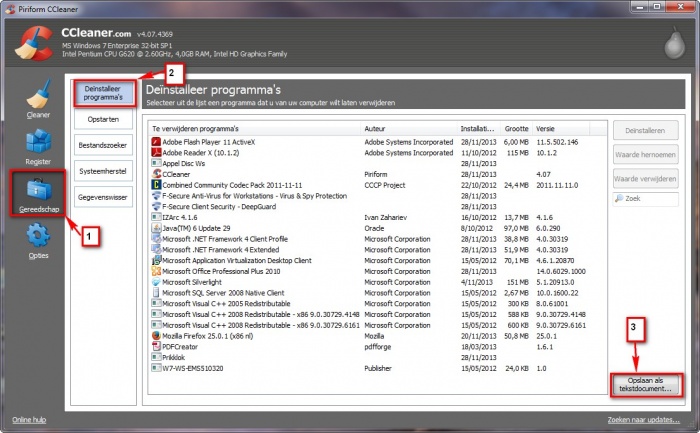
Op die pagina of tab van CCleaner moet je niet zijn Neen, dat bedoel ik niet.Dubbelklikken op het icoon van CCleaner op je bureaublad. Klik dan in de linkse kolom op "Gereedschap". (1 op de afbeelding) Normaal kom je dan in de tab de-installeer programma's (2 op de afbeelding) Klik vervolgens rechtsonder in het programmavenster op "Opslaan als tekstdocument..." (3 op de afbgeelding) Browse naar de door jou gewenste locatie en klik op "Opslaan". Sluit CCleaner weer af. Voeg het opgeslagen tekstbestand toe in je volgende bericht.
-
Blue Screen Hp pavillion dv 7
kweezie wabbit reageerde op Thijsheefthulpnodig's topic in Archief Bestrijding malware & virussen
Blijkbaar start AVG niet op met windows. Heb je AVG ingesteld om samen met windows op te starten? Ik heb hier geen AVG bij de hand om meer gedetailleerde informatie te geven maar overloop eens de geavanceerde instellingen. Kijk ook of de zelfbescherming is ingeschakeld. -
Geheugenkaart toont snelkoppelingen i.p.v. mappen
kweezie wabbit reageerde op dnnthtwr's topic in Archief Windows Algemeen
Kan je het bestand C:\Users\Dinan\AppData\Local\Temp\njq8IsHere.vbs eens inpakken en dan het zip-bestand toevoegen als bijlage aan een volgend bericht? Hoe je een bijlage toevoegt aan een bericht, kan je lezen in deze handleiding. Download AdwCleaner by Xplode naar het bureaublad. AdwCleaner uitvoeren Sluit alle openstaande vensters. Dubbelklik op AdwCleaner.exe om de tool te starten. Windows Vista, 7 en 8 gebruikers dienen de tool als "administrator" uit te voeren door middel van de rechtermuisknop en kiezen voor Als Administrator uitvoeren. Klik vervolgens op de knop Scan. Wanneer de scan gereed is Klikt u vervolgens op de knop Clean. Als dit gereed is wordt er gevraagd om de computer opnieuw op te starten, klik hier op OK. Nadat de computer opnieuw is opgestart wordt het logbestand automatisch geopend. Plaats dit logbestand in het volgende bericht. -
Blue Screen Hp pavillion dv 7
kweezie wabbit reageerde op Thijsheefthulpnodig's topic in Archief Bestrijding malware & virussen
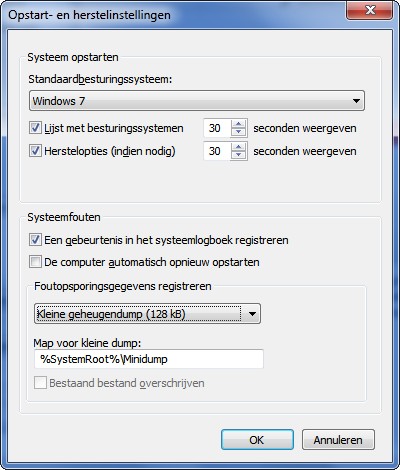
Sorry maar ik ben gisteren niet online geraakt Wij zijn allemaal vrijwilligers met een job en een gezin. Heb je de instellngen voor het opslaan van de dump bestanden gezet zoals op de afbeelding?
-
internet werkt traag
kweezie wabbit reageerde op anke marquetecken's topic in Archief Internet & Netwerk
Er zijn een heleboel ongewenste en gevaarlijke zaken van je systeem verwijderd. Download AdwCleaner by Xplode naar het bureaublad. AdwCleaner uitvoeren Sluit alle openstaande vensters. Dubbelklik op AdwCleaner.exe om de tool te starten. Windows Vista, 7 en 8 gebruikers dienen de tool als "administrator" uit te voeren door middel van de rechtermuisknop en kiezen voor Als Administrator uitvoeren. Klik vervolgens op de knop Scan. Wanneer de scan gereed is Klikt u vervolgens op de knop Clean. Als dit gereed is wordt er gevraagd om de computer opnieuw op te starten, klik hier op OK. Nadat de computer opnieuw is opgestart wordt het logbestand automatisch geopend. Plaats dit logbestand in het volgende bericht. -
Internet explorertabblad Google
kweezie wabbit reageerde op Jean Paul's topic in Archief Windows Algemeen
Blijkbaar heb je al een nieuwere versie dan IE10. Download CCleaner. (Als je het nog niet hebt) Installeer het (Als je niet wil dat Google Chrome op je pc als standaard webbrowser wordt geïnstalleerd, moet je de 2 vinkjes wegdoen !!!) en start CCleaner op. Klik in de linkse kolom op "Gereedschap". Klik vervolgens rechtsonder in het programmavenster op "Opslaan als tekstdocument..." Browse naar de door jou gewenste locatie en klik op "Opslaan" Voeg dit tekstbestand toe in je volgende bericht ;-)