kweezie wabbit
-
Items
38.419 -
Registratiedatum
-
Laatst bezocht
Inhoudstype
Profielen
Forums
Store
Alles dat geplaatst werd door kweezie wabbit
-

muisaanwijzer doet raar
kweezie wabbit reageerde op artes's topic in Archief Bestrijding malware & virussen
Ik zie 2 virusscanners in je systeem: Norton Internet Security en BullGuard. Bepaal welke je wil behouden en verwijder de andere. Norton kan je verwijderen met de Norton Removal Tool. Hoe je BullGuard verwijdert, kan je hier nalezen. Ga naar start - alle programma's - bureauaccesoires. Zoek het icoon van het opdrachtprompt en klik er op met de rechter muisknop en kies dan in het lijstje voor uitvoeren als administrator om het opdrachtprompt te openen. Tik in: sc stop IBUpdaterService en druk op Enter. Tik in: sc delete IBUpdaterService en druk op Enter. Tik in: sc stop "Browser Manager" en druk op Enter. Tik in: sc delete "Browser Manager" en druk op Enter. Tik in exit en druk Enter. Als je op een van deze instructies een foutmelding krijgt, ga dan gewoon door met de volgende instructie. Klik met de rechter muisknop op de icoon van Hijackthis en kies dan voor “Run as administrator" of "Uitvoeren als administrator". Selecteer “Do a system scan only”. Vink alleen de items aan die hieronder zijn genoemd: R0 - HKLM\Software\Microsoft\Internet Explorer\Main,Start Page = Funmoods Search f=1&a=nv1&chnl=nv1&cd=2XzutAtN2Y1L1QzuyC0CyCtByC0Dzz0DyByCzy0C0DtA0E0EtN0D0TzutBtDtCtBtDyCtBzy&cr=19 50439009 R0 - HKLM\Software\Microsoft\Internet Explorer\Search,SearchAssistant = http://start.facemoods.com/?a=ostpl&s={searchTerms}&f=4 R0 - HKLM\Software\Microsoft\Internet Explorer\Search,CustomizeSearch = R0 - HKCU\Software\Microsoft\Internet Explorer\Main,Local Page = R0 - HKLM\Software\Microsoft\Internet Explorer\Main,Local Page = R0 - HKCU\Software\Microsoft\Internet Explorer\Toolbar,LinksFolderName = R3 - URLSearchHook: (no name) - {d40b90b4-d3b1-4d6b-a5d7-dc041c1b76c0} - (no file) R3 - URLSearchHook: (no name) - {2d8d9acc-f6d7-4362-8876-a275ca929591} - (no file) R3 - URLSearchHook: DVDVideoSoftTB Toolbar - {872b5b88-9db5-4310-bdd0-ac189557e5f5} - C:\Users\artes\AppData\LocalLow\CT2269050\ldrtbDVDV.dll O2 - BHO: Babylon toolbar helper - {2EECD738-5844-4a99-B4B6-146BF802613B} - C:\Program Files\BabylonToolbar\BabylonToolbar\1.8.3.8\bh\BabylonToolbar.dll O2 - BHO: DataMngr - {9D717F81-9148-4f12-8568-69135F087DB0} - C:\PROGRA~1\SEARCH~1\Datamngr\BROWSE~1.DLL O3 - Toolbar: (no name) - {D0F4A166-B8D4-48b8-9D63-80849FE137CB} - (no file) O4 - HKLM\..\Run: [DATAMNGR] C:\PROGRA~1\SEARCH~1\Datamngr\DATAMN~1.EXE O4 - HKCU\..\Run: [best Codec Pack803588.exe] "C:\Users\artes\AppData\Local\Temp\Best Codec Pack803588.exe" /XML="C:\Users\artes\AppData\Local\Temp\FC8A.tmp" /STP=0:2 O9 - Extra button: eBay.nl - {0B65DCC9-1740-43dc-B19C-4F309FB6A6CA} - eBay, de wereldwijde online handelsplaats (file missing) O9 - Extra 'Tools' menuitem: eBay.nl - {0B65DCC9-1740-43dc-B19C-4F309FB6A6CA} - eBay, de wereldwijde online handelsplaats (file missing) O9 - Extra button: eBay.nl - {0B65DCC9-1740-43dc-B19C-4F309FB6A6CA} - eBay, de wereldwijde online handelsplaats (file missing)(HKCU) O9 - Extra 'Tools' menuitem: eBay.nl - {0B65DCC9-1740-43dc-B19C-4F309FB6A6CA} - eBay, de wereldwijde online handelsplaats (file missing) (HKCU) O20 - AppInit_DLLs: c:\progra~2\browse~1\23796~1.11\{16cdf~1\browse~1.dll BdInstHk.dll Klik op 'Fix checked' om de items te verwijderen. Download MBAM (Malwarebytes Anti-Malware) Dubbelklik op mbam-setup.exe om het programma te installeren. Bij de installatie van MBAM wordt er gevraagd of je de "evaluatieversie" wil gebruiken... Op deze vraag dien je te antwoorden met "afwijzen". Zorg ervoor dat er een vinkje geplaatst is voor Update Malwarebytes' Anti-Malware en Start Malwarebytes' Anti-Malware, Klik daarna op "Voltooien". Indien een update gevonden werd, zal die gedownload en geïnstalleerd worden. Wanneer het programma volledig up to date is, selecteer dan in het tabblad Scanner : "Snelle Scan", daarna klik op Scan. Het scannen kan een tijdje duren, dus wees geduldig. Wanneer de scan voltooid is, klik op OK, daarna "Bekijk Resultaten" om de resultaten te zien. Zorg ervoor dat daar alles aangevinkt is, daarna klik op: Verwijder geselecteerde. Na het verwijderen zal een log openen en zal er gevraagd worden om de computer opnieuw op te starten. (Zie verder). Indien er de rootkit (TDSS) aanwezig is, zal MBAM vragen te herstarten. Doe dit dan ook. MBAM zal na de herstart opnieuw scannen en de rootkit verwijderen. Het log wordt automatisch bewaard door MBAM en kan je terugvinden door op de "Logs" tab te klikken in het programma. Indien MBAM moeilijkheden heeft met het verwijderen van bepaalde bestanden zal het enkele meldingen geven waar je OK moet klikken. Daarna zal het vragen om de computer opnieuw op te starten... Dus sta toe dat MBAM de computer opnieuw opstart. Plak de inhoud van het logje in je volgende bericht, samen met een nieuw HijackThis log. -
Bepaalde sites werken niet, voorheen wel.
kweezie wabbit reageerde op JohanD's topic in Archief Internet & Netwerk
Kan je dit nog eens uitvoeren. Als je kan, voer dit dan ook eens uit op een pc waarmee je wel op die site kan. -
http://www.myserchresults.com
kweezie wabbit reageerde op Jean Paul's topic in Archief Windows Algemeen
De fix met hijackthis is niet helemaal gelukt. Start de pc op in veilige modus (herhaaldelijk toests F8 indrukken zodra je de pc hebt aangezet). Start hijackthis op als administrator. Selecteer “Do a system scan only”. Vink alleen de items aan die hieronder zijn genoemd: R0 - HKCU\Software\Microsoft\Internet Explorer\Main,Start Page = Search O3 - Toolbar: (no name) - !{2d8d9acc-f6d7-4362-8876-a275ca929591} - (no file) O3 - Toolbar: (no name) - !{37483b40-c254-4a72-bda4-22ee90182c1e} - (no file) O3 - Toolbar: (no name) - !{8dcb7100-df86-4384-8842-8fa844297b3f} - (no file) O3 - Toolbar: (no name) - !{98889811-442D-49dd-99D7-DC866BE87DBC} - (no file) O3 - Toolbar: (no name) - !{c98d5b61-b0ea-4d48-9839-1079d352d880} - (no file) O3 - Toolbar: (no name) - !{D4027C7F-154A-4066-A1AD-4243D8127440} - (no file) O3 - Toolbar: (no name) - !{fed66dc5-1b74-4a04-8f5c-15c5ace2b9a5} - (no file) Klik op 'Fix checked' om de items te verwijderen. Herstart de pc op de normale manier en maak een nieuw logje met hijackthis. -
scroller en taakbalk werkt niet meer
kweezie wabbit reageerde op Verduyckt's topic in Archief Hardware algemeen
Probeer eens met rechtsklik en dan als administrator uitvoeren. -
Ga naar start - alle programma's - bureauaccesoires. Zoek het icoon van het opdrachtprompt en klik er op met de rechter muisknop en kies dan in het lijstje voor uitvoeren als administrator om het opdrachtprompt te openen. Tik in: sc stop KMService en druk op Enter. Tik in: sc delete KMService en druk op Enter. Tik in exit en druk Enter. Als je op een van deze instructies een foutmelding krijgt, ga dan gewoon door met de volgende instructie. Verwijder het vetgedrukte bestand: C:\Windows\system32\srvany.exe Klik met de rechter muisknop op de icoon van Hijackthis en kies dan voor “Run as administrator" of "Uitvoeren als administrator". Selecteer “Do a system scan only”. Vink alleen de items aan die hieronder zijn genoemd: R0 - HKLM\Software\Microsoft\Internet Explorer\Main,Start Page = http://home.sweetim.com/?crg=3.10100...5-0090F5BF210E} R0 - HKLM\Software\Microsoft\Internet Explorer\Search,SearchAssistant = R0 - HKLM\Software\Microsoft\Internet Explorer\Search,CustomizeSearch = R0 - HKLM\Software\Microsoft\Internet Explorer\Main,Local Page = R0 - HKCU\Software\Microsoft\Internet Explorer\Toolbar,LinksFolderName = R3 - URLSearchHook: WiseConvert Toolbar - {ebd898f8-fcf6-4694-bc3b-eabc7271eeb1} - C:\Program Files (x86)\WiseConvert\prxtbWis0.dll R3 - URLSearchHook: SweetIM ToolbarURLSearchHook Class - {EEE6C35D-6118-11DC-9C72-001320C79847} - C:\Program Files (x86)\SweetIM\Toolbars\Internet Explorer\mgHelper.dll O2 - BHO: WiseConvert - {ebd898f8-fcf6-4694-bc3b-eabc7271eeb1} - C:\Program Files (x86)\WiseConvert\prxtbWis0.dll O2 - BHO: SWEETIE - {EEE6C35C-6118-11DC-9C72-001320C79847} - C:\Program Files (x86)\SweetIM\Toolbars\Internet Explorer\mgToolbarIE.dll O3 - Toolbar: WiseConvert Toolbar - {ebd898f8-fcf6-4694-bc3b-eabc7271eeb1} - C:\Program Files (x86)\WiseConvert\prxtbWis0.dll O3 - Toolbar: SweetPacks Toolbar for Internet Explorer - {EEE6C35B-6118-11DC-9C72-001320C79847} - C:\Program Files (x86)\SweetIM\Toolbars\Internet Explorer\mgToolbarIE.dll Klik op 'Fix checked' om de items te verwijderen. Download MBAM (Malwarebytes Anti-Malware) Dubbelklik op mbam-setup.exe om het programma te installeren. Bij de installatie van MBAM wordt er gevraagd of je de "evaluatieversie" wil gebruiken... Op deze vraag dien je te antwoorden met "afwijzen". Zorg ervoor dat er een vinkje geplaatst is voor Update Malwarebytes' Anti-Malware en Start Malwarebytes' Anti-Malware, Klik daarna op "Voltooien". Indien een update gevonden werd, zal die gedownload en geïnstalleerd worden. Wanneer het programma volledig up to date is, selecteer dan in het tabblad Scanner : "Snelle Scan", daarna klik op Scan. Het scannen kan een tijdje duren, dus wees geduldig. Wanneer de scan voltooid is, klik op OK, daarna "Bekijk Resultaten" om de resultaten te zien. Zorg ervoor dat daar alles aangevinkt is, daarna klik op: Verwijder geselecteerde. Na het verwijderen zal een log openen en zal er gevraagd worden om de computer opnieuw op te starten. (Zie verder). Indien er de rootkit (TDSS) aanwezig is, zal MBAM vragen te herstarten. Doe dit dan ook. MBAM zal na de herstart opnieuw scannen en de rootkit verwijderen. Het log wordt automatisch bewaard door MBAM en kan je terugvinden door op de "Logs" tab te klikken in het programma. Indien MBAM moeilijkheden heeft met het verwijderen van bepaalde bestanden zal het enkele meldingen geven waar je OK moet klikken. Daarna zal het vragen om de computer opnieuw op te starten... Dus sta toe dat MBAM de computer opnieuw opstart. Plak de inhoud van het logje in je volgende bericht, samen met een nieuw HijackThis log.
-
foutmelding flash player 11
kweezie wabbit reageerde op Annett's topic in Archief Internet & Netwerk
Download AdwCleaner by Xplode naar je bureaublad. Sluit alle openstaande vensters. Vista en Windows 7 gebruikers: Rechtsklik op AdwCleaner en selecteer als Administrator uitvoeren... Voor XP: Gewoon dubbelklikken op AdwCleaner. Klik vervolgens op Verwijderen. Klik bij AdwCleaner – Informatie op OK Klik bij AdwCleaner – Herstarten Noodzakelijk op OK Dat tijdens de actie de snelkoppelingen verdwijnen, is normaal. Nadat de PC opnieuw is opgestart, opent een logfile. Post de inhoud van dit log in je volgende bericht. -
Heb je daar een handleiding van? Je kan de handleiding ook downloaden. Pak het zip bestand uit en open de handleiding. Op blz 36 staat de procedure om terug te gaan naar de fabrieksinstellingen. Ga naar start - alle programma's - acer - acer erecovery management. Klik op herstellen (restore) en neem de 2de optie herstellen met behoud van gebruikersgegevens (restore operating system and retain user data) Volg verder de instructies die op het scherm komen.
-
Heb je het bestand winupd.bat op je bureaublad staan? Klik er dan op met rechts en kies dan als administrator uitvoeren. Wat is dan het resultaat?
-
bij opstarten w 7 krijg ik een zwart scherm
kweezie wabbit reageerde op Diesel123's topic in Archief Windows Algemeen
Als de pc nog steeds goed opstart, zijn we klaar en mag je dit onderwerp afsluiten door een klik op de knop +Markeer als opgelost. Nog veel computerplezier -
Heb je de fix met Hijackthis ook uitgevoerd? Kan je dan een nieuw logje van hijackthis plaatsen?
-
problemen na opstarten PC
kweezie wabbit reageerde op danahuskens's topic in Archief Bestrijding malware & virussen
Open een nieuw kladblokbestand. Kopieer onderstaande code in dit kladblokbestand. strComputer = "." Set objWMIService = GetObject("winmgmts:" _ & "{impersonationLevel=impersonate}!\\" _ & strComputer & "\root\subscription") Set obj1 = objWMIService.Get("__EventFilter.Name='BVTFilter'") set obj2set = obj1.Associators_("__FilterToConsumerBinding") set obj3set = obj1.References_("__FilterToConsumerBinding") For each obj2 in obj2set WScript.echo "Deleting the object" WScript.echo obj2.GetObjectText_ obj2.Delete_ next For each obj3 in obj3set WScript.echo "Deleting the object" WScript.echo obj3.GetObjectText_ obj3.Delete_ next WScript.echo "Deleting the object" WScript.echo obj1.GetObjectText_ obj1.Delete_ Ga naar Bestand - Opslaan als. Bij "Opslaan in" kies je bureaublad Bij "Bestandsnaam" zet je: ErrorFix.vbs Bij "Opslaan als type" selecteer je: Alle bestanden (*.*). Klik op de knop Opslaan. Dubbelklik op het bestand ErrorFix.vbs om het uit te voeren. Indien gevraagd, bevestigen dat je wil uitvoeren. Welke van de 2 (zie bericht 26) heb je nu geinstalleerd want er is niks veranderd. Probeer dan nu met de andere link en maak weer de logboek bestandjes. -
Bepaalde sites werken niet, voorheen wel.
kweezie wabbit reageerde op JohanD's topic in Archief Internet & Netwerk
Kan je het volgende nog eens uitvoeren. Ga naar start - alle programma's - bureauaccesoires. Zoek het icoon van het opdrachtprompt en klik er op met de rechter muisknop en kies dan in het lijstje voor uitvoeren als administrator om het opdrachtprompt te openen. In het opdrachtprompt typ je ipconfig /all > c:\ipconfig.txt en druk enter. Let op de spatie voor de / en voor en na de >. C is de schijfletter van de systeemschijf; deze kan je aanpasssen indien de systeemschijf niet de letter C heeft. Open de verkenner en klik op de C schijf. Open het bestand ipconfig.txt en plak de inhoud in je volgend bericht of voeg het bestand ipconfig.txt toe aan je volgend bericht. -
XP laptop wil niet opstarten
kweezie wabbit reageerde op chiliem's topic in Archief Windows Algemeen
Probeer eens het expand commando (afb in post 16) uit te voeren in de recovery console. -
Laptop wil contact maken met netwerk van de buren.....
kweezie wabbit reageerde op JoJa's topic in Archief Internet & Netwerk
Jou oplossing zou ook kunnen werken. Als het toch niet zou helpen, herhaal dan de jou procedure maar laat het netwerk van de buren dan in de lijst staan. -
Ditmaal is het de driver voor het toetsenbord en weer een probleem met de geheugentoegeng. Misschien toch eens overwegen om ander (nieuw) geheugen te plaatsen. Wat je nodig hebt is dit: DDR2 800 MHz non-ECC , un-buffered memory Je moederbord ondersteunt max 4GB.
-
Waarschijnlijk is het een technisch mankement aan de ingebouwde wifi adapter. Aangezien het hier om een nieuwe pc gaat, kan je er ook terug mee naar de verkoper gaan en vragen om het eens na te kijken en in orde te brengen.
-
scroller en taakbalk werkt niet meer
kweezie wabbit reageerde op Verduyckt's topic in Archief Hardware algemeen
Open een nieuw kladblokbestand. Kopieer onderstaande code in dit kladblokbestand. strComputer = "." Set objWMIService = GetObject("winmgmts:" _ & "{impersonationLevel=impersonate}!\\" _ & strComputer & "\root\subscription") Set obj1 = objWMIService.Get("__EventFilter.Name='BVTFilter'") set obj2set = obj1.Associators_("__FilterToConsumerBinding") set obj3set = obj1.References_("__FilterToConsumerBinding") For each obj2 in obj2set WScript.echo "Deleting the object" WScript.echo obj2.GetObjectText_ obj2.Delete_ next For each obj3 in obj3set WScript.echo "Deleting the object" WScript.echo obj3.GetObjectText_ obj3.Delete_ next WScript.echo "Deleting the object" WScript.echo obj1.GetObjectText_ obj1.Delete_ Ga naar Bestand - Opslaan als. Bij "Opslaan in" kies je bureaublad Bij "Bestandsnaam" zet je: ErrorFix.vbs Bij "Opslaan als type" selecteer je: Alle bestanden (*.*). Klik op de knop Opslaan. Dubbelklik op het bestand ErrorFix.vbs om het uit te voeren. Indien gevraagd, bevestigen dat je wil uitvoeren. -
Dit kan je bekijken op de volgende manier. Druk gelijktijdig de toetsen Ctrl-Alt en Delete in en kies nu "Taakbeheer starten". Selecteer de Tab Processen en klik vervolgens onderaan op "Processen van alle gebruikers weergeven". Klik nu op de hoofding van de kolom "processor" tot de processen die cpu verbruiken bovenaan staan. Zo zie je welk proces het meeste van je cpu kracht vraagt. Maak nu van je Taakbeheer een afbeelding en voeg dit toe als bijlage in je volgende bericht zodat wij kunnen zien welk Proces/Processen zorgt voor de hoge CPU belasting. Een afbeelding kan je maken met het knipprogramma. Hoe je een bijlage toevoegt aan een bericht, kan je lezen in deze handleiding.
-
http://www.myserchresults.com
kweezie wabbit reageerde op Jean Paul's topic in Archief Windows Algemeen
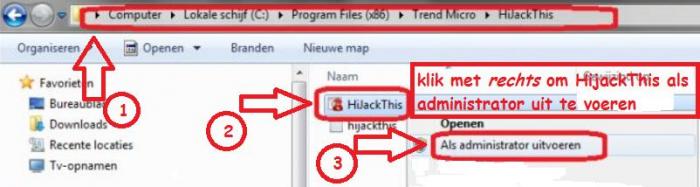
Als je op het bureaublad rechts klikt op hijackthis en je krijgt niet de keuze voor als administrator uitvoeren, blader met de verkenner dan naar de map C:\Program Files (x86)\Trend Micro\HiJackThis. Klik dan daar met rechts op hijackthis en dan krijg je normaal wel de mogelijkheid van als administrator uitvoeren. MBAM mag je gewoon uitvoeren door dubbelklikken.
-
Wanneer krijg je deze melding?
-
Bepaalde sites werken niet, voorheen wel.
kweezie wabbit reageerde op JohanD's topic in Archief Internet & Netwerk
Hier moet je klikken op de knop eigenschappen (naast uitschakelen) Selecteer dan IPv4 en klik op eigenschappen. Laat het verkrijgen van IP op automatisch staan. Verander de selectie voor het toekennen van DNS naar de volgende DNS-serveradressen gebruiken en dan kan je 208.67.222.222 en 208.67.220.220 of 8.8.8.8 en 4.4.4.4 ingeven als DNS servers. Klik op OK om de vensters te sluiten. -
rundll32 werkt niet
kweezie wabbit reageerde op jacob wisse's topic in Archief Bestrijding malware & virussen
Download CCleaner. (Als je het nog niet hebt) Installeer het (Als je niet wil dat Google Chrome op je pc als standaard webbrowser wordt geïnstalleerd, moet je de 2 vinkjes wegdoen !!!) en start CCleaner op. Klik in de linkse kolom op “Cleaner”. Klik achtereenvolgens op ‘Analyseren’ en na de analyse op 'Schoonmaken'. Klik vervolgens in de linkse kolom op “Register” en klik op ‘Scan naar problemen”. Als er fouten gevonden worden klik je op ”Herstel geselecteerde problemen” en ”OK”. Dan krijg je de vraag om een back-up te maken. Klik op “JA”. Kies dan “Herstel alle geselecteerde fouten”. Soms is 1 analyse niet voldoende. Deze procedure mag je herhalen tot de analyse geen fouten meer aangeeft. Sluit hierna CCleaner terug af. Wil je dit uitgebreid in beeld bekijken, klik dan hier voor de handleiding. Sinds wanneer krijg je die melding “Windows-hostproces (Rundell32)werkt niet meer”? Sinds je Nero 12 hebt geinstalleerd? -
Probeer het dan eens met deze
-
foutmelding flash player 11
kweezie wabbit reageerde op Annett's topic in Archief Internet & Netwerk
Ga naar start - alle programma's - bureauaccesoires. Zoek het icoon van het opdrachtprompt en klik er op met de rechter muisknop en kies dan in het lijstje voor uitvoeren als administrator om het opdrachtprompt te openen. Tik in: sc stop GameConsoleService en druk op Enter. Tik in: sc delete GameConsoleService en druk op Enter. Tik in: sc stop MyScrapNook_12Service en druk op Enter. Tik in: sc delete MyScrapNook_12Service en druk op Enter. Tik in exit en druk Enter. Als je op een van deze instructies een foutmelding krijgt, ga dan gewoon door met de volgende instructie. Klik met de rechter muisknop op de icoon van Hijackthis en kies dan voor “Run as administrator" of "Uitvoeren als administrator". Selecteer “Do a system scan only”. Vink alleen de items aan die hieronder zijn genoemd: R3 - URLSearchHook: NCH Toolbar - {c2db4fe6-8409-45ce-8010-189a7b5cce86} - C:\Program Files (x86)\NCH\prxtbNCH.dll R3 - URLSearchHook: (no name) - {b3b5c47e-61f7-4d81-af06-461fc86686ce} - C:\Program Files (x86)\MyScrapNook_12\bar\1.bin\12SrcAs.dll O2 - BHO: Toolbar BHO - {0214754e-4e7d-4589-829d-e2523e6a3085} - C:\PROGRA~2\MYSCRA~2\bar\1.bin\12bar.dll O2 - BHO: Conduit Engine - {30F9B915-B755-4826-820B-08FBA6BD249D} - C:\Program Files (x86)\ConduitEngine\prxConduitEngine.dll O2 - BHO: Search Assistant BHO - {65f159fb-5f5e-46f4-b45d-ccfa236d2073} - C:\Program Files (x86)\MyScrapNook_12\bar\1.bin\12SrcAs.dll O2 - BHO: DealPly - {A6174F27-1FFF-E1D6-A93F-BA48AD5DD448} - C:\Program Files (x86)\DealPly\DealPlyIE.dll O2 - BHO: NCH - {c2db4fe6-8409-45ce-8010-189a7b5cce86} - C:\Program Files (x86)\NCH\prxtbNCH.dll O2 - BHO: Ask Toolbar BHO - {D4027C7F-154A-4066-A1AD-4243D8127440} - C:\Program Files (x86)\Ask.com\GenericAskToolbar.dll O2 - BHO: SWEETIE - {EEE6C35C-6118-11DC-9C72-001320C79847} - C:\Program Files (x86)\SweetIM\Toolbars\Internet Explorer\mgToolbarIE.dll O3 - Toolbar: NCH Toolbar - {c2db4fe6-8409-45ce-8010-189a7b5cce86} - C:\Program Files (x86)\NCH\prxtbNCH.dll O3 - Toolbar: Conduit Engine - {30F9B915-B755-4826-820B-08FBA6BD249D} - C:\Program Files (x86)\ConduitEngine\prxConduitEngine.dll O3 - Toolbar: Ask Toolbar - {D4027C7F-154A-4066-A1AD-4243D8127440} - C:\Program Files (x86)\Ask.com\GenericAskToolbar.dll O3 - Toolbar: My Scrap Nook - {fe6f06fb-0fc0-4499-828f-ee48088f504f} - C:\Program Files (x86)\MyScrapNook_12\bar\1.bin\12bar.dll O3 - Toolbar: SweetPacks Toolbar for Internet Explorer - {EEE6C35B-6118-11DC-9C72-001320C79847} - C:\Program Files (x86)\SweetIM\Toolbars\Internet Explorer\mgToolbarIE.dll O4 - HKLM\..\Run: [ApnUpdater] "C:\Program Files (x86)\Ask.com\Updater\Updater.exe" O4 - HKLM\..\Run: [My Scrap Nook Search Scope Monitor] "C:\PROGRA~2\MYSCRA~2\bar\1.bin\12srchmn.exe" /m=2 /w /h O4 - HKLM\..\Run: [MyScrapNook_12 Browser Plugin Loader] C:\PROGRA~2\MYSCRA~2\bar\1.bin\12brmon.exe O4 - HKLM\..\Run: [sweetpacks Communicator] C:\Program Files (x86)\SweetIM\Communicator\SweetPacksUpdateManager.exe Klik op 'Fix checked' om de items te verwijderen. Download MBAM (Malwarebytes Anti-Malware) Dubbelklik op mbam-setup.exe om het programma te installeren. Bij de installatie van MBAM wordt er gevraagd of je de "evaluatieversie" wil gebruiken... Op deze vraag dien je te antwoorden met "afwijzen". Zorg ervoor dat er een vinkje geplaatst is voor Update Malwarebytes' Anti-Malware en Start Malwarebytes' Anti-Malware, Klik daarna op "Voltooien". Indien een update gevonden werd, zal die gedownload en geïnstalleerd worden. Wanneer het programma volledig up to date is, selecteer dan in het tabblad Scanner : "Snelle Scan", daarna klik op Scan. Het scannen kan een tijdje duren, dus wees geduldig. Wanneer de scan voltooid is, klik op OK, daarna "Bekijk Resultaten" om de resultaten te zien. Zorg ervoor dat daar alles aangevinkt is, daarna klik op: Verwijder geselecteerde. Na het verwijderen zal een log openen en zal er gevraagd worden om de computer opnieuw op te starten. (Zie verder). Indien er de rootkit (TDSS) aanwezig is, zal MBAM vragen te herstarten. Doe dit dan ook. MBAM zal na de herstart opnieuw scannen en de rootkit verwijderen. Het log wordt automatisch bewaard door MBAM en kan je terugvinden door op de "Logs" tab te klikken in het programma. Indien MBAM moeilijkheden heeft met het verwijderen van bepaalde bestanden zal het enkele meldingen geven waar je OK moet klikken. Daarna zal het vragen om de computer opnieuw op te starten... Dus sta toe dat MBAM de computer opnieuw opstart. Plak de inhoud van het logje in je volgende bericht, samen met een nieuw HijackThis log. -
Ga naar start - alle programma's - bureauaccesoires. Zoek het icoon van het opdrachtprompt en klik er op met de rechter muisknop en kies dan in het lijstje voor uitvoeren als administrator om het opdrachtprompt te openen. Tik in: sc stop DefaultTabUpdate en druk op Enter. Tik in: sc delete DefaultTabUpdate en druk op Enter. Tik in: sc stop DefaultTabSearch en druk op Enter. Tik in: sc delete DefaultTabSearch en druk op Enter. Tik in exit en druk Enter. Als je op een van deze instructies een foutmelding krijgt, ga dan gewoon door met de volgende instructie. Klik met de rechter muisknop op de icoon van Hijackthis en kies dan voor “Run as administrator" of "Uitvoeren als administrator". Selecteer “Do a system scan only”. Vink alleen de items aan die hieronder zijn genoemd: R0 - HKCU\Software\Microsoft\Internet Explorer\Main,Start Page = Search R0 - HKLM\Software\Microsoft\Internet Explorer\Main,Start Page = http://www.bigseekpro.com/allcdcovers/{1F31374B-0425-472F-8B0E-2410842C75F4} O2 - BHO: DefaultTabBHO - {7F6AFBF1-E065-4627-A2FD-810366367D01} - C:\Documents and Settings\Martine\Application Data\DefaultTab\DefaultTab\DefaultTabBHO.dll Klik op 'Fix checked' om de items te verwijderen. Download MBAM (Malwarebytes Anti-Malware) Dubbelklik op mbam-setup.exe om het programma te installeren. Bij de installatie van MBAM wordt er gevraagd of je de "evaluatieversie" wil gebruiken... Op deze vraag dien je te antwoorden met "afwijzen". Zorg ervoor dat er een vinkje geplaatst is voor Update Malwarebytes' Anti-Malware en Start Malwarebytes' Anti-Malware, Klik daarna op "Voltooien". Indien een update gevonden werd, zal die gedownload en geïnstalleerd worden. Wanneer het programma volledig up to date is, selecteer dan in het tabblad Scanner : "Snelle Scan", daarna klik op Scan. Het scannen kan een tijdje duren, dus wees geduldig. Wanneer de scan voltooid is, klik op OK, daarna "Bekijk Resultaten" om de resultaten te zien. Zorg ervoor dat daar alles aangevinkt is, daarna klik op: Verwijder geselecteerde. Na het verwijderen zal een log openen en zal er gevraagd worden om de computer opnieuw op te starten. (Zie verder). Indien er de rootkit (TDSS) aanwezig is, zal MBAM vragen te herstarten. Doe dit dan ook. MBAM zal na de herstart opnieuw scannen en de rootkit verwijderen. Het log wordt automatisch bewaard door MBAM en kan je terugvinden door op de "Logs" tab te klikken in het programma. Indien MBAM moeilijkheden heeft met het verwijderen van bepaalde bestanden zal het enkele meldingen geven waar je OK moet klikken. Daarna zal het vragen om de computer opnieuw op te starten... Dus sta toe dat MBAM de computer opnieuw opstart. Plak de inhoud van het logje in je volgende bericht, samen met een nieuw HijackThis log.