
p38cyq
-
Items
1.401 -
Registratiedatum
-
Laatst bezocht
Inhoudstype
Profielen
Forums
Store
Alles dat geplaatst werd door p38cyq
-
Zo op het eerste zicht is de beveiliging op je extender niet ingeschakeld. Wil je eens het type van je Linksys opgeven?
-

Wel toegang via hotspot, niet via wifi of 4/5G
p38cyq reageerde op Dimitry.t's topic in Archief Internet & Netwerk
Probeer eens het volledige plaatje te posten, de afbeelding is niet compleet. - Herken je je camera's in de lijst? - Is dit het type van modem dat je nu gebruikt : F@ST3896LG-TN ? -
Wel toegang via hotspot, niet via wifi of 4/5G
p38cyq reageerde op Dimitry.t's topic in Archief Internet & Netwerk
Je kan je netwerk scannen met deze tool : Advanced IP Scanner - Download gratis netwerkscanner. (advanced-ip-scanner.com) Gezien je Telenet gebruikt scan je de range 192.168.0.1-255 -
Wel toegang via hotspot, niet via wifi of 4/5G
p38cyq reageerde op Dimitry.t's topic in Archief Internet & Netwerk
Ken je de IP adressen van die camera's? -
poorten open zetten na vervanging modem
p38cyq reageerde op rudi d.'s topic in Archief Internet & Netwerk
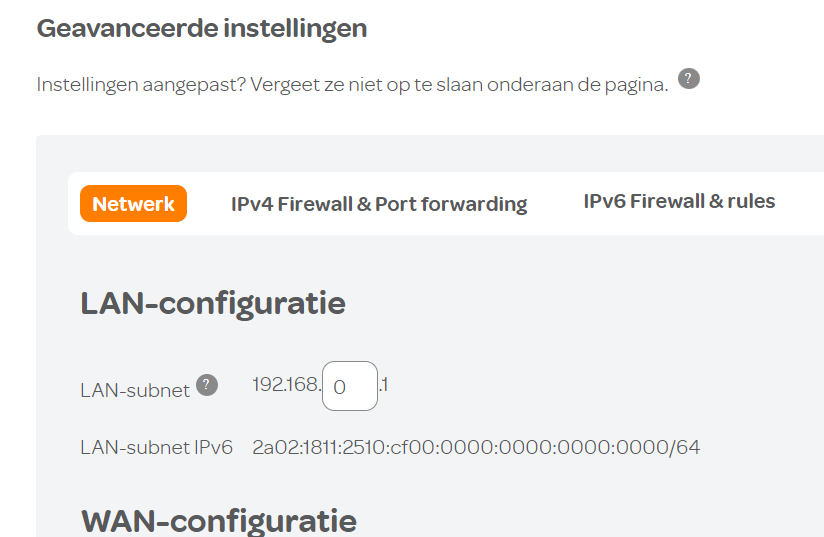
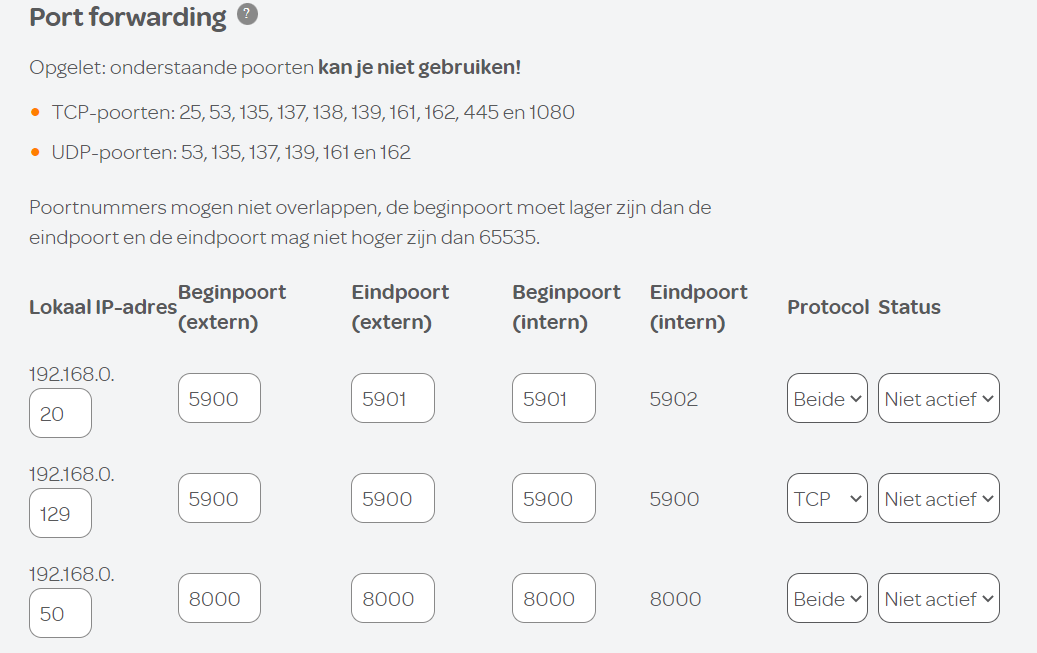
Inderdaad, je zit daar met een vreemd fenomeen. Op het eerste zicht is je TN modem het type CH7465LG, waarop geen mac-bridging kan toegepast worden, wat nochtans de meest aangewezen oplossing is voor gebruik met een eigen router. Dit vermijdt ook het openzetten van poorten bij TN. Blijkbaar zit je nu met een dubbele NAT : WAN IP -> 192.168.0.x (Telenet)-> 192.168.1.x (TP-Link). Probeer eens in je TN instellingen het LAN subnet 192.168.0.1 te wijzigen naar 192.168.1.1 (DHCP op de TP-Link uitgeschakeld), of je TP-Link in de DMZ van de TN plaatsen. Je opent dan de nodige poorten in de TP-Link. Het beste is volgens mij je TN modem om te ruilen voor een E-modem (di. zonder WiFi), je krijgt dan een WAN IP adres direct op je TP-Link. -
Mijn gedacht! Proficiat PCH.
-
poorten open zetten na vervanging modem
p38cyq reageerde op rudi d.'s topic in Archief Internet & Netwerk
Mag ik je nogmaals vragen over welke Telenet modem je beschikt? En je gebruikt toch geen eigen router? Download eens Advanced IP Scanner ( Advanced IP Scanner - Download Free Network Scanner. (advanced-ip-scanner.com), is gratis en beter dan SoftPerfect WiFi Guard, en scan beide LAN's : 192.168.0.1-255, 192.168.1.1-255. -
poorten open zetten na vervanging modem
p38cyq reageerde op rudi d.'s topic in Archief Internet & Netwerk
Ja, nog wat geduld. Ik beheer enkele Telenet accounts, maar merk wel dat, eens ingelogd, na 15 of 30 minuten je toch toegang krijgt. De aanhouder wint... -
Hier vind je de (technische) manual van de HP 15d-5000 : Maintenance and Service Guide HP 15 Laptop PC En inderdaad, je kan je 256 Gb NVMe M.2 SSD vervangen door een met een grotere capaciteit (tot 2 Tb). Eea. vraagt wel wat handigheid en geduld.
-
poorten open zetten na vervanging modem
p38cyq reageerde op rudi d.'s topic in Archief Internet & Netwerk
- Normaliter kan je je externe IP-adres (WAN) niet pingen vanuit je eigen netwerk omdat je Telenet modem/router dit niet toestaat. - Dat je interne IP-adressen (LAN) 192.168.1.XX geworden zijn is vreemd; standaard zijn die 192.168.0.XX. - Dit kan je wijzigen in "mijn Telenet" (als mijn Telenet werkt.... hier zijn al meerdere maanden ernstige problemen mee waarvoor Telenet zich al verontschuldigd heeft. Kan nog een tijdje duren. - Idem voor wat het openen van poorten betreft, helaas....
-
poorten open zetten na vervanging modem
p38cyq reageerde op rudi d.'s topic in Archief Internet & Netwerk
Wil eens het type van die nieuwe modem vermelden? Toch toevallig de CV8560E niet? -
OK, dat komt dus wel goed! Wat betreft de kanalen : ik zou die wel op "auto" zetten als je router over die mogelijkheid beschikt. Want dan zal hij zelf eerst een vlugge scan doen van alle mogelijke kanalen en dan de nodige zelf toewijzen: die waar hij het minste interferentie ondervindt. Indien je over zijn keuze niet tevreden bent kan je ze nog altijd manueel instellen.
-
Nog eens de procedure in detail: (bron : Stackexchange/superuser) Enkele aannames over uw netwerk: Uw huidige netwerk is 192.168.125.2/24. (Dat betekent dat machines in uw netwerk beperkt zijn tot 192.168.2.1 tot en met 192.168.2.255 (ongeveer)) De naam van uw draadloze netwerk (SSID) is: MyWirelessNetwork U hebt twee netwerkapparaten (en andere niet-vermelde hosts (laptop/iPad/iPhone/enz.): Main-Router (de router die u nu op zijn plaats hebt) met het IP-adres: 192.168.2.1 New-Router (degene waarmee u uw netwerk wilt uitbreiden), losgekoppeld van het netwerk (voorlopig). Een overzicht van wat u moet doen: 1. niets vermeld. DHCP uitschakelen op de nieuwe router Configureer draadloze netwerkinstellingen op New-Router om uw bestaande instellingen van Main-Router te spiegelen. Configureer New-Router met een LAN IP-adres in uw LAN-netwerk (192.168.2.2 in dit voorbeeld). Nieuwe router uitschakelen Verbind LAN-poort 1 van Main-Router met LAN-poort 1 van New-Router. Nieuwe router inschakelen Sluit bekabelde apparaten aan op New-Router. In deze opstelling fungeert uw New-Router als een tweede netwerkswitch, die verkeer doorstuurt tussen hosts die er rechtstreeks op zijn aangesloten; en het verzenden van verkeer gericht aan hosts op de Mian-Router naar daar om te worden doorgestuurd door de Main-Router. Met uw draadloze netwerkinstellingen die hetzelfde zijn geconfigureerd (dezelfde SSID, coderingsmethode, wachtwoord, enz.), Zullen clients die draadloos op de hoofdrouter zijn aangesloten, naadloos overgaan naar de nieuwe router als de signaalsterkte erop beter is. Gedetailleerde how-to: Meld u aan bij New-Router (zie de volgende stappen) en schakel de DHCP-server uit. De interface van elke router is anders, afhankelijk van de fabrikant / het model, enz. dus ik kan je niet precies vertellen hoe je dit moet doen. Meld u aan bij de beheerpagina van de New-Router door: Uw computer rechtstreeks aansluiten op een van de LAN-poorten. Dit zou u een IP-adres van de DHCP-server van de New-Router moeten geven Navigeer naar het IP-adres van uw router in een webbrowser. Dit kan worden verkregen door het ipconfig-commando in Windows (ifconfig in linux / mac) en te zoeken naar het veld "Gateway-adres". Bijvoorbeeld: 192.168.0.1 Je hebt je gebruikersnaam en wachtwoord nodig. Google naar de standaard voor uw model als u het niet weet. Zoek naar de DHCP-instellingen en schakel de server uit. Op de beheerpagina voor New-Router configureert u de instellingen van het draadloze netwerk zodat deze overeenkomen met uw huidige router (Main-Router). Configureer New-Router met een LAN IP-adres in uw LAN-netwerk (192.168.2.2 in dit voorbeeld). Ga verder met stap 4. uit het overzicht.
-
Ja, daar moet je DHCP uitschakelen.
-
Je kan altijd controleren met welke router je verbonden bent, hier bestaan verschillende apps voor (Wifi Analyzer, inSSIDer enz.). Deze vertellen je het MAC adres van de gebruikte router. Maar zoals je zegt geeft dat ook niet, je bent met hetzelfde netwerk verbonden. Volledig juist. Beide routers hetzelfde SSID/wachtwoord geven, behalve ze NIET hetzelfde kanaal geven, zoniet storen ze mekaar. Voor de aangesloten toestellen maakt dit niets uit, zij zullen zich automatisch verbinden met het sterkste signaal. Voor de rest het stappenplan volgen van de link hierboven (IP, DHCP uitschakelen enz).
-
Bedankt om ons dit te laten weten. Tot later!
-
@jmn, geheel zonder dank, dat is wat het PCH forum voor staat. En alle begrip voor de situatie, en ook bedankt voor je terugkoppeling. Sommigen vragen hier dringend een antwoord, om er vervolgens niets meer van te horen.... Zelf zou ik niet teveel aandacht besteden aan WDS, dit is enkel een handigheidje dat je ook nadien kunt instellen. Zoals uitgelegd in de link verbind je je routers via LAN-to-LAN. In de router nr. 2 maak je dan je SSID hetzelfde als bij router nr. 1, je kan dan seamless qua roaming overgaan tussen 2 verdiepingen, beide routers storen mekaar dan niet meer - integendeel, ze vullen mekaar aan. Je router nr. 1 wordt dan de "kapitein" (cfr. je verwijzing naar de KPN tech). Verder dient je Experia V12 niet in bridge-modus gezet te worden gezien je router nr. 1 correct werkt. Is in deze onnodig, en trouwens onmogelijk zoals blijkt uit de documentatie van die modem/router. Good luck, eea. is normaliter een uurtje werk.
-
Houd ons op de hoogte. Als de IP scan van router nr. 2 identiek is aan router nr. 1 zit je goed. Suggestie : gezien jouw netwerk toch een serie apparaten bevat zou ik ze in je router een vast IP adres geven.
-
Hallo @jmn: ben je er ondertussen uitgeraakt?
-
Je laat ons hier wel wat werken hé! Komt wel goed.
-
Dat is vreemd, want die .exe wordt eigenlijk alleen maar gebruikt door McAfee. Mogelijks werd McAfee recentelijk verwijderd van je pc? Ik zou toch eerst eens, voor alle zekerheid, proberen het McAfee Removal Tool uit te voeren. Dit verwijdert alle sporen van McAfee. Je vindt het hier : McAfee KB - McAfee-producten verwijderen van een pc met Windows (TS101331)
-
Gebruik jij McAfee Security?
-
De Google en Edge browsers beschikken allebei over een ingebouwde vertaler, gebruik die eens, dat maakt het je gemakkelijker.
-
Het is misschien nuttig volgend artikel eens te lezen, dat beantwoordt je vragen : networking - Expanding wireless coverage: What are the differences between LAN to LAN and LAN to WAN when it comes to connecting two wireless routers? - Super User
-
@Ronny St. : geheel zonder dankt, het is graag gedaan, dat pintje komt nog wel.... En je kan nu naar hartelust experimenteren met DNS servers. Zelf zou ik nu wel een fabrieksreset uitvoeren op je "oude" router (je nieuwe router werkt correct) zodanig dat je er terug kan op inloggen.