clarkie
-
Items
26.332 -
Registratiedatum
-
Laatst bezocht
Inhoudstype
Profielen
Forums
Store
Alles dat geplaatst werd door clarkie
-
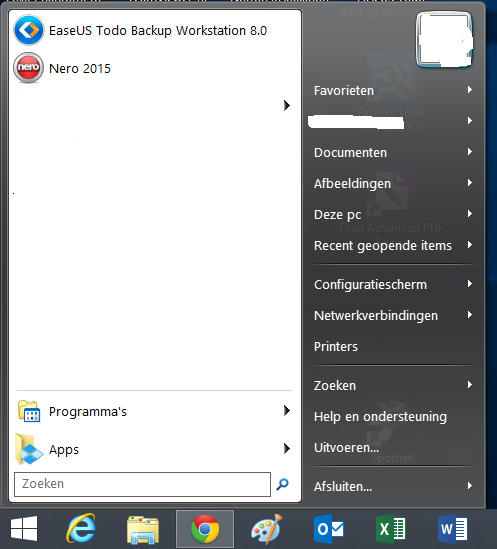
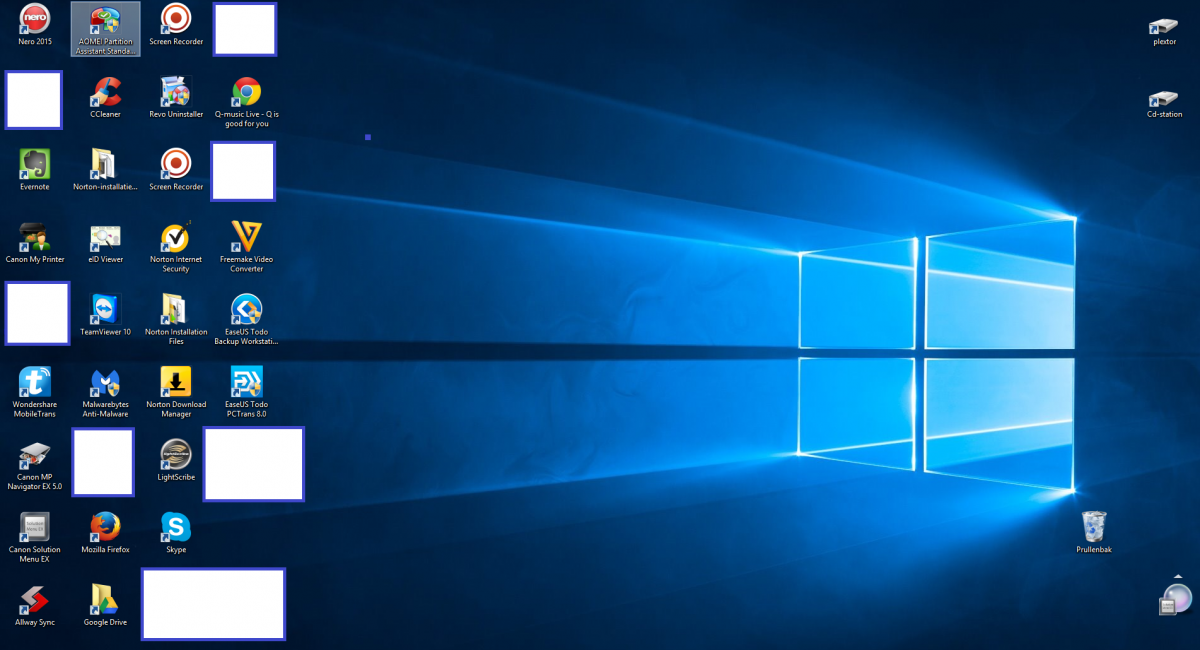
Hoe ziet jouw bureaublad eruit? Wat zie je als je op de Windows start knop klikt? Maak er een printscreen van en plaats die afbeeldingen in je volgend bericht. Hoe je een printscreen moet maken lees je hier, hoe je die afbeeldingen in je volgend bericht moet plaatsen hier. Voorbeeld hoe het er bij mij uit ziet

-

Ethernet controller heeft geen stuurprogramma
clarkie reageerde op james48's topic in Archief Windows 8.1
Ik ben geen hardware expert en op zich heb je geen hardwareprobleem.... alles werkt blijkbaar. Ik vraag me enkel af waarom die Draytek Virtual ppp adapter er tussen staat. Om het raadsel omtrent dat stukje hardware waarmee een driver probleem zich stelt op te lossen ga ik de hulp van een hardware expert in moeten roepen. -
Ethernet controller heeft geen stuurprogramma
clarkie reageerde op james48's topic in Archief Windows 8.1
Neen ik bedoel onderstaande.
-
De map in bericht 4 is een zip bestand, in dat zip- bestand staat een exe bestand dat moet je hebben toch?? NOTE 1: For Windows 7 64-bit (x64) users! You'll also need to go to "SysWOW64" folder present in "C:\Windows" folder and copy "GroupPolicy", "GroupPolicyUsers" folders and gpedit.msc file from there and paste them in "C:\Windows\System32" folder. NOTE 2: If you are getting "MMC could not create the snap-in" error message while running gpedit.msc, check out following steps to fix the problem. Basically it happens when your username in Windows contains more than one word. 1. Run the installer and leave it at the last step (do not click on the "Finish" button). 2. Now go to C:\Windows\Temp\gpedit\ folder. 3. If you are running 32-bit (x86) edition of Windows 7, right-click on x86.bat file and choose "Open With -> Notepad" option. If you are running 64-bit (x64) edition of Windows 7, right-click on x64.bat file and choose "Open With -> Notepad" option. 4. You'll find a total of 6 lines containing the following string in the file: %username%:f 5. Edit those lines and replace %username%:f with "%username%":f For example: Original: icacls %WinDir%\SysWOW64\gpedit.dll /grant:r %username%:f New: icacls %WinDir%\SysWOW64\gpedit.dll /grant:r "%username%":f 6. Save and run the file (right-click -> Run as Administrator). 7. That's it. You'll have working gpedit.msc.
-
Verwijder de niet werkende tegels in het start venster via van start losmaken. Klik dan met de rechtermuisknop op de software via het bureaublad die je wil toevoegen aan start en kies vastmaken Aan start. Werken de tegels dan weer wel?
-
Ethernet controller heeft geen stuurprogramma
clarkie reageerde op james48's topic in Archief Windows 8.1
Bovenstaande zou ik nog graag in het volgend bericht zien. De naam GVDownloadAgent van Grass Valley K.K zegt je dat iets? -
Vanaf welke Windows versie werd de upgrade uitgevoerd indien het een upgrade betreft? Hoor je wel een geluid bij de opstart van Windows? Heb je al bij configuratiescherm-> geluid-> tabblad afspelen gekeken of de instellingen nog juist staan? Indien een merk computer geef dan merk, model en modelnummer door. Voer ook onderstaande uit. Download en installeer Speccy. Speccy is er ook in Nederlandstalige versie, bij de installatie (of update) kan je de taal wijzigen van Engels naar Nederlands ... als je op het driehoekje klikt, krijg je een uitrolmenu waarin je Nederlandskan selecteren. Wanneer, tijdens het installeren van Speccy, de optie aangeboden wordt om Google Chrome of Google Toolbar "gratis" mee te installeren dien je de vinkjes weg te halen, tenzij dit een bewuste keuze is. Start nu het programma en er zal een overzicht gemaakt worden van je hardware. Als dit gereed is selecteer je bovenaan "Bestand - Publiceer Snapshot" en vervolgens bevestig je die keuze met " Ja ". In het venster dat nu opent krijg je een link te zien, kopieer nu die link en plak die in je volgende bericht. Zo krijgen we een gedetailleerd overzicht van je hardware. Meer info over deze procedure lees je HIER.
-
Icloud ... Neem de tips in onderstaande link eens door. http://answers.microsoft.com/nl-nl/office/forum/office_2013_release-outlook/na-update-naar-81-werkt-icloud-sync-met-outlook/9a347203-afc4-4b56-b50a-821473b5b67d
-
Blijkbaar heb ik een stukje vergeten te plaatsen vanuit Word via kopiëren en plakken in die handleiding (sorry hiervoor), die map indien niet aanwezig moet je dan even zelf aanmaken. Zie ook deze handleiding van Windows 8.1. Dank zei jouw wordt de handleiding voor Windows 10 gebruikers nu aangepast.
-
Op welke manier is Windows 10 op je PC geïnstalleerd? Wil je terug naar een vorige Windows versie of.....?
-
Herstel eens het pst. bestand. Hoe je dat moet doen lees je hier.
-
Wat versta je onder explorer, Internet Explorer? Mail, is dat de App Mail of Windows live mail? Skynet is geen programma.....? Wat werkt er nog niet via tegel? Heb je al geprobeerd om die software via een andere weg op te starten als de tegel?
-
Ethernet controller heeft geen stuurprogramma
clarkie reageerde op james48's topic in Archief Windows 8.1
In bericht 13 werden onderstaande vragen gesteld, dit is de vierde keer..... hopelijk komt hier ook een antwoord op. -
Hyperlinks in email werken na upgrade Windows 10 niet meer
clarkie reageerde op Senner's topic in Archief Windows 10
Mogelijk zit het probleem bij de browser zelf, test eens met een andere browser zoals Firefox of Google Chrome. Je dient die Browser dan natuurlijk wel als standaard te zetten. -
De experts zijn verwittigd, zodra ze online komen wordt het logje geanalyseerd en ontvang je verdere instructies.
-
Probleem van de baan dan mag hier een op.
-
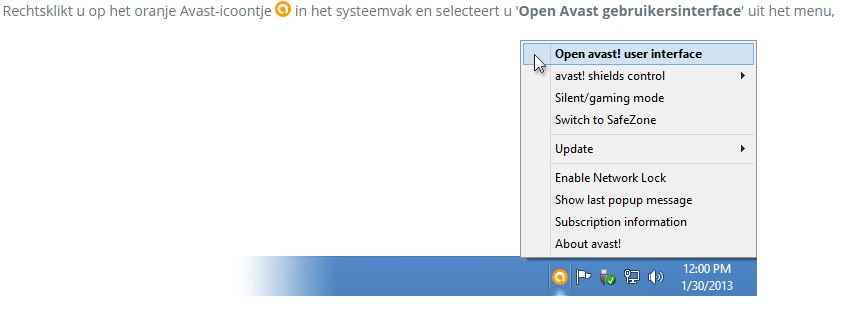
Hoe lang het gaat duren kan ik je helaas niet zeggen, het kan uitlopen tot meer dan 1 uur neem ik aan. Wat Avast betreft....
-
ER staan enkele stukjes software tussen die je beter NIET gebruikt had, zulke software zorgt vaker voor problemen. In bericht 2 staat ook de link naar de handleiding om een herstelpunt terug te zetten.... die had je niet gezien en uitgevoerd?
-
Mij is het toch gelukt om het bestand te downloaden. Lukt het via onderstaande? add_gpedit_msc_by_jwils876-d3kh6vm.zip
-
Ethernet controller heeft geen stuurprogramma
clarkie reageerde op james48's topic in Archief Windows 8.1
Op onderstaande vragen die bovendien in meerdere berichten herhaald werden kwam nog altijd geen antwoord. In het vorig bericht werd ook gevraagd om van alle tabbladen een printscreen te maken en in het volgend bericht te plaatsen. Plaats de afbeeldingen zoals in deze handleiding uitgelegd , zo hoeven we niet telkens een programma te openen om een afbeelding te bekijken. -
Hyperlinks in email werken na upgrade Windows 10 niet meer
clarkie reageerde op Senner's topic in Archief Windows 10
Krijg je een foutmelding, welke? Welke browser staat als standaard? -
Download RSIT van de onderstaande locaties en sla deze op het bureaublad op. Hier staat een beschrijving hoe je kan kijken of je een 32- of 64-bitversie van Windows heeft. RSIT 32 bit (RSIT.exe) RSIT 64 bit (RSITx64.exe) Dubbelklik op RSIT.exe om de tool te starten. Windows Vista, 7 en 8 gebruikers dienen de tool als "administrator" uit te voeren door middel van de rechtermuisknop en kiezen voor Als Administrator uitvoeren. Vervolgens wordt de "Disclaimer of warranty" getoond, klik vervolgens op "Continue" Wanneer de tool gereed is worden er twee kladblok bestanden geopend genaamd "Log.txt" en "Info.txt" . RSIT Logbestanden plaatsen Voeg het logbestand met de naam "Log.txt" als bijlage toe aan het volgende bericht. (Dit logbestand kunt u tevens terug vinden in de map ""C:\rsit") Het logbestand met de naam "Info.txt" wat geminimaliseerd is hoeft u niet te plaatsen. (Dit logbestand wordt enkel de eerst keer bij het uitvoeren aangemaakt). Hoe u een bijlage kunt toevoegen aan het bericht leest u hier. Bekijk ook de .
-
Normaal gezien staan ook de mappen $Windows.~BT, $Windows.~WS en ESD op de C. In deze mappen staan bestanden die gebruikt worden tijdens de Upgrade. Onderstaande links geven meer info, of je ze wil verwijderen moet je zelf beslissen. http://www.zdnet.com/article/how-to-turn-your-windows-10-upgrade-into-an-iso/ http://www.pcwebplus.nl/phpbb/viewtopic.php?f=370&t=18361
-
Systeemherstel uitvoeren met de Windows 10 systeemherstelschijf
clarkie plaatste een topic in Windows 10
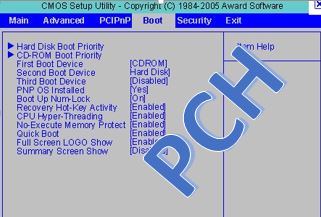
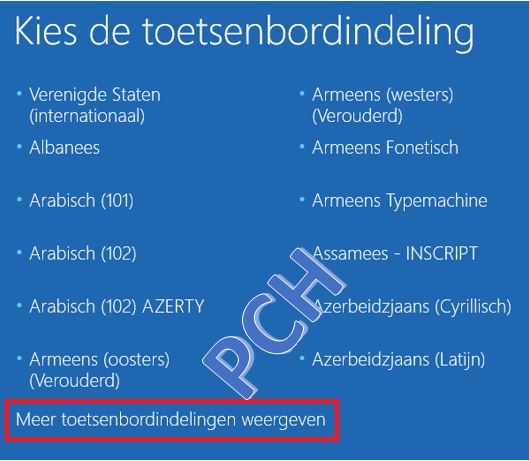
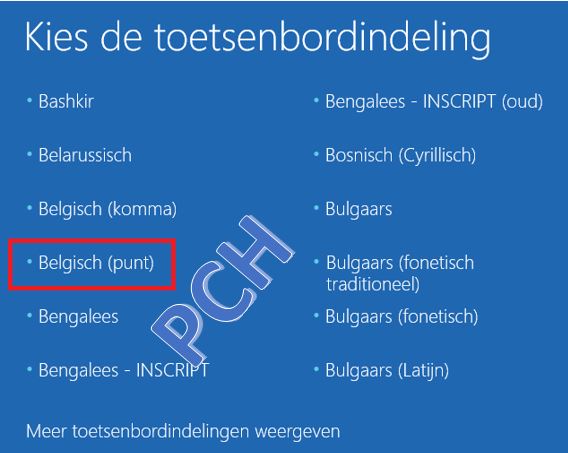
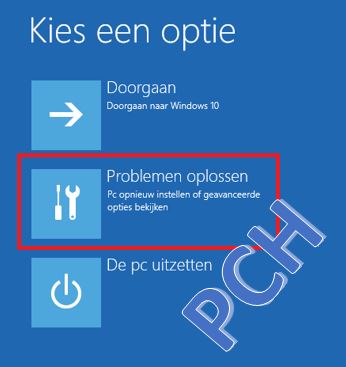
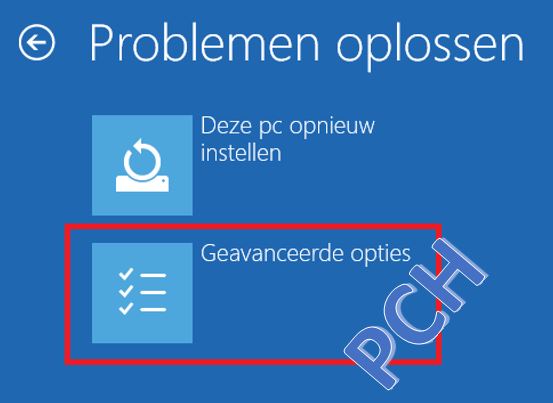
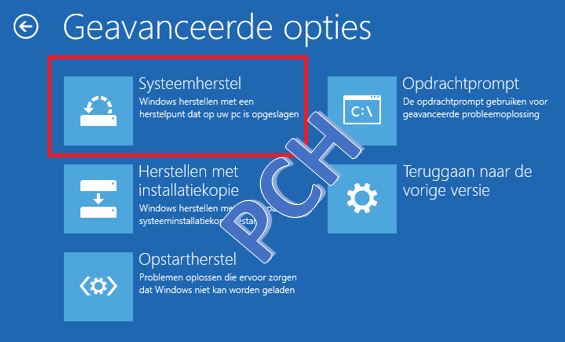
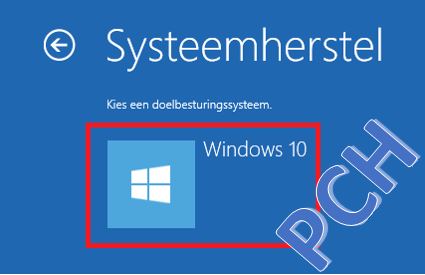
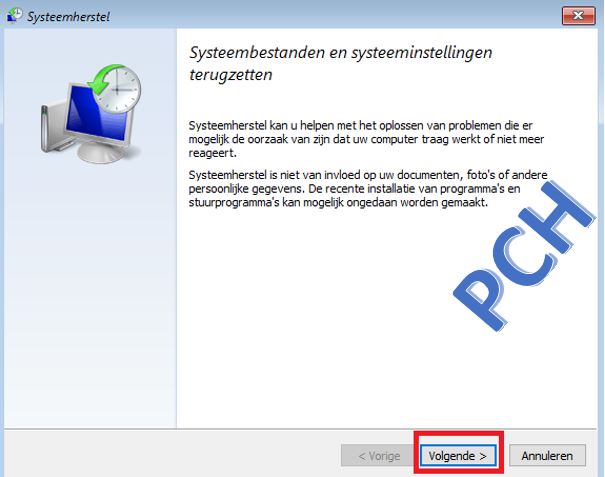
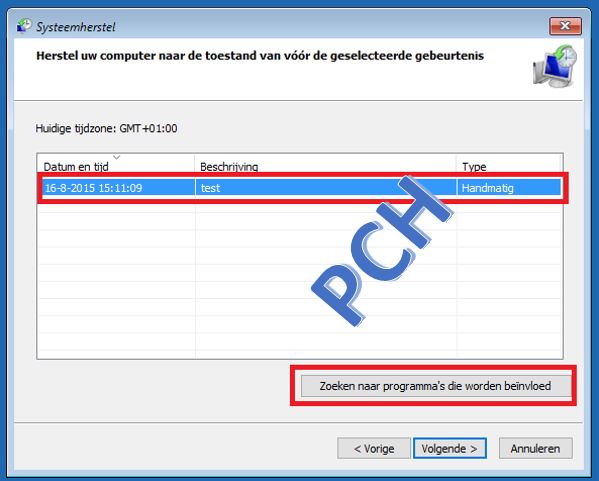
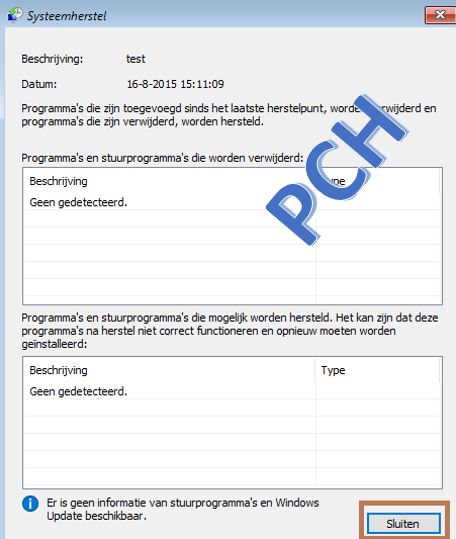
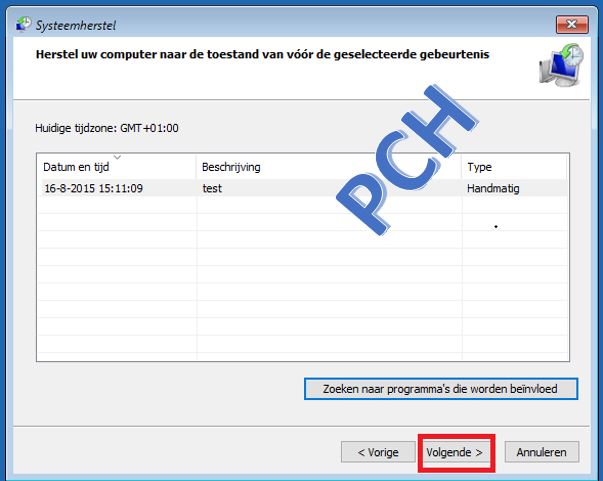
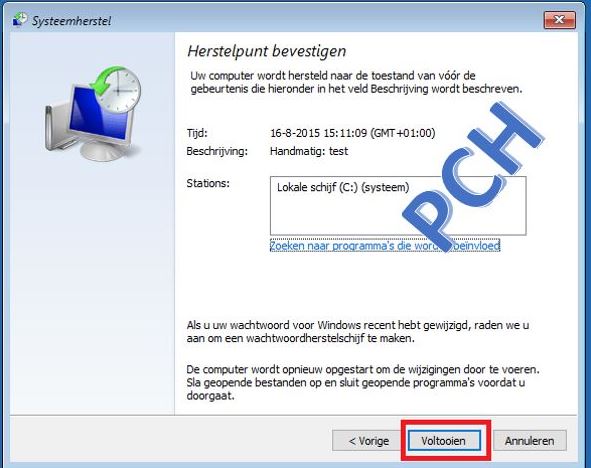
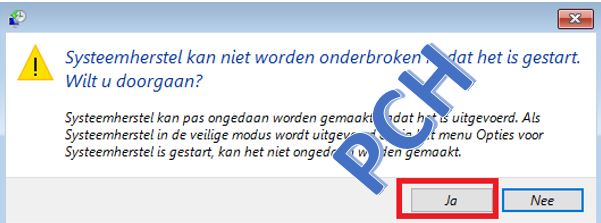
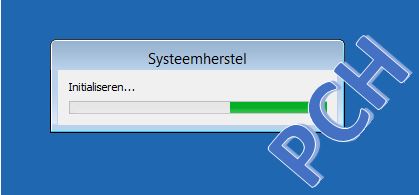
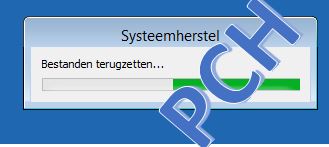
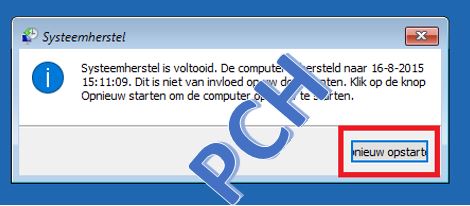
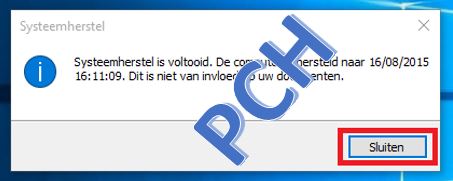
Systeemherstel uitvoeren met de Windows 10 systeemherstelschijf Indien je nog geen systeemherstelschijf aangemaakt hebt kan je hier lezen hoe dat moet. Plaats de Windows 10 systeemherstelschijf in je DVD- rom. Herstart je computer. Als de computer opstart vanaf de installatieschijf zie je onderstaande melding verschijnen. Druk dan op een willekeurige toets, bijvoorbeeld de spatiebalk. Indien je deze tekst niet krijgt bij het opstarten, wil dit zeggen dat de Windows 10-DVD bij het opstarten niet gelezen is. In dat geval moet je de opstartvolgorde in je BIOS veranderen. Hoe je dit doet, staat hieronder. Om in het BIOS te geraken moet je enkele seconden na het aanzetten van de PC op een toets drukken (als de melding van je BIOS merk in beeld komt). Welke toets je moet indrukken, hangt af van je moederbord. Je kan dit aflezen tijdens het opstarten of je kan het opzoeken in de handleiding van je moederbord. Meestal is het de F1 toets of DEL toets. Als alles goed gaat, en je hebt je pc dus opgestart met de Windows 10 systeemherstelschijf zie je het venster waarin je de toetsenbordindeling moet selecteren. Wordt Belgisch (punt) niet weergegeven klik dan op meer toetsenbordindelingen weergeven. Selecteer Belgisch (punt). In het volgende scherm klik je op Problemen oplossen. Het volgende scherm verschijnt, klik er op Geavanceerde opties. In het volgende scherm klik je op Systeemherstel. Dan dien je het doelbesturingssysteem te selecteren, klik erop. In het volgende scherm klik je op Volgende. Selecteer dan het gewenste herstelpunt. Wil je weten of het terug zetten van het herstelpunt gevolgen heeft voor geïnstalleerde software of drivers klik dan op zoeken naar programma’s die worden beïnvloed. Na de zoekopdracht krijg je het resultaat- venster. Klik er op sluiten. Klik op Volgende. Klik op Voltooien. Klik nog op Ja. Het systeemherstel wordt uitgevoerd. Als het systeemherstel voltooid is klik je op opnieuw opstarten. Klik op sluiten. Je ziet na het opnieuw opstarten de tekst “ DRUK OP EEN TOETS ALS U DE COMPUTER VANAF EEN CD OF DVD WILT STARTEN” verschijnen. Druk dan zeker NIET op een toets. Verwijder de systeemherstelschijf uit je DVD-rom.
-
Ethernet controller heeft geen stuurprogramma
clarkie reageerde op james48's topic in Archief Windows 8.1
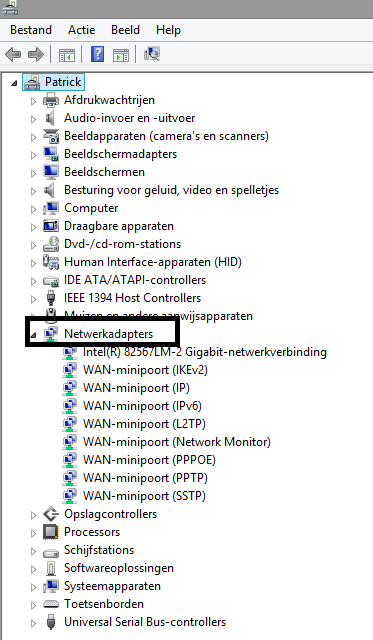
Op bovenstaande kwam geen antwoord. Je installeert de driver en daarna verwijder je de hardware???? Lijkt me beter dat je als laatste de driver installeert of niet? Klik met de rechtermuisknop op Ethernet- controller, van het venster dat je dan krijgt maak je een printscreen en ook van alle eventuele tabbladen, plaats die in je volgend bericht. Open ook Netwerkadapters zodat je ziet welke hardware daar aanwezig is, maak er ook een printscreen van en plaats die in je volgend bericht.