clarkie
-
Items
26.332 -
Registratiedatum
-
Laatst bezocht
Inhoudstype
Profielen
Forums
Store
Alles dat geplaatst werd door clarkie
-

fotoapparaat kan geen verbinding maken met laptop
clarkie reageerde op arrows's topic in Archief Multimedia
Zet eens een herstelpunt terug naar een datum toen je het probleem nog niet had. http://www.pc-helpforum.be/topic/39686-een-herstelpunt-terug-plaatsen-in-windows-8/ -
Jammer dat je bericht 6 niet kan uitvoeren, hier gaat dan een op.
-
Laptop gaat niet verder dan Dell laadscherm
clarkie reageerde op Lott90's topic in Archief Hardware algemeen
Welke cd heb je? Een Windows installatieschijf (welke Windows versie) of recovery- schijfjes? Vermeld ook in je volgend bericht het model en volledig modelnummer. -
De Windows 8.1 installatie dateert van 25/06/15 welke Windows stond er daarvoor op? Was het terug naar fabrieksinstellingen of een zuivere installatie, waarom werd die uitgevoerd? Een aantal Windows Update zijn niet uitgevoerd/mislukt. Is het probleem al direct ontstaan de Windows installatie? Voer ook twee onderstaande zaken uit. Download CrystalDiskInfo naar het bureaublad (download begint automatisch na een vijftal seconden). Dubbelklik op CrystalDiskInfoPortable_x.x.0.paf en klik vervolgens op OK. Kies Nederlands en klik vervolgens op installeren, nu wordt het programma uitgepakt in een nieuwe map op je bureaublad. Plaats nu een vinkje bij de optie CrystalDiskInfo Portable starten en klik op Voltooien. Of open de aangemaakte map en klik met de rechtermuisknop op CrystalDiskInfoPortable.exe en kies voor Als administrator uitvoeren. Wanneer het programma geopend is, zal het gegevens van je harde schijf tonen. Let op: Vergroot het venster zodat alle informatie goed zichtbaar is. Wat is het resultaat van deze test? ... maak er met het knipprogramma een afbeelding van, die kan je dan in je volgend bericht hier in je topic plaatsen. Aanvullende info over CrystalDiskInfo kan je bekijken in deze video. Download RSIT van de onderstaande locaties en sla deze op het bureaublad op. Hoe je controleert of je met een 32- of 64-bitversie van Windows werkt kan je hier bekijken. RSIT 32 bit (RSIT.exe) RSIT 64 bit (RSITx64.exe) Dubbelklik op RSIT.exe om de tool te starten. Windows Vista, 7 en 8 gebruikers dienen de tool als "administrator" uit te voeren door middel van de rechtermuisknop en kiezen voor Als Administrator uitvoeren. Vervolgens wordt de "Disclaimer of warranty" getoond, klik vervolgens op "Continue" Wanneer de tool gereed is worden er twee kladblok bestanden geopend genaamd "Log.txt" en "Info.txt" . RSIT Logbestanden plaatsen Voeg het logbestand met de naam "Log.txt" als bijlage toe aan het volgende bericht. (Dit logbestand kunt u tevens terug vinden in de map ""C:\\rsit") Het logbestand met de naam "Info.txt" wat geminimaliseerd is hoeft u niet te plaatsen. (Dit logbestand wordt enkel de eerst keer bij het uitvoeren aangemaakt). Hoe u een bijlage kunt toevoegen aan het bericht leest u hier. De handleiding voor het gebruik van RSIT kan je HIER bekijken en we hebben ook nog een .
-
Problemen met drivers na updaten Windows 10
clarkie reageerde op michael1991's topic in Archief Windows 10
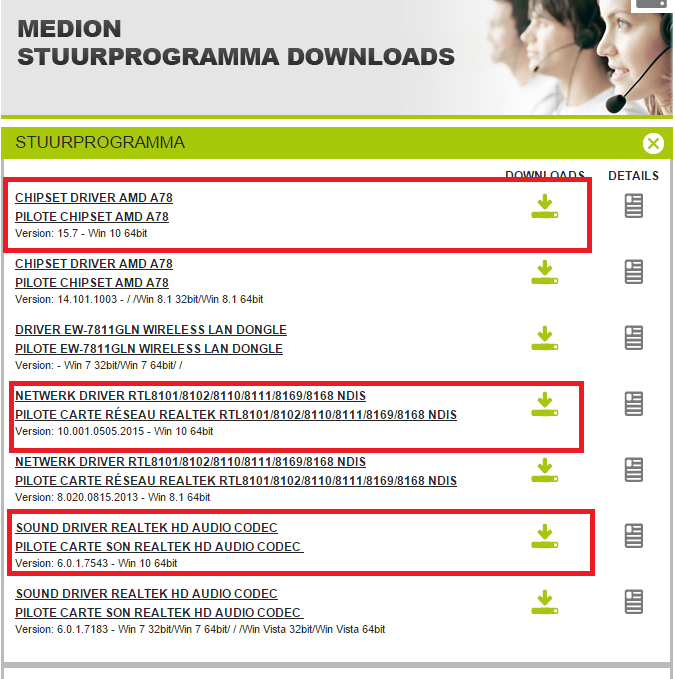
Ga naar deze link en klik er op stuurprogramma. In het venster dat je dan krijgt download en installeer je de drivers die op de afbeelding aangeduid zijn. Begin met de chipsetdriver. Wat levert dat op?
-
Heb je na de installatie van Windows 10 ook andere drivers/ updates geïnstalleerd? Voer eens een schone start uit, wat levert dat op? Het gaat om een Dell desktop? vermeld in je volgend bericht ook het volledig modelnummer.
-
fotoapparaat kan geen verbinding maken met laptop
clarkie reageerde op arrows's topic in Archief Multimedia
Kan je de camera testen op een andere computer? Je mag ook onderstaande uitvoeren. Ga naar apparaatbeheer. Dubbelklik op de usb controllers om ze allemaal te zien. Klik de onderste aan met de rechter muisknop en kies voor installatie ongedaan maken. Herhaal dit voor alle usb controllers. Sluit het apparaatbeheer af en herstart de pc. De usb drivers zullen opnieuw geïnstalleerd worden en de poorten worden geïnitialiseerd. -
Indien een hardwarematig probleem zou ik nog denken aan vervangen koelpasta of ventilator maar ben geen hardware- expert. Softwarematig zou ik richting malware gaan. De Windows installatie is nog maar enkele weken geleden uitgevoerd was er een bepaalde reden voor herinstallatie?
-
Heb je een update uitgevoerd naar Windows 10 of betreft het een zuivere installatie? Staat Microsoft Office op je computer? Welke versie gebruik je? Maak van die melding een printscreen en plaats die in je volgend bericht.
-
Dat ziet er inderdaad veel beter uit. Als daarmee je probleem opgelost is mag je het topic afsluiten via Modereer onderwerp-> sluiten.
-
Oke, dan plaatsen we hier een slotje op.
-
Wijzigen grootte bureaubladpictogrammen (touchpad)
clarkie reageerde op Leono's topic in Archief Windows 10
@Leono, Mag ik je er op attent maken dat het niet de bedoeling is om je eigen problemen te plaatsen in het topic van iemand anders waardoor het geheel zeer onoverzichtelijk wordt. Indien je probleem niet opgelost is met de tip in bericht 6 maak je best een eigen topic aan. We gaan hier dan ook verder geen vragen meer stellen maar enkel wachten op het bericht van Topic starter mana_chico of zijn /haar probleem al dan niet opgelost is. -
Download en installeer Speccy. Speccy is er ook in Nederlandstalige versie, bij de installatie (of update) kan je de taal wijzigen van Engels naar Nederlands ... als je op het driehoekje klikt, krijg je een uitrolmenu waarin je Nederlands kan selecteren. Wanneer, tijdens het installeren van Speccy, de optie aangeboden wordt om Google Chrome of Google Toolbar "gratis" mee te installeren dien je de vinkjes weg te halen, tenzij dit een bewuste keuze is. Start nu het programma en er zal een overzicht gemaakt worden van je hardware. Als dit gereed is selecteer je bovenaan "Bestand - Publiceer Snapshot" en vervolgens bevestig je die keuze met " Ja ". In het venster dat nu opent krijg je een link te zien, kopieer nu die link en plak die in je volgende bericht. Zo krijgen we een gedetailleerd overzicht van je hardware. Meer info over deze procedure lees je HIER.
-
Problemen met drivers na updaten Windows 10
clarkie reageerde op michael1991's topic in Archief Windows 10
Ben je zeker dat het nummer correct is? Geef eens het model en volledig modelnummer door van je computer. -
Je moet zoals ook in jouw afbeelding1 uit bericht 1 te zien is bij maken in op het neerwaarts pijltje klikken en ik vermoed dat ze er wel staan en blijven staan maar je hebt een hoop mappen staan met de naam aanbevolen websites en die moeten eerst weg. Je moet dus op iedere gele map met de rechtermuisknop klikken en dan verwijderen kiezen.
-
Het knipprogramma gebruiken om een printscreen te maken in Windows 10
clarkie plaatste een topic in Windows 10
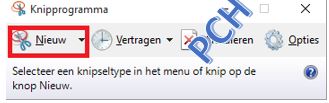
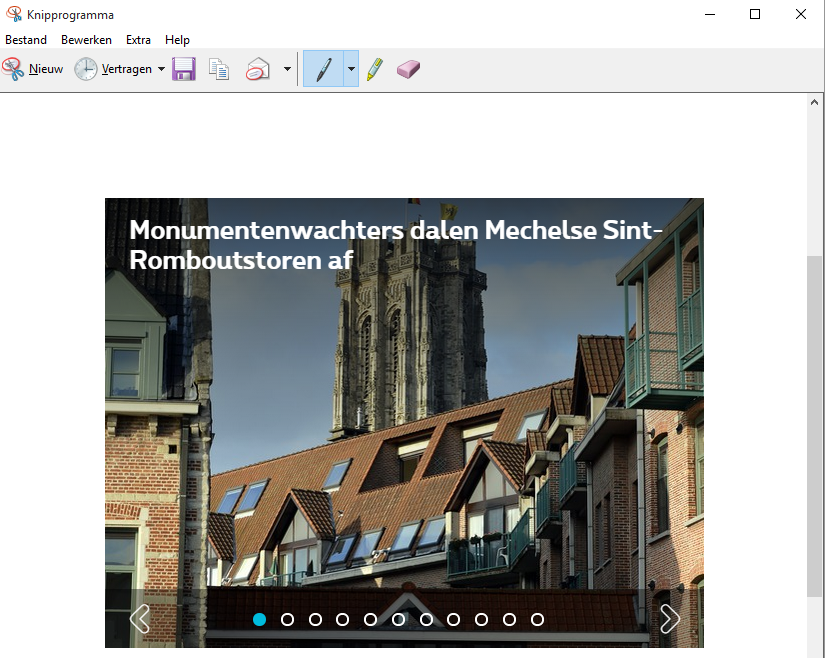
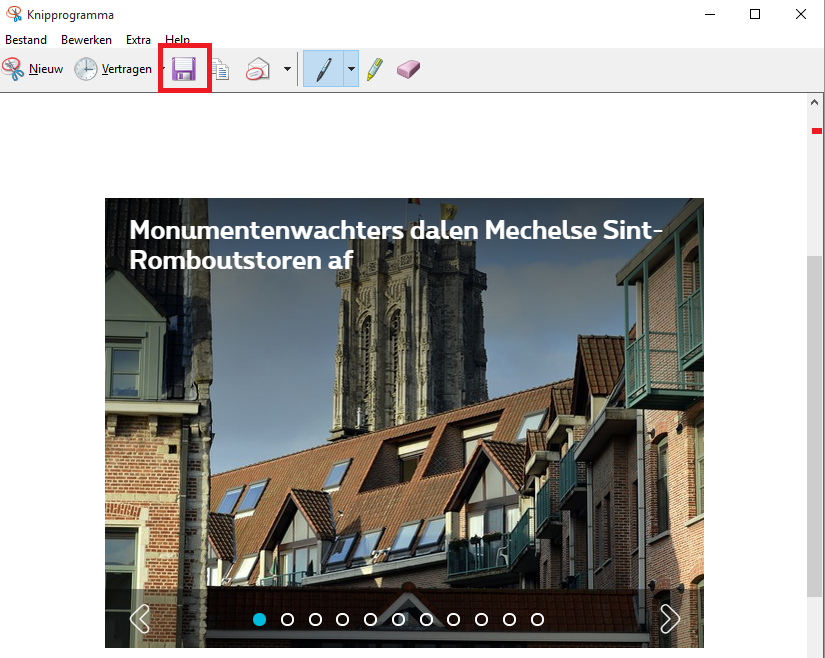
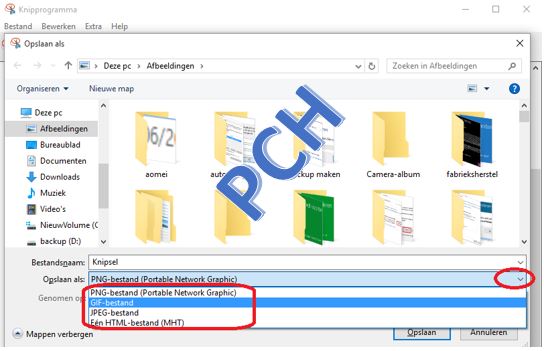
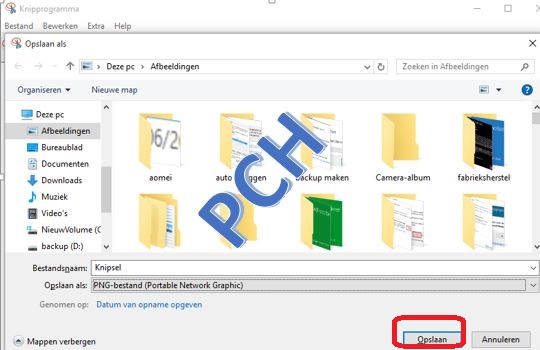
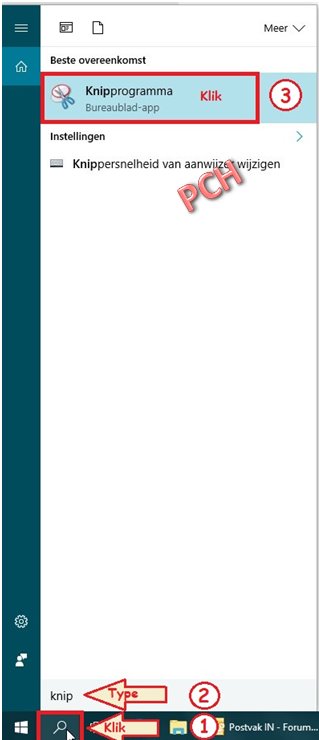
Het knipprogramma gebruiken om een printscreen te maken in Windows 10 Een printscreen maken van een geopend venster, van een stukje tekst in een document, een afbeelding, een foutmelding, ……. dat kan heel gemakkelijk met het knipprogramma. Hoe doe je dat? Zorg dat het venster waarvan je een printscreen wil maken geopend (actief) is. Ga dan naar Zoeken in Windows, typ knip en Klik nu op Knipprogramma. Onderstaande venster verschijnt, klik op Nieuw. De cursor verandert nu in een plus- teken . Houd de muisknop ingedrukt en selecteer het gebied waarvan je een printscreen wil maken. Na het selecteren ziet het scherm er zo uit: In het venster van het knipprogramma klik je op het icoon “opslaan”. Het venster “opslaan als” verschijnt. Je kan er de locatie kiezen waar de afbeelding wordt opgeslagen door de map van je keuze te selecteren in het linker deelvenster. Een geschikte bestandsnaam invullen doe je in het venster bestandsnaam. Een bestandsformaat kiezen doe je bij opslaan als. Door op het neerwaarts gericht pijltje te klikken aan de rechterkant van het venster krijg je alle bestandsextensies in beeld waaruit je kan kiezen. Meestal wordt JPEG- bestand gebruikt.
-
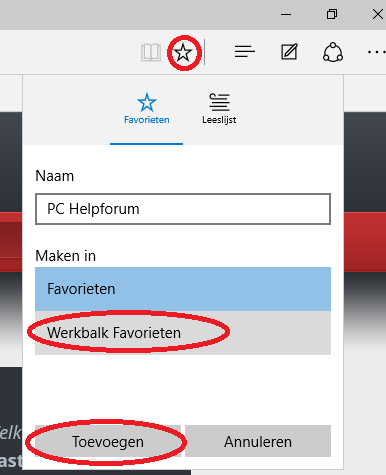
In de eerste afbeelding laat je geopende tabbladen zien, wat bedoel je met niet verwijderen? Wat kan je niet verwijderen? Wil je die mappen met de naam aanbevolen websites (zoals te zien op je afbeelding) verwijderen? Klik er met de rechtermuisknop op en kies verwijderen. Je vraag uit afbeelding 2..... ga naar favorieten en klik dan op het neerwaarts gericht pijltje. Kies werkbalk Favorieten. Dan kies je nog Toevoegen.
-
Enorme hoeveelheid berichten van mail delivery System
clarkie reageerde op henkbruijn's topic in Archief Bestrijding malware & virussen
Kape is verwittigd dat in bericht 5 een logje staat te wachten, even geduld tot hij online komt. -
Maak eens een printscreen van dat venster over Windows 10 en plaats die afbeelding in je volgend bericht. Maak ook een printscreen van je verkenner, in het rechter deelvenster klik je op C schijf zodat in het linker venster de inhoud te zien is en plaats die afbeelding ook in je volgend bericht.
-
Download en installeer Speccy. Speccy is er ook in Nederlandstalige versie, bij de installatie (of update) kan je de taal wijzigen van Engels naar Nederlands ... als je op het driehoekje klikt, krijg je een uitrolmenu waarin je Nederlands kan selecteren. Wanneer, tijdens het installeren van Speccy, de optie aangeboden wordt om Google Chrome of Google Toolbar "gratis" mee te installeren dien je de vinkjes weg te halen, tenzij dit een bewuste keuze is. Start nu het programma en er zal een overzicht gemaakt worden van je hardware. Als dit gereed is selecteer je bovenaan "Bestand - Publiceer Snapshot" en vervolgens bevestig je die keuze met " Ja ". In het venster dat nu opent krijg je een link te zien, kopieer nu die link en plak die in je volgende bericht. Zo krijgen we een gedetailleerd overzicht van je hardware. Meer info over deze procedure lees je HIER.
-
Problemen met drivers na updaten Windows 10
clarkie reageerde op michael1991's topic in Archief Windows 10
Het betreft een Medion desktop? Vermeld het MSN nummer van die medion in je volgend bericht. -
Dan plaatsen we hier een op en als je toch besluit om ooit over te gaan Windows 10 helpen we je graag verder.
-
Te hoge temperaturen van een PC / laptop worden meestal veroorzaakt door een te hoog stofgehalte. Om dit op een veilige manier te verwijderen verwijzen we graag naar deze zeer duidelijke uitleg. Neem de tips grondig door en doe het nodige om je systeem stofvrij te (laten) maken…nadien kan je ons dan de nieuwe resultaten van Speccy bezorgen.
-
Download HD Tune en sla het bestand op. Installeer HD Tune en start deze na de installatie op. Vervolgens ga je naar het tabblad Error Scan, selecteer de harde schijf die je wil controleren en druk op Start. De controle kan een hele tijd in beslag nemen afhankelijk van de grootte van de te controleren harde schijf. Wat is het resultaat van deze test?
-
pictogrammen in werkbalk weg en ik kan de pc niet uitzetten
clarkie reageerde op sers's topic in Archief Windows 10
Probleem van de baan dan mag hier een op.