clarkie
-
Items
26.332 -
Registratiedatum
-
Laatst bezocht
Inhoudstype
Profielen
Forums
Store
Alles dat geplaatst werd door clarkie
-

DPC WATCHDOG VIOLATION tijdens upgrade nar windows 10
clarkie reageerde op volcom's topic in Archief Windows 10
Dat BSOD heeft te maken met foute drivers of hardware en die niet compatibel zijn met Windows 10 veronderstel ik. Als je de Upgrade uitvoert heb je dan alle randapparatuur verwijderd? Stond Windows 8.1 op de laptop bij aankoop? Wat is het merk, model en modelnummer van de laptop? Staat er een 32 of 64 bits versie van Windows 8.12 op je laptop? -
DPC WATCHDOG VIOLATION tijdens upgrade nar windows 10
clarkie reageerde op volcom's topic in Archief Windows 10
Belangrijkste vraag die ik me eerst stel is de Upgrade volledig voltooid is of........? Is Windows werkend? -
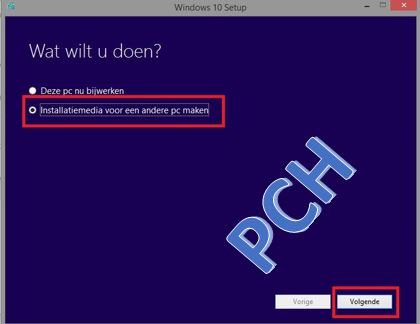
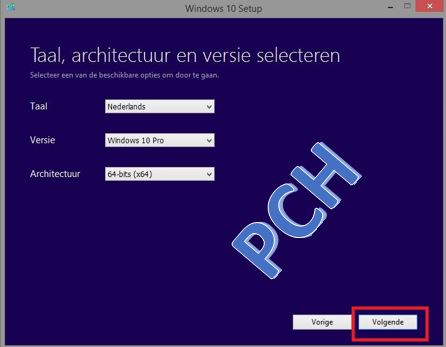
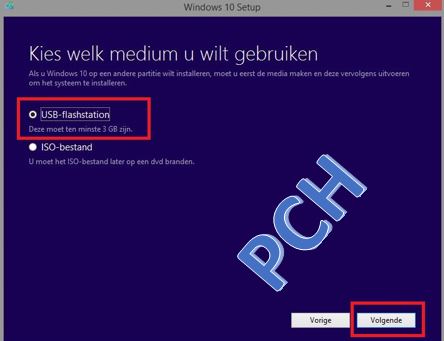
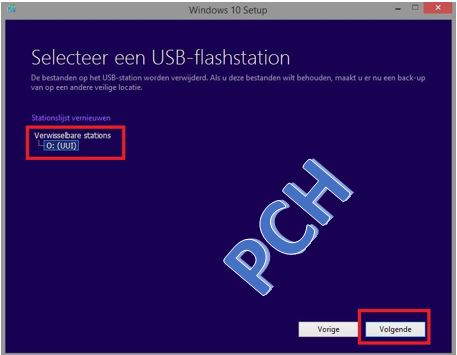
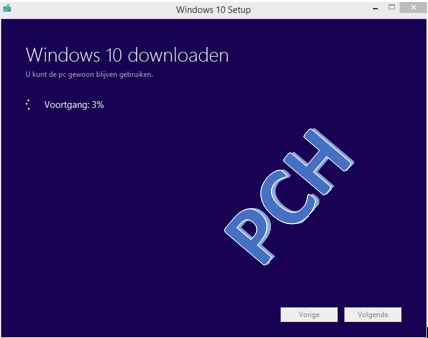
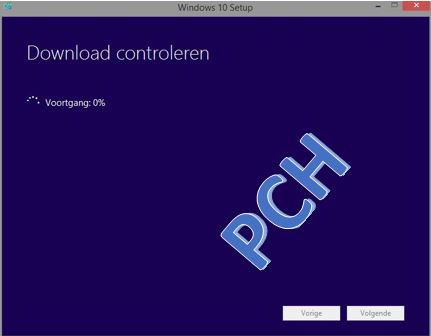
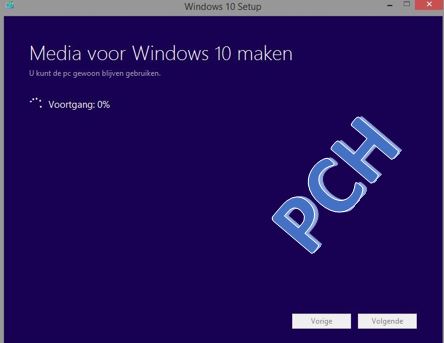
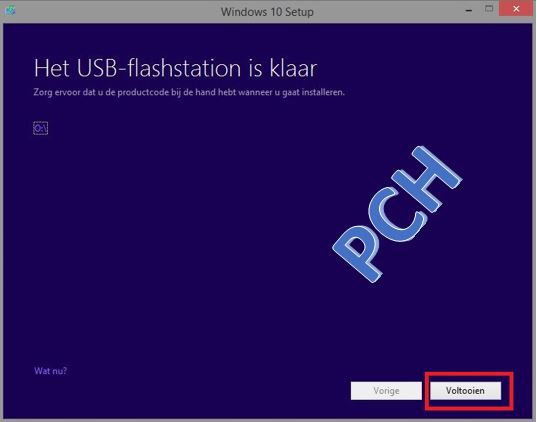
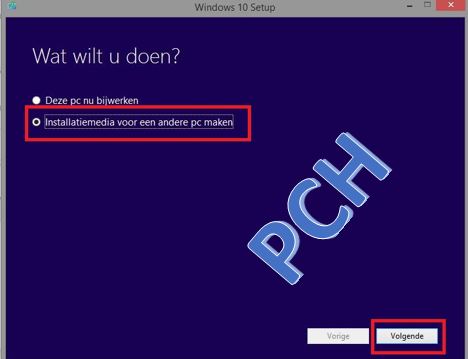
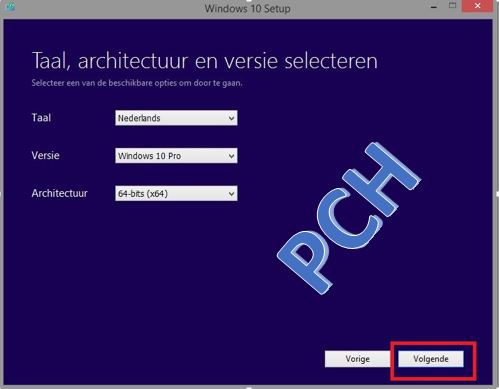
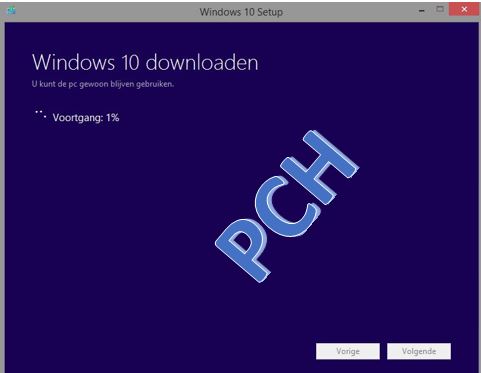
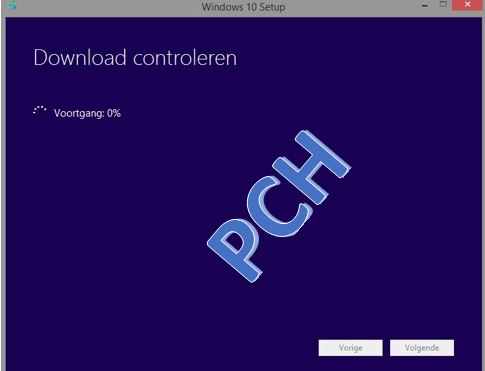
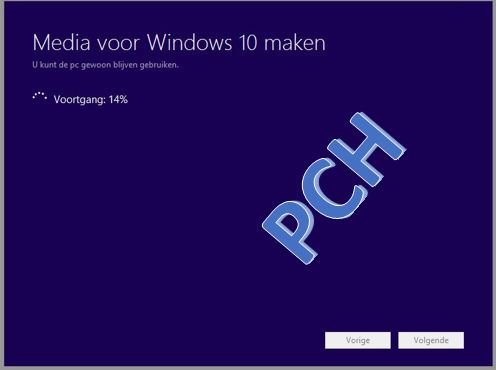
Windows 10 downloaden en een opstartbare installatie USB- stick maken. Plaats een USB-stick in een vrije USB-poort. Let op! Bestanden die nog op de stick staan worden verwijderd. Download en start deze Media Creation Tool. Kies voor Hulpprogramma nu downloaden. Open het gedownloade bestand Media Creation Tool. Eerst zal een scherm verschijnen waar je installatiemedia voor een andere pc maken moet selecteren. Klik dan op Volgende. In het volgende scherm dat je dan krijgt kies je de gewenste taal. Maak je een keuze tussen Windows 10 Home, Windows 10 Home N, Windows 10 Pro en Windows 10 PRO N en in het laatste vak selecteer je de bitsversie (32 of 64 bits of beide). Klik dan op Volgende. In het scherm dat nu verschijnt selecteer je USB-flashstation. Klik op volgende. Selecteer de USB-stick. Hou er ook rekening mee dat alles op je stick verwijderd wordt. Klik op Volgende. In het volgende scherm zie je dat het Installatiebestand gedownload wordt en hoe ver de download voltooid is. Onderstaande schermen verschijnen, je hoeft nergens op te klikken. De download wordt gecontroleerd. Media wordt aangemaakt. Klik nog op voltooien.

-
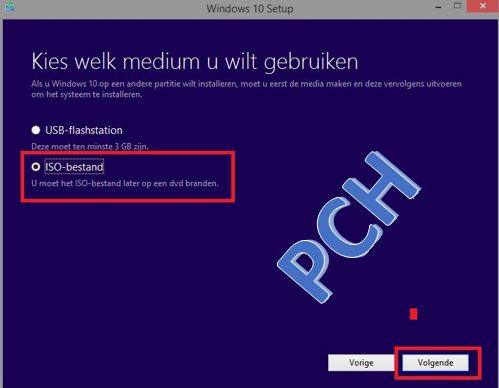
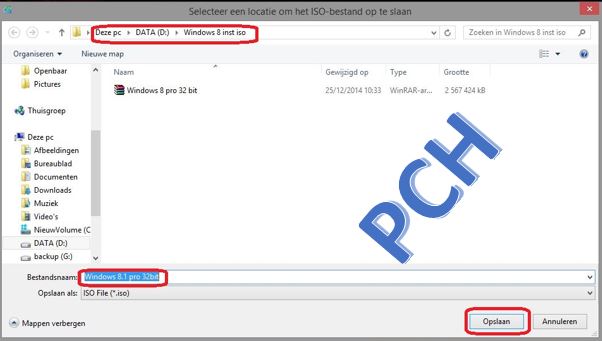
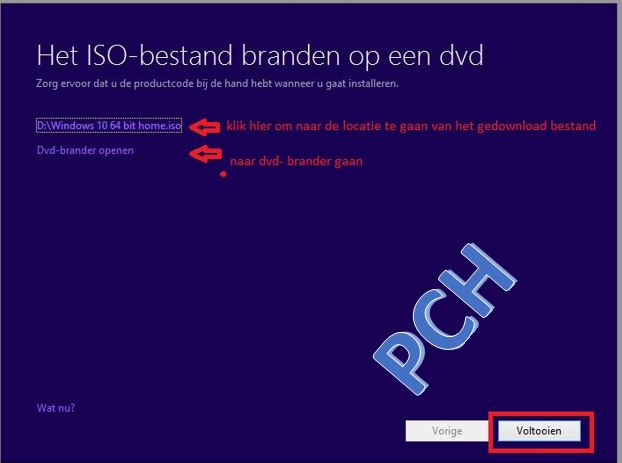
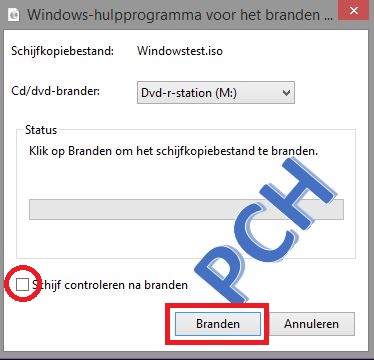
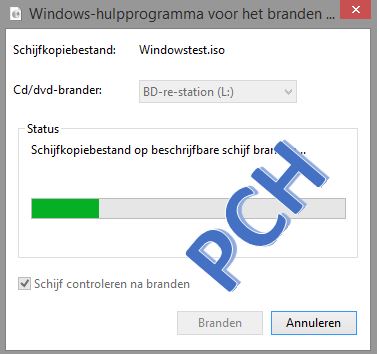
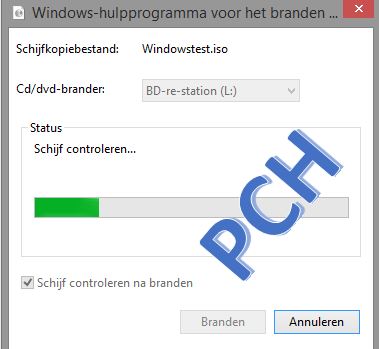
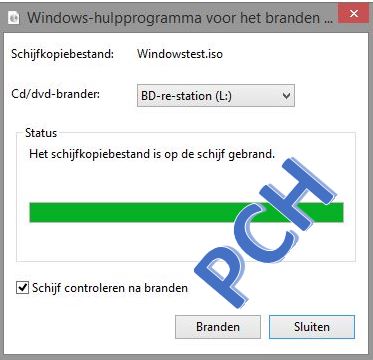
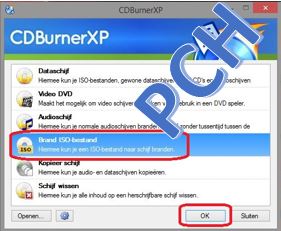
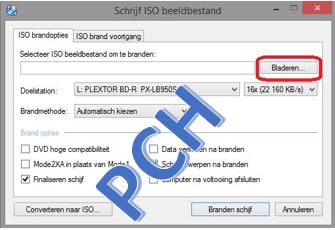
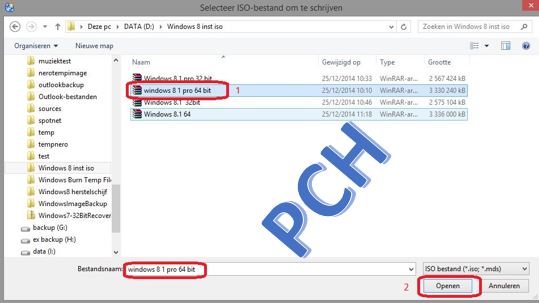
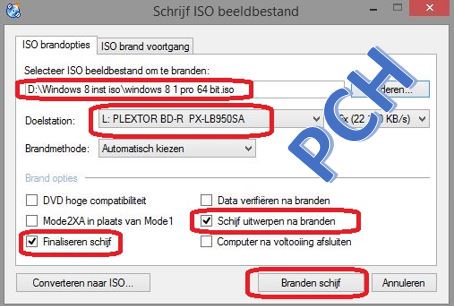
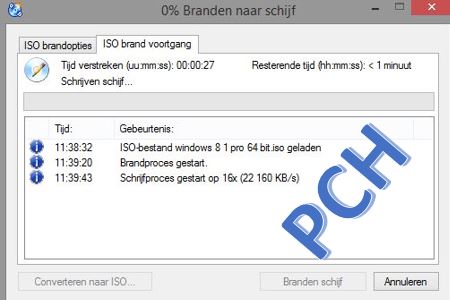
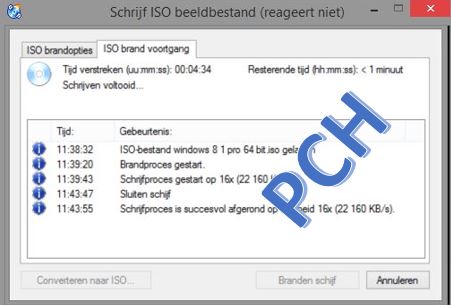
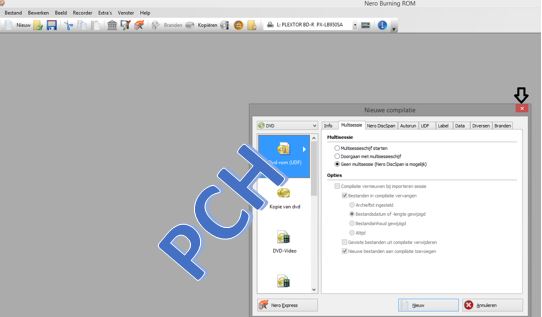
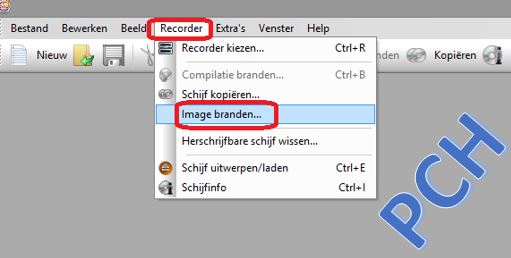
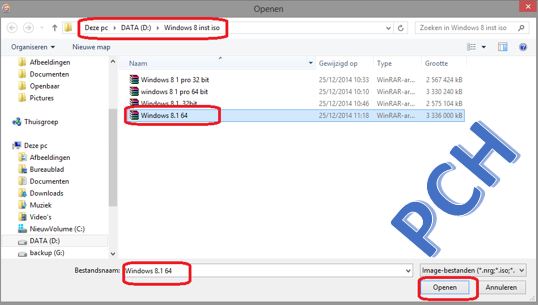
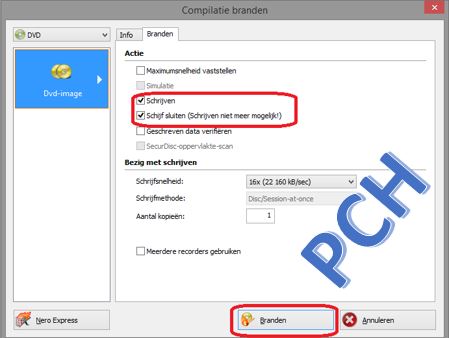
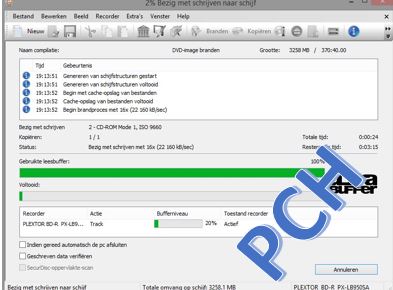
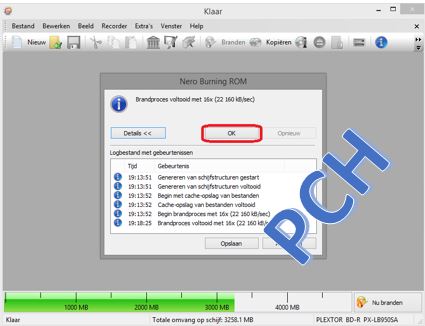
Windows 10 downloaden en op een opstartbare installatie DVD branden Download en start deze Media Creation Tool. Kies voor Hulpprogramma nu downloaden. Open het gedownloade bestand Media Creation Tool. Eerst zal een scherm verschijnen waar je installatiemedia voor een andere pc maken moet selecteren. Klik dan op Volgende. In het volgende scherm dat je dan krijgt kies je de gewenste taal. Maak je keuze tussen Windows 10 Home, Windows 10 Home N, Windows 10 Pro en Windows 10 PRO N en in het laatste vak selecteer je de bitsversie (32 of 64 bit of beide). Klik dan op Volgende. In het scherm dat nu verschijnt selecteer je ISO-bestand. Klik op volgende. Nu moet je de locatie selecteren waar het gedownload bestand bewaart wordt. Kies een gepaste bestandsnaam en map en klik dan op Opslaan. Schrijf eventueel op een papiertje de gekozen bestandsnaam en locatie op want dat komt verderop nog van pas. In het volgende scherm zie je dat het Installatiebestand gedownload wordt. Onderstaande schermen verschijnen, je hoeft nergens op te klikken. De download wordt gecontroleerd en de media aangemaakt. In het volgend scherm kan je rechtsreeks naar de locatie van het gedownload bestand gaan, kiezen voor Dvd-brander openen of het venster sluiten door op voltooien te klikken. Kies je voor Dvd-brander openen kan je het bestand op een schijf branden, klik je dan op voltooien krijg je onderstaand scherm. Zet een vinkje bij Schijf controleren na branden en klik op Branden. Het branden start. Na het branden wordt de schijf gecontroleerd. Klik nog op sluiten. Heb je er eerder voor gekozen om niet dadelijk het ISO- bestand op een schijf je te branden kan dat nog altijd met je eigen brandsoftware. Hieronder kan je zien hoe je een opstartbare installatie DVD kan maken met CDBurnerXP en NERO. Opstartbare DVD maken met CDBurnerXP CDBurnerXP kan je gratis downloaden via deze link. Start CDBurnerXP. In het eerste scherm kies je Brand ISO-bestand. Dan klik je op OK. Klik op Bladeren. In het scherm dat je nu ziet ga je het gedownload bestand moeten selecteren, weet je niet meer waar het bestand zich bevindt dan komt dat papiertje nu goed van pas. Klik dan op Openen. Controleer nog even of het om het juiste bestand gaat. Bij Doelstation moet de DVD-brander geselecteerd zijn. Finaliseren schijf en Schijf uitwerpen na branden zijn standaard reeds aangevinkt. Zorg dat er een lege DVD in je brander zit en klik dan op Branden schijf. Het branden naar de schijf start. Onderstaande scherm krijg je als het branden voltooid is. De DVD wordt automatisch uitgeworpen. Opstartbare DVD maken met Nero Burning Rom Opmerking: Afhankelijk van de door jouw gebruikte versie kunnen de afbeeldingen afwijken . Start Nero Burning Rom . Als je na het opstarten het scherm Nieuwe compilatie krijgt mag je dat weg klikken door op het kruisje te klikken. Ga in het menu naar Recorder-> Image branden… In het volgend scherm selecteer je het bestand dat je wil branden. Weet je niet meer waar het bestand zich bevindt dan komt dat papiertje nu goed van pas. Klik op Openen. De functies Schrijven en Schijf sluiten (Schrijven niet meer mogelijk) moeten aangevinkt staan. Zorg dat er een lege DVD in je brander zit en klik dan op Branden. In het volgend scherm zie je de vooruitgang. Als het brandproces voltooid is klik je op OK.
-
Windows 10 gratis en legaal downloaden Je wil Windows 10 installeren of her- installeren maar je bent niet in het bezit van een installatieschijf…. Microsoft stelt de Media Creation Tool ter beschikking waarmee je Windows 10 kan downloaden en bovendien een opstartbare installatieschijf of USB- stick kan maken. Kies voor Hulpprogramma nu downloaden. Heb je een geldige Windows productcode nodig….dat verneem je ook via bovenstaande link. Hoe je Windows 10 via de Media creation Tool kan downloaden en je opstartbare installatie DVD kan branden lees je hier. Ook is er een handleiding aanwezig hoe je het ISO- bestand kan branden op een schijfje met Nero en CDBurnerXP. Hoe je Windows 10 via de Media creation Tool kan downloaden en een opstartbare installatie USB- stick maakt lees je hier.
-
De experts zijn verwittigd, zodra ze online komen analyseren ze het logje en ontvang je verdere instructies.
-
Drivers vindt je op de website van de fabrikant. Indien je ze zelf niet vindt vermeld je best het volledig modelnummer van je laptop in het volgend bericht. Voer ook onderstaande uit. Download en installeer Speccy. Speccy is er ook in Nederlandstalige versie, bij de installatie (of update) kan je de taal wijzigen van Engels naar Nederlands ... als je op het driehoekje klikt, krijg je een uitrolmenu waarin je Nederlandskan selecteren. Wanneer, tijdens het installeren van Speccy, de optie aangeboden wordt om Google Chrome of Google Toolbar "gratis" mee te installeren dien je de vinkjes weg te halen, tenzij dit een bewuste keuze is. Start nu het programma en er zal een overzicht gemaakt worden van je hardware. Als dit gereed is selecteer je bovenaan "Bestand - Publiceer Snapshot" en vervolgens bevestig je die keuze met " Ja ". In het venster dat nu opent krijg je een link te zien, kopieer nu die link en plak die in je volgende bericht. Zo krijgen we een gedetailleerd overzicht van je hardware. indien niet mogelijk door geen internet bestand-> opslaan alstekstdocument..., dat plaats je dan in je volgend bericht. Meer info over deze procedure lees je HIER.
-
Seagate BUP Slim 1TB niet meer zichtbaar
clarkie reageerde op thepjpollie's topic in Archief Hardware algemeen
Je hebt niet vermeld welke Windows versie je gebruikt....? Indien je schijfbeer weet te vinden mag je er een printscreen van maken met de externe schijf aangesloten natuurlijk, en die afbeelding in je volgend bericht plaatsen. Anders vermeld je in het volgend bericht welke Windows versie je gebruikt. -
Dat je nog geen melding gekregen hebt om de Update uit te voeren is volkomen normaal. Zelf heb ik ook al gereserveerd enz.... en nog nada en ja ik denk dat je een beetje geduld moet hebben en hoe langer je wacht met de installatie hoe minder kans op problemen. Dat kennissen en vrienden al een TIJDJE de update uitgevoerd hebben naar de definitieve versie geloof ik helaas niet, het zou wel kunnen dat ze Windows 10 preview geïnstalleerd hebben. Vanaf vandaag worden de verschillende installatiemogelijkheden uitgetest door mezelf en wil hier later wel op terug komen, maar ........ geduld is een schone deugd.
-
Drivernavigator is aanwezig op je laptop, gebruik je die? Zulke software gebruik je beter niet, in plaats daarvan kijk je best op de site van de fabrikant of er driver updates aanwezig voor de hardware indien nodig. Updates voer je ook best pas uit indien er een probleem is met de werking anders laat je alles zoals het is. Controleer via start-> configuratiescherm-> geluid-> tabblad opnemen of de microfoon als standaard ingesteld is en test dan ook even (indien werkend krijg je groene balkjes naast het apparaat). Voer ook onderstaande uit om een controle uit te voeren op aanwezige malware. Download RSIT van de onderstaande locaties en sla deze op het bureaublad op. Hoe je controleert of je met een 32- of 64-bitversie van Windows werkt kan je hier bekijken. RSIT 32 bit (RSIT.exe) RSIT 64 bit (RSITx64.exe) Dubbelklik op RSIT.exe om de tool te starten. Windows Vista, 7 en 8 gebruikers dienen de tool als "administrator" uit te voeren door middel van de rechtermuisknop en kiezen voor Als Administrator uitvoeren. Vervolgens wordt de "Disclaimer of warranty" getoond, klik vervolgens op "Continue" Wanneer de tool gereed is worden er twee kladblok bestanden geopend genaamd "Log.txt" en "Info.txt" . RSIT Logbestanden plaatsen Voeg het logbestand met de naam "Log.txt" als bijlage toe aan het volgende bericht. (Dit logbestand kunt u tevens terug vinden in de map ""C:\\rsit") Het logbestand met de naam "Info.txt" wat geminimaliseerd is hoeft u niet te plaatsen. (Dit logbestand wordt enkel de eerst keer bij het uitvoeren aangemaakt). Hoe u een bijlage kunt toevoegen aan het bericht leest u hier. De handleiding voor het gebruik van RSIT kan je HIER bekijken en we hebben ook nog een .
-
Ik vermoed dat je het hier over een laptop hebt? Kan je merk ,model en modelnummer in je volgend bericht vermelden? Download en installeer Speccy. Speccy is er ook in Nederlandstalige versie, bij de installatie (of update) kan je de taal wijzigen van Engels naar Nederlands ... als je op het driehoekje klikt, krijg je een uitrolmenu waarin je Nederlandskan selecteren. Wanneer, tijdens het installeren van Speccy, de optie aangeboden wordt om Google Chrome of Google Toolbar "gratis" mee te installeren dien je de vinkjes weg te halen, tenzij dit een bewuste keuze is. Start nu het programma en er zal een overzicht gemaakt worden van je hardware. Als dit gereed is selecteer je bovenaan "Bestand - Publiceer Snapshot" en vervolgens bevestig je die keuze met " Ja ". In het venster dat nu opent krijg je een link te zien, kopieer nu die link en plak die in je volgende bericht. Zo krijgen we een gedetailleerd overzicht van je hardware. Meer info over deze procedure lees je HIER.
-
Download RSIT van de onderstaande locaties en sla deze op het bureaublad op. Hoe je controleert of je met een 32- of 64-bitversie van Windows werkt kan je hier bekijken. RSIT 32 bit (RSIT.exe) RSIT 64 bit (RSITx64.exe) Dubbelklik op RSIT.exe om de tool te starten. Windows Vista, 7 en 8 gebruikers dienen de tool als "administrator" uit te voeren door middel van de rechtermuisknop en kiezen voor Als Administrator uitvoeren. Vervolgens wordt de "Disclaimer of warranty" getoond, klik vervolgens op "Continue" Wanneer de tool gereed is worden er twee kladblok bestanden geopend genaamd "Log.txt" en "Info.txt" . RSIT Logbestanden plaatsen Voeg het logbestand met de naam "Log.txt" als bijlage toe aan het volgende bericht. (Dit logbestand kunt u tevens terug vinden in de map ""C:\\rsit") Het logbestand met de naam "Info.txt" wat geminimaliseerd is hoeft u niet te plaatsen. (Dit logbestand wordt enkel de eerst keer bij het uitvoeren aangemaakt). Hoe u een bijlage kunt toevoegen aan het bericht leest u hier. De handleiding voor het gebruik van RSIT kan je HIER bekijken en we hebben ook nog een .
-
Blijkbaar is bericht 3 van 21 juli door de mazen van het net geglipt, sorry hiervoor. Je hebt het probleem toch opgelost. Dan mag hier een op.
-
Gebruik niet dagelijks een laptop maar 2 tot 3 uur lijkt me in dit geval toch normaal.
-
Voer onderstaande uit en probeer erna opnieuw Windows Update uit te voeren. Download Windows Repair all in One. Even naar onder scrollen en klikken op - Direct Download Dubbelklik na het downloaden op het bestand tweaking.com_windows_repair_aio_setup.exe om de installatie te starten Gebruikers van Vista, Windows 7 en Windows 8: rechtsklik -> uitvoeren als Administrator. Na de installatie kan je aangeven om het programma te starten. Als het venster van Windows repair geopend is ga je naar step5: Backup. Daar klik je bij System Restore op Create. Bij Registery Backup klik je vervolgens op Backup. Bij het klikken op Backup zie je de vooruitgang. Erna klik je op Next. In het venster dat je dan ziet klik je open repairs. Zet de vinkjes zoals in de afbeelding. Zet ook een vinkje aan de rechterkant bij Restart/Shutdown system when finished en selecteer vervolgens Restart System. Schakel je antivirusprogramma uit (zie Antivirus (tijdelijk) uitschakelen) en klik op Start Repairs.
-
Ik kan Adblock Plus niet installeren
clarkie reageerde op charlotte273's topic in Archief Bestrijding malware & virussen
Het verwijderen van Google Chrome daarna de temp map leeg maken, Ccleaner uitvoeren en Google Chrome herinstalleren zou het probleem kunnen oplossen maar de aanwezigheid van Malware is ook een mogelijke oorzaak daarom mag je onderstaande uitvoeren. Download RSIT van de onderstaande locaties en sla deze op het bureaublad op. Hoe je controleert of je met een 32- of 64-bitversie van Windows werkt kan je hier bekijken. RSIT 32 bit (RSIT.exe) RSIT 64 bit (RSITx64.exe) Dubbelklik op RSIT.exe om de tool te starten. Windows Vista, 7 en 8 gebruikers dienen de tool als "administrator" uit te voeren door middel van de rechtermuisknop en kiezen voor Als Administrator uitvoeren. Vervolgens wordt de "Disclaimer of warranty" getoond, klik vervolgens op "Continue" Wanneer de tool gereed is worden er twee kladblok bestanden geopend genaamd "Log.txt" en "Info.txt" . RSIT Logbestanden plaatsen Voeg het logbestand met de naam "Log.txt" als bijlage toe aan het volgende bericht. (Dit logbestand kunt u tevens terug vinden in de map ""C:\\rsit") Het logbestand met de naam "Info.txt" wat geminimaliseerd is hoeft u niet te plaatsen. (Dit logbestand wordt enkel de eerst keer bij het uitvoeren aangemaakt). Hoe u een bijlage kunt toevoegen aan het bericht leest u hier. De handleiding voor het gebruik van RSIT kan je HIER bekijken en we hebben ook nog een . -
Ongeldige installatiekopie
clarkie reageerde op Egwene's topic in Archief Bestrijding malware & virussen
best wacht je even af tot de malware verwijderd is. -
Wifi blijft proberen te verbinden
clarkie reageerde op edwinv89's topic in Archief Internet & Netwerk
Probleem opgelost dan mag hier een op. -
Ik kan Adblock Plus niet installeren
clarkie reageerde op charlotte273's topic in Archief Bestrijding malware & virussen
Lukt het via deze link? -
wachtwoorden in incredimail steeds op nieuw instellen.
clarkie reageerde op gerda12's topic in Archief E-mailprogramma's
Als je op zoek bent naar verwijderde bestanden installeer je best geen nieuwe bestanden op die schijf omdat dan het bestand zeker overschreven wordt en niet meer te recupereren is. Heb je al met recuva geprobeerd om de map of bestanden te recupereren? -
Download RSIT van de onderstaande locaties en sla deze op het bureaublad op. Hier staat een beschrijving hoe je kan kijken of je een 32- of 64-bitversie van Windows heeft. RSIT 32 bit (RSIT.exe) RSIT 64 bit (RSITx64.exe) Dubbelklik op RSIT.exe om de tool te starten. Windows Vista, 7 en 8 gebruikers dienen de tool als "administrator" uit te voeren door middel van de rechtermuisknop en kiezen voor Als Administrator uitvoeren. Vervolgens wordt de "Disclaimer of warranty" getoond, klik vervolgens op "Continue" Wanneer de tool gereed is worden er twee kladblok bestanden geopend genaamd "Log.txt" en "Info.txt" . RSIT Logbestanden plaatsen Voeg het logbestand met de naam "Log.txt" als bijlage toe aan het volgende bericht. (Dit logbestand kunt u tevens terug vinden in de map ""C:\rsit") Het logbestand met de naam "Info.txt" wat geminimaliseerd is hoeft u niet te plaatsen. (Dit logbestand wordt enkel de eerst keer bij het uitvoeren aangemaakt). Hoe u een bijlage kunt toevoegen aan het bericht leest u hier. Bekijk ook de .
-
Aangezien er geen reactie meer komt op dit topic, trekken we hieruit de conclusie dat het opgelost is en sluiten we dit topic af. Mocht je het topic - om één af andere reden - terug heropend wil zien, stuur dan een PB (persoonlijk bericht) naar één van de moderatoren.
-
Kan Excel bestanden die ik als bijlage ontvang niet openen
clarkie reageerde op frankernst's topic in Archief Excel
Aangezien er geen reactie meer komt op dit topic, trekken we hieruit de conclusie dat het opgelost is en sluiten we dit topic af. Mocht je het topic - om één af andere reden - terug heropend wil zien, stuur dan een PB (persoonlijk bericht) naar één van de moderatoren. -
Streaming video opslaan vanop site met login en ww?
clarkie reageerde op Peter_B's topic in Archief Multimedia
Aangezien er geen reactie meer komt op dit topic, trekken we hieruit de conclusie dat het opgelost is en sluiten we dit topic af. Mocht je het topic - om één af andere reden - terug heropend wil zien, stuur dan een PB (persoonlijk bericht) naar één van de moderatoren. -
Volledige backup Vista Home Premium laptop
clarkie reageerde op mista_V's topic in Archief Windows Vista
Als je binnen dit topic verder geen problemen of vragen meer hebt, mag je dit onderwerp persoonlijk afsluiten. Dit doe je door bovenaan het topic te kiezen voor "Modereer onderwerp" en op "Sluiten" te klikken ... zo blijft het voor iedereen overzichtelijk.