clarkie
-
Items
26.346 -
Registratiedatum
-
Laatst bezocht
Inhoudstype
Profielen
Forums
Store
Alles dat geplaatst werd door clarkie
-

Versie van Universal Serial Bus-controllers ?
clarkie reageerde op LuRoy's topic in Archief Windows 7
Ubuntu is gratis. Je brand het zodanig op een cd dat je te niet hoeft te installeren op je computer. Je start op vanaf Ubuntu en probeert zo aan je bestanden te geraken. -
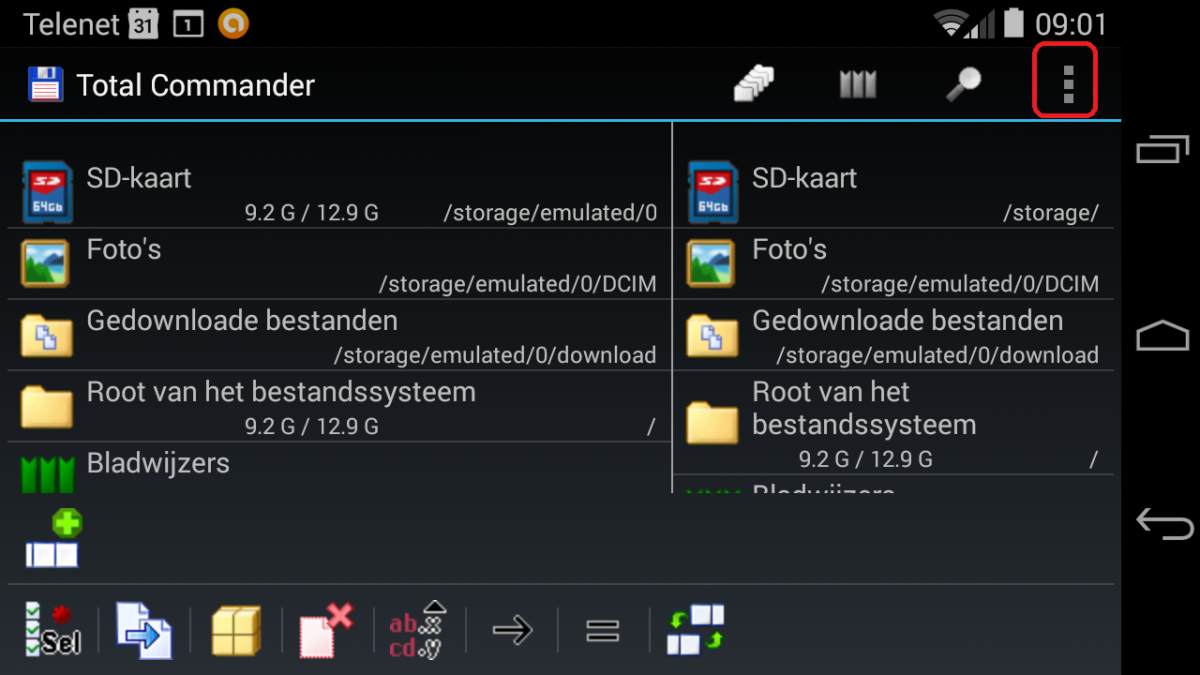
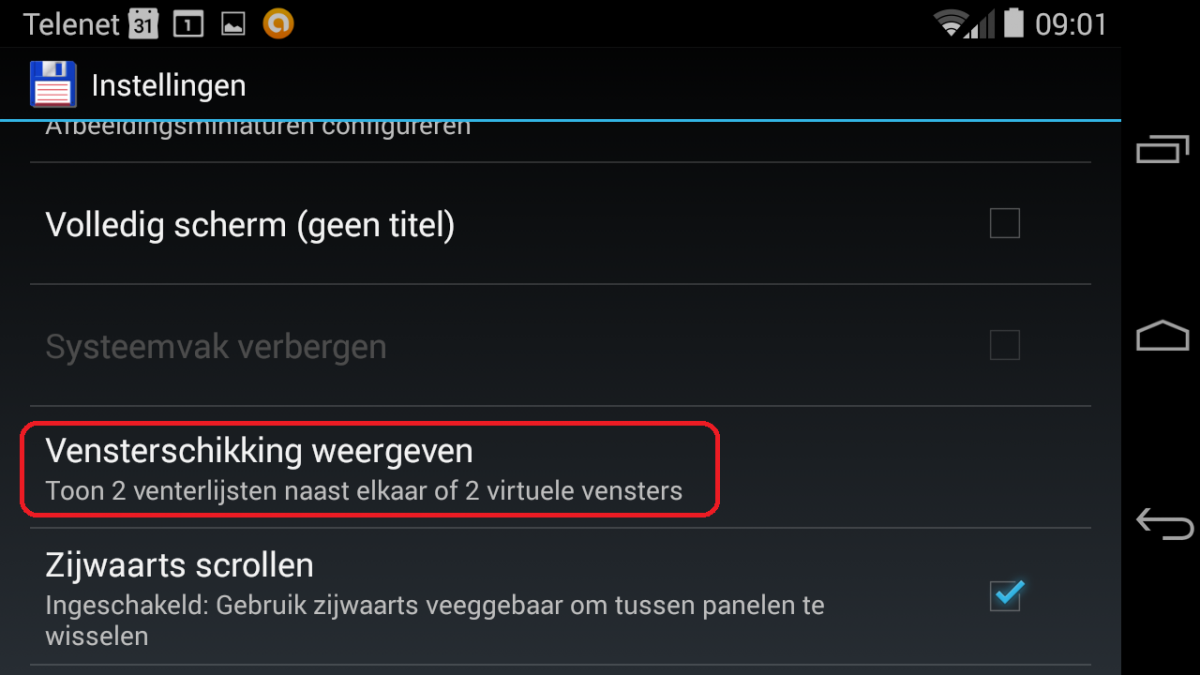
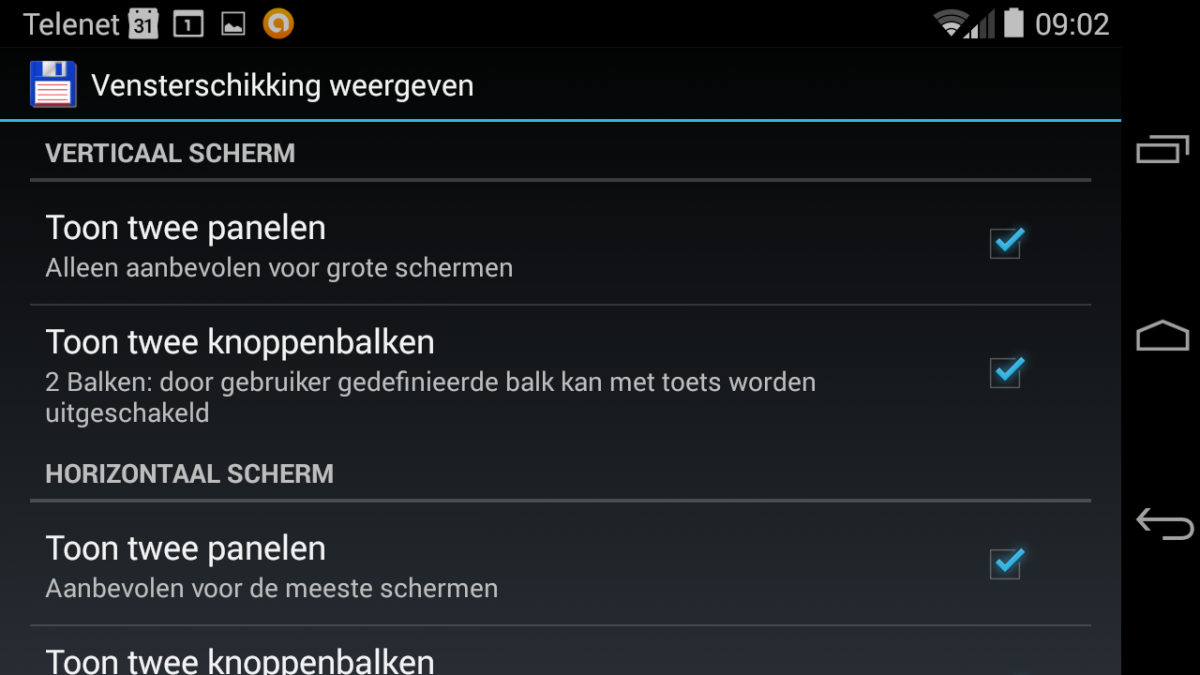
Lijkt me toch perfect mogelijk met Total commander in Android of bedoel je onderstaande niet? Ga in total commander naar instellingen. Klik er op configuratie... Klik dan op vensterschikking weergeven Maak je keuze in volgend menu. Zoals je reeds zag in afbeelding 1 krijg je twee vensters naast elkaar. Andere File managers waar je met twee vensters zou moeten kunnen werken zijn o.a. Solid Explorer, Ghost commander, X- plore, File explorer.

-
Versie van Universal Serial Bus-controllers ?
clarkie reageerde op LuRoy's topic in Archief Windows 7
De info die je geplaatst hebt in je vorige berichten had je beter geplaatst in je allereerste bericht. Ik ben niet zeker of je de externe schijf al getest hebt op een andere computer. Zie je daar de schijf in schijfbeheer en hoe wordt die dan weergegeven? Hoe je kan proberen data te redden via een Ubuntu lees je in deze link. -
Heb je enkel met die ene Update problemen? Heb je ook al geprobeerd om de update handmatig te installeren via deze link?
-
Daar kan ik je zo geen antwoord op geven, helaas. Maar je kan naar deze link gaan om na te gaan of je T200 A geschikt is om dat game te spelen.
-
Versie van Universal Serial Bus-controllers ?
clarkie reageerde op LuRoy's topic in Archief Windows 7
Klopt volledig. Maar hoe belangrijk is die data echt, en indien de schijf defect is en data niet meer te recupereren...... hoe is het dan nog gesteld met een aanspraak op mogelijke garantie indien de schijf uit de behuizing verwijderd werd? En de beslissing ligt inderdaad bij TS zelf en ook enkel hij weet of de garantie nog van tel is. Indien de data echt belangrijk is misschien eens met een Ubuntu live cd proberen de data te redden? -
Versie van Universal Serial Bus-controllers ?
clarkie reageerde op LuRoy's topic in Archief Windows 7
Ik zou die behuizing helemaal niet opengooien, is toch meteen een drastische ingreep. Ik vraag me zelfs af of er nog sprake is van garantie? heeft die WD ooit gewerkt? En er is een driver beschikbaar, zie deze link. Soortgelijk probleem hier. -
card reader werkt niet altijd + cd reader start niet meer automatisch
clarkie reageerde op Mr_Bert's topic in Archief Multimedia
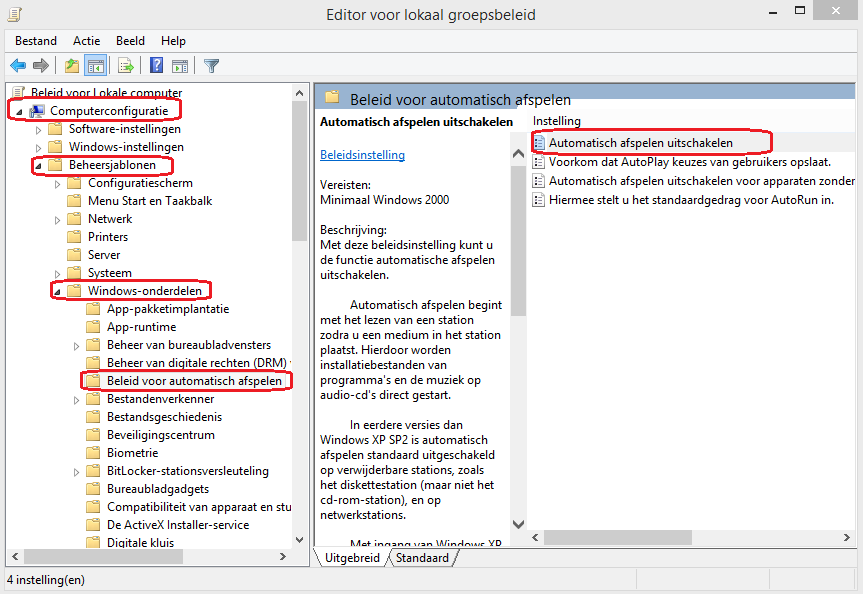
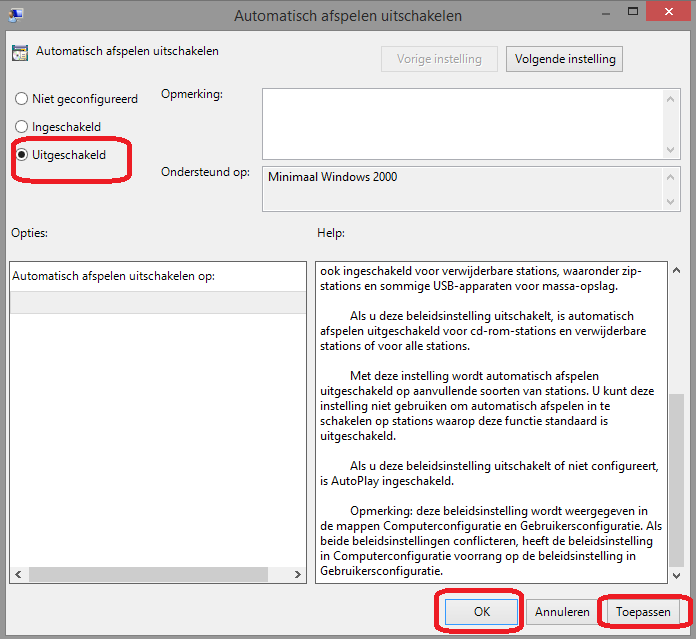
Ccleaner mag je blijven herhalen tot er geen fouten meer gevonden worden. Dan voer je onderstaande uit. Gebruik de Windows + R toetsencombinatie. Typ in het venster dat je dan krijgt gpedit.msc en klik op OK. In het volgend venster dat je krijgt ga je in het linker deelvenster naar computerconfiguratie-> beheersjablonen-> windows onderdelen->beleid voor automatisch afspelen en klik erop. In het rechter deelvenster dubbelklik je op automatisch afspelen uitschakelen. In het venster dat je dan krijgt moet uitgeschakeld aangevinkt zijn. Klik op Toepassen en OK.
-
4 toetsenbordinvoeren, maar 1 taal?
clarkie reageerde op thepjpollie's topic in Archief Andere software
Gaat het in dit topic over dezelfde computer? Indien ja, gaan we hier even afwachten tot de malware experts hun werk gedaan hebben want het probleem hier kan verband houden met je ander probleem. -
Fijn dat je probleem opgelost is. Dan gaat op dit topic een slotje.
-
Het zou toch handig zijn als we wisten wat je juist uitgevoerd hebt. Heb of had je een lokaal account of een Microsoft account? Ben je van het een account overgeschakeld naar het andere? Neem ook deze link eens door en vooral bericht 11 want daar zit misschien ook de oplossing voor jouw.
-
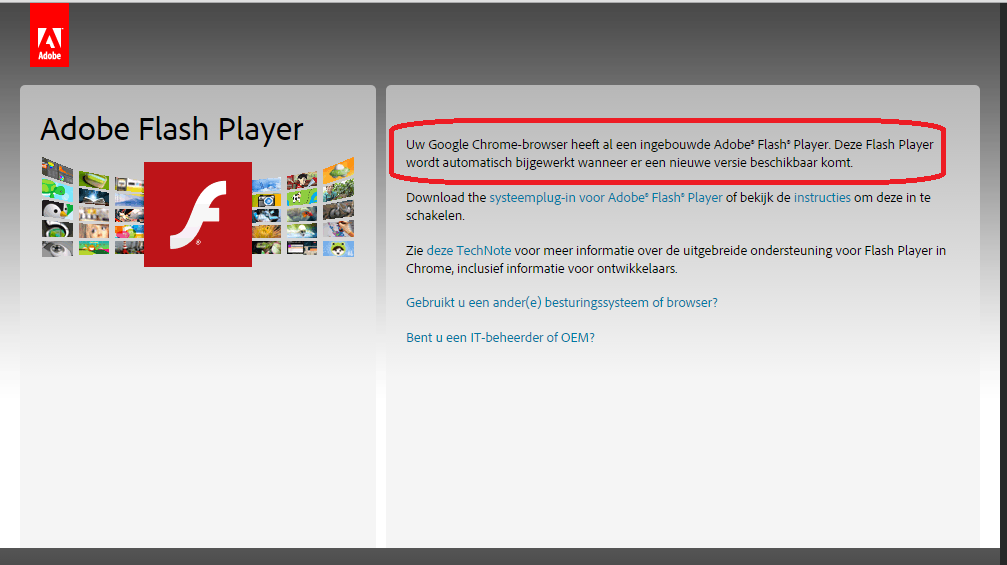
Je hebt het toch over Google Chrome? Dan hoef je Adobe flash player niet apart te installeren want die is ingebouwd in Google Chrome. Ga maar eens naar deze pagina.(klik erop) Je zou dan onderstaande te zien moeten krijgen. En op welke locatie en hoe dus heb je flash player verwijderd?
-
card reader werkt niet altijd + cd reader start niet meer automatisch
clarkie reageerde op Mr_Bert's topic in Archief Multimedia
En wat levert optie 2 op? Wat die mogelijke fouten in het register betreft maak je beter gebruik van Ccleaner. Download CCleaner. (Als je het nog niet hebt) Installeer het (als je niet wilt dat Google Chrome op je PC als standaard-webbrowser wordt geïnstalleerd, moet je de 2 vinkjes wegdoen !!!) en start CCleaner op. Klik in de linkse kolom op “Cleaner”. Klik achtereenvolgens op ‘Analyseren’ en na de analyse op 'Schoonmaken'. Klik vervolgens in de linkse kolom op “Register” en klik op ‘Scan naar problemen”. Als er fouten gevonden worden klik je op ”Herstel geselecteerde problemen” en ”OK”. Dan krijg je de vraag om een back-up te maken. Klik op “JA”. Kies dan “Herstel alle geselecteerde fouten”. Soms is 1 analyse niet voldoende. Deze procedure mag je herhalen tot de analyse geen fouten meer aangeeft. Sluit hierna CCleaner terug af. Wil je dit uitgebreid in beeld bekijken, klik dan hier voor de handleiding. -
4 toetsenbordinvoeren, maar 1 taal?
clarkie reageerde op thepjpollie's topic in Archief Andere software
Welke Windows versie gebruik je? Windows 8? Gaat het hier om een legale Windows installatie? -
Fijn dat je probleem opgelost is dan plaatsen we hier een slotje op.
-
Ga naar start-> configuratiescherm-> gebruikersaccounts. Daar kan je zien welk account je hebt en het aanpassen.
-
Kan niet inloggen op Gmail
clarkie reageerde op fransie's topic in Archief Bestrijding malware & virussen
Kan je vanaf een ander computer het bestand downloaden en via stick of cd op de probleem computer zetten? -
Kan niet inloggen op Gmail
clarkie reageerde op fransie's topic in Archief Bestrijding malware & virussen
Blijkbaar een probleem met de upload. Hier kan je opnieuw downloaden, dubbelklik na de download om uit te pakken. -
Wat heb je juist fout gedaan? En waarom kan je niet meer inloggen?
-
Map System32 opent zich spontaan na opstarten PC
clarkie reageerde op Vandoorne182's topic in Archief Windows 7
Van zodra 1 van de experts online is zal deze je zeker verder helpen aangaande je vraag/probleem. -
Computer kan niet meer op internet, wel verbinding
clarkie reageerde op Jerooney's topic in Archief Bestrijding malware & virussen
De experts zijn verwittigd, zodra ze online komen helpen ze je verder. -
Computer kan niet meer op internet, wel verbinding
clarkie reageerde op Jerooney's topic in Archief Bestrijding malware & virussen
Het logje is helaas niet aanwezig. Hoe je een bijlage kan plaatsen lees je hier. -
Indien het om de C gaat ( een SSD) mag je die uitschakelen.
-
Kan niet inloggen op Gmail
clarkie reageerde op fransie's topic in Archief Bestrijding malware & virussen
Als je de muis in het venster zet en je klikt met de rechtermuisknop, krijg je dan een menu waar je plakken kan kiezen? -
Je hebt twee mappen verzonden items? En in alle twee niks terug te vinden? Kan je daar een prinstcreen van maken en in je volgend bericht plaatsen! Ik ga er van uit dat je Windows 7 gebruikt? Hoe je een printscreen kan maken lees je hier, hoe je die in je volgend bericht kan plaatsen hier.